Il trigger Promemoria Attività (Task Reminder) in GoHighLevel / Squadd consente di automatizzare azioni in base a promemoria di attività imminenti o scadute. Questo trigger aiuta i team a rimanere organizzati, garantisce il rispetto delle scadenze e riduce il lavoro manuale attivando i workflow nei momenti chiave prima o dopo la data di scadenza di un'attività.
- Cos'è il Trigger Promemoria Attività?
- Principali vantaggi del Trigger Promemoria Attività
- Filtri del Trigger Promemoria Attività
- Come configurare il Trigger Promemoria Attività
- Domande frequenti
Cos'è il Trigger Promemoria Attività?
Il trigger Promemoria Attività attiva un workflow quando un promemoria è pianificato in relazione alla data di scadenza di un'attività. Garantisce che le attività ricevano attenzione tempestiva consentendo all'automazione di avviarsi prima o dopo una scadenza. È utile per notificare gli utenti, segnalare scadenze importanti o aggiornare automaticamente lo stato delle attività.
Il trigger richiede un'attività con una data di scadenza. Se un'attività viene completata e soddisfa la condizione del trigger, il workflow verrà avviato; se viene eliminata prima del momento del promemoria, il trigger non si attiverà. Se la data di scadenza di un'attività cambia, i tempi del promemoria si adeguano in base alla nuova data.
Principali vantaggi del Trigger Promemoria Attività
Questi vantaggi spiegano come il trigger supporta l'automazione, migliora l'efficienza e ottimizza la gestione delle attività tra i team.
- Promemoria automatizzati: Riduci i follow-up manuali attivando workflow prima o dopo la scadenza di un'attività.
- Migliore gestione delle scadenze: Mantieni gli utenti informati sulle attività imminenti o scadute più importanti.
- Tempistica flessibile: Scegli se il workflow si avvia prima o dopo la data di scadenza dell'attività.
- Comunicazione interna migliorata: Utilizza le azioni del workflow per notificare i membri del team o aggiornare automaticamente i record delle attività.
- Riduzione delle scadenze mancate: Assicurati che le attività non passino inosservate quando si avvicinano alla scadenza o diventano scadute.
Filtri del Trigger Promemoria Attività
I filtri determinano il momento esatto in cui il workflow deve essere eseguito in relazione alla data di scadenza di un'attività. Comprendere queste opzioni ti aiuta a configurare i promemoria in base alle esigenze del tuo team.
Filtri disponibili
Dopo n. di giorni (After no. of days)
Attiva il workflow un numero definito di giorni dopo la data di scadenza dell'attività.
Utile per follow-up su attività scadute o workflow di escalation.
Prima di n. di giorni (Before no. of days)
Attiva il workflow un numero definito di giorni prima della data di scadenza dell'attività.
Ideale per notifiche anticipate o promemoria interni.
Come configurare il Trigger Promemoria Attività
Segui questi passaggi per configurare correttamente il trigger e assicurarti che il workflow si attivi al momento giusto.
Apri Automazioni
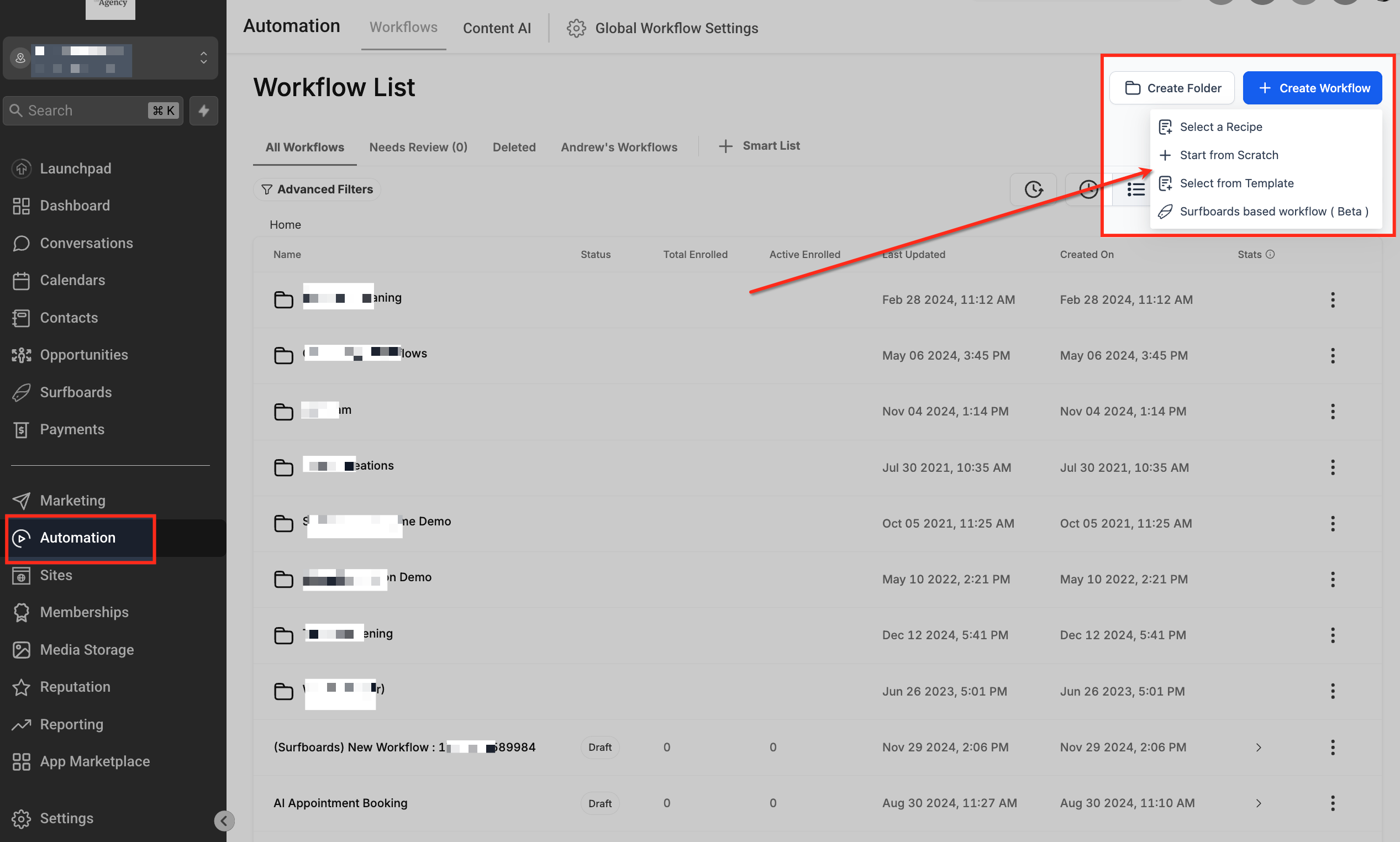
Vai alla sezione Automazioni (Automation) nel tuo account GoHighLevel / Squadd per visualizzare tutti i workflow esistenti. In alto a destra, clicca su Crea Workflow (Create Workflow) per iniziare a costruire una nuova automazione.
Aggiungi un nuovo Trigger
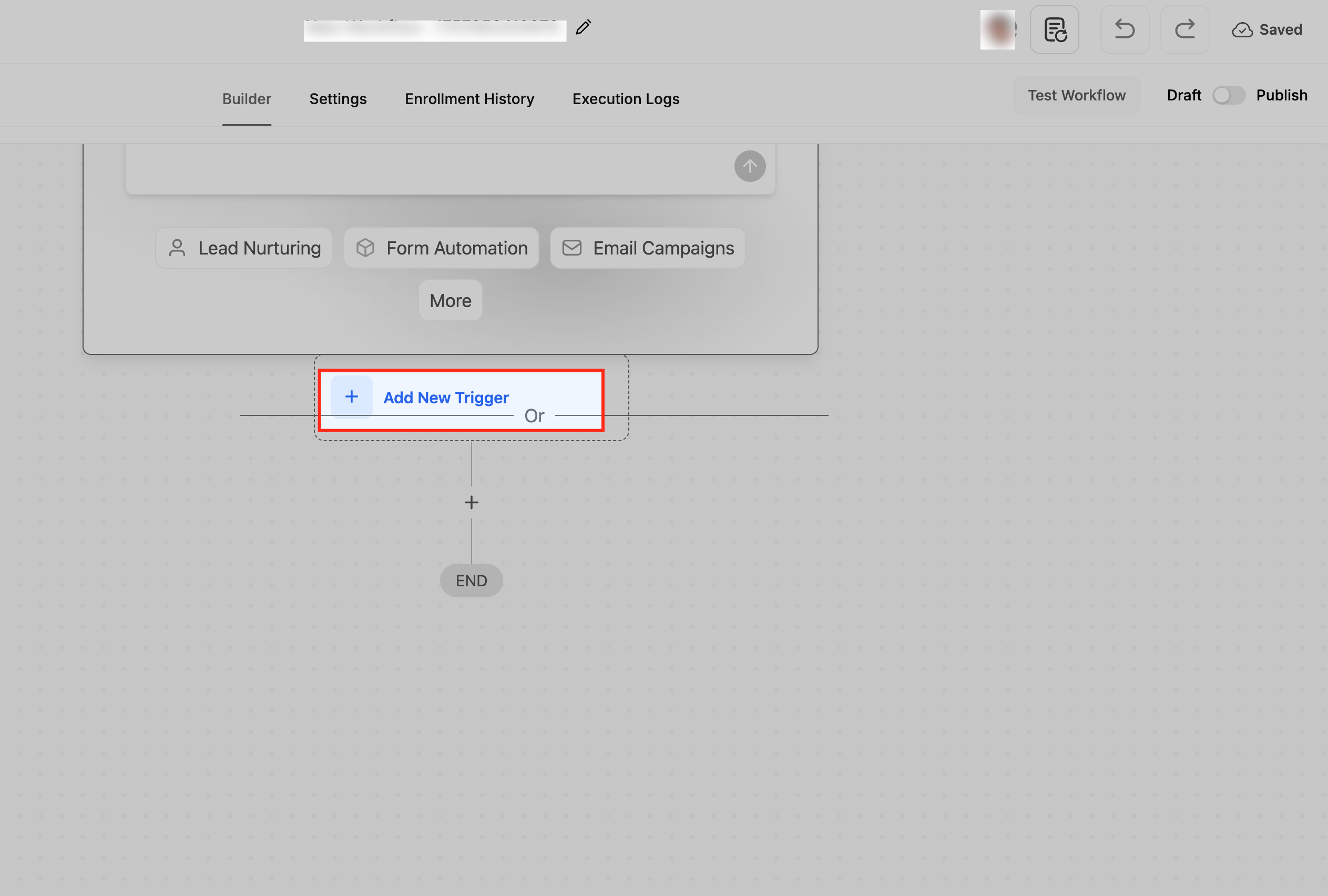
Nel costruttore di workflow, individua il punto di partenza in cui vengono aggiunti i trigger. Clicca su Aggiungi nuovo Trigger (Add New Trigger) per scegliere l'evento che farà entrare i contatti nel workflow.
Seleziona Promemoria Attività
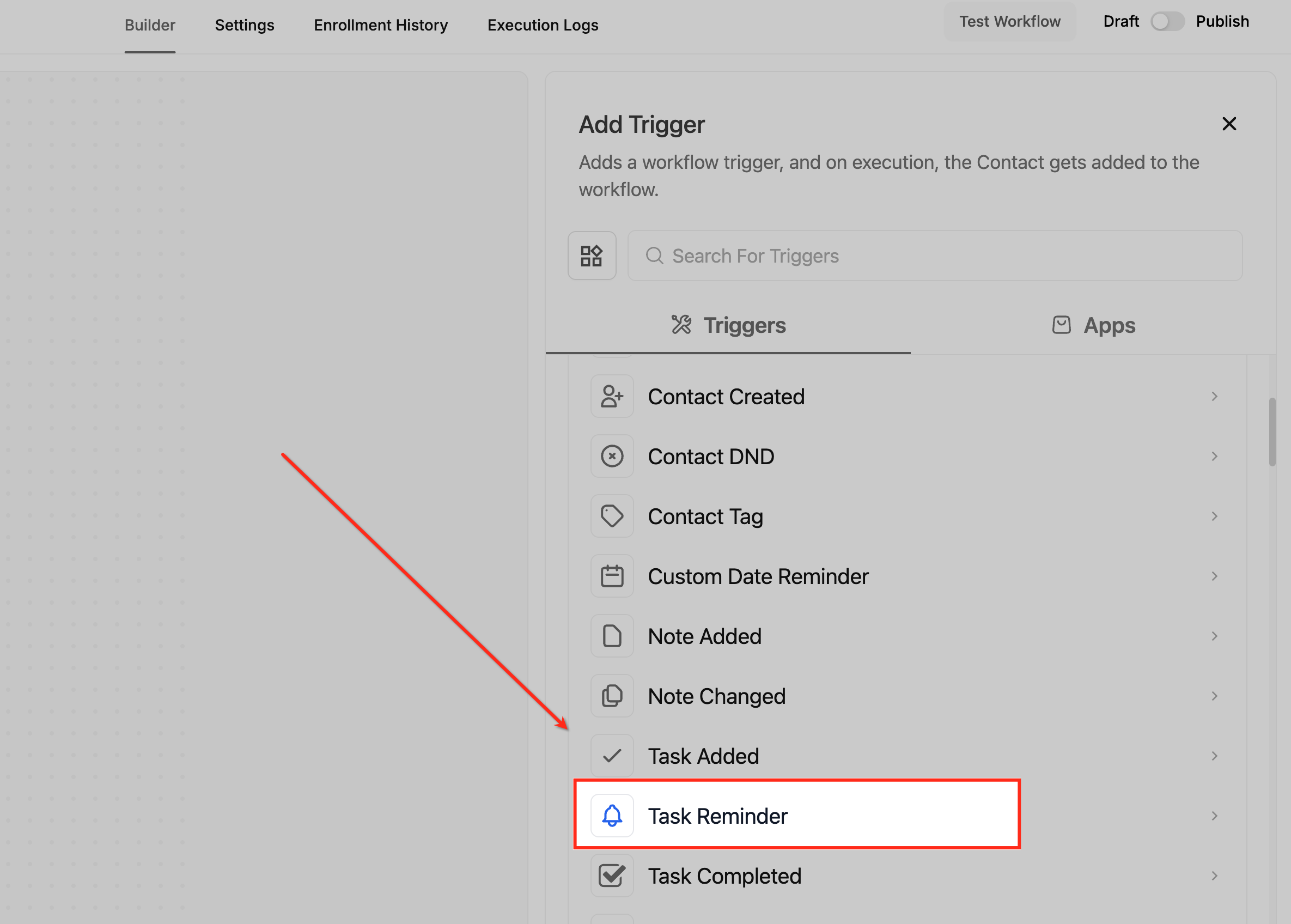
Dall'elenco dei trigger, scorri fino a individuare Promemoria Attività (Task Reminder) tra i trigger correlati alle attività. Selezionalo per costruire un workflow che si attiva in base a promemoria di attività imminenti o scadute.
Assegna un nome al Trigger
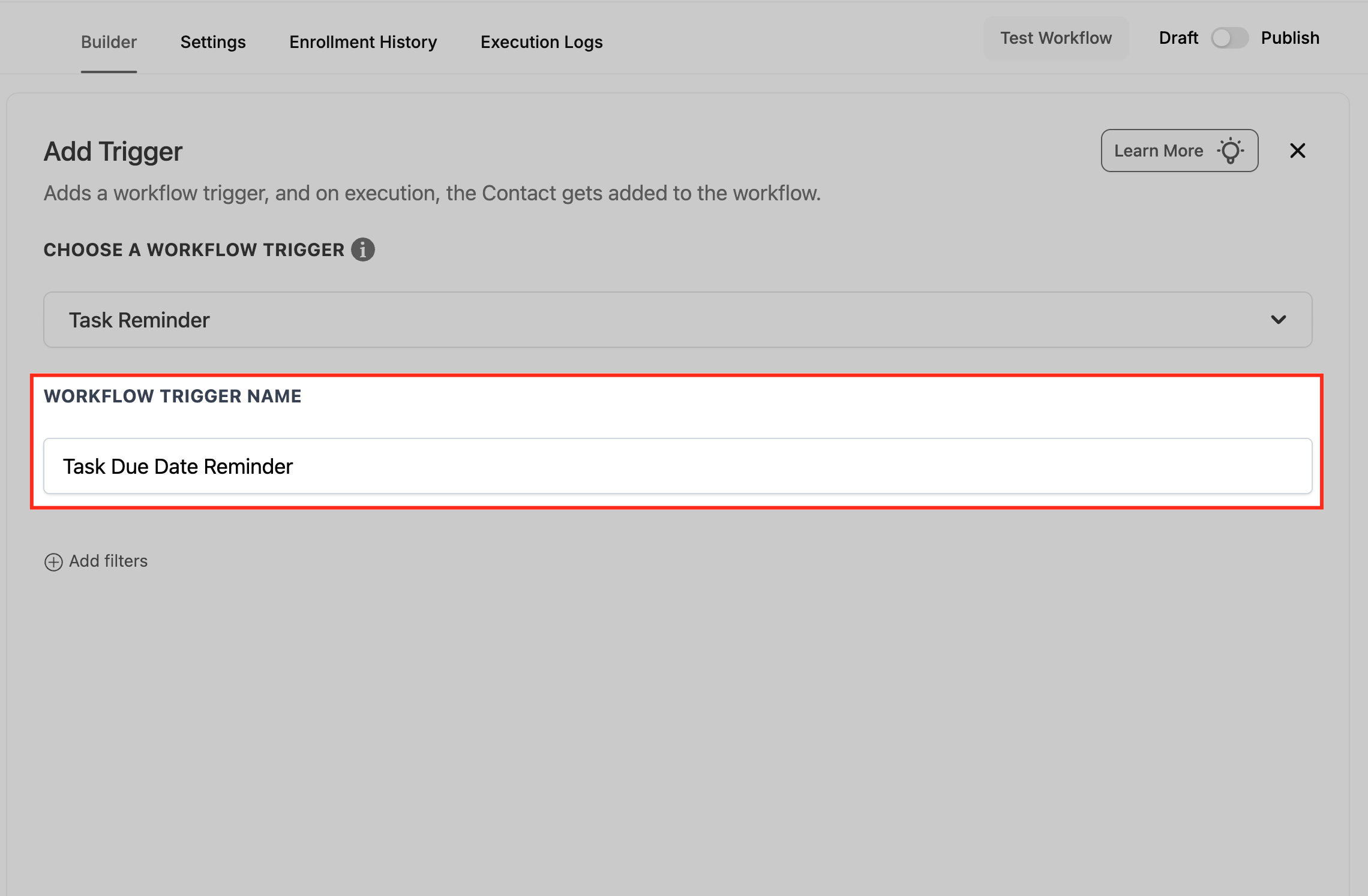
Dopo aver selezionato Promemoria Attività (Task Reminder), inserisci un nome chiaro e descrittivo per il trigger, ad esempio Promemoria Scadenza Attività (Task Due Date Reminder). Nominare il trigger ti aiuta a identificarne rapidamente lo scopo quando gestisci più trigger in un workflow.
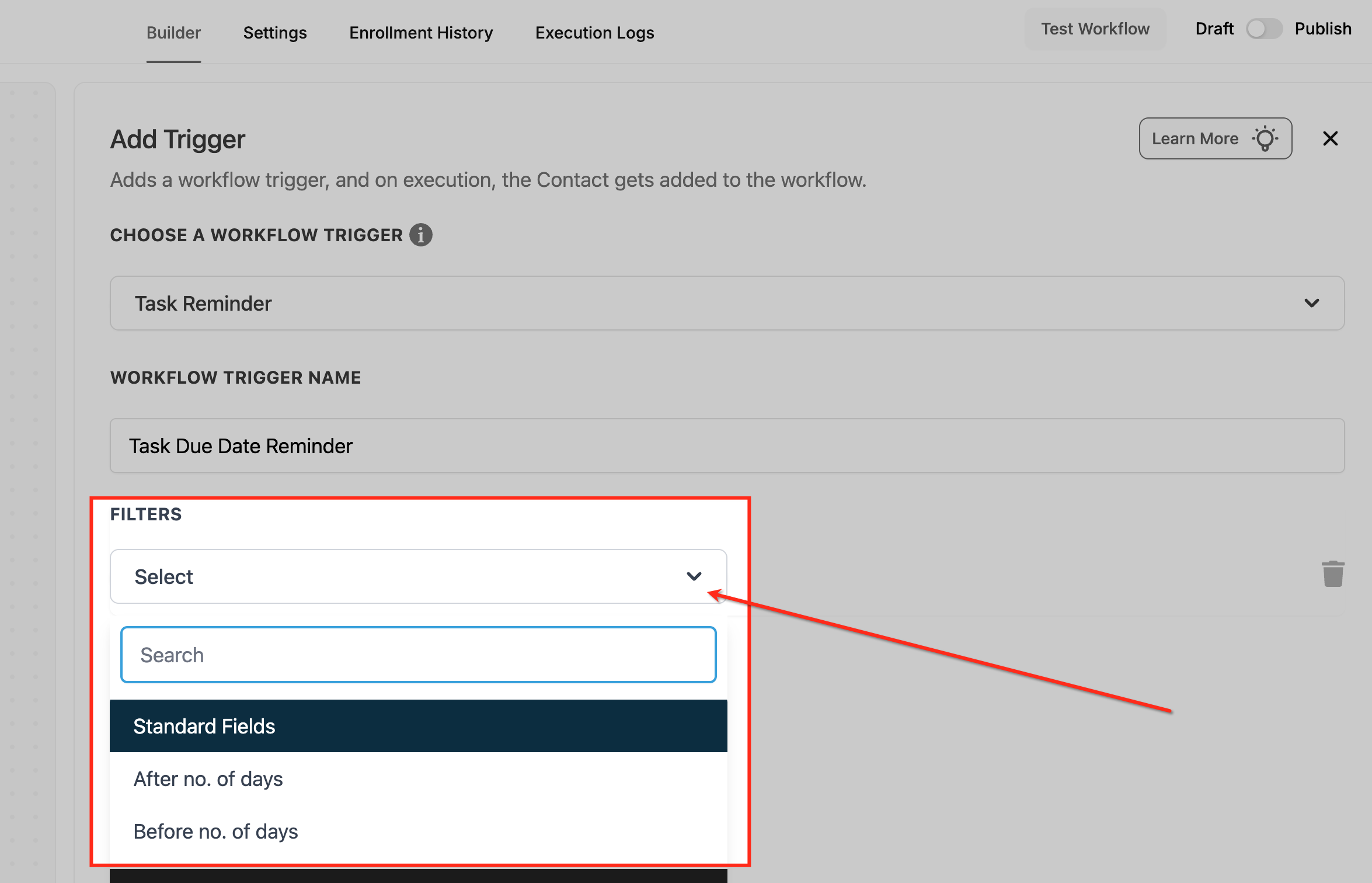
Apri le opzioni Filtri
Nell'area di configurazione del trigger, clicca sul menu a discesa Seleziona (Select) sotto la sezione Filtri (Filters) per aprire l'elenco delle opzioni di tempistica del promemoria disponibili. Questi filtri ti consentono di definire esattamente quando il promemoria deve attivare il workflow.
Salva il Trigger
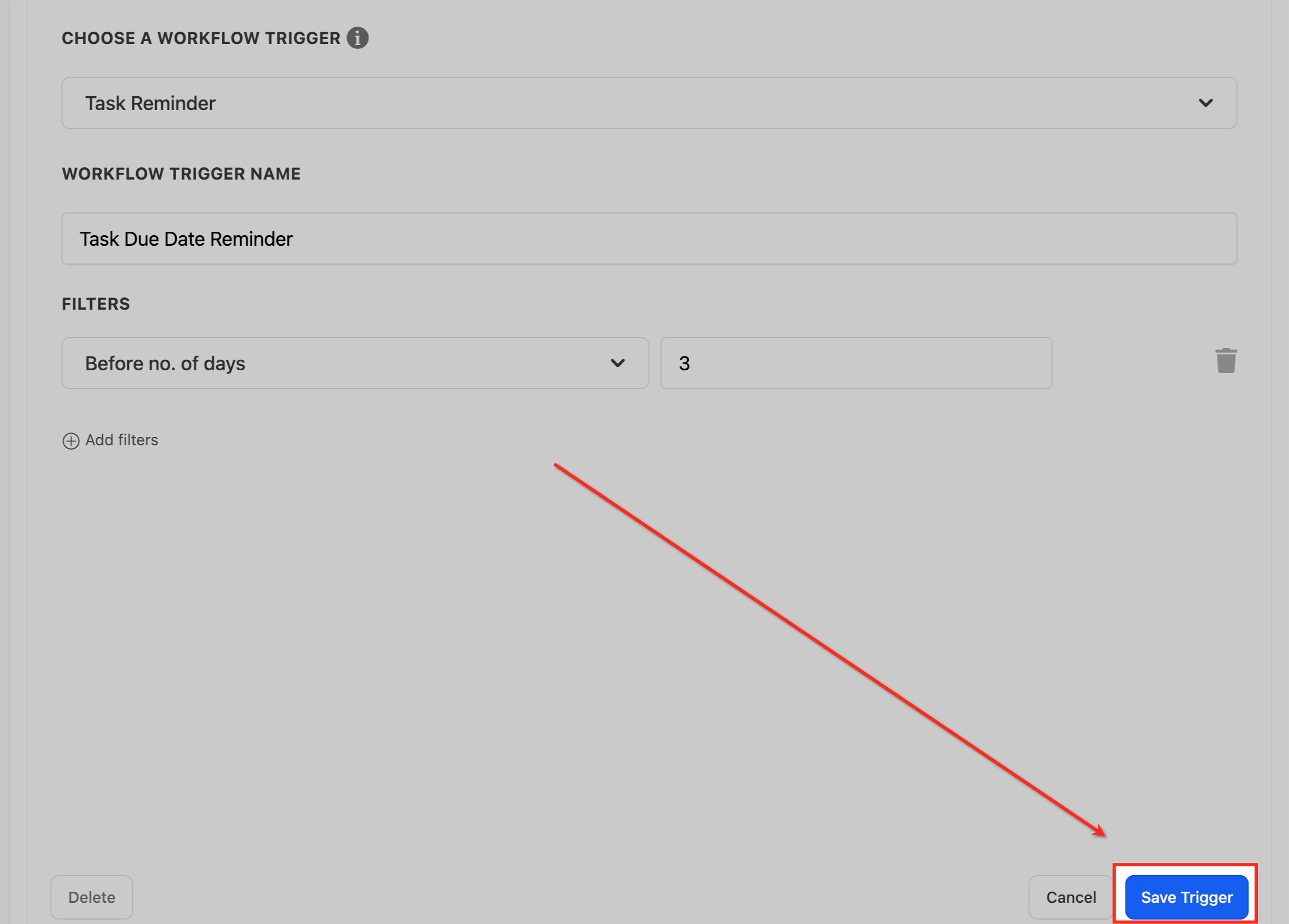
Scegli Prima di n. di giorni (Before no. of days) o Dopo n. di giorni (After no. of days) a seconda di quando desideri che il workflow venga eseguito rispetto alla scadenza dell'attività. Inserisci il numero di giorni, quindi clicca su Salva Trigger (Save Trigger) per applicare le impostazioni.
Domande frequenti
D. Il trigger funziona senza una data di scadenza dell'attività?
No. È necessaria una data di scadenza per la tempistica del promemoria.
D. Il promemoria si attiva se l'attività viene completata in anticipo?
Sì. Il trigger si avvierà per le attività completate se soddisfa i criteri.
D. Posso impostare sia un promemoria "Prima" che uno "Dopo"?
Sì. Ciascuno si attiverà separatamente in base alla tempistica inserita.
D. La modifica della data di scadenza di un'attività influisce sul promemoria?
Sì. Il promemoria viene ricalcolato in base alla nuova data di scadenza.
D. Il trigger si attiva se l'attività viene eliminata?
No. Le attività eliminate non attivano i workflow.
D. Questo trigger notifica automaticamente l'utente assegnato?
Solo se aggiungi azioni al workflow che inviano notifiche.
D. La riassegnazione dell'attività cambia il comportamento del promemoria?
La riassegnazione non influisce sulla tempistica del promemoria.