- Cos'è Ask AI - Task Scheduler?
- Vantaggi principali di Ask AI - Task Scheduler
- Area di lavoro Attività Pianificate
- Frequenze, fusi orari e pianificazioni Cron
- Cronologia esecuzioni e indicatori nuovi risultati
- Ciclo di vita delle attività: Attiva, In pausa e Annullata
- Esecuzioni manuali con "Esegui ora"
- Creare attività pianificate da chat e voce
- Come configurare Ask AI - Task Scheduler
- Domande frequenti
Cos'è Ask AI - Task Scheduler?
Vantaggi principali di Ask AI - Task Scheduler
- Recupera ore ogni settimana: Automatizza riepiloghi giornalieri, report settimanali sulle Pipeline, promemoria di follow-up e verifiche periodiche che altrimenti dovresti avviare manualmente in Ask AI.
- Ricevi sempre le informazioni al momento giusto: Pianifica prompt come "Riepiloga i nuovi Contatti di ieri" per la mattina presto, "Inviami un report settimanale sulle Pipeline" il lunedì prima della riunione del team, oppure "Ricapitola gli appuntamenti di oggi" a fine giornata.
- Produttività senza mani (inclusa la voce): Trasforma istruzioni vocali in attività pianificate mentre sei in viaggio, tra una riunione e l'altra, o lontano dalla tastiera—Ask AI supporta già l'input vocale per i comandi hands-free.
- Maggiore visibilità su più Location: Le agenzie possono configurare verifiche giornaliere o settimanali per ogni Location, così da individuare appuntamenti mancati, abbandoni o Opportunità bloccate senza dover estrarre manualmente ogni report.
- Onboarding più rapido per i nuovi membri del team: Il nuovo personale può fare affidamento sui riepiloghi e report AI pianificati fin dal primo giorno, ottenendo le stesse informazioni dei colleghi esperti senza dover imparare ogni schermata e ogni report.
- Più valore dalla tua AI esistente: Lo stesso abbonamento ad Ask AI alimenta ora insight pianificati 24/7, aumentando i risultati di business ottenuti dall'AI per cui stai già pagando.
Area di lavoro Attività Pianificate
L'area di lavoro Attività Pianificate è il luogo in cui crei, consulti e gestisci tutte le attività di Ask AI in esecuzione secondo una pianificazione. Offre una panoramica di alto livello su cosa verrà eseguito in seguito e su quali attività hanno nuovi risultati pronti per te.
- Elenco attività
- Ogni riga rappresenta un'attività pianificata.
- Le colonne più comuni includono:
- Nome – es. "Riepilogo giornaliero nuovi contatti"
- Frequenza – es. Ogni ora, Giornaliera, Giorni feriali, Settimanale, Cron, o Una tantum
- Prossima esecuzione – data/ora della prossima esecuzione, mostrata nel tuo fuso orario locale
- Stato – Attiva, In pausa o Annullata
- Indicatore nuovo risultato – un badge o marcatore quando una nuova esecuzione è completata ma non è ancora stata aperta.
- Azioni sulle attività
- Azioni rapide su ogni attività, tra cui:
- Esegui ora
- Metti in pausa / Riprendi
- Modifica
- Elimina
- Azioni rapide su ogni attività, tra cui:
Frequenze delle attività
Scegliere la pianificazione giusta garantisce che la tua AI fornisca informazioni esattamente quando sono più utili: prima dei meeting mattutini, prima delle chiamate con i clienti o subito dopo l'orario di lavoro.
- Ogni ora
- Esegue il prompt ogni ora.
- Utile per il monitoraggio quasi in tempo reale (es. "Controlla gli appuntamenti falliti nell'ultima ora.").
- Giornaliera
- Esegue una volta al giorno a un'ora specifica e nel fuso orario scelto.
- Ideale per dashboard giornaliere come nuovi Contatti, appuntamenti o attività create "ieri".
- Giorni feriali
- Esegue da lunedì a venerdì all'orario scelto.
- Perfetto per riepiloghi dei soli giorni lavorativi, come report sulle Pipeline o sui lead nei giorni feriali.
- Settimanale
- Esegue in un giorno della settimana e a un'ora scelti (es. ogni lunedì alle 10:00).
- Ottimo per revisioni settimanali delle performance, riepiloghi delle campagne o report sullo stato dell'account.
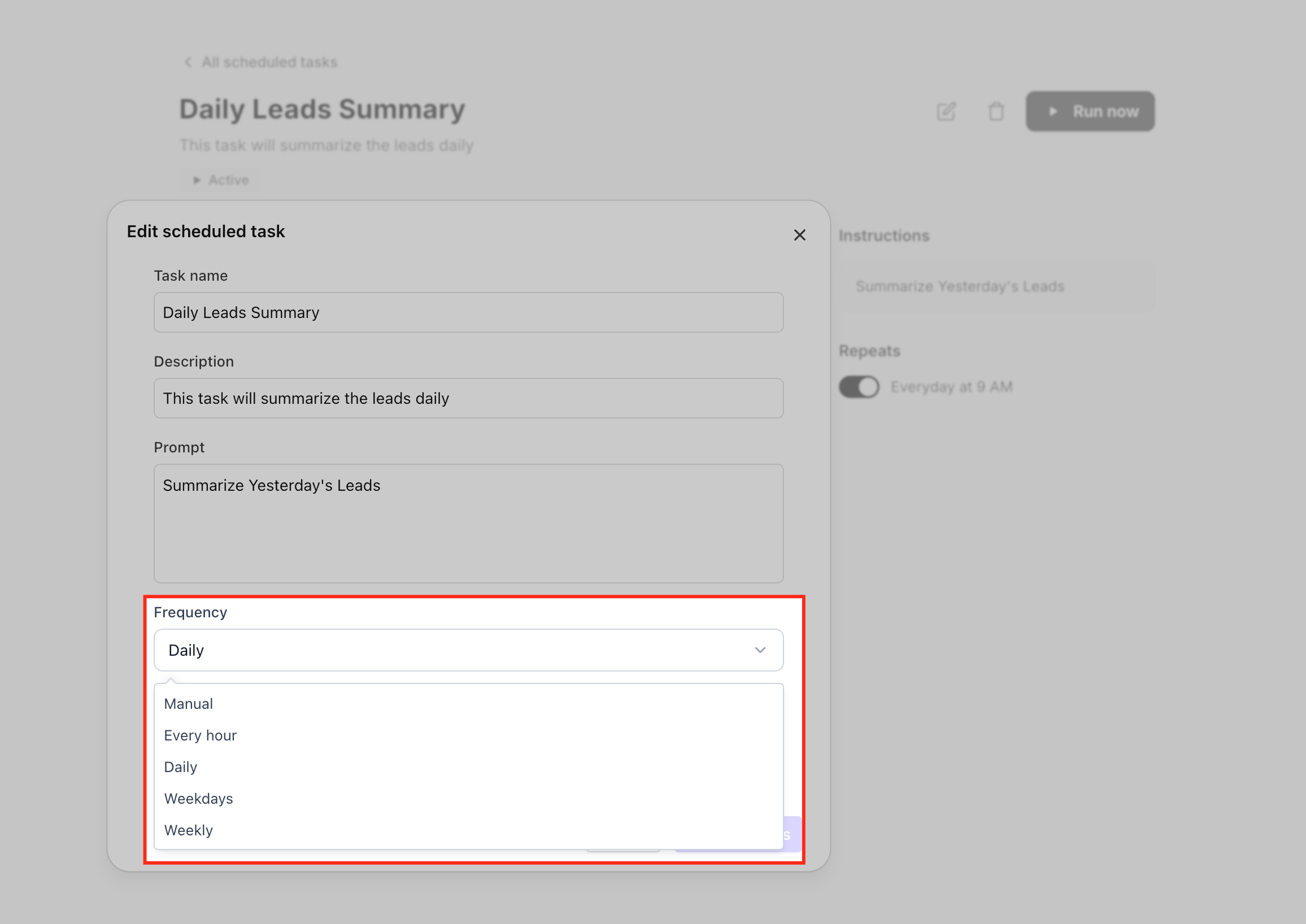
Cronologia esecuzioni e indicatori nuovi risultati
La cronologia delle esecuzioni trasforma ogni attività pianificata in un registro trasparente di tutto ciò che Ask AI ha fatto: esecuzioni riuscite, fallite, saltate ed esecuzioni manuali.
- Vedere ogni "scatto" dell'attività
- Riuscita: il prompt è stato eseguito e ha restituito risultati.
- Fallita: Ask AI non è riuscita a completare l'esecuzione (ad esempio, per mancanza di permessi o errori transitori).
- Saltata: un'esecuzione pianificata è stata intenzionalmente ignorata (es. mentre l'attività era in pausa all'orario pianificato).
- Aprire le esecuzioni completate
- Fai clic su qualsiasi voce completata per aprire la sessione Ask AI associata a quell'esecuzione.
- Consulta riepiloghi, report o azioni downstream (es. email inviate, Opportunità aggiornate) come in qualsiasi altra chat di Ask AI.
- Monitorare i nuovi risultati
- Un indicatore "nuovo risultato" appare quando un'esecuzione è terminata ma non è ancora stata aperta.
- Aprendo l'esecuzione il badge viene rimosso automaticamente, aiutandoti a tenere traccia delle novità.
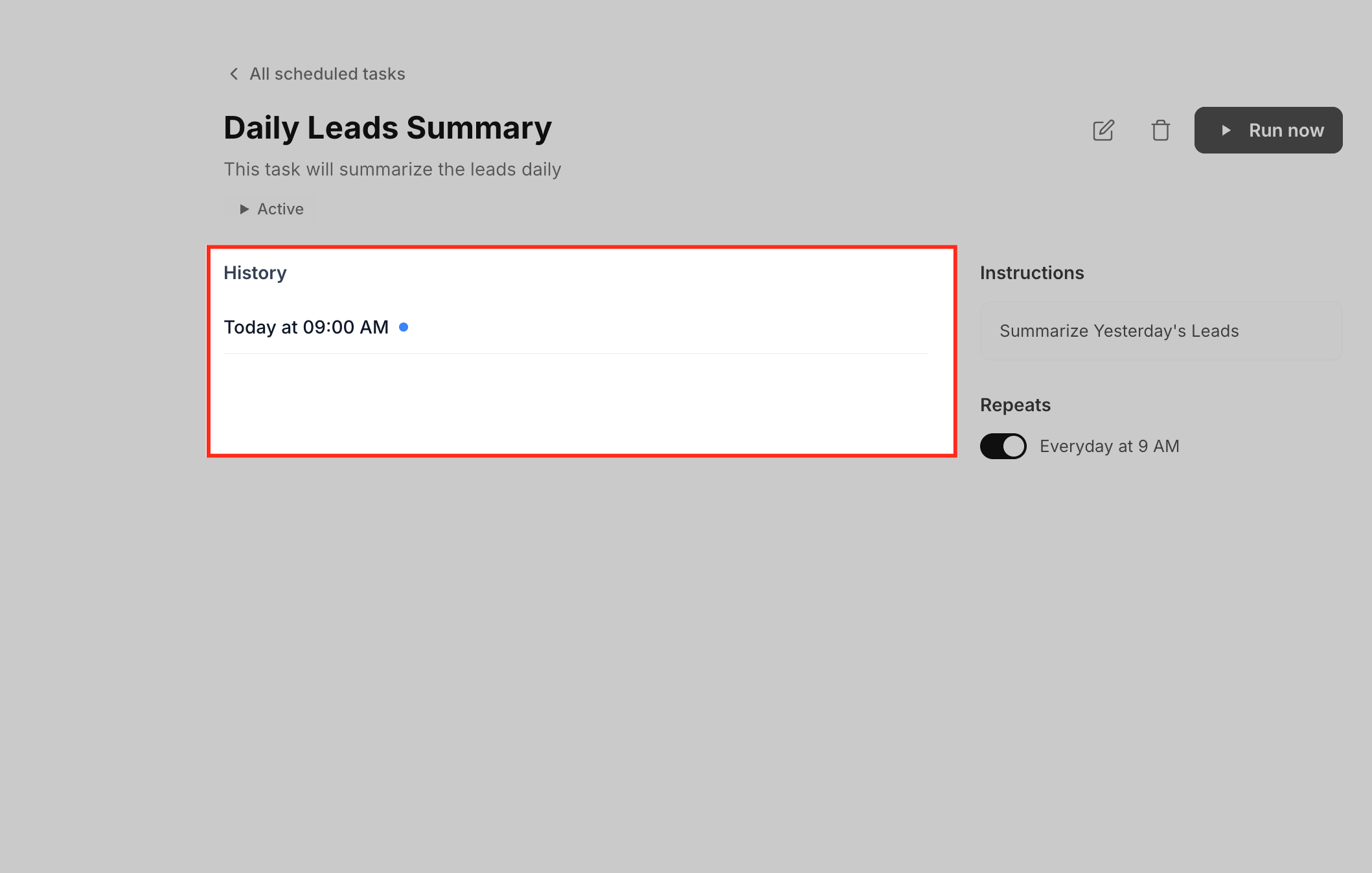
Ciclo di vita delle attività: Attiva, In pausa e Annullata
Gli stati delle attività riflettono in quale fase del ciclo di vita si trova ogni attività pianificata, così puoi interromperla o archiviarla in sicurezza senza perdere la cronologia importante.
- Attiva
- L'attività viene eseguita secondo la sua pianificazione (ogni ora, giornaliera, ecc.).
- Le nuove esecuzioni vengono aggiunte alla cronologia e possono mostrare un badge "nuovo risultato" finché non vengono aperte.
- In pausa
- L'attività smette temporaneamente di essere eseguita agli orari pianificati.
- Le esecuzioni che sarebbero avvenute durante la pausa vengono saltate, e questi eventi di salto sono comunque visibili nella cronologia.
- Puoi usare Riprendi per riavviare la pianificazione.
- Annullata / Eliminata
- Annullare o eliminare un'attività la rimuove dall'elenco attivo e interrompe tutte le esecuzioni future.
- Le esecuzioni storiche rimangono disponibili dove supportato, così puoi ancora consultare i risultati passati anche dopo aver archiviato l'attività.
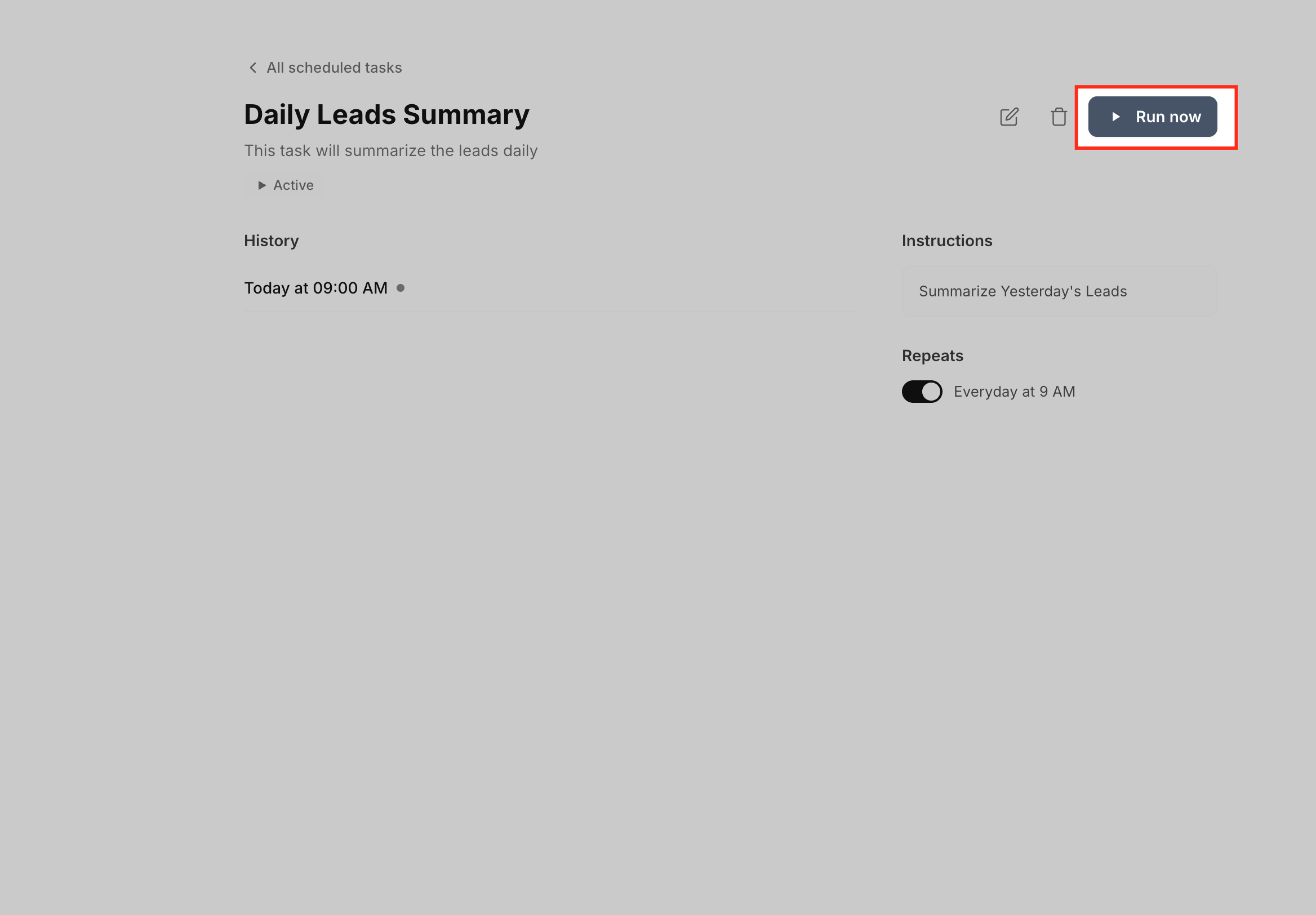
Esecuzioni manuali con "Esegui ora"
A volte non vuoi aspettare il prossimo orario pianificato. L'opzione Esegui ora ti permette di avviare un'esecuzione on-demand mantenendo invariata la pianificazione esistente.
Comportamenti principali:
- Esegui in qualsiasi momento
- Fai clic su Esegui ora su qualsiasi attività, sia Attiva che In pausa.
- Nuova sessione Ask AI
- Le esecuzioni manuali utilizzano una nuova sessione Ask AI, quindi i risultati sono indipendenti dalle esecuzioni pianificate precedenti.
- Nella cronologia, le esecuzioni manuali sono chiaramente etichettate, così puoi distinguerle da quelle pianificate.
- La pianificazione rimane invariata
- La pianificazione ricorrente non viene spostata né reimpostata.
- La prossima esecuzione pianificata avviene comunque all'orario originariamente definito.
Questa funzione è ideale quando hai appena aggiornato il prompt di un report e vuoi vedere immediatamente il nuovo output, oppure quando la direzione ha bisogno dei dati più recenti prima dell'orario del report pianificato.
Creare attività pianificate da chat e voce
Ask AI - Task Scheduler non richiede di abbandonare la conversazione. Puoi trasformare prompt in linguaggio naturale—digitati o parlati—direttamente in attività pianificate.
- Esempi di prompt:
- "Esegui un riepilogo dei nuovi contatti ogni giorno feriale alle 9:00."
- "Inviami un report sulle pipeline ogni lunedì alle 10:00."
- "Invia a Sara un promemoria di check-in il 1° giugno alle 9:00."
- Avvia una conversazione vocale con Ask AI.
- Pronuncia una richiesta di pianificazione, ad esempio:
- "Ogni giorno feriale alle 9:00, dammi un riepilogo dei nuovi contatti."
- Ask AI conferma la pianificazione a voce alta, inclusa la prossima ora di esecuzione, e la salva nelle Attività Pianificate.
Come configurare Ask AI - Task Scheduler
Una corretta configurazione garantisce che le attività pianificate vengano eseguite in modo affidabile, utilizzino prompt chiari e rispettino il fuso orario corretto. I passaggi seguenti coprono la creazione di attività tramite il modulo Attività Pianificate, dalla chat e tramite voce.
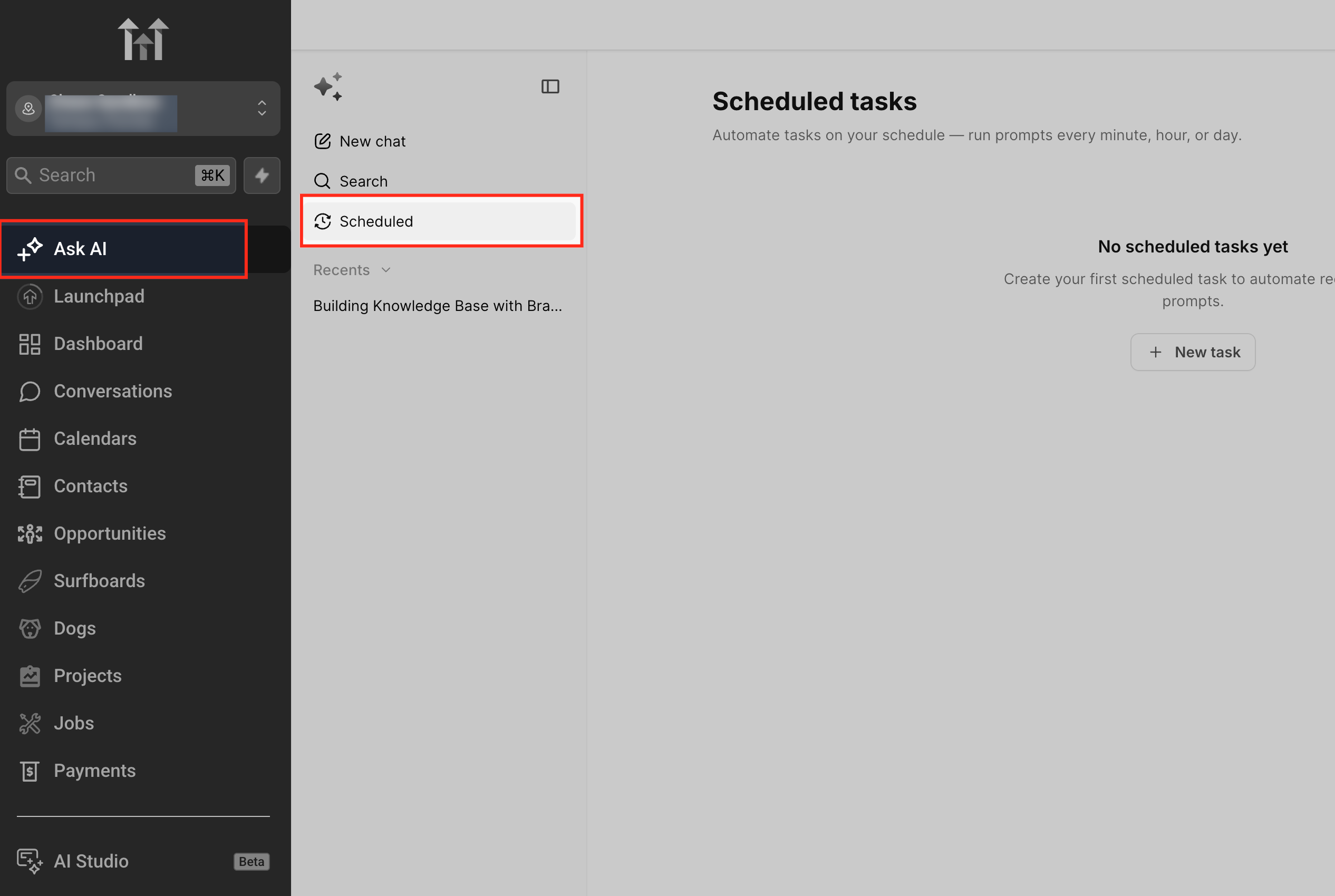
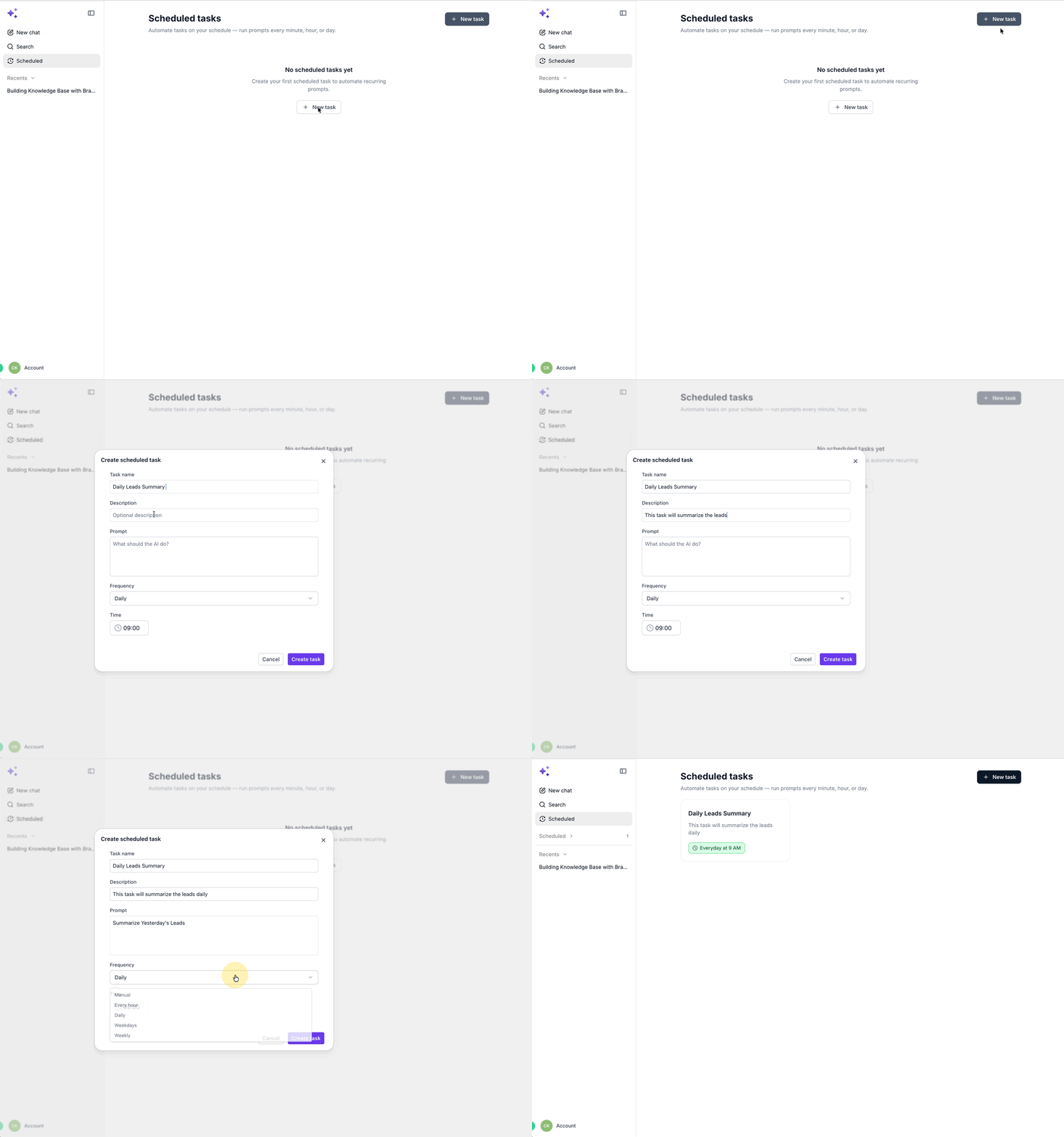
1. Crea un'attività dalla scheda Attività Pianificate
- Apri Ask AI dalla navigazione in alto o dalla barra laterale sinistra.
- Vai su Attività Pianificate.
- Fai clic su + Nuova attività.
- Compila il modulo:
- Nome
- Un'etichetta descrittiva come "Riepilogo giornaliero nuovi contatti" o "Revisione pipeline del lunedì".
- Prompt
- L'istruzione esatta che Ask AI deve eseguire, ad esempio:
- "Riepiloga tutti i nuovi contatti aggiunti ieri, evidenziando fonte, stato e prossimi passi."
- "Elenca le Opportunità nella pipeline che non si sono mosse da 7 giorni e suggerisci le prossime azioni."
- L'istruzione esatta che Ask AI deve eseguire, ad esempio:
- Frequenza
- Scegli tra Manuale, Ogni ora, Giornaliera, Giorni feriali, Settimanale.
- Nome
- Fai clic su Salva.
- L'attività appare nell'elenco con la sua ora di Prossima esecuzione mostrata nel tuo fuso orario locale.
2. Crea un'attività dalla chat di Ask AI
- Apri Ask AI e avvia una chat.
- Digita la tua richiesta combinando cosa vuoi e con quale frequenza, ad esempio:
- "Esegui un riepilogo dei nuovi contatti ogni giorno feriale alle 9:00."
- "Inviami un report sulle pipeline ogni lunedì alle 10:00."
- Ask AI interpreta la pianificazione, ne conferma i dettagli e la salva nelle Attività Pianificate.
- Apri Attività Pianificate per vedere la nuova voce, modificare il nome o il prompt se necessario, e verificare che l'orario della Prossima esecuzione sia corretto.
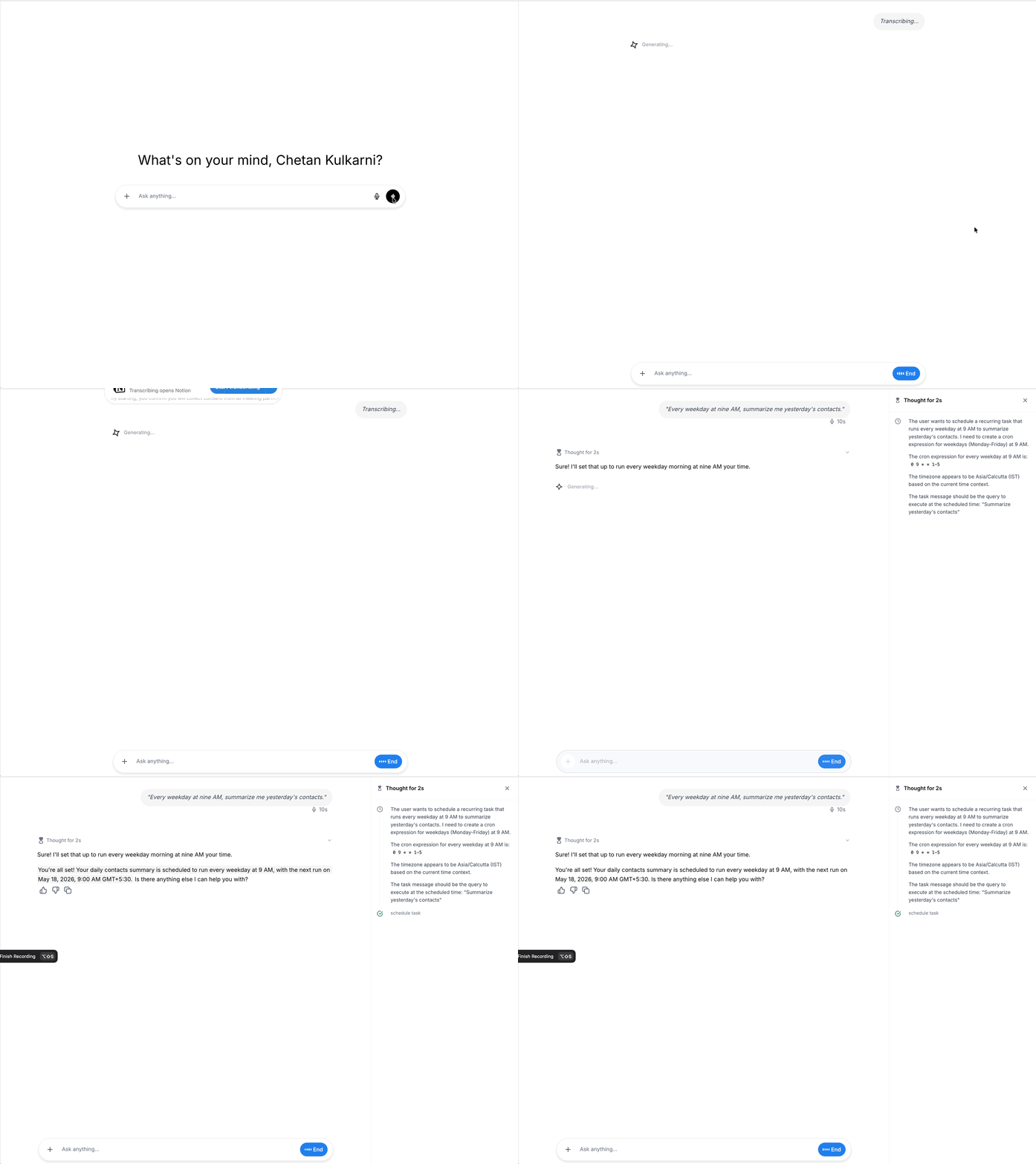
3. Crea un'attività tramite voce
- Avvia una conversazione vocale con Ask AI.
- Pronuncia la tua pianificazione in linguaggio naturale, ad esempio:
- "Ogni giorno feriale alle 9:00, dammi un riepilogo dei nuovi contatti."
- Ask AI ripete la pianificazione e l'orario della prossima esecuzione per la conferma.
- Visita Attività Pianificate in seguito per affinare il prompt o la pianificazione se necessario.
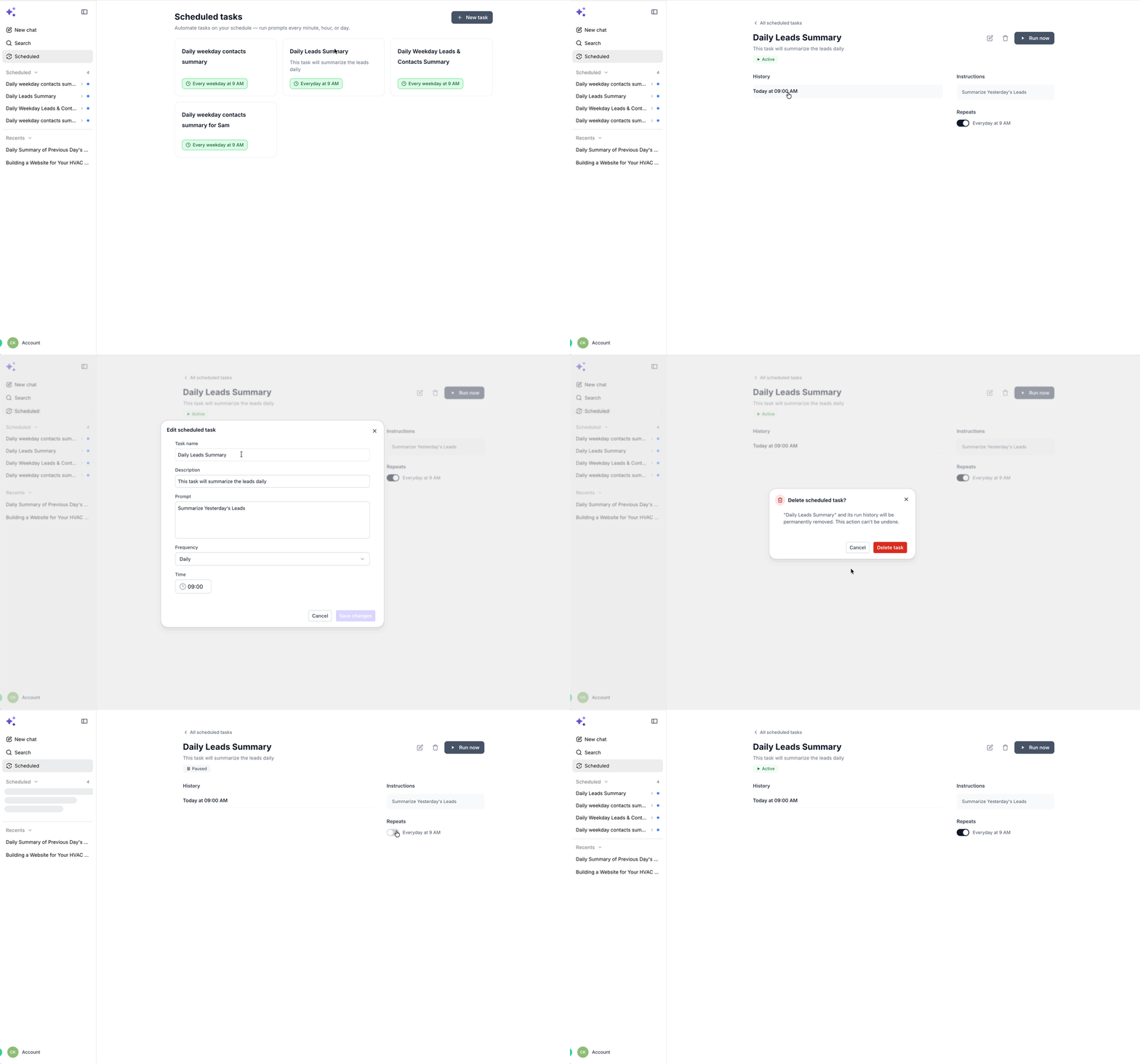
4. Gestisci le attività esistenti
- Metti in pausa / Riprendi
- Metti in pausa quando un report non è necessario (es. durante le festività o tra una campagna e l'altra).
- Riprendi per riavviare la pianificazione: le prossime esecuzioni riprendono normalmente.
- Modifica
- Aggiorna Nome, Prompt, Frequenza in qualsiasi momento.
- La prossima esecuzione pianificata utilizzerà automaticamente i nuovi valori.
- Gli eventuali job in background precedenti che potrebbero andare in conflitto vengono saltati in modo sicuro, evitando esecuzioni duplicate durante il cambio.
- Esegui ora
- Usa Esegui ora per un'esecuzione immediata e una tantum senza alterare la pianificazione sottostante.
- Visualizza cronologia esecuzioni
- Apri le esecuzioni passate per audit, risoluzione dei problemi o per confrontare i risultati nel tempo.
- Elimina
- Rimuovi le attività di cui non hai più bisogno.
- Le esecuzioni future vengono annullate e l'attività viene rimossa dall'elenco attivo.
Domande frequenti