Gli URL Web e i Link ti consentono di addestrare Conversation AI aggiungendo pagine del sito web a una Knowledge Base di GoHighLevel / Squadd. Squadd esegue la scansione degli URL selezionati e utilizza il contenuto delle pagine come materiale di origine, così il bot può rispondere alle domande dei clienti con informazioni più accurate e pertinenti.
- Cosa sono gli URL Web e i Link?
- Vantaggi principali degli URL Web e dei Link
- Modalità di scansione URL
- URL Esatto
- Tutti gli URL di questo Dominio
- Tutti gli URL con questo Percorso
- Pagine Nuove e Pagine Esistenti
- Best Practice per il Training degli URL
- Come configurare gli URL Web e i Link
- Stati del Training degli URL
- Domande frequenti
- Articoli correlati
Cosa sono gli URL Web e i Link?
Utilizza gli URL Web e i Link quando il tuo sito web contiene già informazioni utili come dettagli sui servizi, pagine dei prezzi, FAQ, policy, blog o documentazione di supporto. Invece di copiare manualmente il contenuto nella Knowledge Base, puoi eseguire la scansione di una singola pagina, di un gruppo di pagine o di un intero dominio e scegliere quali URL utilizzare per il training.
GoHighLevel / Squadd supporta più modalità di scansione URL, tra cui URL Esatto, Tutti gli URL di questo Dominio e Tutti gli URL con questo Percorso. Puoi addestrare fino a 4.000 URL web in una singola Knowledge Base.Vantaggi principali degli URL Web e dei Link
Addestrare Conversation AI con URL del sito web aiuta il bot a utilizzare i contenuti web esistenti come fonte affidabile per le conversazioni con i clienti. Scegliere gli URL giusti migliora la qualità delle risposte, riduce la configurazione manuale e mantiene la Knowledge Base allineata alle informazioni che i clienti già visualizzano online.
- Training del bot più rapido: Aggiungi i contenuti del sito web direttamente alla Knowledge Base senza ricreare manualmente ogni risposta.
- Risposte più accurate: Addestra il bot su pagine web approvate in modo che le risposte si basino su informazioni aziendali pertinenti.
- Opzioni di scansione flessibili: Scegli una singola pagina esatta, un intero dominio o pagine che condividono uno specifico percorso URL.
- Maggiore controllo sui contenuti: Esamina gli URL trovati prima del training, così vengono aggiunte solo le pagine utili.
- Gestione semplificata dei link: Aggiorna o elimina gli URL addestrati dalla Tabella dei Link Caricati quando il contenuto del sito web cambia.
Modalità di scansione URL
Le modalità di scansione controllano quanto estesamente Squadd cerca le pagine del sito web prima di aggiungerle alla Knowledge Base. Selezionare la modalità giusta aiuta a evitare che vengano addestrati contenuti non pertinenti e ti offre maggiore controllo su ciò a cui Conversation AI può fare riferimento.
URL Esatto
URL Esatto è la scelta ideale quando vuoi addestrare il bot su una sola pagina web specifica. È l'opzione consigliata per un training preciso, poiché Squadd esegue la scansione solo dell'URL che inserisci.
Usa URL Esatto per pagine come:
- Una pagina dei prezzi
- Una pagina delle domande frequenti
- Una pagina dei servizi
- Una pagina della policy di rimborso o cancellazione
- Una singola landing page
Esempio:
Se inserisci https://example.com/services, viene eseguita la scansione e il training solo di quella pagina esatta.
Tutti gli URL di questo Dominio
Tutti gli URL di questo Dominio è la scelta ideale quando la maggior parte delle pagine di un sito web è pertinente per il training del bot. Squadd esegue la scansione del dominio e restituisce gli URL disponibili in modo che tu possa scegliere quali pagine addestrare.
Usa questa opzione quando:
- L'intero sito web contiene informazioni aziendali utili
- Vuoi esaminare più pagine del sito prima del training
- Il sito web ha diverse pagine di servizi, prodotti o supporto che dovrebbero essere incluse
Dopo che Squadd ha recuperato gli URL, esamina attentamente l'elenco prima di selezionare le pagine e fare clic su Train Bot. Addestrare pagine non correlate può ridurre la qualità delle risposte.
Tutti gli URL con questo Percorso
Tutti gli URL con questo Percorso è la scelta ideale quando deve essere scansionata solo una sezione del sito web. Squadd cerca le pagine che includono il percorso nell'URL, poi ti consente di selezionare quali pagine corrispondenti addestrare.
Usa questa opzione quando i contenuti utili sono raggruppati sotto un percorso condiviso, ad esempio:
- /services
- /blog
- /help
- /support
- /locations
Esempio:

Se inserisci https://example.com/services, Squadd può restituire le pagine sotto quel percorso, come:

https://example.com/services/seo
https://example.com/services/web-design
https://example.com/services/consulting
Questo ti aiuta a evitare la scansione di aree del sito non correlate, raccogliendo comunque più pagine dalla stessa categoria di contenuto.
Pagine Nuove e Pagine Esistenti
I risultati degli URL trovati sono raggruppati per aiutarti a capire quali pagine sono nuove nella Knowledge Base e quali sono già state addestrate. Esaminare entrambi i gruppi prima del training aiuta a evitare confusione e mantiene il training degli URL organizzato.
- Pagine Nuove: URL trovati durante la scansione che non fanno attualmente parte della Knowledge Base. Selezionando queste pagine, vengono aggiunte alla Tabella dei Link Caricati al termine del training.
- Pagine Esistenti: URL già inclusi nella Knowledge Base e visibili nella Tabella dei Link Caricati. Selezionando le pagine esistenti si aggiorna il loro contenuto addestrato.
Usa Pagine Nuove quando aggiungi contenuti freschi. Usa Pagine Esistenti quando vuoi che Squadd riaddestrasse le pagine già aggiunte ma che potrebbero essere cambiate dall'ultimo aggiornamento.
Best Practice per il Training degli URL
Dati di training puliti e pertinenti aiutano Conversation AI a fornire risposte migliori. Prima di aggiungere gli URL, esamina i contenuti del tuo sito web e scegli le pagine che supportano direttamente le domande che i tuoi clienti potrebbero fare.
Best practice consigliate:
- Addestra pagine che contengono informazioni accurate, aggiornate e rivolte ai clienti.
- Evita le pagine non correlate, a meno che il bot non abbia bisogno di quelle informazioni.
- Evita pagine duplicate o di scarso valore quando possibile.
- Esamina gli URL trovati prima di selezionare Train Bot.
- Usa URL Esatto per un training preciso.
- Usa la scansione per Percorso quando è rilevante solo una sezione del sito web.
- Aggiorna o elimina i link addestrati quando i contenuti del sito web diventano obsoleti.
- Attendi che tutti gli URL selezionati abbiano completato il training prima di testare o utilizzare il bot.
Come configurare gli URL Web e i Link
Una configurazione corretta assicura che Conversation AI venga addestrato sui contenuti giusti del sito web ed evita pagine non necessarie o obsolete. Segui questi passaggi per eseguire la scansione degli URL, scegliere le pagine pertinenti e aggiungerle alla Knowledge Base.
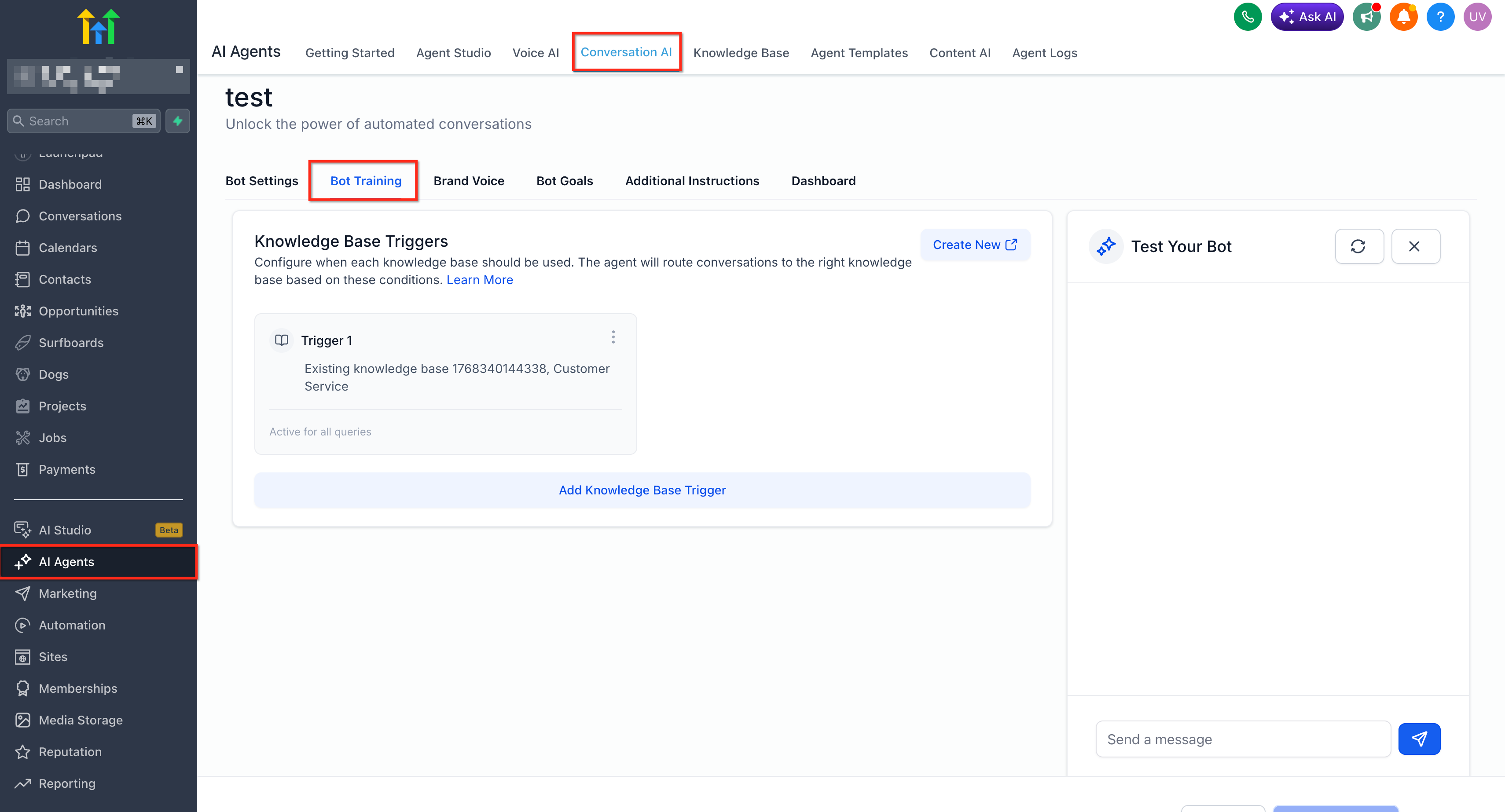
- Vai a Bot Training.
- Inserisci l'URL completo, incluso
https://. - Scegli una delle modalità di scansione disponibili:
- URL Esatto
- Tutti gli URL di questo Dominio
- Tutti gli URL con questo Percorso
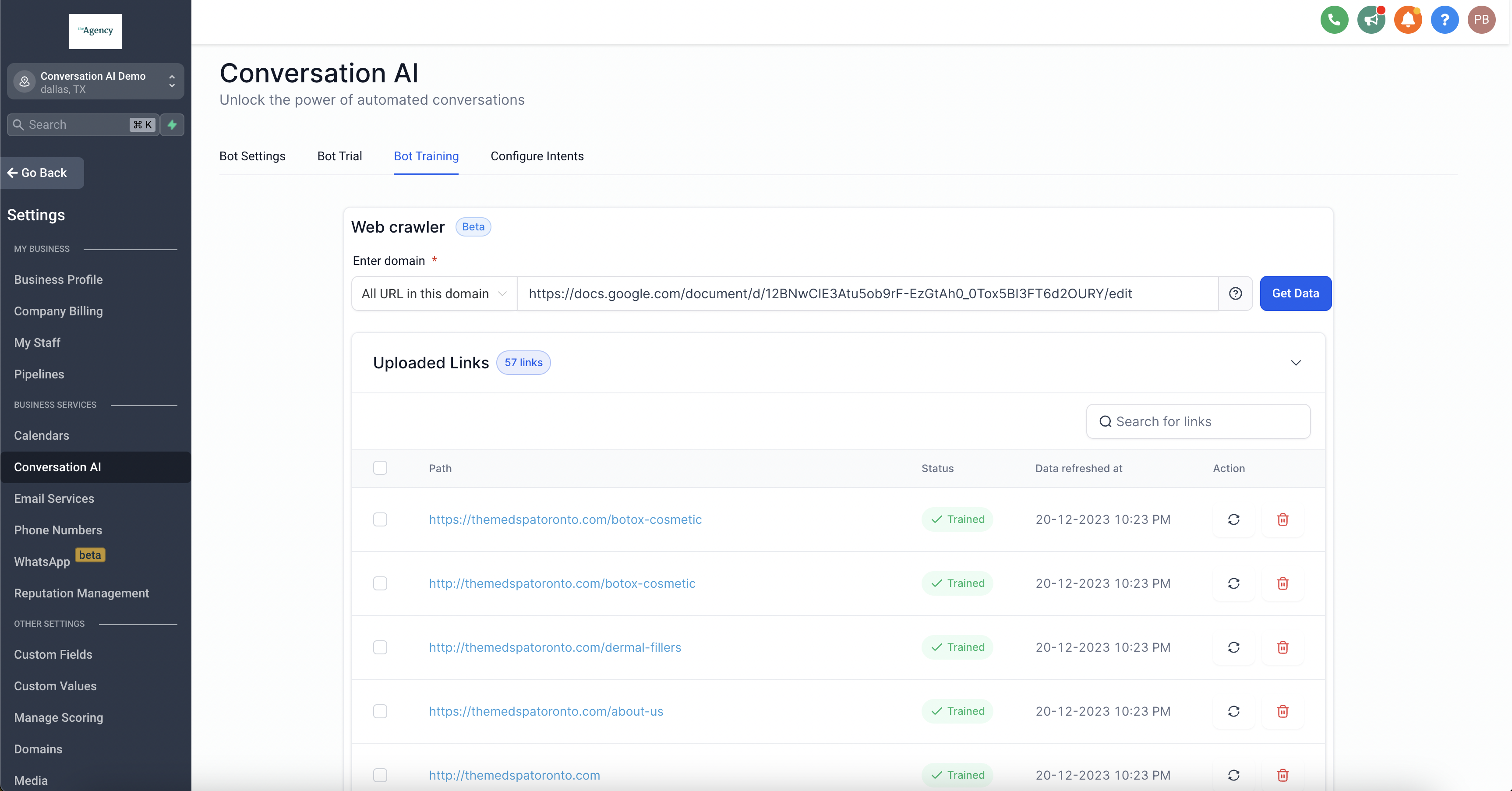
- URL Esatto
- Fai clic su Get Data.
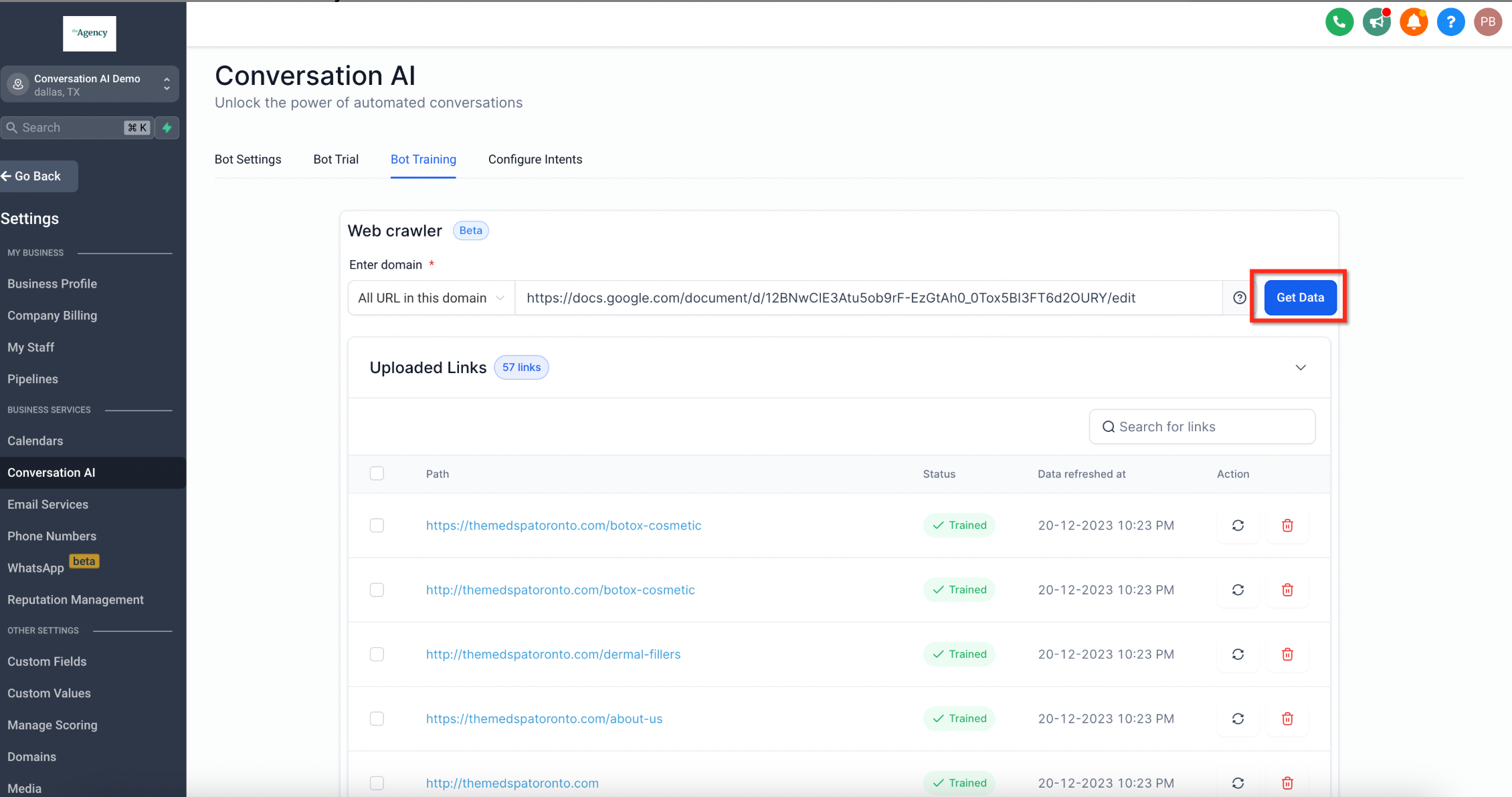
- Attendi che Squadd recuperi e scansioni gli URL disponibili.
- Esamina gli URL trovati.
- Seleziona gli URL da utilizzare per il training.
- Fai clic su Train Bot.
- Attendi che gli URL selezionati compaiano nella Tabella dei Link Caricati.
- Verifica che ogni URL abbia completato il training prima di utilizzare o testare il bot.
Stati del Training degli URL
Gli stati del training ti aiutano a capire se un URL è ancora in elaborazione, addestrato con successo o necessita di attenzione.
Controlla gli stati prima di testare il bot per assicurarti che la Knowledge Base sia pronta all'uso.
- Getting Data: Squadd sta elaborando o aggiornando l'URL.
- Trained: L'URL è stato addestrato con successo e aggiunto alla Knowledge Base.
- Failed: Squadd non è riuscito ad addestrare l'URL. Prova ad aggiornarlo o eliminarlo se non è più necessario.
Se un URL fallisce, verifica che la pagina sia accessibile, pertinente e formattata in modo da poter essere scansionata. Poi aggiorna il link o riprova il processo di training.
Domande frequenti
D: Devo addestrare l'intero sito web?
R: Addestra l'intero dominio solo se la maggior parte delle pagine è utile per le conversazioni con i clienti. Per una maggiore precisione, seleziona le pagine più pertinenti ed evita contenuti non correlati o obsoleti.
D: Qual è la differenza tra URL Esatto, Dominio e scansione per Percorso?
R: URL Esatto addestra una singola pagina specifica. La scansione per Dominio trova le pagine sull'intero dominio del sito. La scansione per Percorso trova le pagine che condividono uno specifico percorso URL, come /services o /help.
D: Posso aggiornare un URL addestrato dopo che il mio sito web cambia?
R: Sì. Usa l'azione di aggiornamento nella Tabella dei Link Caricati per riaddestrare l'URL con il contenuto più recente della pagina.
D: Posso eliminare un URL addestrato?
R: Sì. Eliminare un URL rimuove il contenuto addestrato di quella pagina dalla Knowledge Base.
D: Perché vedo Pagine Esistenti dopo aver recuperato gli URL?
R: Le Pagine Esistenti sono URL già inclusi nella Knowledge Base. Selezionandole si aggiorna il loro contenuto addestrato invece di aggiungerle come nuove pagine.
D: Cosa devo fare se un URL non riesce ad essere addestrato?
R: Verifica che la pagina sia accessibile e ancora necessaria. Poi prova ad aggiornarla. Se l'URL non è utile o non può essere elaborato, eliminalo dalla Tabella dei Link Caricati.
D: Quanti URL web posso addestrare in una singola Knowledge Base?
R: Puoi addestrare fino a 4.000 URL web in una singola Knowledge Base.
D: Posso usare gli URL Web e i Link insieme ad altre fonti della Knowledge Base?
R: Sì. Gli URL web sono un tipo di fonte della Knowledge Base. GoHighLevel / Squadd supporta anche altri tipi di fonti per le Knowledge Base di Conversation AI.