Agent Logs Metrics è una dashboard integrata nei Log Agente (Agent Logs) che ti aiuta a misurare l'attività degli agenti AI tramite widget, filtri e layout salvati. Invece di esaminare una conversazione alla volta, offre una visione più ampia delle prestazioni, dell'efficienza e dell'attività complessiva delle tue operazioni AI. Questo rende più facile individuare tendenze, monitorare il carico di lavoro e identificare aree che potrebbero necessitare di ottimizzazione.
- Che cos'è Agent Logs Metrics?
- Vantaggi principali di Agent Logs Metrics
- Layout della dashboard e widget
- Metriche chiave e informazioni operative
- Come configurare Agent Logs Metrics
- Domande frequenti
- Articoli correlati
Che cos'è Agent Logs Metrics?
Agent Logs Metrics ti consente di monitorare le prestazioni dei tuoi agenti AI nel tempo tramite una dashboard flessibile all'interno di GoHighLevel / Squadd. Puoi tenere traccia del volume delle conversazioni, dell'attività dei messaggi, della velocità di risposta e delle tendenze operative senza dover esaminare ogni interazione singolarmente. Grazie a widget personalizzabili, filtri e aggiornamento automatico, è più semplice comprendere le prestazioni degli agenti e apportare miglioramenti informati.
Agent Logs Metrics è utile quando hai bisogno di una visione più elevata rispetto a quella che i log di sessione o di esecuzione possono fornire. Mentre i log dettagliati ti aiutano a esaminare le singole interazioni e i passaggi di esecuzione, le Metriche ti consentono di monitorare le prestazioni complessive tra agenti, canali e attività AI da un'unica dashboard.
Vantaggi principali di Agent Logs Metrics
Agent Logs Metrics aiuta i team a passare dall'analisi dei singoli log al monitoraggio delle prestazioni su larga scala. Questo offre un modo più rapido per identificare tendenze, confrontare l'attività e concentrare gli sforzi di ottimizzazione dove contano di più.
- Visibilità centralizzata: Monitora l'attività AI da un'unica dashboard invece di esaminare le conversazioni una per una.
- Viste di monitoraggio personalizzate: Costruisci layout attorno alle metriche più importanti per il tuo team o workflow.
- Rilevamento più rapido dei problemi: Utilizza i widget di prestazioni e attività per individuare più rapidamente tendenze anomale, problemi di latenza o utilizzo intenso degli strumenti.
- Decisioni di ottimizzazione migliori: Confronta le tendenze nel tempo e utilizza i log dettagliati quando una metrica richiede un'indagine più approfondita.
- Consapevolezza in tempo reale: Utilizza gli intervalli di aggiornamento automatico per mantenere la dashboard aggiornata durante il monitoraggio attivo.
Layout della dashboard e widget
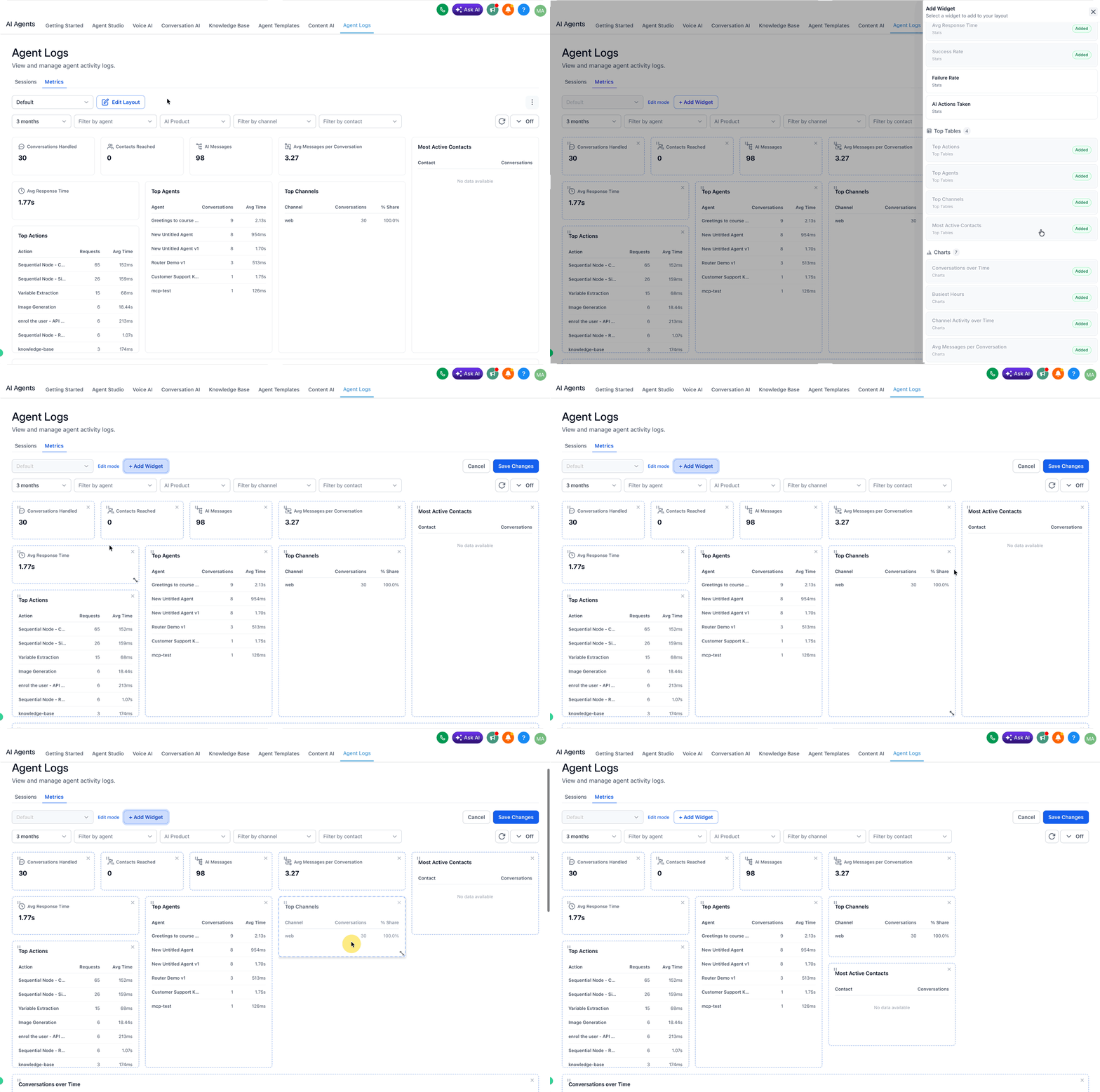
I layout della dashboard e i widget rendono Agent Logs Metrics sufficientemente flessibile per diversi team e casi d'uso. Puoi modellare la dashboard attorno alle informazioni più rilevanti per la tua attività, che tu voglia un riepilogo esecutivo rapido o una vista operativa più dettagliata.
Con Modifica Layout (Edit Layout), puoi:
- Aggiungere nuovi widget
- Rimuovere i widget non necessari
- Trascinare i widget in un nuovo ordine
- Ridimensionare i widget per enfatizzare le metriche prioritarie
- Salvare più layout con nomi diversi per workflow differenti
Esempi di idee per layout:
- Prestazioni Voice AI
- Efficienza Agent Studio
- Riepilogo esecutivo
- Monitoraggio supporto
Metriche chiave e informazioni operative
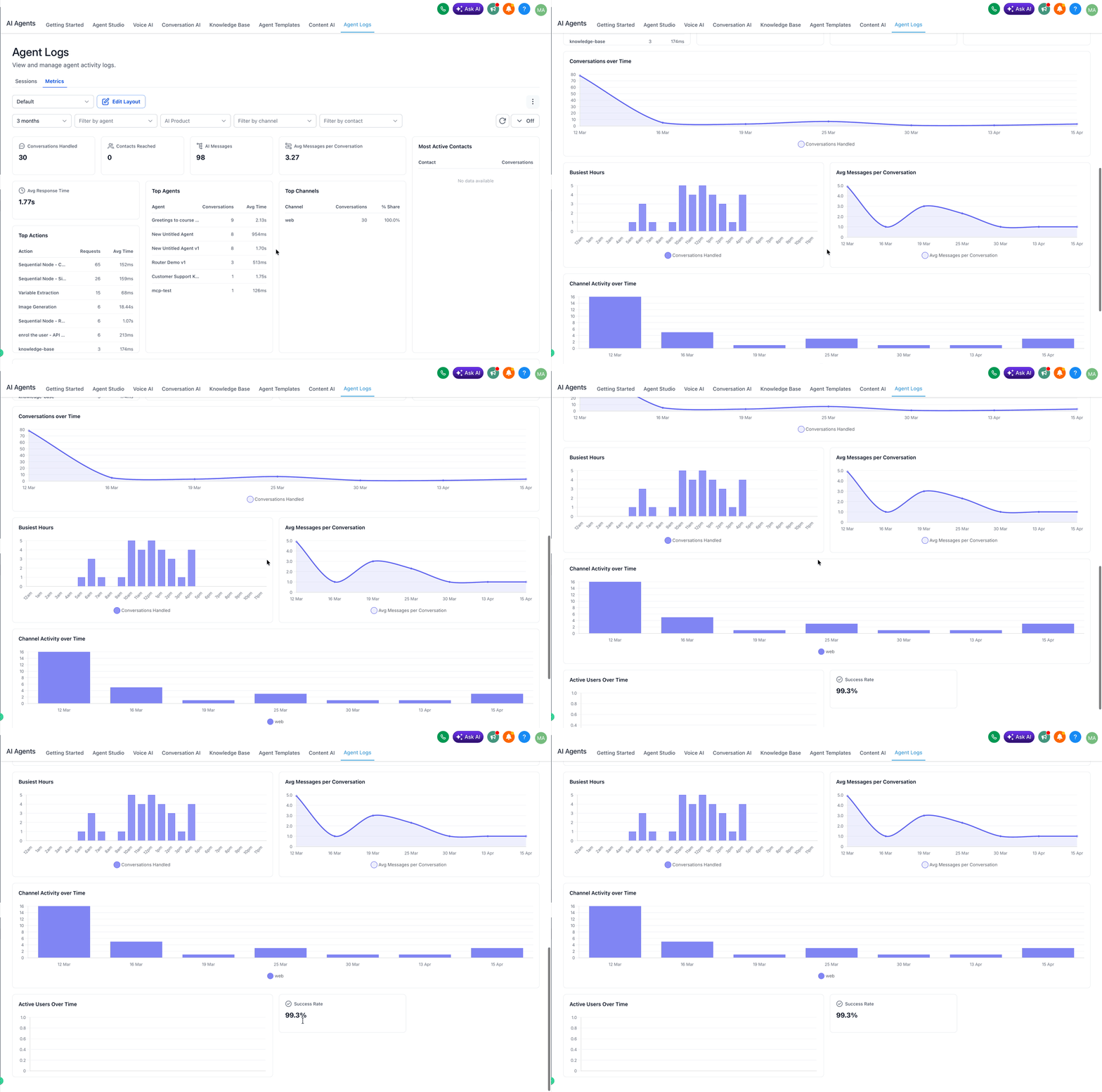
La scheda Metriche include widget che ti aiutano a comprendere sia i livelli di attività che le prestazioni operative. Questi widget facilitano l'identificazione di schemi, il confronto di tendenze e la scelta su dove focalizzare l'attenzione.
Questi widget sono progettati per aiutarti a monitorare rapidamente le tendenze. Quando hai bisogno di un'analisi più approfondita, puoi usare i log dettagliati e gli strumenti di debug per esaminare singole conversazioni, azioni o percorsi di esecuzione.
| Metrica | Descrizione |
|---|---|
| Conversazioni gestite | Il numero totale di conversazioni AI elaborate nel periodo di tempo selezionato. |
| Messaggi AI | Il numero totale di messaggi generati dagli agenti AI. |
| Media messaggi per conversazione | Il numero medio di messaggi scambiati all'interno di ogni conversazione. |
| Tempo medio di risposta | Il tempo medio impiegato da un agente AI per rispondere. |
| Agenti più attivi | Una panoramica degli agenti con la maggiore attività nel periodo selezionato. |
| Azioni principali | Un riepilogo delle azioni più frequentemente utilizzate e della loro latenza media di esecuzione. |
| Ore di punta | Una ripartizione degli orari della giornata in cui l'attività delle conversazioni è più elevata. |
| Attività per canale | Una panoramica di come l'attività cambia nei canali di comunicazione supportati nel tempo. |
Come configurare Agent Logs Metrics
Una configurazione corretta garantisce che la tua dashboard rifletta i dati, le metriche e le priorità di monitoraggio giuste per il tuo team. Una volta configurati layout e filtri, puoi riutilizzarli per supportare la reportistica quotidiana, il monitoraggio in tempo reale e il lavoro di ottimizzazione.
Apri Agent Logs e seleziona la scheda Metriche
Apri AI Agents > Agent Logs nel tuo account GoHighLevel / Squadd, poi scegli la scheda Metriche (Metrics) per accedere alla dashboard.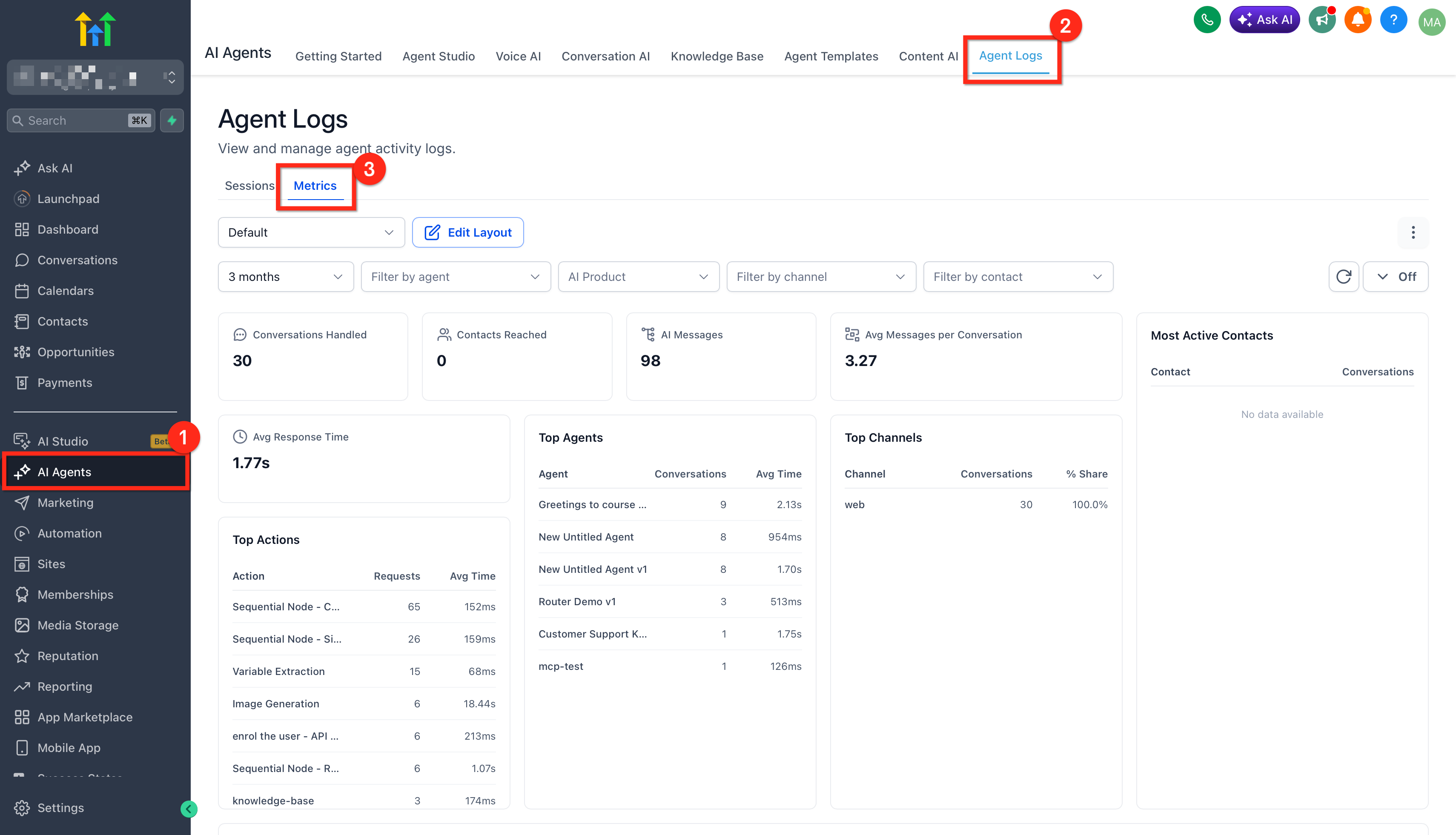
Scegli l'ambito dei filtri
Imposta i filtri per i dati che desideri analizzare. Puoi restringere la dashboard per Intervallo di tempo, Agenti, Prodotti AI, Canali e Contatti.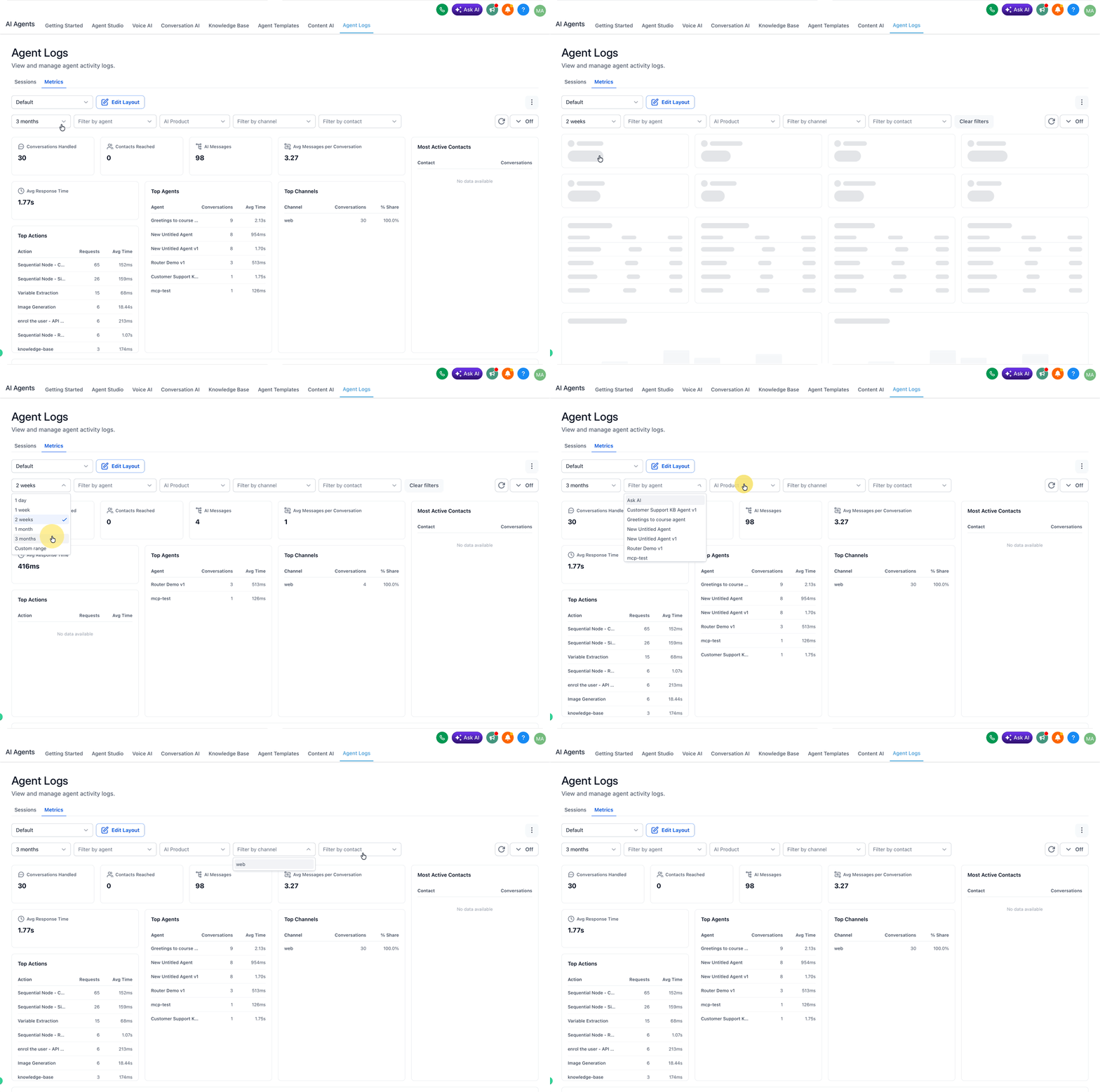
Attiva Modifica Layout
Usa Modifica Layout (Edit Layout) per personalizzare la dashboard. Puoi aggiungere widget, rimuoverli, trascinarli e riorganizzare il layout in base al tuo workflow.
Ridimensiona i grafici o i widget KPI in modo che le informazioni più importanti siano più facili da consultare a colpo d'occhio.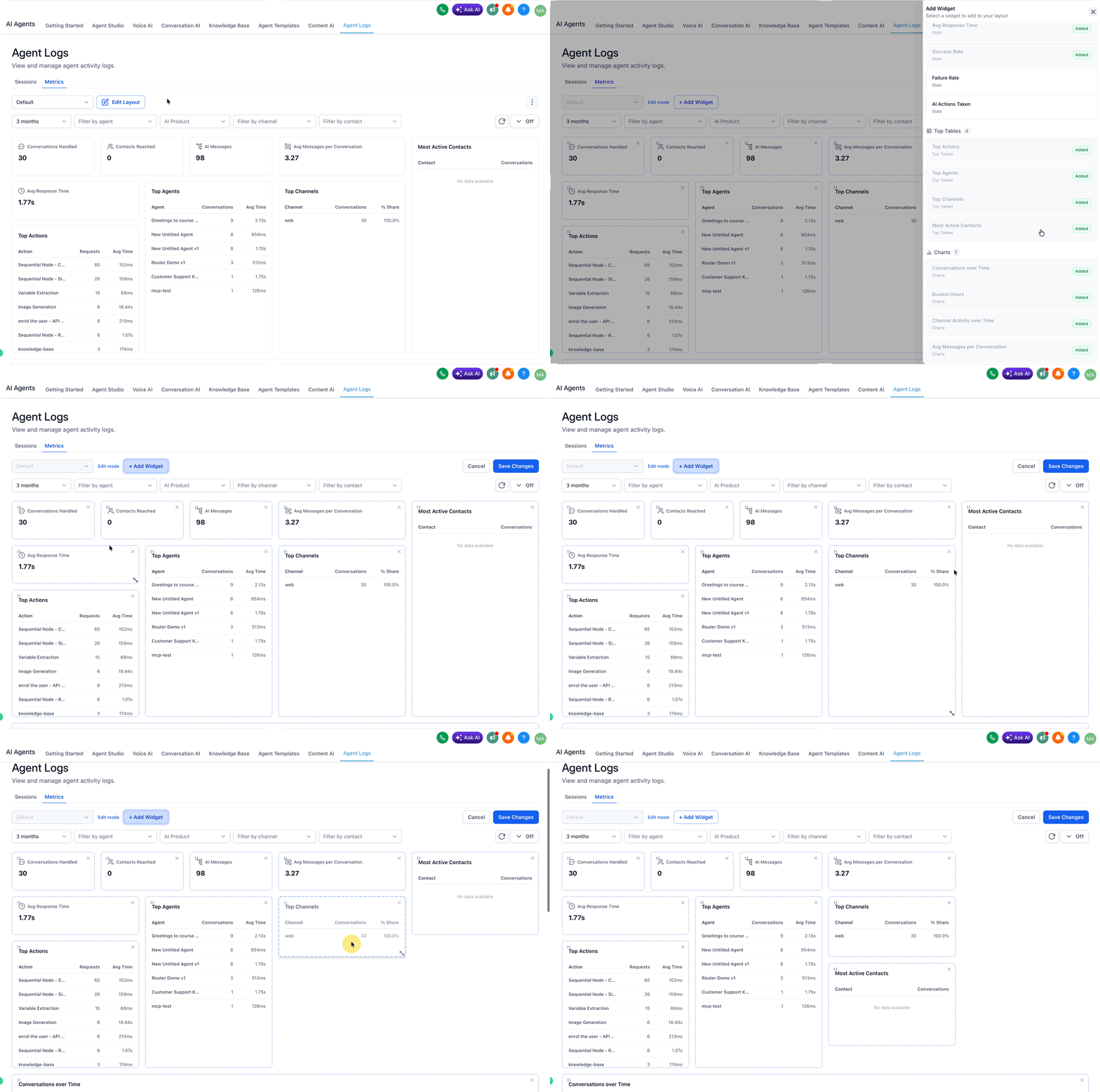
Salva layout separati per diversi casi d'uso
Crea e salva più layout con nomi diversi se team differenti necessitano di viste diverse, come il monitoraggio delle prestazioni, la reportistica esecutiva o la risoluzione dei problemi operativi.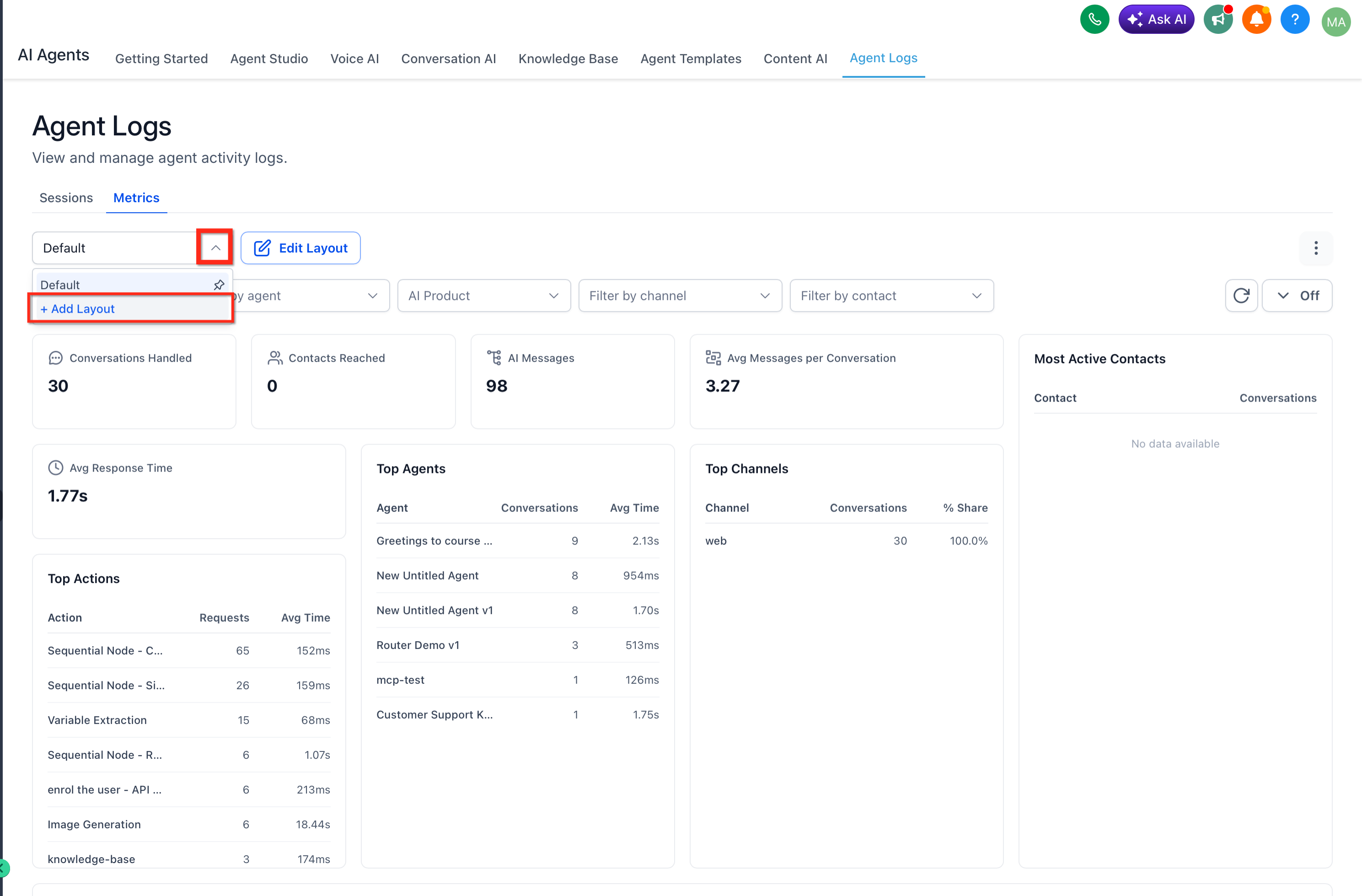
Imposta l'aggiornamento automatico per il monitoraggio in tempo reale
Scegli un intervallo di aggiornamento automatico di 30 secondi, 1 minuto, 5 minuti o 15 minuti in base all'intensità con cui devi osservare la dashboard, oppure clicca sull'icona di aggiornamento per aggiornarla immediatamente.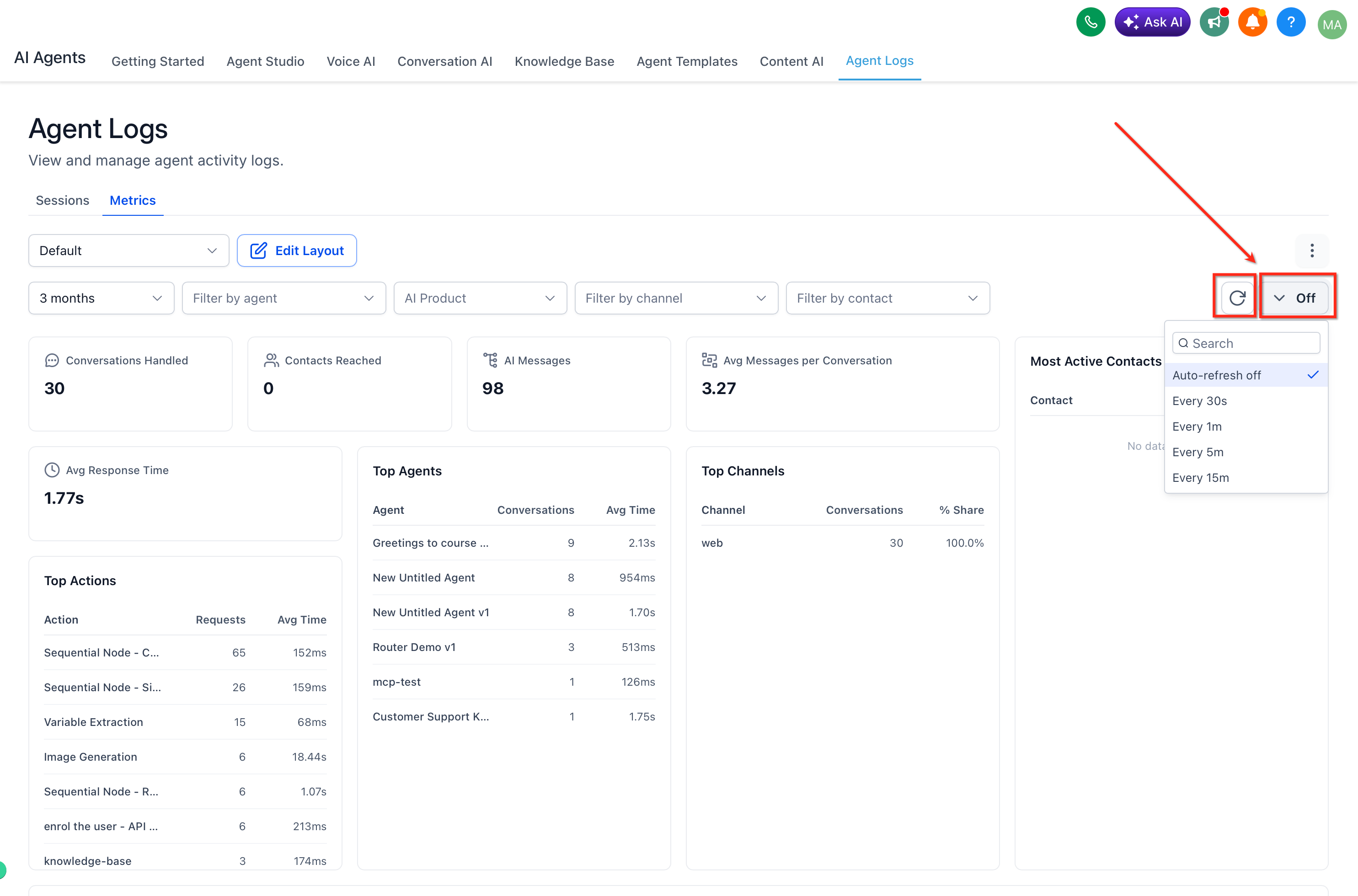
- Usa le Sessioni per approfondire le indagini
Quando una tendenza della dashboard richiede un'analisi più attenta, apri Agent Logs > Sessions per esaminare la conversazione alla base della metrica. Questo ti fornisce maggiore contesto su ciò che l'agente AI ha gestito, come è progredita l'interazione e dove potresti voler approfondire ulteriormente. Per ulteriori informazioni, consulta Panoramica di Agent Logs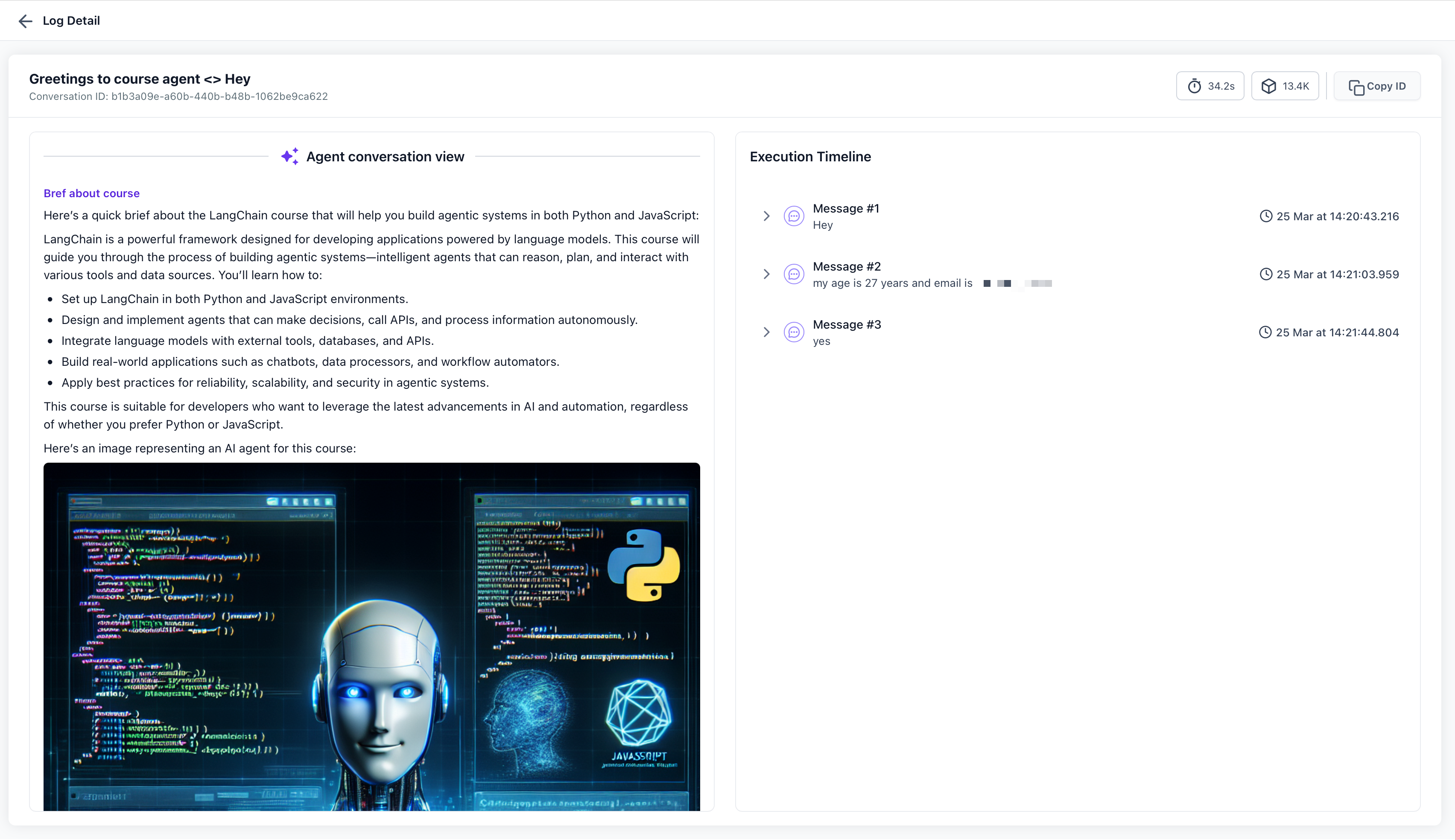
Domande frequenti
D: Qual è la differenza tra Agent Logs Metrics e Agent Logs Sessions?
Agent Logs Metrics offre una vista dashboard aggregata delle prestazioni e dell'attività, mentre i log di sessione e di esecuzione vengono utilizzati per ispezionare le singole interazioni o i passaggi di esecuzione in modo più dettagliato.
D: Quali filtri sono disponibili in Agent Logs Metrics?
Puoi filtrare per Intervallo di tempo, Agenti, Prodotti AI, Canali e Contatti.
D: Posso personalizzare il layout della dashboard?
Sì. Puoi usare Modifica Layout per aggiungere, rimuovere, riordinare e ridimensionare i widget.
D: Posso salvare diverse viste della dashboard?
Sì. Puoi creare e salvare più layout e passare da uno all'altro secondo necessità.
D: Agent Logs Metrics si aggiorna automaticamente?
Sì. Le opzioni di aggiornamento automatico includono 30 secondi, 1 minuto, 5 minuti e 15 minuti.
D: Cosa devo fare se noto un problema di prestazioni nelle Metriche?
Utilizza la dashboard per identificare prima la tendenza, poi apri i log pertinenti o gli strumenti di debug per un'analisi più dettagliata.