Questo articolo spiega il trigger Workflow "Stato della Chiamata" (Call Status), uno strumento potente che automatizza le azioni in base all'esito delle chiamate. Scoprirai cosa fa questo trigger, i suoi principali vantaggi, come configurarlo passo dopo passo e casi d'uso reali. Infine, rispondiamo alle domande frequenti per aiutarti a ottimizzare questa funzionalità nei tuoi Workflow.
- Cos'è il Trigger Workflow Stato della Chiamata
- Vantaggi principali del Trigger Workflow Stato della Chiamata
- Configurare il Trigger Stato della Chiamata
- Casi d'uso
- Domande frequenti
Cos'è il Trigger Workflow Stato della Chiamata
Il trigger Workflow "Stato della Chiamata" si attiva quando una chiamata raggiunge uno stato specifico, come occupato, annullato, segreteria telefonica, completato o senza risposta. Questo trigger aiuta le aziende a semplificare i processi automatizzando follow-up, notifiche e assegnazione di attività. Può essere personalizzato con filtri come la direzione della chiamata e lo stato della chiamata, garantendo che i Workflow siano adattati alle specifiche esigenze aziendali.
Vantaggi principali del Trigger Workflow Stato della Chiamata
- Gestione migliorata del follow-up clienti: Automatizza le azioni di follow-up per le chiamate perse o completate, garantendo che nessuna interazione con il cliente venga trascurata.
- Maggiore efficienza: Riduce il lavoro manuale automatizzando attività e notifiche in base all'esito delle chiamate.
- Workflow personalizzabili: Consente un'automazione precisa tramite filtri come la direzione della chiamata e gli stati specifici della chiamata.
- Integrazione fluida tra Workflow: Supporta il collegamento di Workflow per gestire scenari complessi o fasi multiple nei processi di comunicazione.
- Coordinamento ottimizzato del team: Garantisce che i membri del team vengano notificati tempestivamente sull'esito delle chiamate, consentendo un'azione rapida.
Configurare il Trigger Stato della Chiamata
Segui questi passaggi per implementare il trigger Workflow "Stato della Chiamata":
Accedi alle Impostazioni del Workflow
Naviga nella sezione Automazioni (Automations). Crea un nuovo Workflow da zero oppure seleziona il Workflow esistente in cui desideri implementare il trigger "Stato della Chiamata".
Aggiungi un nuovo Trigger
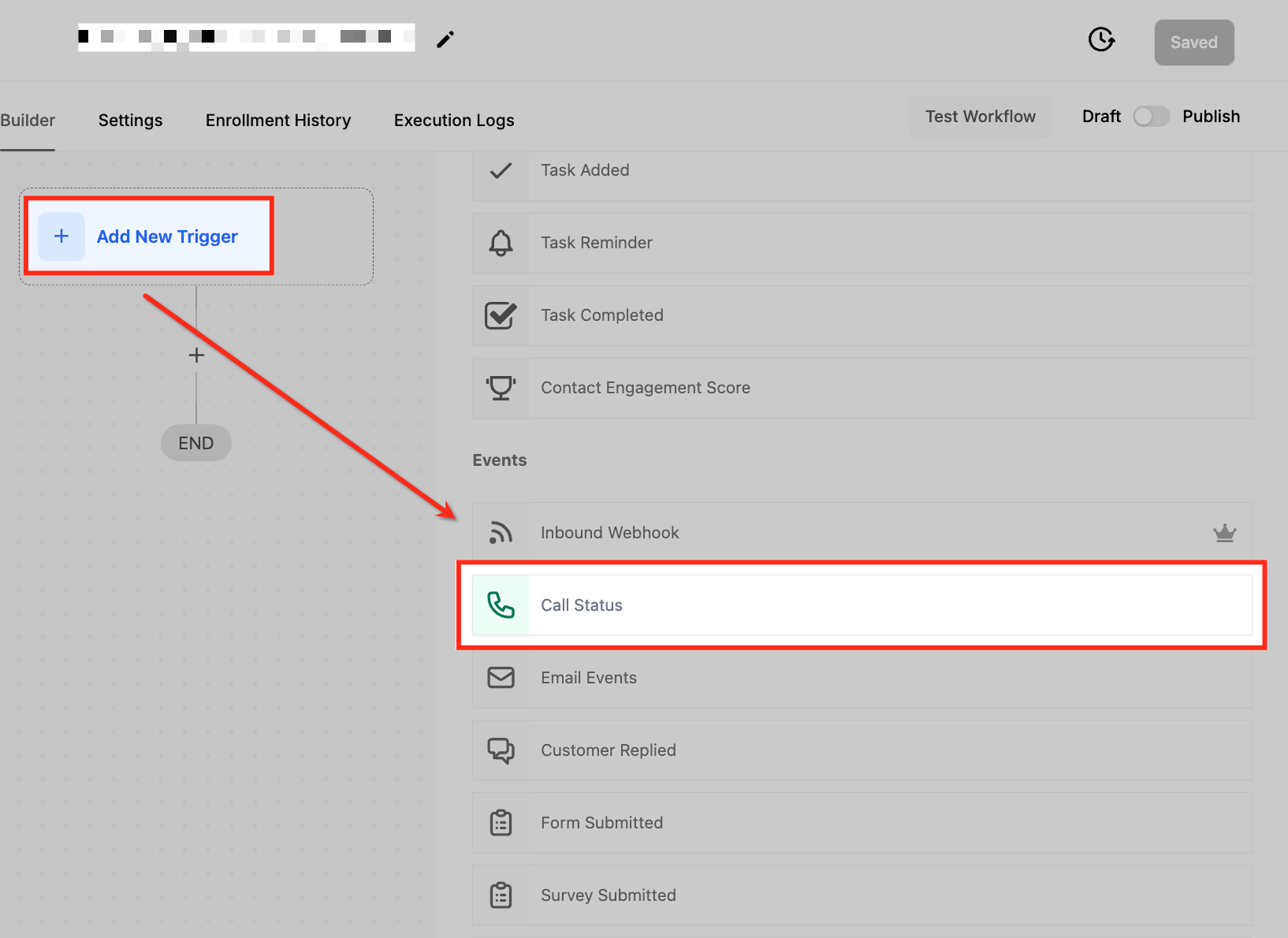
Clicca su "Add New Trigger" e seleziona "Call Status" dal menu a discesa.
Assegna un nome al Trigger
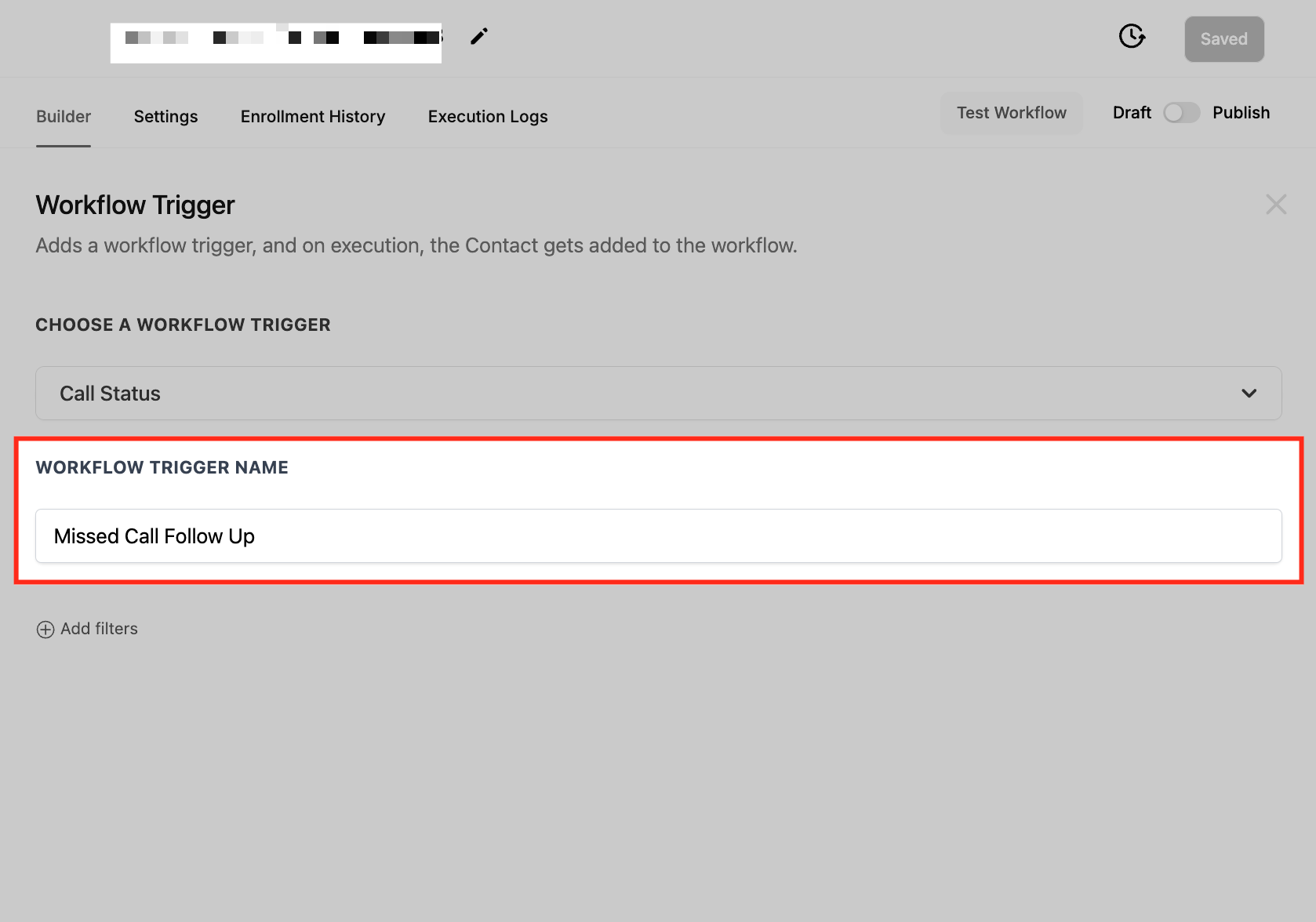
Fornisci un nome descrittivo, ad esempio "Follow-up Chiamata Persa".
Imposta i Filtri
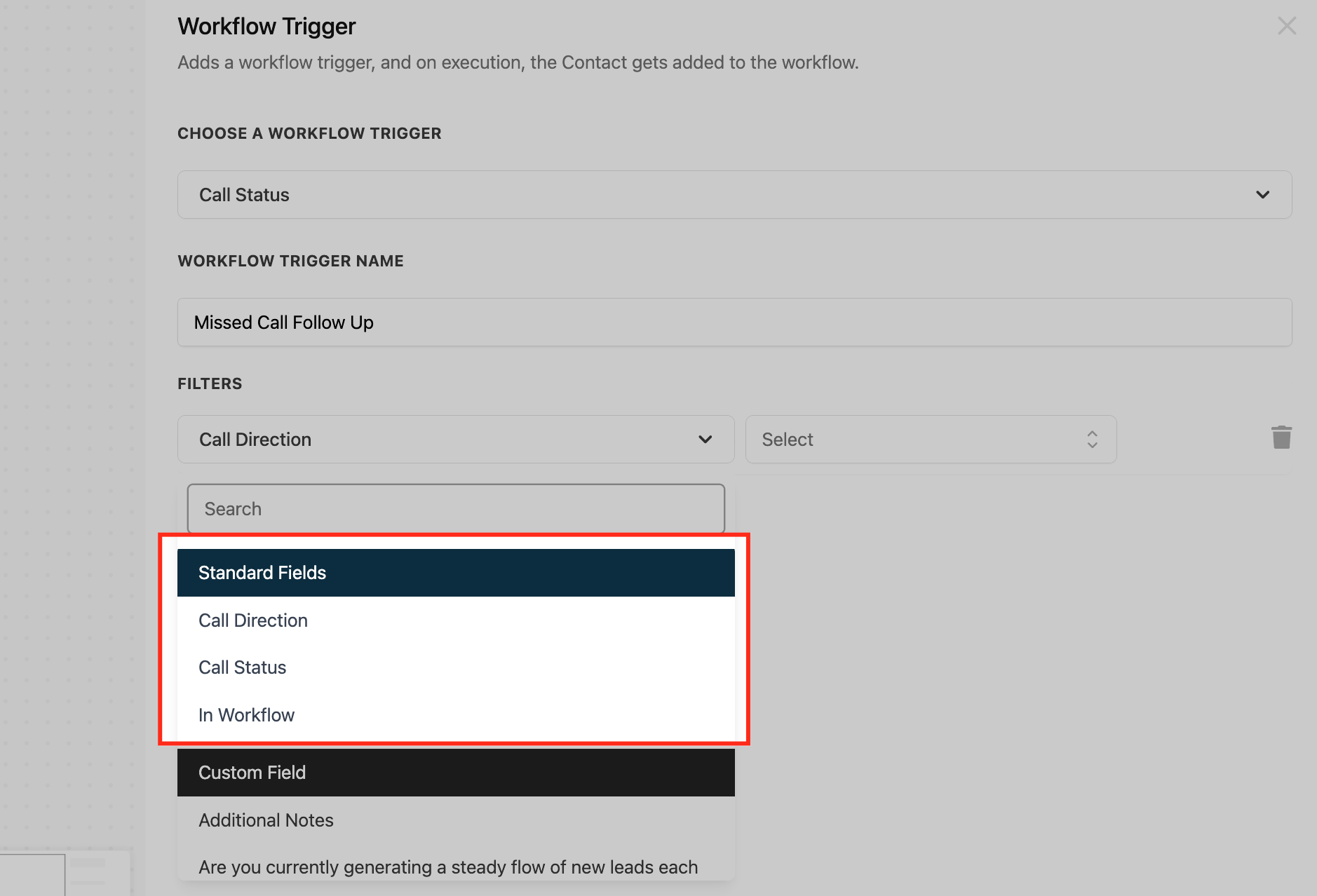
Personalizza il tuo trigger utilizzando i filtri:
Direzione della Chiamata
Specifica se la chiamata è in entrata o in uscita.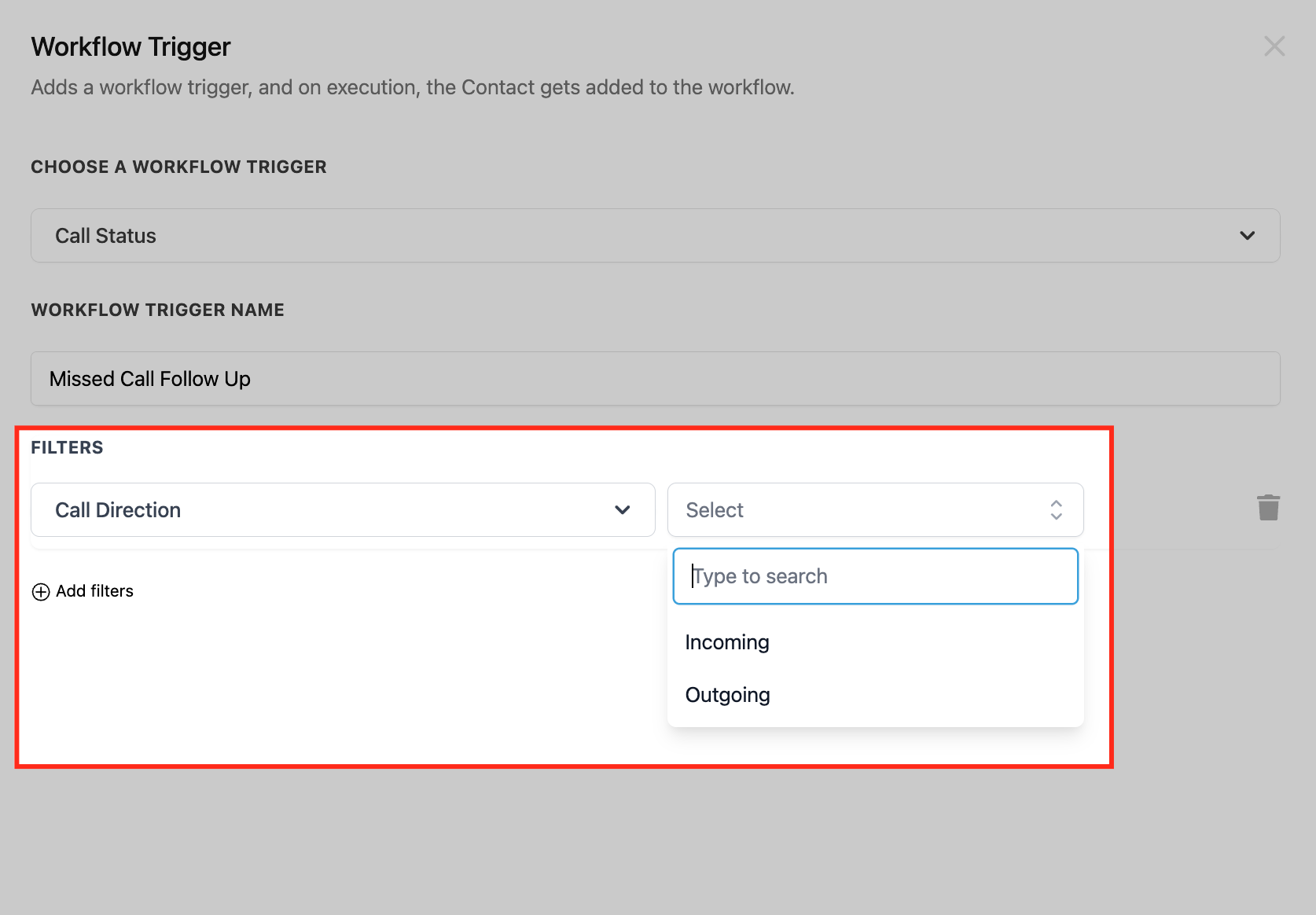
Stato della Chiamata
Scegli lo stato della chiamata che attiverà il Workflow (es. occupato, segreteria telefonica, completato).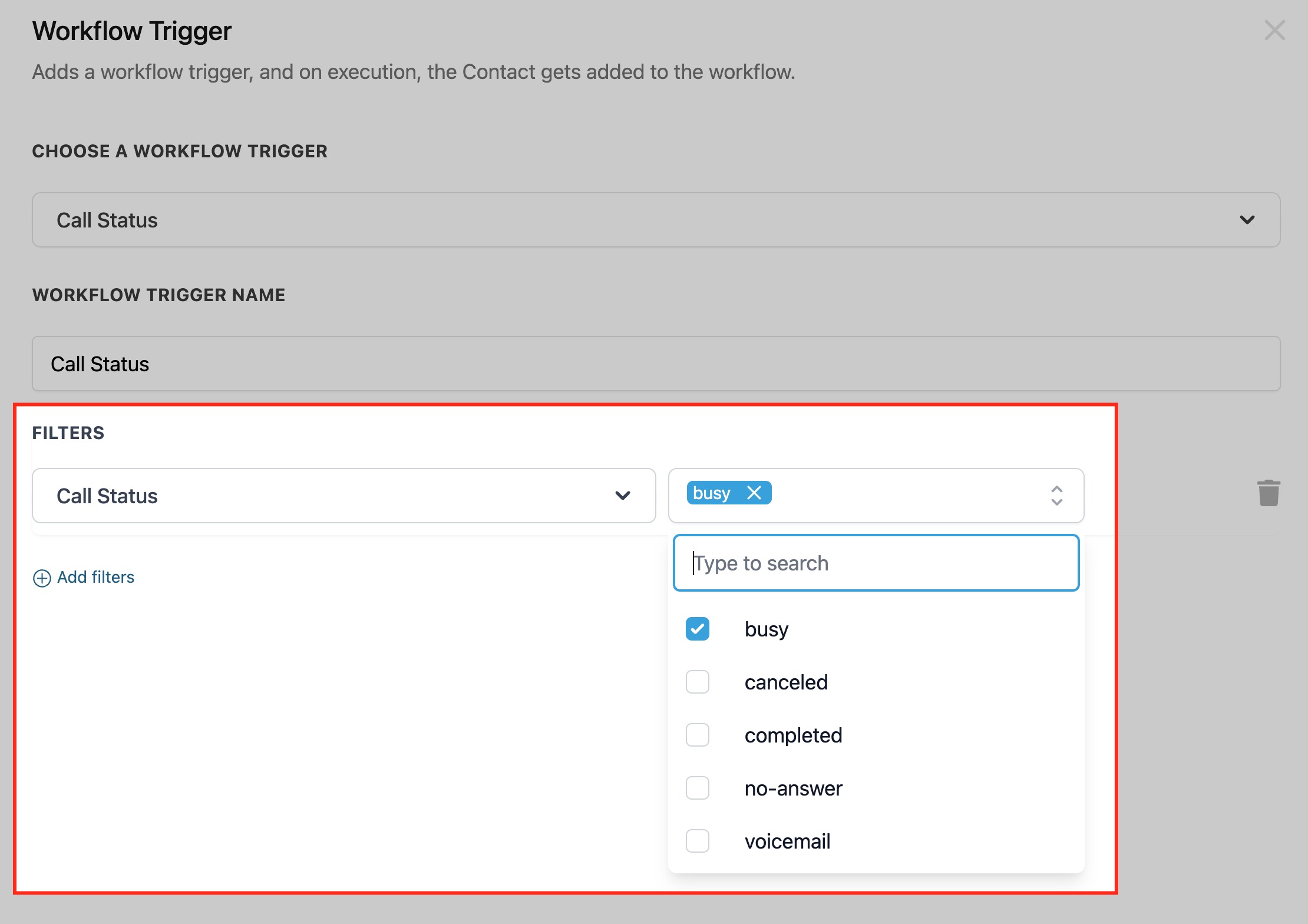
Nel Workflow
Collega il trigger a un altro Workflow per creare un processo di automazione fluido. Seleziona semplicemente i Workflow esistenti dal menu a discesa.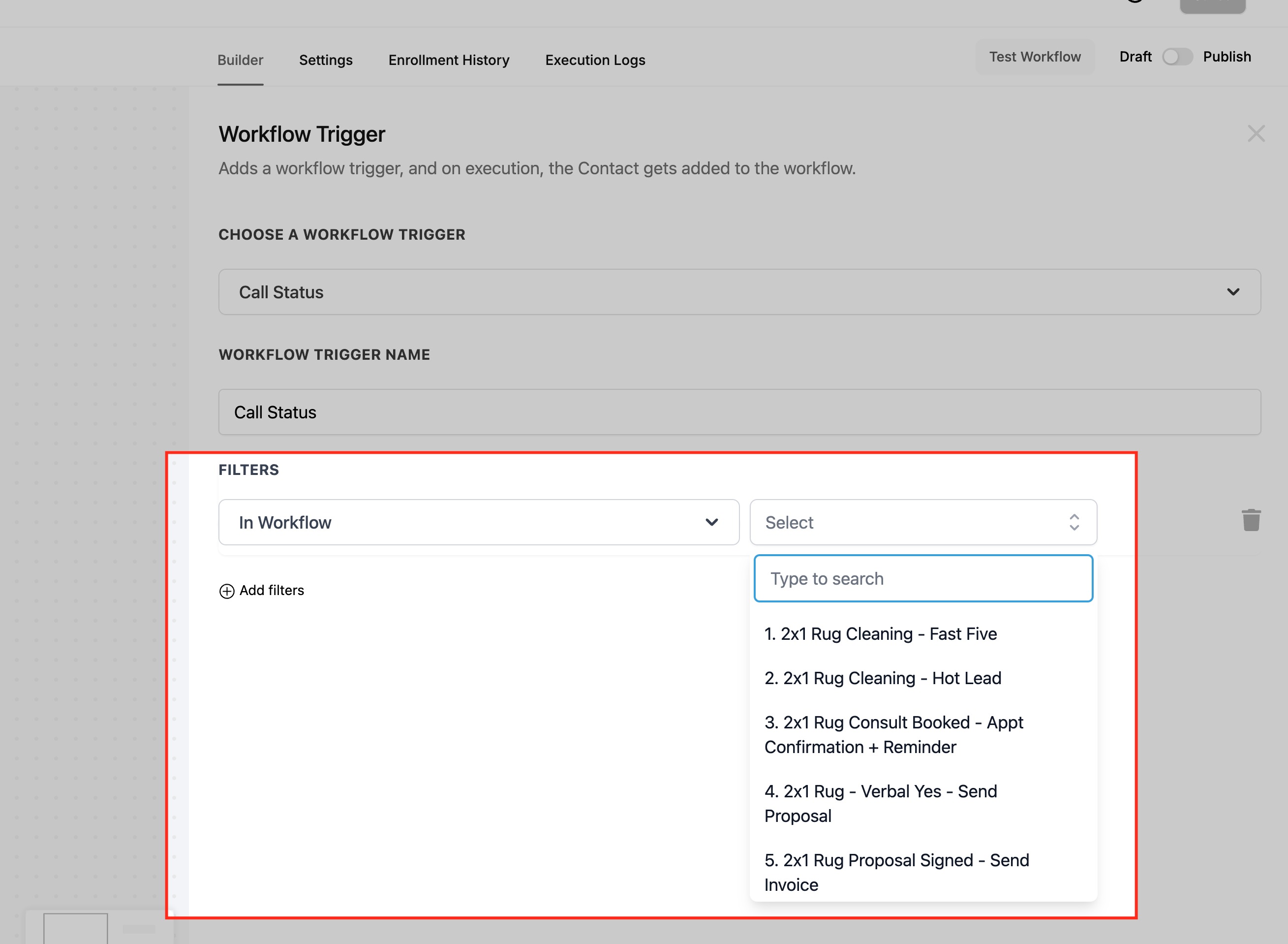
Salva il Trigger
Clicca sul pulsante di salvataggio per confermare la configurazione.
Testa e Pubblica
Verifica il Workflow con dati di test per assicurarti che funzioni correttamente. Una volta verificato, abilita il toggle "Pubblica" per attivare il Workflow.
Casi d'uso
Di seguito sono riportati i diversi casi d'uso in cui questo trigger può essere utilizzato.
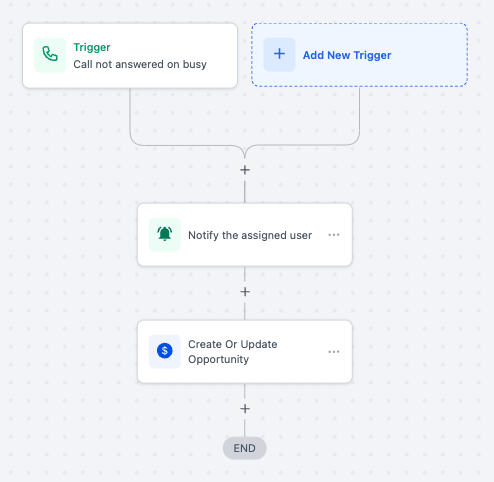
Follow-up per Chiamata Persa
Scenario: Un'azienda vuole garantire che tutte le chiamate perse (occupato o senza risposta) vengano gestite tempestivamente per mantenere il coinvolgimento del cliente.
Configurazione del Trigger:
- Trigger: Stato della Chiamata.
- Filtro: Stato della Chiamata è "occupato" o "senza risposta".
Risultato: Il Workflow invia una notifica al team commerciale, crea un'attività di follow-up nel CRM e registra i dettagli della chiamata persa.
Workflow Richiamata Supporto Clienti
Scenario: Un team di supporto riceve una chiamata in entrata che rimane senza risposta e occorre pianificare automaticamente una richiamata.
Configurazione del Trigger:
- Trigger: Stato della Chiamata.
- Filtro: Direzione della Chiamata è "in entrata" e Stato della Chiamata è "senza risposta".
Risultato: Il Workflow notifica il team di supporto, pianifica una richiamata e aggiorna il registro delle attività del contatto nel CRM.
Follow-up Opportunità di Vendita
Scenario: Un rappresentante commerciale completa una chiamata in uscita e il sistema deve registrare l'esito e pianificare l'azione successiva.
Configurazione del Trigger:
- Trigger: Stato della Chiamata.
- Filtro: Direzione della Chiamata è "in uscita" e Stato della Chiamata è "completato".
Risultato: Il Workflow registra l'esito della chiamata, invia un'email di follow-up al contatto e pianifica la chiamata successiva nella pipeline di vendita.
Notifica Segreteria Telefonica per i Membri del Team
Scenario: Un cliente lascia un messaggio in segreteria telefonica e il membro del team competente deve essere notificato.
Configurazione del Trigger:
- Trigger: Stato della Chiamata.
- Filtro: Stato della Chiamata è "segreteria telefonica".
Risultato: Il Workflow invia una notifica al membro del team, registra il messaggio in segreteria nel CRM e crea un'attività di follow-up.
Report sullo Stato delle Chiamate
Scenario: Un manager vuole monitorare le chiamate annullate o perse per identificare i colli di bottiglia operativi.
Configurazione del Trigger:
- Trigger: Stato della Chiamata.
- Filtro: Stato della Chiamata è "annullato" o "occupato".
Risultato: Il Workflow genera un report settimanale che riassume gli stati delle chiamate e lo invia al manager per l'analisi.
Domande frequenti
D. Questo trigger può gestire più stati della chiamata nello stesso Workflow?
Sì, puoi configurare il Workflow per attivarsi su più stati della chiamata aggiungendo filtri aggiuntivi.
D. Cosa succede se la stessa chiamata ha più stati in rapida successione?
Il trigger si attiva a ogni cambio di stato, quindi è importante utilizzare condizioni o periodi di raffreddamento (cooldown) per evitare azioni ridondanti.
D. Posso collegare questo trigger ad altri Workflow?
Assolutamente sì. Il filtro "Nel Workflow" consente di collegare questo trigger ad altri Workflow, abilitando un'automazione fluida tra processi diversi.
D. Come posso distinguere le chiamate in entrata da quelle in uscita?
Utilizza il filtro "Direzione della Chiamata" per specificare se il Workflow si applica alle chiamate in entrata o in uscita.
D. Questo trigger può essere utilizzato con integrazioni di chiamate esterne?
Sì, se il tuo CRM supporta integrazioni di chiamate esterne, questo trigger può attivare Workflow basati sui dati delle chiamate ricevuti da sistemi di terze parti.