Il Trigger Workflow "Contatto Creato" è progettato per avviare i Workflow ogni volta che un nuovo contatto viene aggiunto al sistema. Questo consente di eseguire azioni automatizzate, come l'invio di email di benvenuto, l'assegnazione di lead ai rappresentanti commerciali o l'aggiornamento in tempo reale dei dati CRM. Questo articolo ti guiderà nella comprensione di questo trigger, dei suoi vantaggi, dei passaggi di configurazione, dei casi d'uso pratici e delle domande frequenti.
- Cos'è il Trigger Workflow "Contatto Creato"?
- Vantaggi principali del Trigger "Contatto Creato"
- Configurare il Trigger Workflow "Contatto Creato"
- Articoli correlati
- Domande frequenti
Cos'è il Trigger Workflow "Contatto Creato"?
Il trigger Contatto Creato attiva un Workflow ogni volta che viene aggiunto un nuovo contatto al CRM. Questo consente alle aziende di automatizzare i follow-up, coinvolgere immediatamente i nuovi lead e semplificare la gestione dei Contatti (Contacts). Il trigger funziona indipendentemente da come il contatto viene creato — manualmente, tramite invio di moduli o attraverso integrazioni — rendendolo uno strumento potente per l'automazione.
Vantaggi principali del Trigger "Contatto Creato"
- Automatizza il coinvolgimento dei nuovi Contatti: Garantisce che i nuovi contatti ricevano una risposta immediata senza intervento manuale.
- Semplifica vendite e assegnazione dei lead: Assegna i lead ai rappresentanti commerciali in base a filtri predefiniti, riducendo i ritardi nei follow-up.
- Migliora la gestione dei dati CRM: Aggiorna automaticamente i campi CRM, riducendo gli errori di inserimento manuale dei dati.
- Migliora l'esperienza del cliente: Invia email di benvenuto, messaggi di onboarding o informazioni rilevanti immediatamente alla creazione del contatto.
Configurare il Trigger Workflow "Contatto Creato"
Configurare il Trigger Workflow "Contatto Creato" garantisce che la tua automazione si attivi esattamente quando necessario. Prima di aggiungere azioni, è importante configurare correttamente il trigger per filtrare i contatti e definire quando il Workflow deve attivarsi. I seguenti passaggi ti guideranno attraverso il processo di configurazione.
Crea un nuovo Workflow
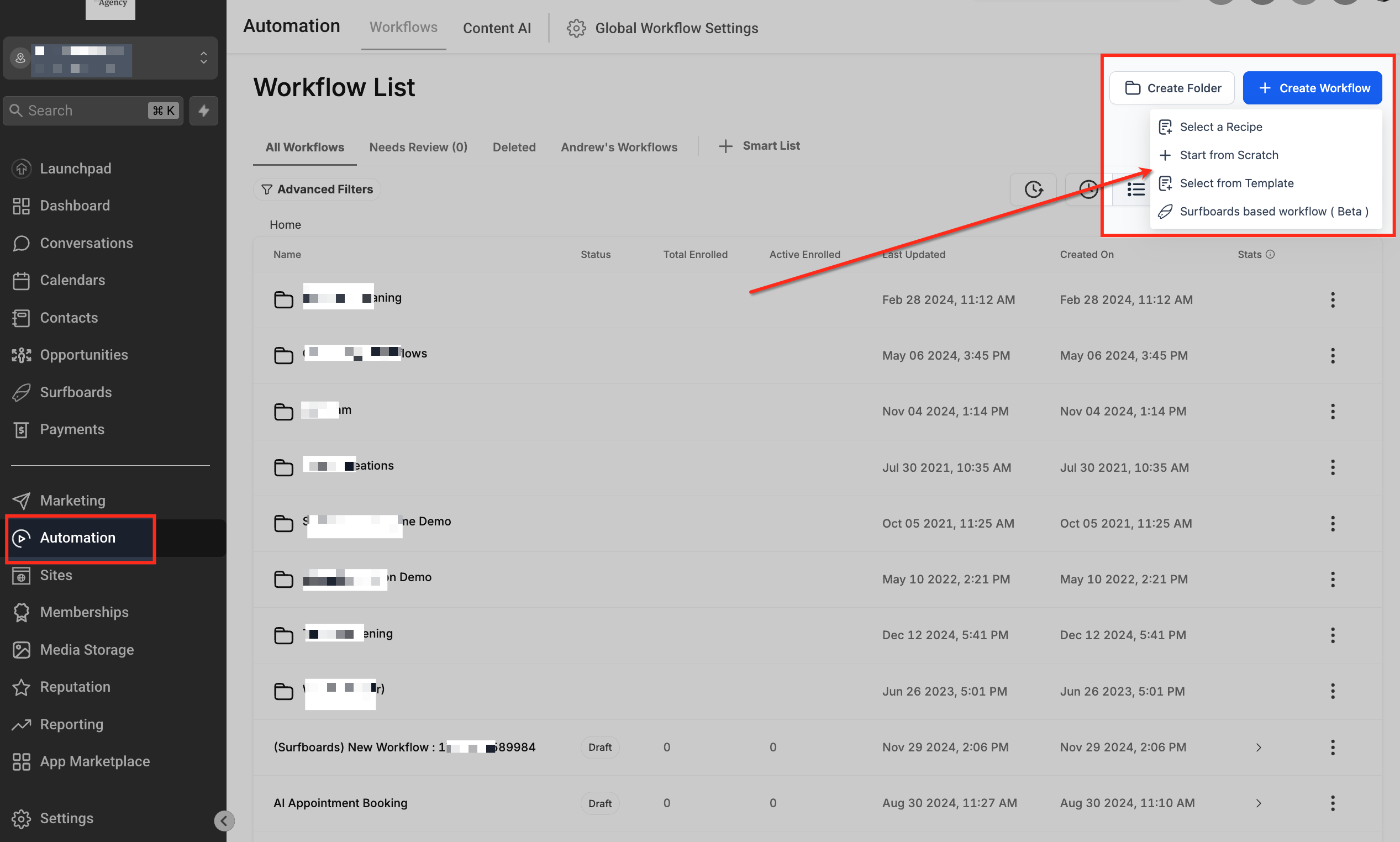
Vai su Automazioni (Automations). Clicca su + Crea Workflow e seleziona Inizia da zero oppure modifica un Workflow esistente.
Aggiungere il Trigger
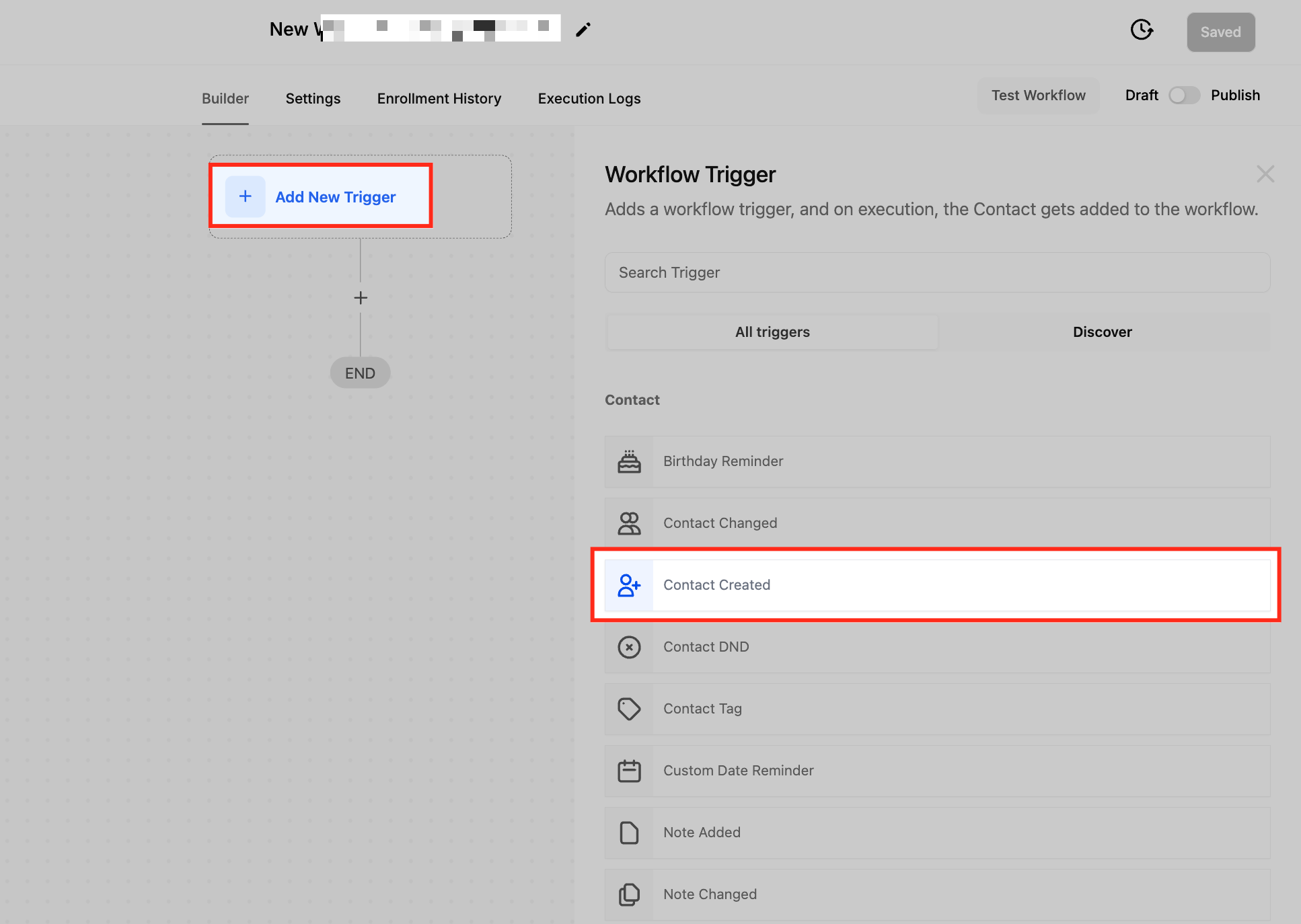
Clicca su Aggiungi nuovo Trigger Workflow. Seleziona "Contatto Creato" dall'elenco.
Assegnare un nome al Trigger
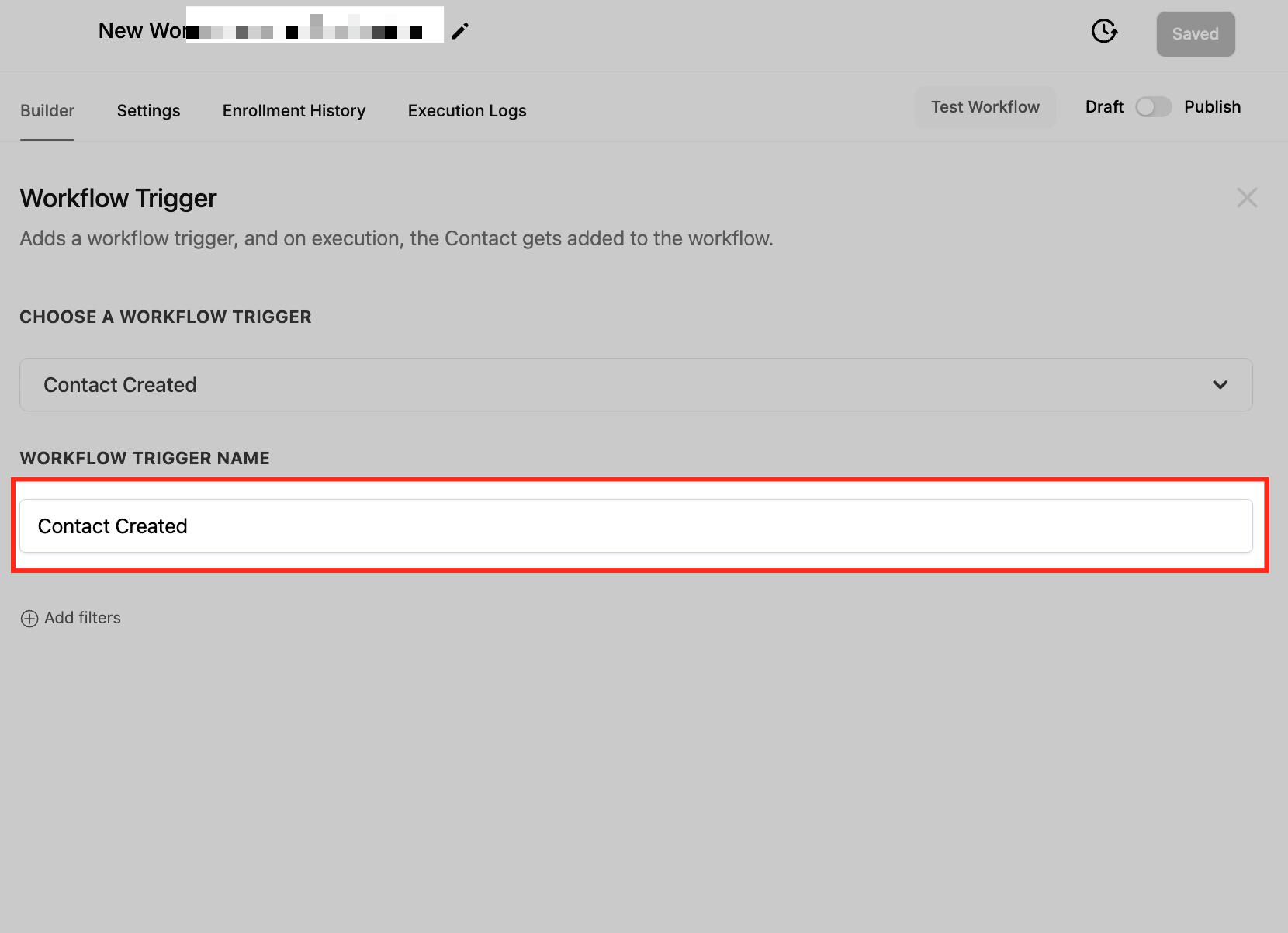
Assegna un nome al trigger per identificarlo facilmente (es. "Sequenza di benvenuto nuovo contatto").
Applicare i Filtri
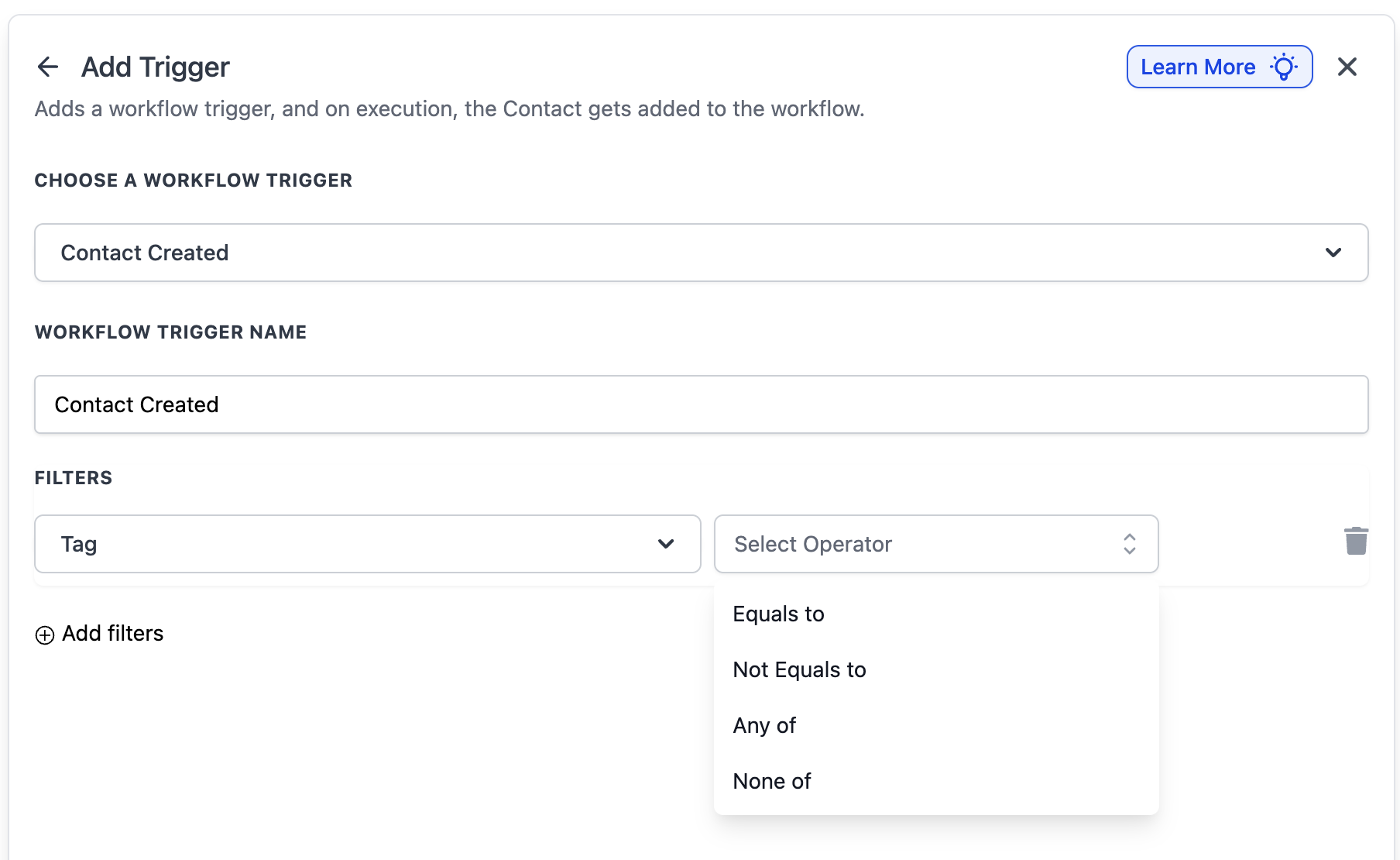
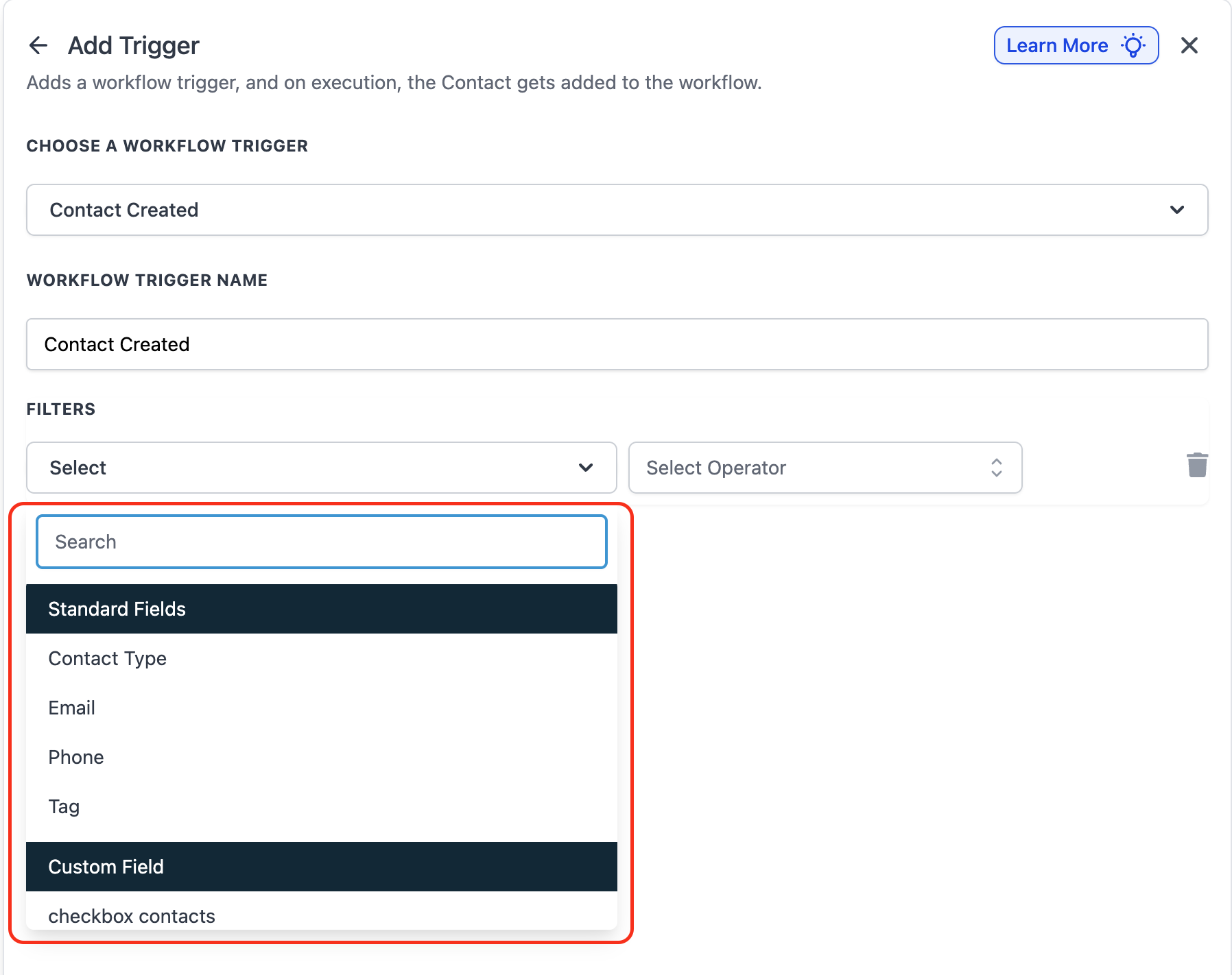
I filtri aiutano a definire con precisione quando il Workflow deve attivarsi, garantendo che solo i contatti rilevanti avviino l'automazione. Questo consente alle aziende di controllare chi entra nel Workflow, evitando azioni non necessarie su tutti i nuovi contatti. Di seguito sono riportate le opzioni di filtro disponibili e come utilizzarle:
1. Tag: Utilizza questo filtro per controllare quali contatti con determinati Tag possono entrare nel Workflow.
- Operatori (tutti supportano la selezione multipla):
- Uguale a / Diverso da
- Qualsiasi di — si attiva quando è presente almeno uno dei Tag selezionati
- Nessuno di — si attiva quando nessuno dei Tag selezionati è presente
- Uguale a / Diverso da
2. Filtri Tag multipli (logica AND): Aggiungi più di un filtro Tag nello stesso trigger per creare regole avanzate di inclusione/esclusione.
- Esempio: Tag Uguale a "Lead" AND Tag Diverso da "Bassa qualità".
3. Campi personalizzati (Custom Fields): Se il tuo CRM include campi personalizzati come "Tipo di settore", "Punteggio lead" o "Categoria cliente", puoi utilizzare questo filtro per attivare il Workflow solo quando vengono soddisfatti determinati criteri. Questa opzione è utile per segmentare i lead in base al tipo di attività, al livello di coinvolgimento o ad altri attributi personalizzati.
Articoli correlati
Domande frequenti
D. Questo trigger si attiva per i contatti importati in blocco?
No, il trigger Contatto Creato si attiva solo quando un contatto viene aggiunto manualmente, inviato tramite un modulo, creato via API o aggiunto tramite un'integrazione. Le importazioni in blocco non attivano questo Workflow per evitare un sovraccarico accidentale dell'automazione. Se hai bisogno di automatizzare azioni per i contatti importati, considera l'utilizzo di un Workflow separato con iscrizione manuale.
D. Posso impostare condizioni per attivare questo Workflow solo per contatti specifici?
Sì, puoi applicare filtri per garantire che il Workflow venga eseguito solo per contatti specifici. I filtri ti consentono di selezionare i contatti in base a Tag, campi personalizzati o tipo. Ad esempio, puoi configurare il Workflow in modo che si attivi solo quando a un contatto viene assegnato il Tag "Nuovo Lead". Questo garantisce che solo i contatti rilevanti attivino il Workflow, evitando automazioni non necessarie.
D. Cosa succede se un contatto viene aggiunto più volte? Il Workflow si attiverà di nuovo?
Se un contatto con la stessa email o numero di telefono viene aggiunto nuovamente, il sistema potrebbe riconoscerlo come contatto già esistente, a seconda delle impostazioni di rilevamento dei duplicati del CRM. Se il contatto viene unito a un record esistente, il Workflow non si attiverà di nuovo. Tuttavia, se il sistema lo tratta come un contatto completamente nuovo, il Workflow verrà eseguito normalmente.
D. Posso usare questo trigger per assegnare automaticamente i nuovi contatti ai membri del team?
Sì, puoi configurare il Workflow per assegnare i nuovi contatti a un rappresentante commerciale o a un membro del team in base a criteri specifici. Questo può essere fatto utilizzando filtri come posizione geografica, Tag o tipo. Puoi anche implementare un'assegnazione round-robin per distribuire i lead in modo uniforme tra i membri del tuo team.
D. Come posso monitorare l'efficacia di questo Workflow?
Puoi monitorare i log di esecuzione del Workflow per vedere con quale frequenza si attiva il trigger e quali contatti vengono elaborati. Per le azioni basate su email, il monitoraggio di metriche come tassi di apertura e tassi di risposta fornirà informazioni sul coinvolgimento. Se il Workflow assegna i contatti ai rappresentanti commerciali, esaminare i tassi di completamento dei follow-up può aiutare a valutarne l'impatto. Analizzare regolarmente le prestazioni del Workflow aiuterà a ottimizzare l'automazione per una maggiore efficienza.