Panoramica
L'azione Registra Segreteria Telefonica (IVR) consente agli utenti di registrare messaggi audio dai chiamanti. Questa funzionalità permette ai chiamanti di lasciare messaggi vocali durante il flusso della chiamata. È possibile configurare la fine della registrazione automaticamente dopo un periodo di silenzio, alla pressione di un tasto o al raggiungimento della durata massima. La segreteria telefonica registrata è accessibile dalla sezione Conversazioni (Conversations).
Nome Azione
Registra Segreteria Telefonica (IVR)
Descrizione Azione
Questa azione consente all'IVR di raccogliere registrazioni audio dai chiamanti come segreteria telefonica. L'azione supporta configurazioni aggiuntive per stabilire quando interrompere la registrazione in base al silenzio, alla pressione di un tasto o al limite di tempo. È inoltre possibile fornire istruzioni vocali al chiamante prima che inizi a registrare.
Dettagli Azione
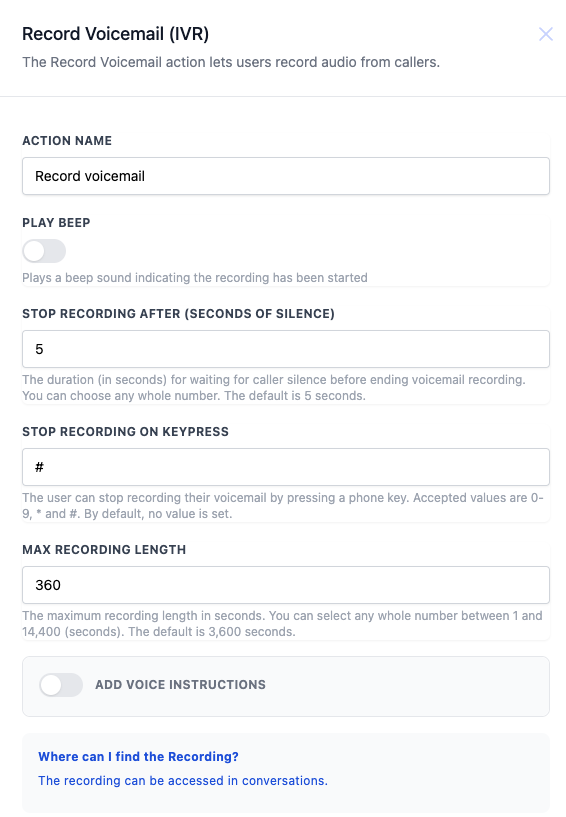
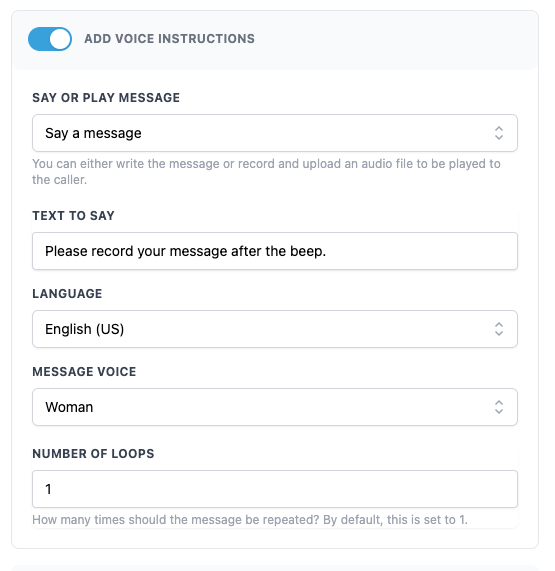
Come configurare:
- Nome Azione: Scegli un nome univoco per questa azione di segreteria telefonica (es. "Registra segreteria").
- Riproduci Segnale Acustico (Play Beep): Opzionalmente riproduce un segnale acustico per indicare che la registrazione è iniziata.
- Interrompi Registrazione Dopo (Secondi di Silenzio): Definisce il periodo di silenzio dopo il quale la registrazione si interromperà. Il valore è espresso in secondi.
- Interrompi Registrazione alla Pressione di un Tasto: Il chiamante può interrompere la registrazione premendo un tasto designato sul tastierino (es. #).
- Durata Massima Registrazione: Imposta la durata massima della registrazione della segreteria telefonica in secondi.
- Aggiungi Istruzioni Vocali (Opzionale): Abilita questa opzione per aggiungere istruzioni vocali pre-registrate per il chiamante.
| Nome Campo | Descrizione | Obbligatorio |
| Nome Azione | Nome dell'azione di segreteria telefonica | Sì |
| Riproduci Segnale Acustico | Riproduce un segnale acustico per indicare che la registrazione è iniziata | No |
| Interrompi Registrazione Dopo | Numero di secondi di silenzio prima che la registrazione si interrompa automaticamente | Sì |
| Interrompi Registrazione alla Pressione di un Tasto | Tasto specifico che il chiamante può premere per interrompere la registrazione (es. 1-9, #, *) | No |
| Durata Massima Registrazione | La durata massima della segreteria telefonica in secondi | Sì |
| Aggiungi Istruzioni Vocali | Pronuncia un messaggio o carica un messaggio registrato per istruire il chiamante | No |
Esempio
Supponiamo di voler registrare un messaggio in segreteria quando il cliente non risponde al menu. Ecco come configurarlo:
- Nome Azione: "Registra Segreteria Cliente"
- Riproduci Segnale Acustico: Sì (Abilitalo per riprodurre un segnale acustico)
- Interrompi Registrazione Dopo (Secondi di Silenzio): 5 (Attendi 5 secondi di silenzio prima di interrompere)
- Interrompi Registrazione alla Pressione di un Tasto: # (Consenti al cliente di interrompere la registrazione premendo il tasto cancelletto)
- Durata Massima Registrazione: 360 (Registra per un massimo di 6 minuti)
- Aggiungi Istruzioni Vocali: "Lascia il tuo messaggio dopo il segnale acustico." (Abilitalo per fornire questa istruzione al chiamante)
Note Aggiuntive
- Interrompi Registrazione per Silenzio: Questa impostazione è utile per interrompere automaticamente la registrazione se il chiamante non risponde per un determinato periodo di tempo.
- Tasto per Interrompere la Registrazione: Utile per fornire al chiamante un metodo rapido per terminare la registrazione quando ha finito.
- Durata Massima Registrazione: Assicurarsi che questo valore sia impostato in base ai requisiti del proprio sistema per evitare di superare i limiti massimi di archiviazione.