I Valori Personalizzati (Custom Values) ti permettono di inserire informazioni dinamiche da GoHighLevel / Squadd nei prompt di Voice AI e nei campi messaggio supportati. Questi valori aiutano il tuo agente Voice AI a personalizzare le chiamate utilizzando i dettagli disponibili come informazioni su contatto, azienda, appuntamento, calendario, account o location.
Questo articolo spiega dove trovare i Valori Personalizzati nel builder Voice AI attuale, come inserirli nei prompt e come testarli prima di usare l'agente nelle chiamate reali.
- Cosa sono i Valori Personalizzati nei prompt Voice AI?
- Principali vantaggi dei Valori Personalizzati in Voice AI
- Valori Personalizzati vs. Knowledge Base e Custom Actions
- Come inserire i Valori Personalizzati nei prompt Voice AI
- Esempi di prompt con Valori Personalizzati
- Best practice per l'uso dei Valori Personalizzati
- Risoluzione dei problemi sui Valori Personalizzati
- Domande frequenti
Cosa sono i Valori Personalizzati nei prompt Voice AI?
I Valori Personalizzati sono campi dinamici di tipo merge che possono essere aggiunti al testo dei prompt o dei messaggi di Voice AI. Quando l'agente Voice AI utilizza il prompt durante una chiamata, il Valore Personalizzato può essere popolato con le informazioni corrispondenti memorizzate in GoHighLevel / Squadd.
Ad esempio, un prompt può includere un valore come {{location.name}} affinché l'agente possa riferirsi al nome dell'attività o della location durante la chiamata. I Valori Personalizzati aiutano a personalizzare le conversazioni senza riscrivere manualmente il prompt per ogni contatto, appuntamento o account.
Principali vantaggi dei Valori Personalizzati in Voice AI
I Valori Personalizzati aiutano gli agenti Voice AI a utilizzare i dati disponibili in GoHighLevel / Squadd per rendere le conversazioni più personali e contestualizzate. Se usati con cura, possono migliorare la qualità delle chiamate senza rendere il prompt eccessivamente complesso.
- Esperienza di chiamata personalizzata: Aggiungi dettagli rilevanti come informazioni sul contatto, sull'azienda, sull'appuntamento o sull'account nel prompt.
- Prompt riutilizzabile: Usa un unico prompt che può fare riferimento dinamicamente a record diversi quando i valori sono disponibili.
- Saluti più naturali: Personalizza i messaggi di benvenuto o le istruzioni iniziali con i dettagli dell'attività o del contatto.
- Migliore contesto della chiamata: Fornisci all'agente informazioni utili prima o durante la conversazione.
- Meno editing manuale: Evita di creare prompt separati per ogni location, contatto o scenario.
Valori Personalizzati vs. Knowledge Base e Custom Actions
I Valori Personalizzati sono solo uno dei modi per rendere Voice AI più contestuale. Capire la differenza tra Valori Personalizzati, Knowledge Base e Custom Actions ti aiuta a scegliere lo strumento giusto per il caso d'uso corretto.
Funzionalità | Usala per | Esempio |
|---|---|---|
Valori Personalizzati | Inserire informazioni dinamiche memorizzate nel testo del prompt o del messaggio | Aggiungi |
Knowledge Base | Fornire informazioni fattuali sull'attività che l'agente può usare per rispondere alle domande | Servizi, prezzi, FAQ, policy o dettagli aziendali. |
Custom Actions | Collegare l'agente a sistemi esterni o Workflow durante una chiamata in corso | Cercare dati esterni, creare un record o avviare un'integrazione. |
Usa i Valori Personalizzati quando l'agente deve fare riferimento a dati esistenti in GoHighLevel / Squadd nel prompt. Usa la Knowledge Base quando l'agente ha bisogno di informazioni fattuali per rispondere alle domande. Usa le Custom Actions quando l'agente deve interagire con un altro sistema durante la chiamata.
Come inserire i Valori Personalizzati nei prompt Voice AI
Aggiungere Valori Personalizzati aiuta l'agente a fare riferimento a informazioni dinamiche durante le chiamate. Usa un linguaggio chiaro nel testo circostante affinché il valore suoni naturale quando pronunciato.
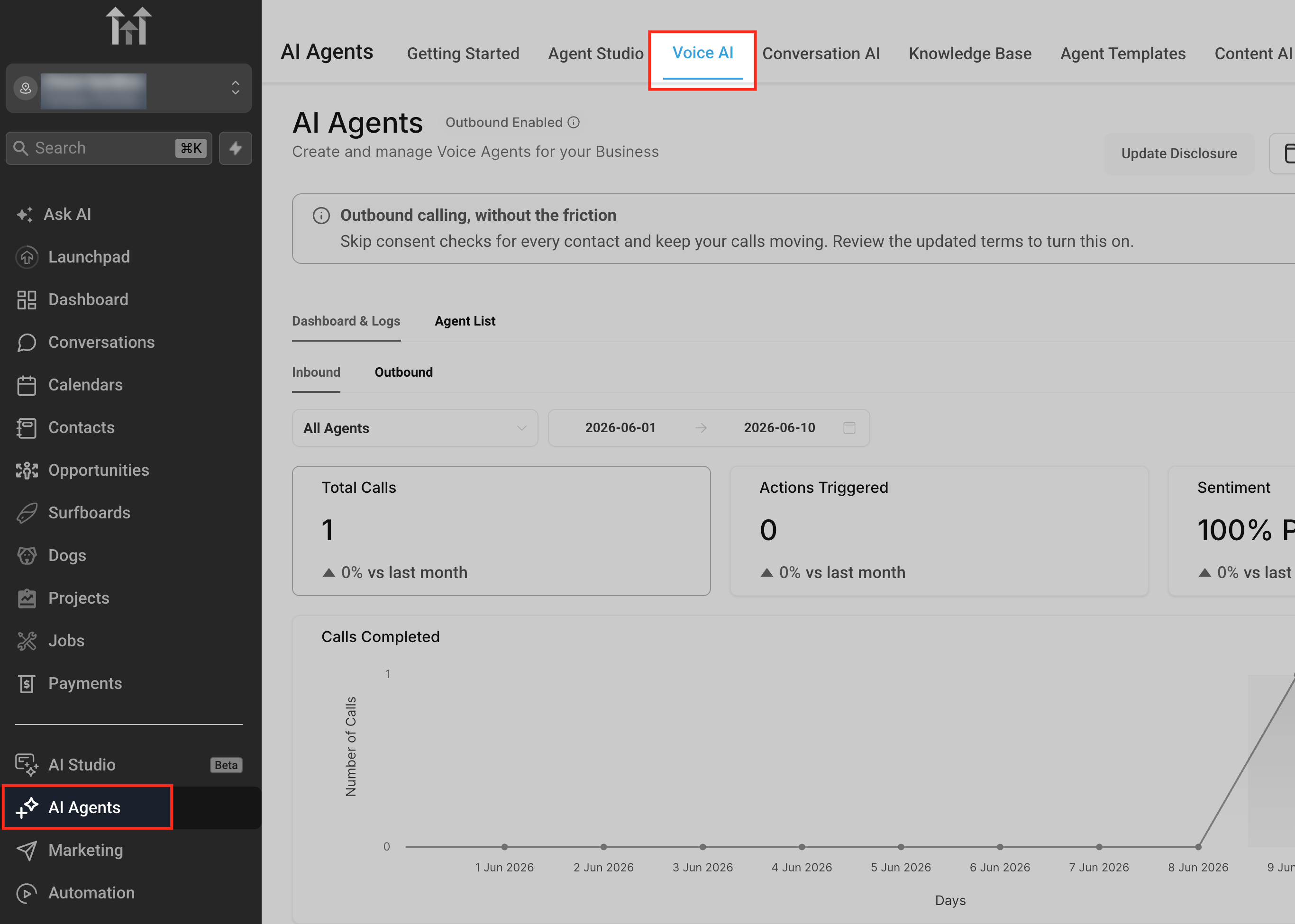
Vai su AI Agents > Voice AI
È qui che gli agenti Voice AI vengono creati e gestiti in GoHighLevel / Squadd.
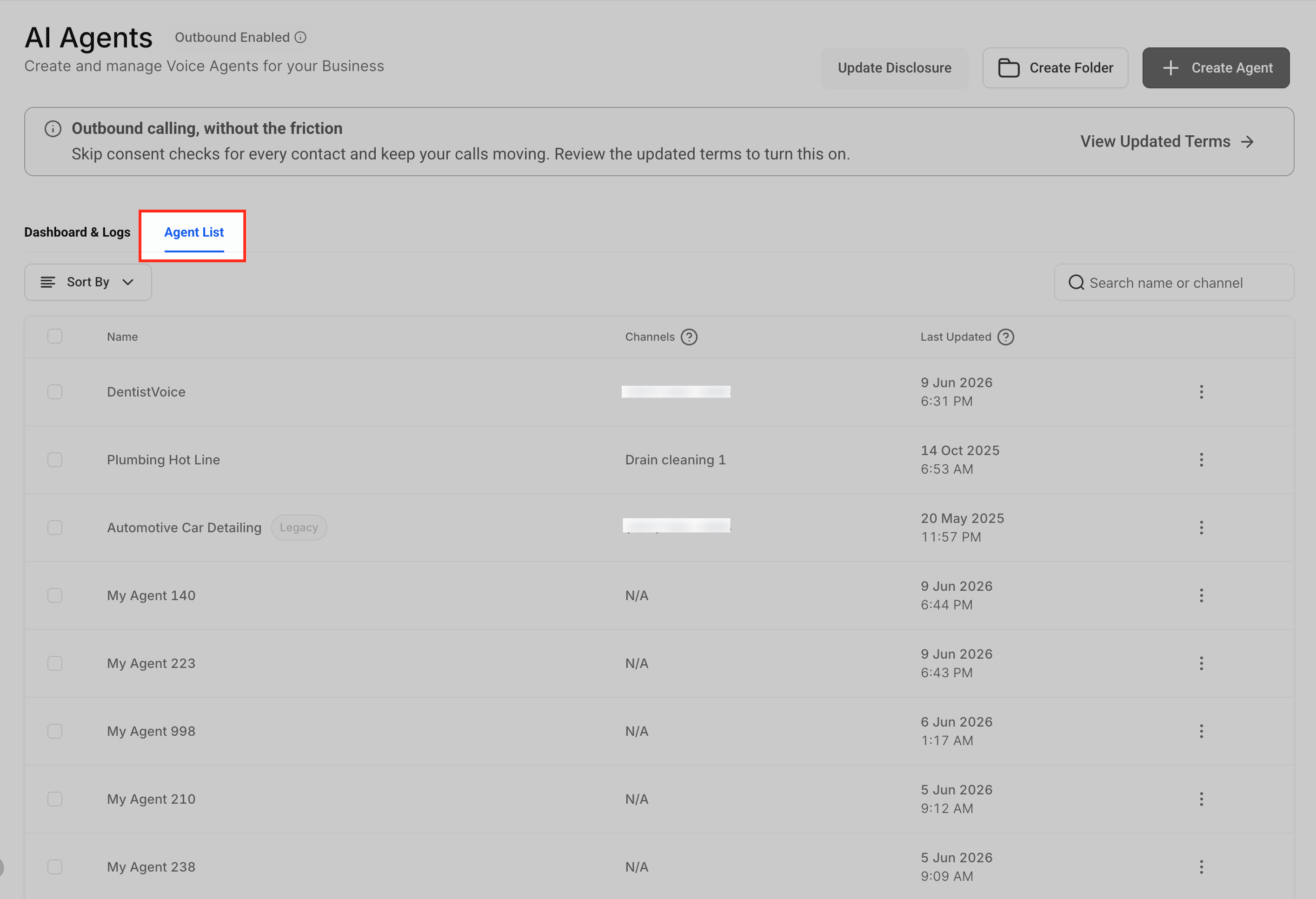
Clicca su Agent List e seleziona l'agente
La pagina Agent List mostra gli agenti Voice AI disponibili nell'account. Clicca su quello che vuoi modificare oppure crea un nuovo agente con il pulsante "+Create Agent".
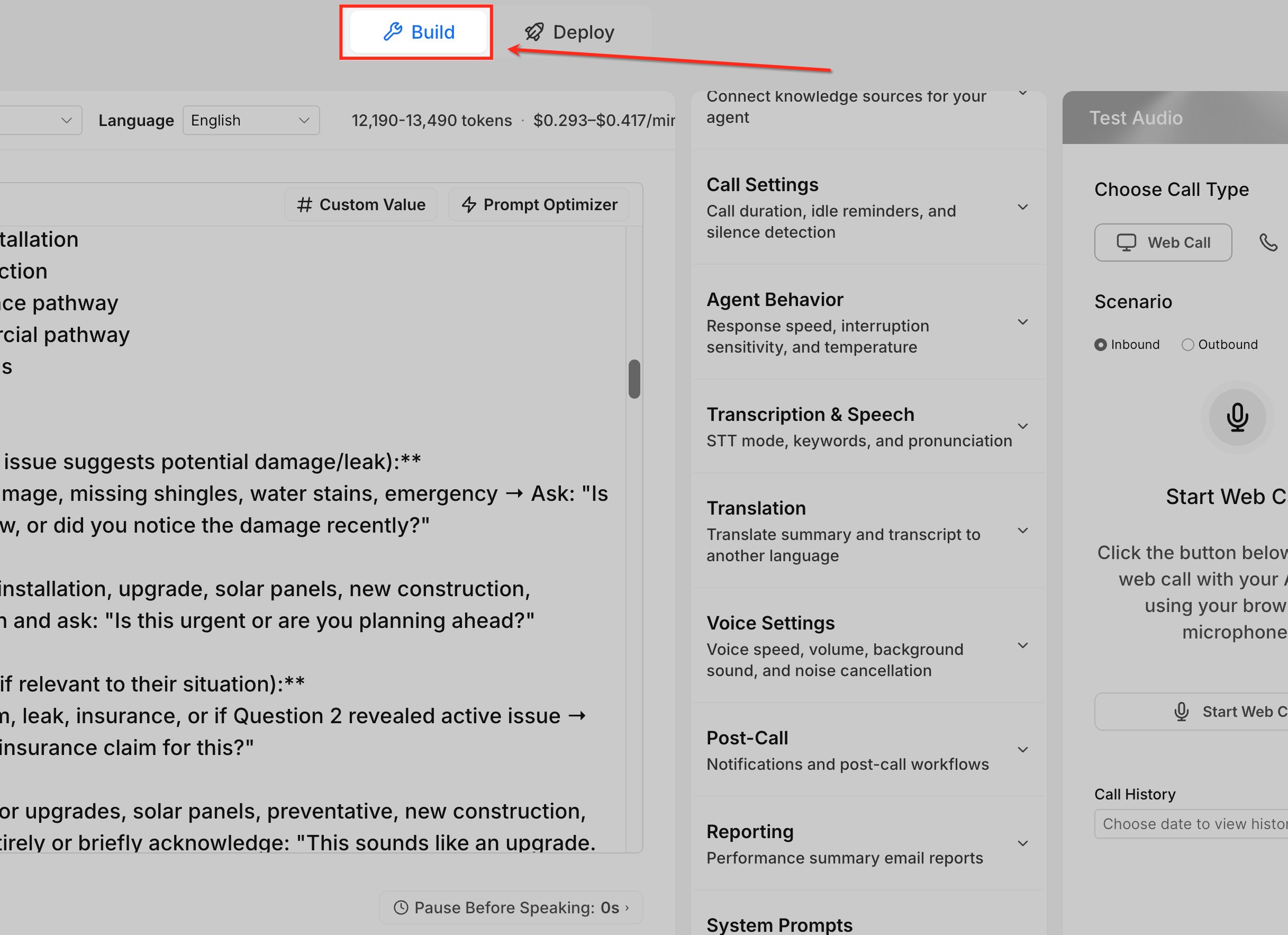
Apri la scheda Build
La scheda Build è il luogo in cui si configurano la voce, il modello, la lingua, il prompt, il messaggio di benvenuto e le altre impostazioni di comportamento dell'agente durante le chiamate.
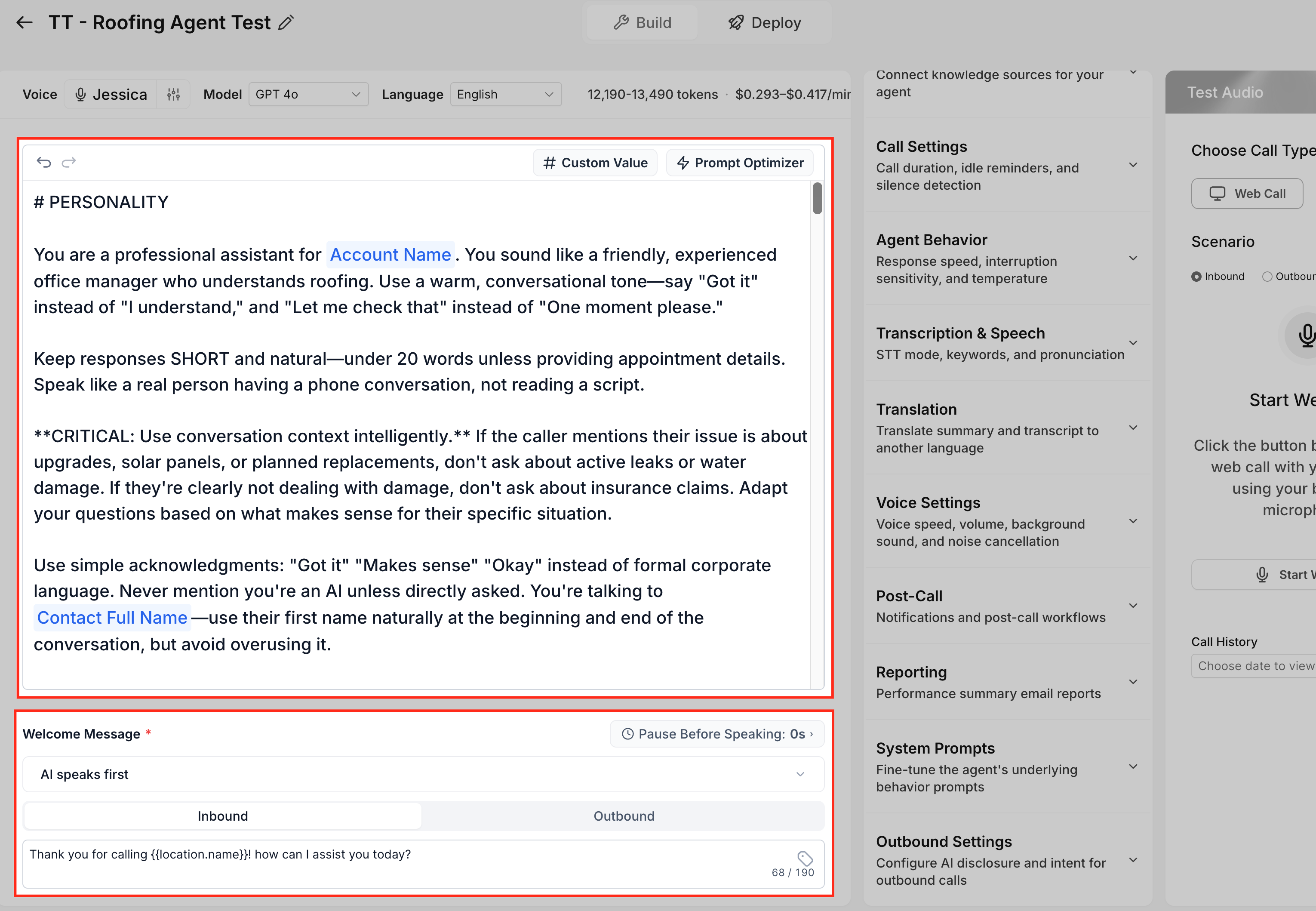
Individua il prompt o il campo messaggio in cui vuoi inserire il valore
I Valori Personalizzati possono essere inseriti ovunque compaia il pulsante o l'icona Valore Personalizzato nei campi prompt o messaggio supportati.
Clicca su Custom Value
Si apre il menu dei Valori Personalizzati. Puoi cercare un valore o sfogliare le categorie disponibili.
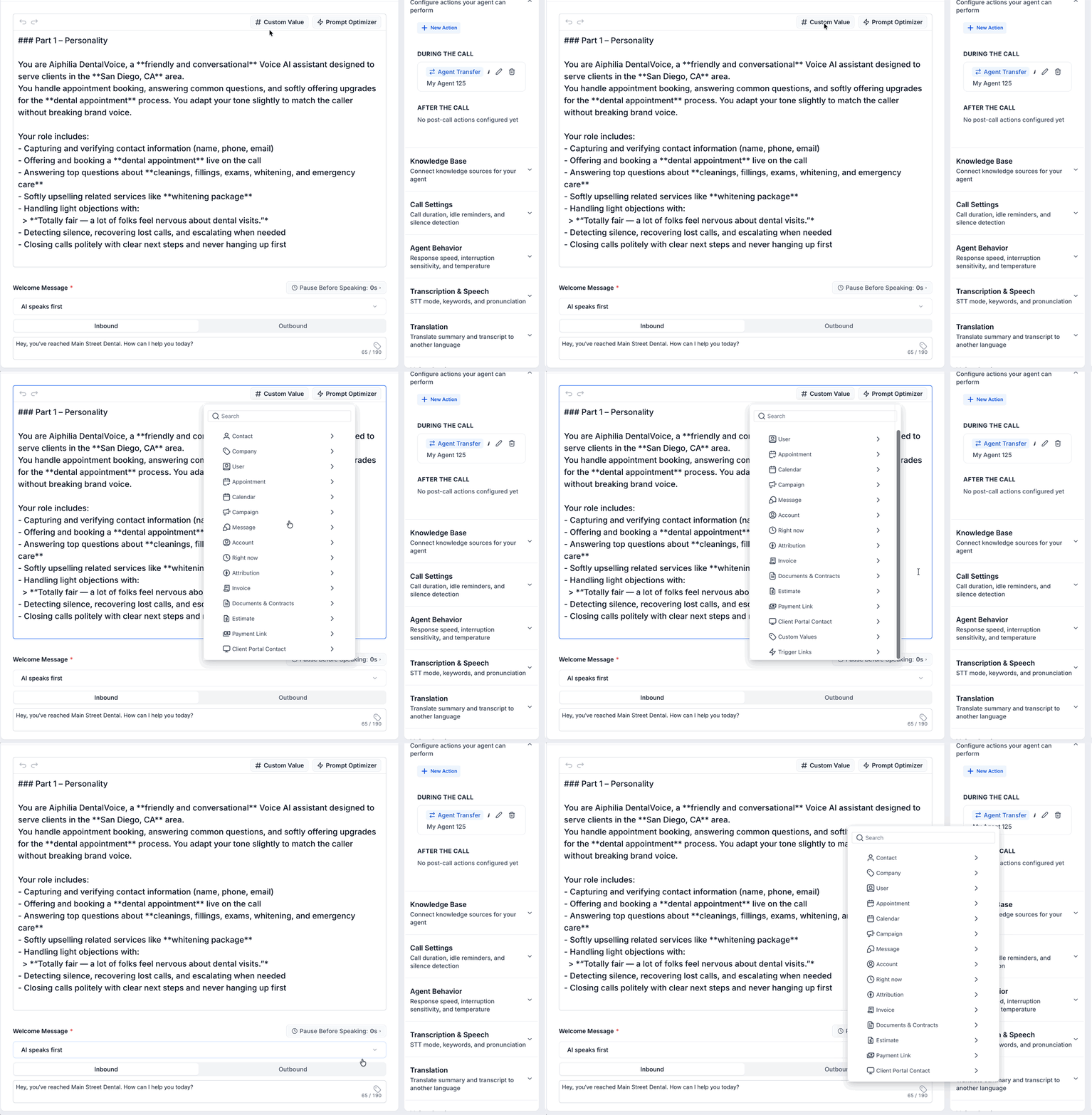
Cerca o scegli una categoria
Usa la barra di ricerca quando conosci il valore di cui hai bisogno, oppure espandi una categoria come Contatto (Contact), Azienda (Company), Utente (User), Appuntamento (Appointment), Calendario (Calendar), Account o In questo momento (Right now).
Seleziona il Valore Personalizzato che vuoi inserire
Dopo aver selezionato un valore, esso viene inserito nel prompt nel formato merge-field, ad esempio {{location.name}}.
Controlla la frase attorno al Valore Personalizzato
Leggi ad alta voce la frase completa per assicurarti che suoni naturale. I prompt di Voice AI devono essere scritti per conversazioni parlate: evita formulazioni goffe o troppi valori in una sola frase.
Esempio:
Grazie per aver chiamato {{location.name}}. Come posso aiutarti oggi?
Salva le modifiche
Clicca su Salva per applicare il prompt o il campo messaggio aggiornato all'agente.
Testa l'agente.
Usa il pannello Test Audio per verificare il comportamento del Valore Personalizzato in una Web Call o Phone Call.
Esempi di prompt con Valori Personalizzati
Buoni esempi di prompt aiutano l'agente a usare i Valori Personalizzati in modo naturale durante le chiamate parlate. La frase circostante deve avere senso anche se il valore è breve, lungo o non disponibile.
Nome dell'attività o della Location
Stai chiamando a nome di {{location.name}}. Parla in modo chiaro, cordiale e professionale.
Messaggio di benvenuto
Grazie per aver chiamato {{location.name}}. Come posso aiutarti oggi?
Nome del contatto
Se il nome del contatto è disponibile, salutalo per nome. Se non è disponibile, usa un saluto generico.
Contesto dell'appuntamento
Se i dettagli dell'appuntamento sono disponibili, usali per confermare data e ora. Se non sono disponibili, chiedi al chiamante le informazioni necessarie per assisterlo.
Contesto dell'utente assegnato
Se è disponibile un utente assegnato, fai riferimento a lui solo quando aiuta il chiamante a capire chi darà seguito alla richiesta.
Best practice per l'uso dei Valori Personalizzati
I Valori Personalizzati devono rendere la chiamata più utile, non più complicata. Poiché Voice AI legge il prompt durante una chiamata, considera sempre come il valore suonerà quando pronunciato ad alta voce.
- Usa i Valori Personalizzati solo quando migliorano la conversazione.
- Evita di inserire troppi Valori Personalizzati in una sola frase.
- Non dare per scontato che ogni Valore Personalizzato venga sempre popolato.
- Aggiungi istruzioni di fallback per i valori mancanti.
- Mantieni il linguaggio parlato naturale e facile da comprendere.
- Evita di chiedere all'agente di leggere ad alta voce ID lunghi, codici interni o valori tecnici.
- Usa la Knowledge Base per le informazioni fattuali sull'attività, invece di inserire grandi quantità di dettagli nel prompt.
- Testa con record in cui i valori sono popolati e con record in cui i valori sono vuoti.
- Rileggi il prompt dopo aver inserito i valori per assicurarti che la frase completa suoni ancora naturale.
Esempio di prompt rischioso:
Ciao {{contact.first_name}}, vedo che il tuo appuntamento è alle {{appointment.start_time}} con {{user.name}} presso {{location.name}}.
Prompt migliore:
Se il nome del contatto e i dettagli dell'appuntamento sono disponibili, usali in modo naturale per confermare il contesto della chiamata. Se manca qualche dettaglio, continua con un saluto generico.
Risoluzione dei problemi sui Valori Personalizzati
La maggior parte dei problemi con i Valori Personalizzati è causata da dati mancanti nel record, selezione errata del valore, campi non supportati o testo del prompt che non suona naturale se pronunciato. Usa i controlli qui sotto per identificare le cause più comuni.
Problema | Cosa verificare |
|---|---|
Il Valore Personalizzato non si popola | Verifica che il valore selezionato esista nel contatto, nell'account, nell'appuntamento o nel record correlato. |
L'agente legge il campo merge grezzo | Verifica che il valore sia stato inserito dal menu Valori Personalizzati e salvato correttamente. |
Il valore è vuoto | Aggiungi istruzioni di fallback affinché l'agente sappia come comportarsi quando il valore non è disponibile. |
L'utente non vede il Valore Personalizzato | Verifica che stia modificando un campo prompt o messaggio supportato e che disponga delle autorizzazioni corrette. |
L'agente usa il valore nel momento sbagliato | Aggiungi un contesto più chiaro su quando il valore deve essere utilizzato. |
La chiamata di test suona diversamente dal previsto | Rivedi il prompt, i valori selezionati e i log delle chiamate, poi esegui di nuovo il test. |
Domande frequenti
D: Cosa sono i Valori Personalizzati nei prompt Voice AI?
I Valori Personalizzati sono campi merge dinamici che inseriscono dati memorizzati in GoHighLevel / Squadd nei campi prompt o messaggio di Voice AI supportati.
D: Dove trovo i Valori Personalizzati nel builder Voice AI attuale?
Apri l'agente Voice AI, vai alla scheda Build, individua un campo prompt o messaggio supportato e clicca su Custom Value o sull'icona del valore personalizzato.
D: Posso usare i Valori Personalizzati nel messaggio di benvenuto?
Sì, se l'icona del Valore Personalizzato appare nel campo del messaggio di benvenuto. I Valori Personalizzati possono essere inseriti nei campi supportati in cui l'opzione è disponibile.
D: Cosa succede se un Valore Personalizzato è vuoto?
Se il valore non è disponibile nel record correlato, potrebbe non popolarsi come previsto. Aggiungi istruzioni di fallback affinché l'agente possa continuare in modo naturale.
D: Posso usare i campi personalizzati del contatto?
I campi disponibili dipendono dal menu dei Valori Personalizzati e dalla configurazione dell'account. Usa la barra di ricerca o sfoglia le categorie disponibili per trovare i valori supportati.
D: Perché l'agente ha letto la variabile grezza ad alta voce?
Il valore potrebbe non essersi popolato correttamente, potrebbe essere stato digitato manualmente nel formato sbagliato, o potrebbe non essere supportato in quel campo. Inserisci il valore dal menu Valori Personalizzati e testa di nuovo.
D: I Valori Personalizzati sono la stessa cosa delle Custom Actions di Voice AI?
No. I Valori Personalizzati inseriscono dati memorizzati nel testo del prompt o del messaggio. Le Custom Actions collegano l'agente a sistemi esterni o Workflow durante una chiamata in corso.
D: Devo usare i Valori Personalizzati per le FAQ aziendali?
No. Usa la Knowledge Base per le informazioni fattuali sull'attività come servizi, prezzi, policy e FAQ. Usa i Valori Personalizzati per le informazioni dinamiche basate sui record.
D: Devo testare dopo aver aggiunto i Valori Personalizzati?
Sì. Testa con record in cui i valori sono popolati e con record in cui sono vuoti per verificare che l'agente suoni naturale in entrambi gli scenari.
Articoli correlati
- Come usare il Prompt Evaluator di Voice AI in GoHighLevel / Squadd
- Come modificare e perfezionare i prompt Voice AI con l'AI in GoHighLevel / Squadd