Cos'è "Scopri di più con l'AI"?
Principali vantaggi di "Scopri di più con l'AI"
- Ottenere risposte immediate: Ricevi risposte istantanee direttamente all'interno del builder, eliminando la necessità di cercare nella documentazione.
- Imparare mentre si costruisce: Approfondisci la comprensione degli elementi dei Workflow con informazioni contestuali disponibili su richiesta.
- Costruire con sicurezza: Sfrutta una guida chiara e suggerimenti di validazione che garantiscono una configurazione accurata dei Workflow fin dall'inizio.
- Risparmiare tempo: Accedi a istruzioni precise basate sull'AI nel momento in cui ne hai bisogno, accelerando il processo di configurazione.
Il pulsante "Scopri di più"
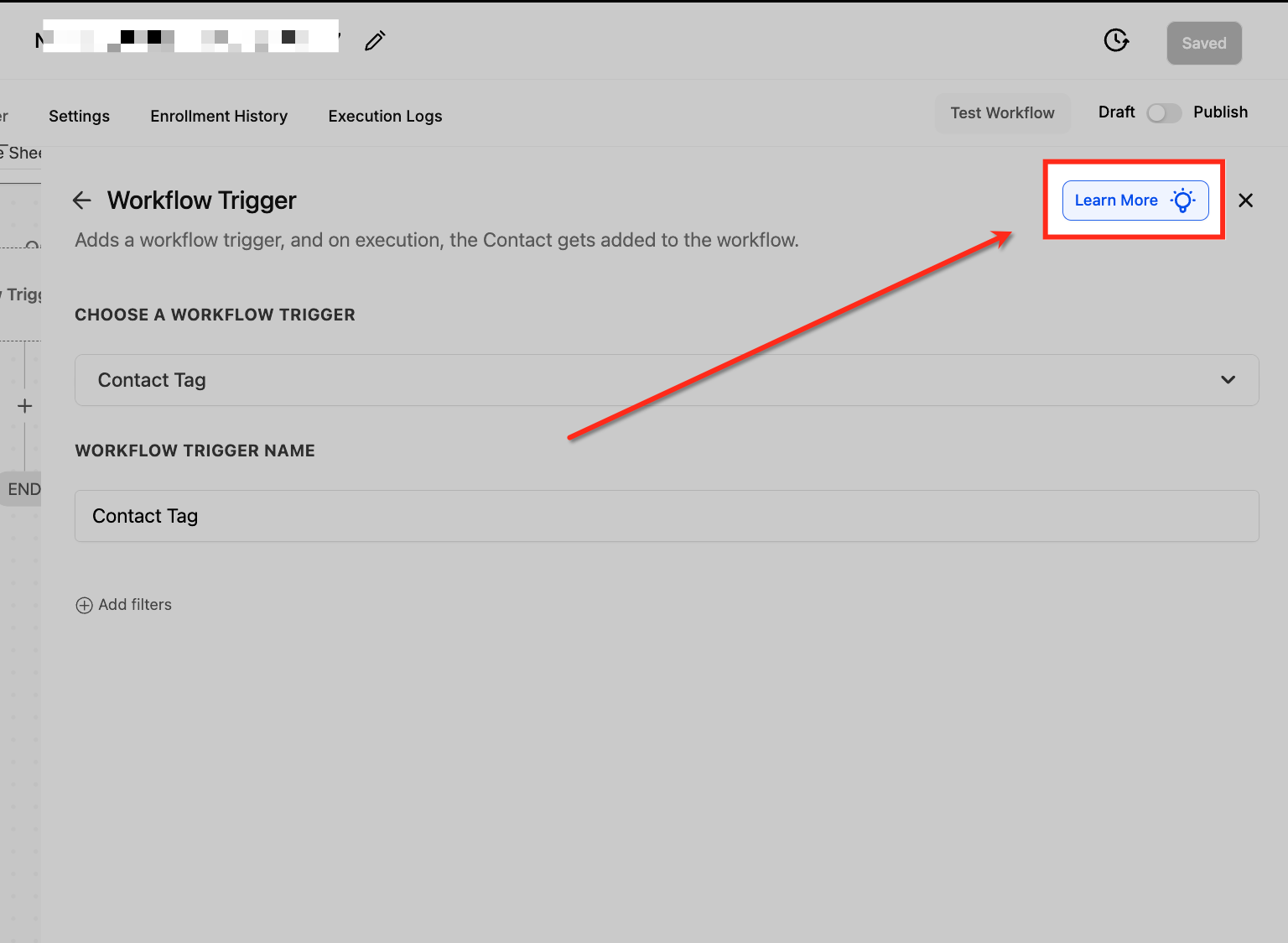
- Un pulsante blu "Scopri di più" con un'icona a lampadina appare nell'angolo in alto a destra di ogni pannello di configurazione di Trigger e azioni.
- È progettato per un accesso con un solo clic e apre la barra laterale dell'Assistente AI per Workflow, ricca di informazioni contestuali dettagliate.
- Questo elemento dell'interfaccia garantisce che le informazioni utili siano sempre a portata di clic ogni volta che l'utente deve configurare un'attività del Workflow.
Barra laterale dell'Assistente AI per Workflow
- Una volta attivata dal pulsante "Scopri di più", la barra laterale fornisce un aiuto mirato e personalizzato in base al Trigger o all'azione specifica.
- Illustra le istruzioni di configurazione, spiega le regole di validazione e i vincoli, e offre esempi concreti per illustrare i casi d'uso.
- Il design interattivo consente agli utenti di porre domande di approfondimento, garantendo un'esperienza di supporto personalizzata.
Learn Mode 2.0

La modalità Learn Mode trasmette le risposte in tempo reale e suggerisce domande di approfondimento al termine di ogni risposta.

Continua in Build Mode Quando poni una domanda di configurazione in Learn Mode, puoi passare alla Build Mode tramite il pulsante Continua in Build Mode.

La tua richiesta viene mantenuta e inviata in Build Mode senza doverla riscrivere.
Come usare "Scopri di più con l'AI" nei Workflow
Accedi al Workflow Builder
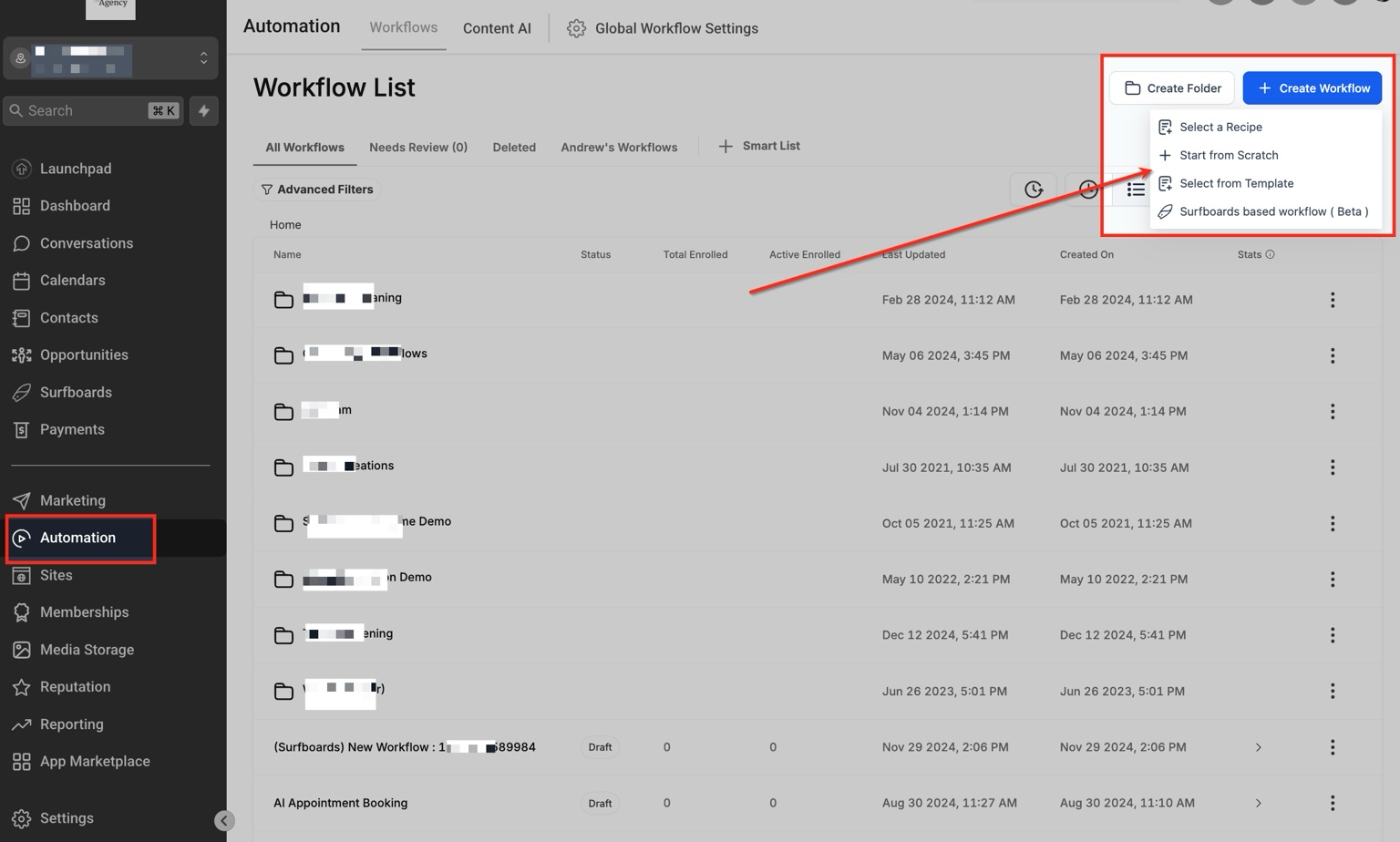
Dal menu a sinistra, clicca su Automazioni (Automation), poi seleziona la scheda Workflow. Clicca su + Crea Workflow (+ Create Workflow) in alto a destra per iniziare da un modello, un template o da zero.
Apri un Trigger o un'azione
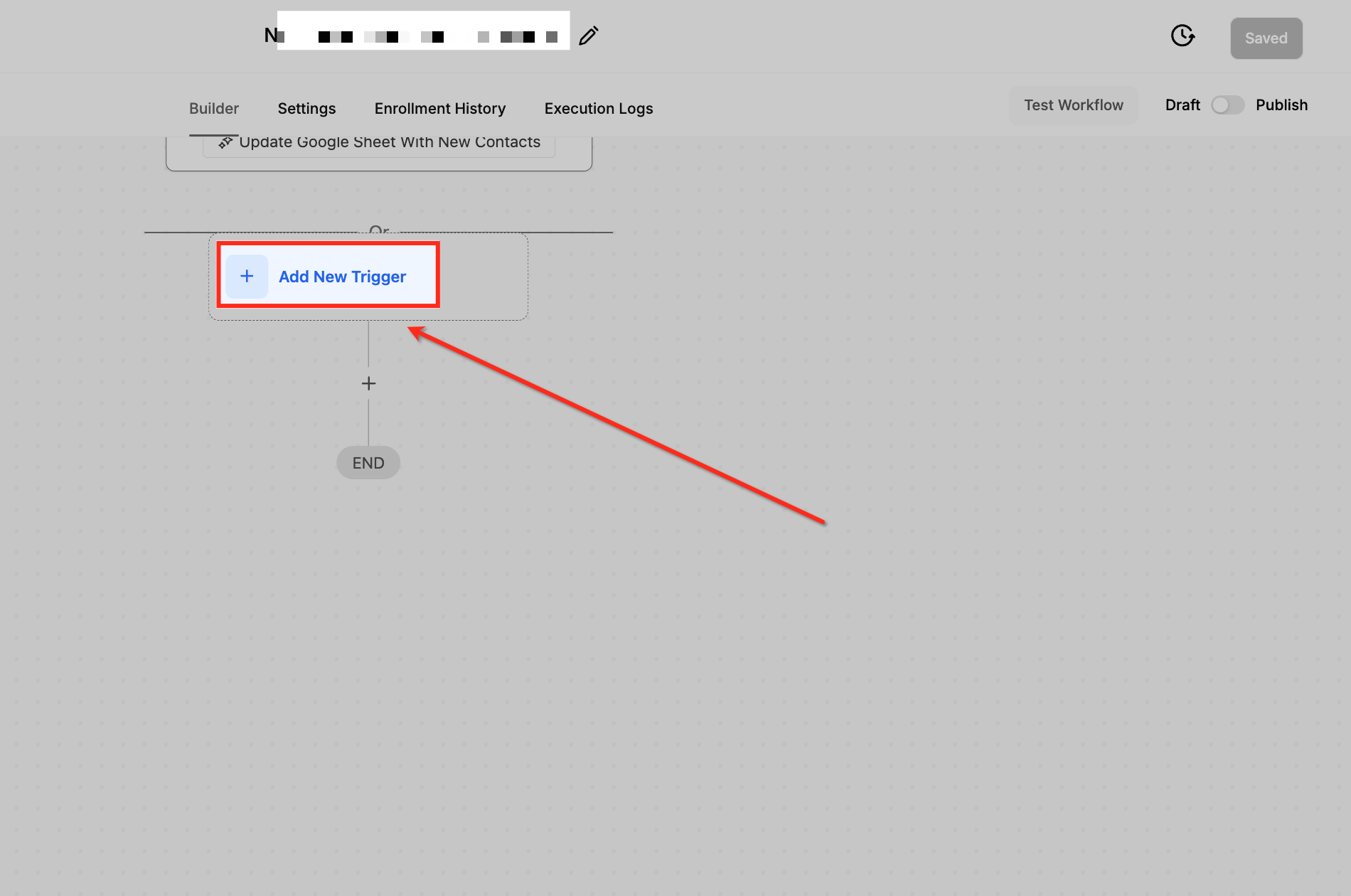
Per attivare la funzione "Scopri di più", clicca su qualsiasi pannello di configurazione di un Trigger o un'azione. In questo esempio, iniziamo selezionando + Aggiungi nuovo Trigger (+ Add New Trigger).
Seleziona un tipo di Trigger
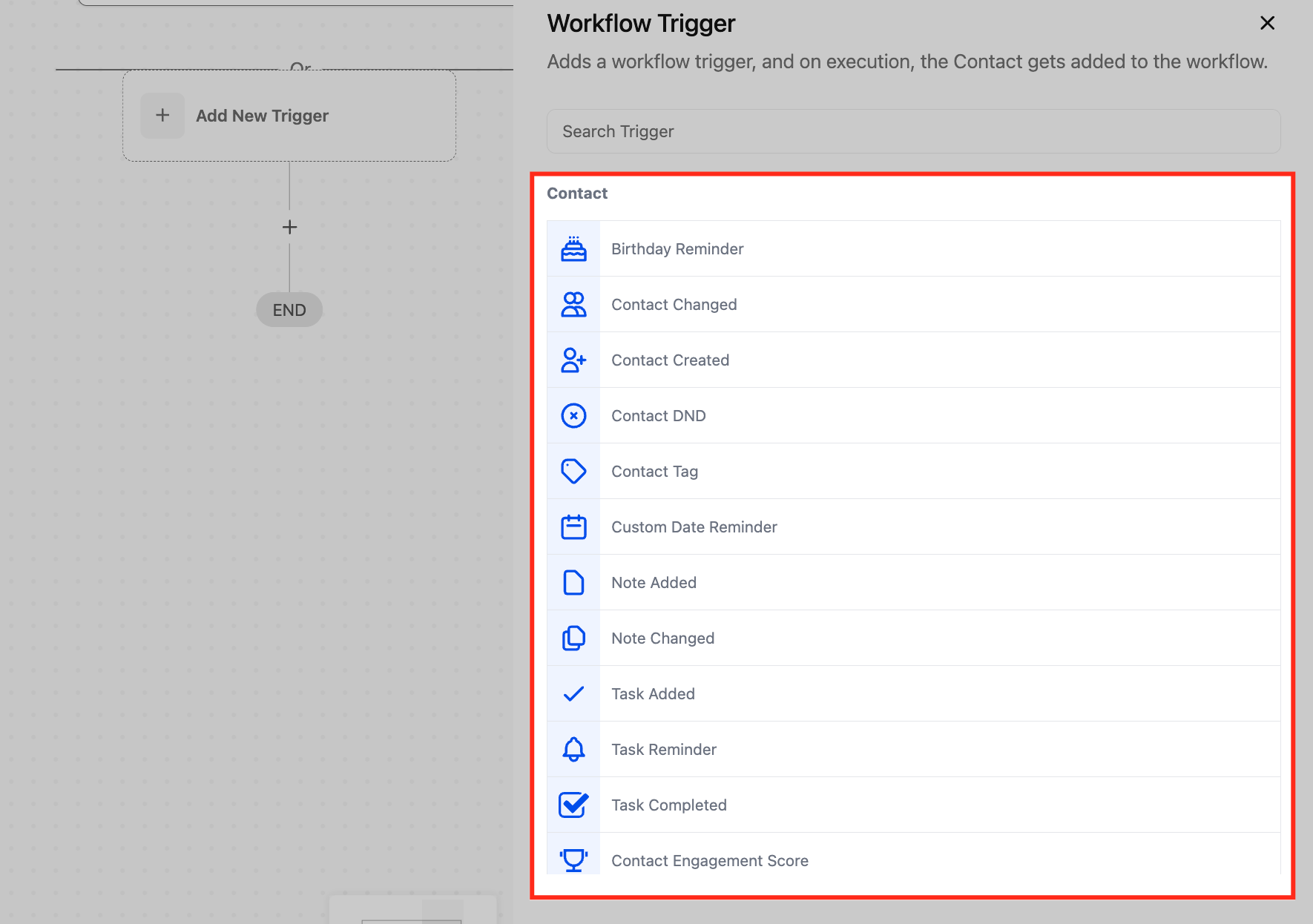
Dopo aver aperto il pannello di configurazione, scegli un Trigger dall'elenco. In questo esempio selezioniamo Contact Tag, ma qualsiasi Trigger o azione standard mostrerà il pulsante "Scopri di più".
Clicca il pulsante "Scopri di più"
Nell'angolo in alto a destra del pannello di configurazione, clicca il pulsante blu "Scopri di più" con l'icona a lampadina. Questo avvia l'Assistente AI per Workflow con la guida contestuale.
Visualizza la guida contestuale
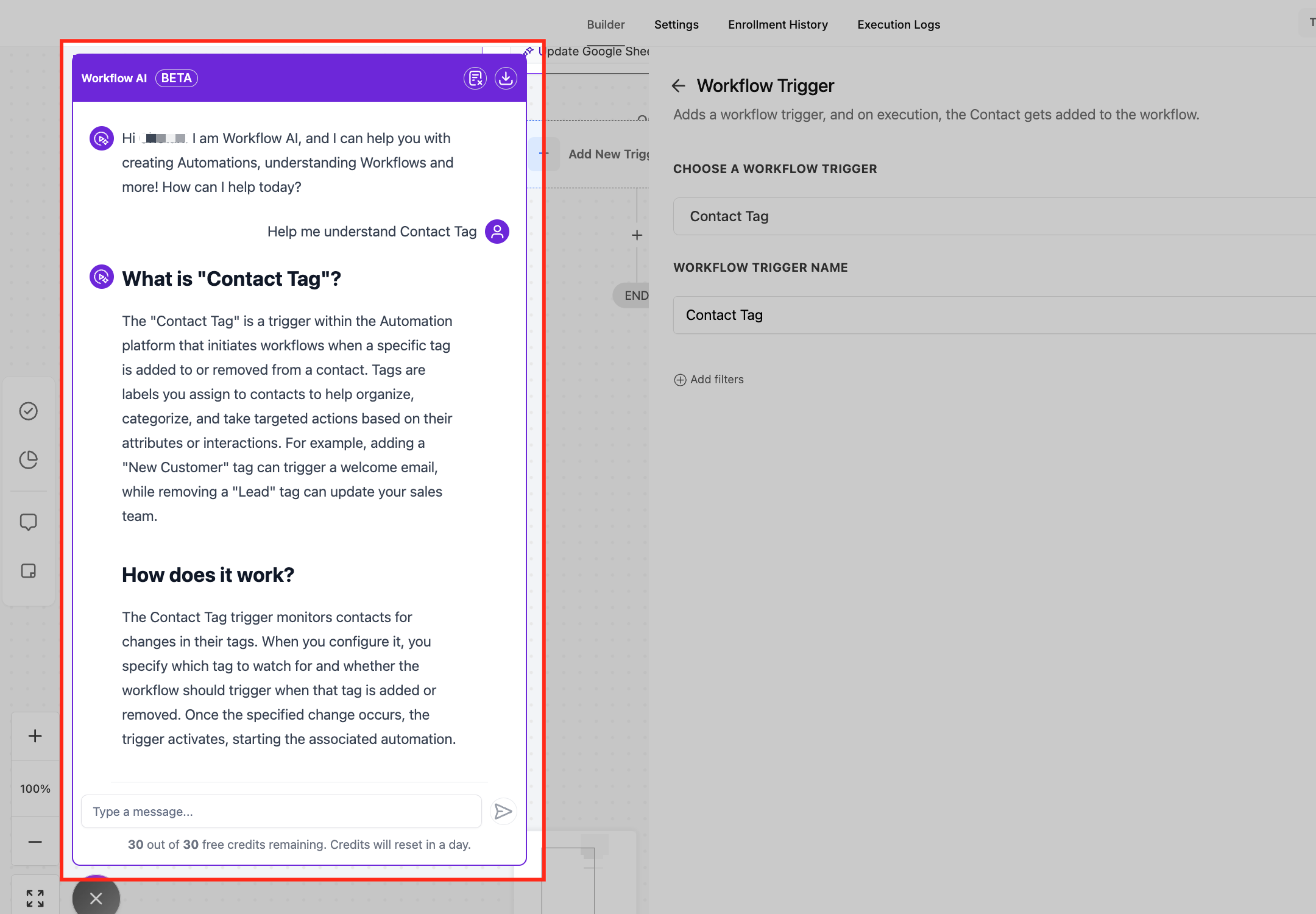
Dopo aver cliccato il pulsante "Scopri di più", la barra laterale dell'Assistente AI per Workflow si apre a sinistra. Questo pannello fornisce informazioni dettagliate e contestuali basate sul Trigger o sull'azione che stai configurando.
Troverai spiegazioni su cosa fa la funzione, come funziona, istruzioni di configurazione passo dopo passo e casi d'uso reali. Puoi anche digitare domande di approfondimento direttamente nella casella di chat per ottenere risposte personalizzate — rendendo semplice risolvere problemi, imparare e configurare i Workflow correttamente senza mai lasciare la pagina.
Domande frequenti