L'azione Aggiorna Valore Personalizzato in GoHighLevel / Squadd ti consente di aggiornare o sostituire dinamicamente valori personalizzati esistenti all'interno dei Workflow. Questa azione è uno strumento potente per automatizzare i processi, personalizzare le campagne e mantenere i dati accurati nel tuo CRM. Che tu stia aggiornando i livelli fedeltà, sincronizzando dati da API esterne o gestendo trigger di automazione, questa funzionalità migliora la flessibilità e l'efficienza dei tuoi Workflow.
- Cos'è l'azione Aggiorna Valore Personalizzato?
- Casi d'uso principali
- Come configurare l'azione Aggiorna Valore Personalizzato
- Descrizione dei campi
- Casi d'uso avanzati
- Trigger consigliati
- FAQ
- Risorse correlate
Cos'è l'azione Aggiorna Valore Personalizzato?
L'azione Aggiorna Valore Personalizzato ti permette di modificare dinamicamente i valori personalizzati nei Workflow. Consente di impostare, aggiornare o sostituire valori personalizzati esistenti in base a condizioni correnti o specifiche.
- Aggiorna i dati del CRM dinamicamente in base a trigger in tempo reale.
- Usa variabili per impostare valori dinamici.
- Mantieni dati accurati e coerenti in tutto il tuo CRM.
Casi d'uso principali
- Personalizzazione dinamica nelle campagne: Aggiorna automaticamente i livelli fedeltà dei clienti dopo traguardi di acquisto.
- Sincronizzazione dei dati: Aggiorna i campi del CRM dinamicamente con dati provenienti da API esterne.
- Automazione in tempo reale: Modifica codici sconto o punti fedeltà dinamicamente in risposta alle azioni dei clienti.
- Aggiornamenti basati su trigger: Modifica automaticamente i campi di stato in base alle interazioni degli utenti.
- Scenario di esempio: "Quando un utente effettua un acquisto superiore a $500, aggiorna il suo livello fedeltà da 'Bronze' a 'Gold' usando l'azione Aggiorna Valore Personalizzato."
In questo esempio, quando il Tag "VIP" viene aggiunto a un contatto, il valore personalizzato del tasso di sconto viene aggiornato dal 10% al 15%, consentendo al contatto di ricevere uno sconto maggiore nelle interazioni future.
- Trigger: Tag Contatto Aggiunto, la condizione è che il Tag "VIP" viene aggiunto a un contatto.
- Azione: Aggiorna Valore Personalizzato
- Valore Personalizzato: Tasso di Sconto (creato in precedenza)
- Valore Attuale: 10%
- Nuovo Valore: 15%
Come configurare l'azione Aggiorna Valore Personalizzato
Segui questi passaggi per configurare l'azione Aggiorna Valore Personalizzato in un Workflow.
Passaggio 1: Vai su Automazioni (Automation) > Workflow. Aggiungi un nuovo Workflow o modifica uno esistente.
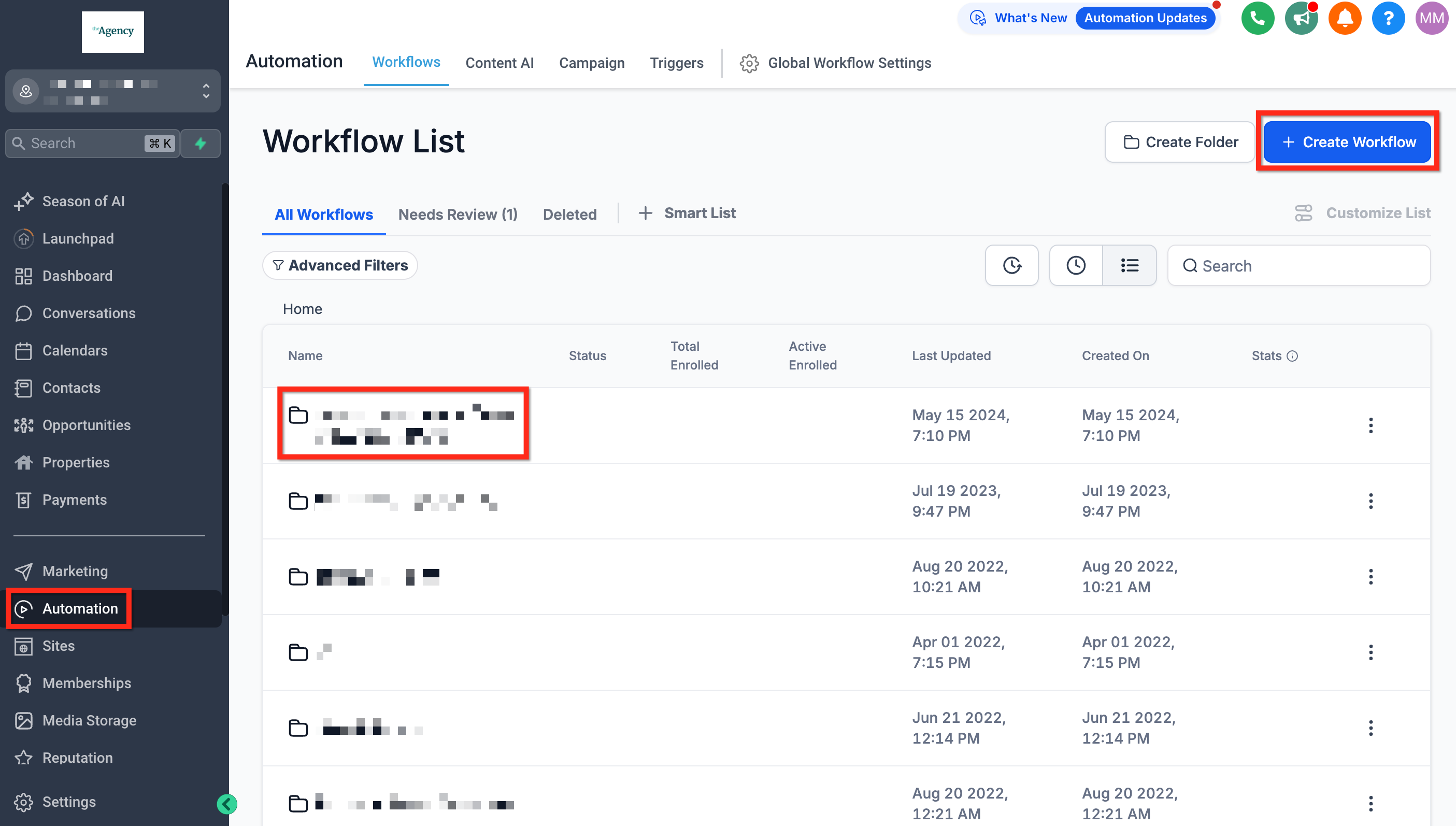
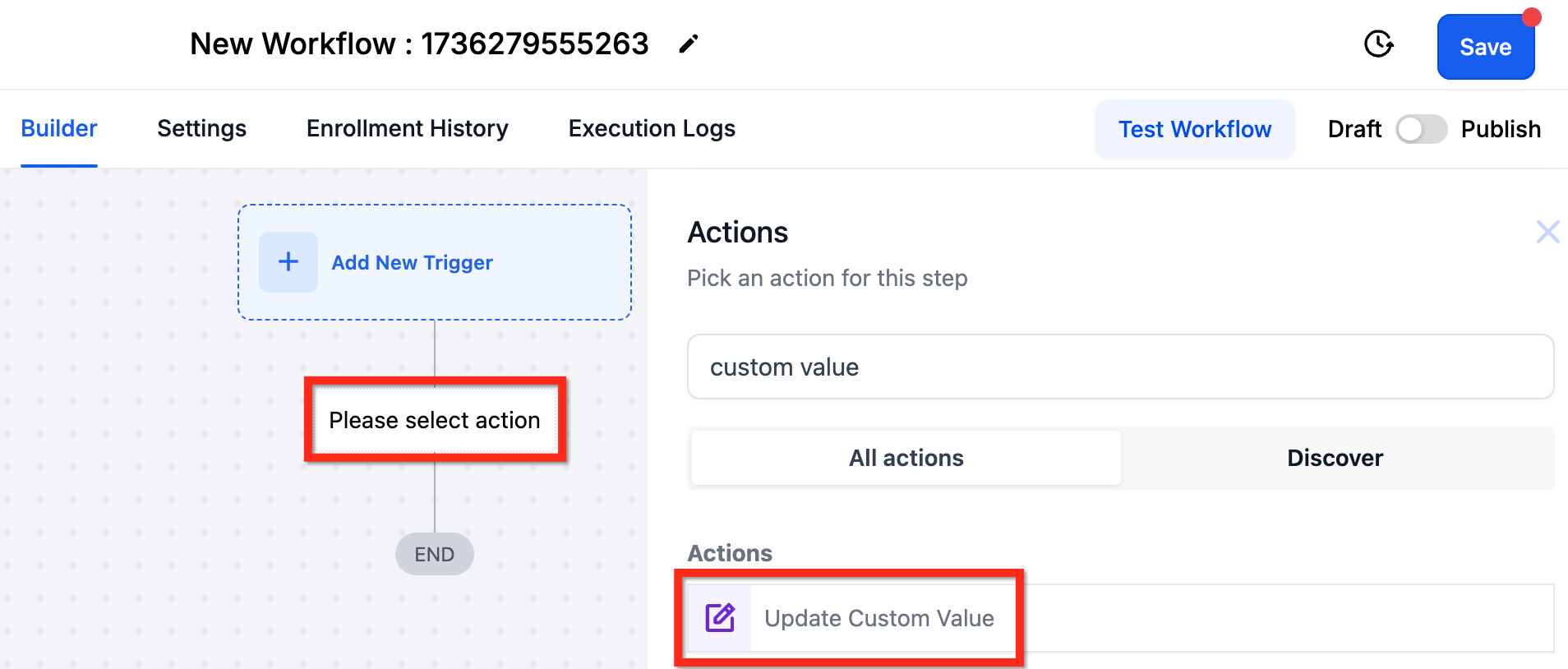
Passaggio 2: Clicca il pulsante "+" per aggiungere un'azione. Sfoglia o cerca qualsiasi parte del nome "aggiorna valore personalizzato" (update custom value).
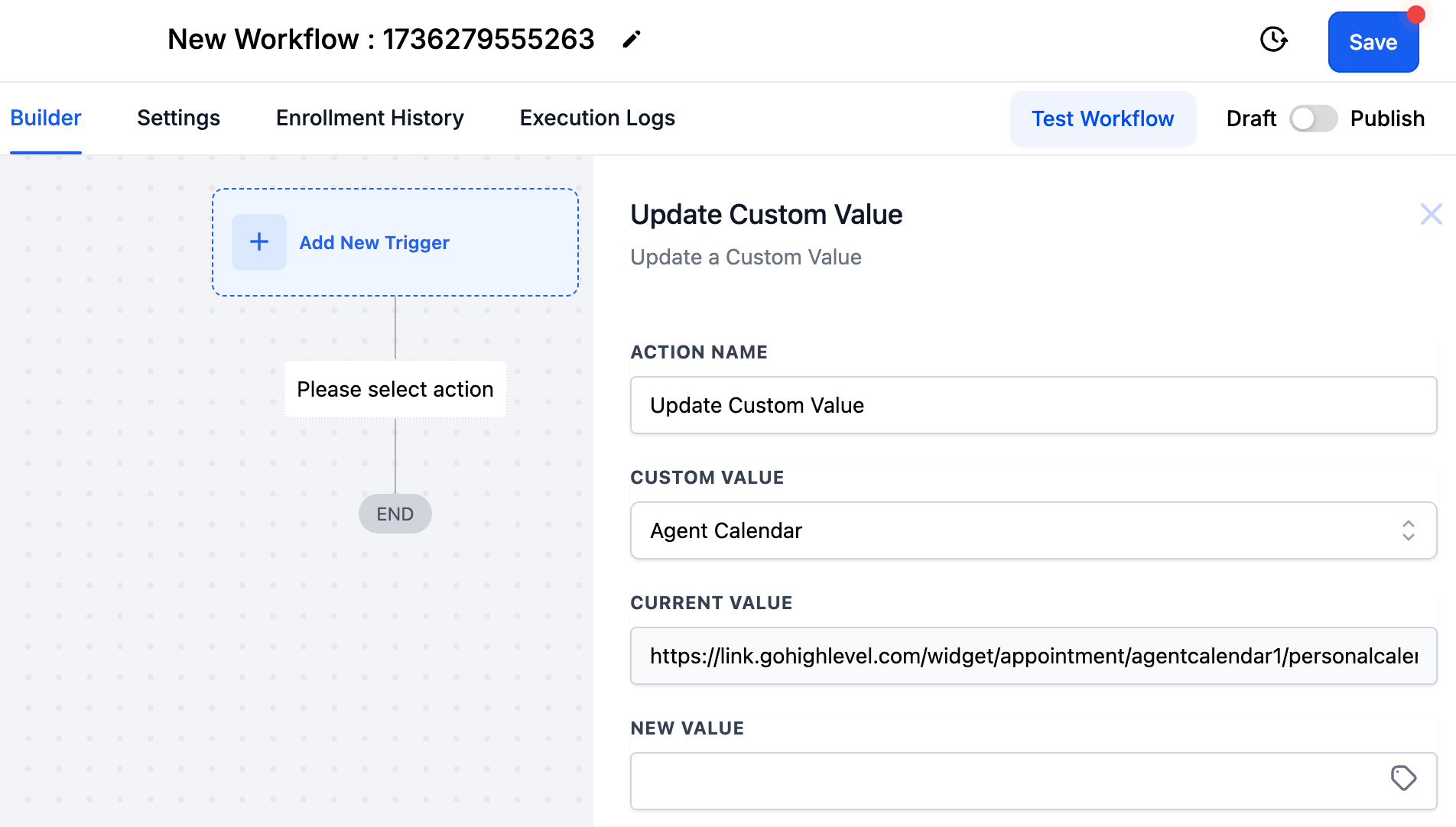
Passaggio 3: Configura i campi selezionando il valore personalizzato da modificare e il nuovo valore. Ad esempio, se un valore personalizzato è il link a un calendario specifico, puoi sostituirlo con un link diverso.
Passaggio 4: Salva e testa l'azione e il Workflow. Se vuoi fare riferimento al nuovo valore nel valore personalizzato, sarà disponibile immediatamente dopo l'esecuzione di quell'azione nel Workflow: richiama lo stesso valore personalizzato e conterrà già i nuovi dati.
Descrizione dei campi
| Campo | Descrizione | Esempio |
|---|---|---|
| Nome azione (Action Name) | Un nome descrittivo per l'azione visualizzato nel Workflow. | Aggiorna Livello Fedeltà |
| Valore Personalizzato (Custom Value) | Scegli il valore personalizzato specifico da aggiornare. | Livello Fedeltà |
| Valore Attuale (Current Value) | Mostra il valore attuale, se disponibile. | Bronze |
| Nuovo Valore (New Value) | Imposta un valore statico o una variabile dinamica. | Gold |
Casi d'uso avanzati
- Utilizzo della logica condizionale (azione Se/Altrimenti): Modifica un campo solo se determinate condizioni sono soddisfatte. Esempio: Aggiorna i livelli fedeltà solo se il valore attuale è "Bronze".
- Integrazione con API: Aggiorna automaticamente i valori personalizzati usando i dati in ingresso da API esterne. Esempio: Aggiorna un campo personalizzato "Data Ultima Sincronizzazione API" dinamicamente.
- Integrazione con operazioni matematiche: Usa operazioni matematiche per calcolare e aggiornare dinamicamente valori personalizzati numerici. Esempio: Aggiungi 50 punti al saldo premi di un utente in modo dinamico.
- Codici sconto dinamici: Modifica un codice sconto dinamicamente nei Workflow in tempo reale. Esempio: "Quando un utente completa tre acquisti in un mese, aggiorna automaticamente il suo livello sconto a '10% sul prossimo acquisto'."
Trigger consigliati
- Tag Contatto Aggiunto: Quando un nuovo Tag viene aggiunto a un contatto (es. "VIP", "Alta Priorità"), puoi aggiornare un valore personalizzato correlato per riflettere l'importanza di quel contatto.
- Esempio: Se viene aggiunto il Tag "VIP", aggiorna il valore personalizzato Tasso di Sconto per offrire una percentuale più alta.
- Contatto Aggiornato: Attiva l'azione quando vengono aggiornati campi specifici del contatto. Ad esempio, se le preferenze o le informazioni di contatto di un cliente cambiano, puoi aggiornare un valore personalizzato corrispondente.
- Esempio: Se il campo Iscrizione Email viene aggiornato a "Iscritto", aggiorna il valore personalizzato Frequenza Email a "Settimanale".
Modulo Inviato: Dopo l'invio di un modulo, puoi aggiornare i valori personalizzati in base ai dati forniti nel modulo.
- Esempio: L'invio di un modulo attiva il Workflow per aggiornare il valore personalizzato Punteggio Sondaggio o Preferenze.
Appuntamento Prenotato: Dopo che un appuntamento è stato prenotato con successo, puoi aggiornare i valori personalizzati in base al tipo di appuntamento o ad altri criteri correlati.
- Esempio: Quando un contatto prenota un appuntamento ad alto valore, aggiorna il valore personalizzato Importanza Appuntamento a "Alta".
Stato Opportunità Modificato: Quando lo stato di un'Opportunità cambia nella Pipeline (es. da "Qualificato" a "Vinto"), puoi aggiornare un valore personalizzato che aiuta a gestire le aspettative del cliente.
- Esempio: Se lo stato dell'Opportunità cambia in "Vinto", aggiorna il valore personalizzato Livello Cliente a "Platinum".
Sondaggio Inviato: Quando un contatto invia un sondaggio, le sue risposte possono essere utilizzate per aggiornare dinamicamente i valori personalizzati che influenzano le interazioni future.
- Esempio: Se la risposta a un sondaggio cliente indica un alto punteggio di soddisfazione, aggiorna il valore personalizzato Soddisfazione Cliente per riflettere quel punteggio.
Ordine Evaso: Dopo che un ordine è stato evaso, puoi aggiornare il valore personalizzato del contatto per tracciare la cronologia degli ordini o lo stato del cliente.
- Esempio: Quando un ordine viene evaso, aggiorna il valore personalizzato Data Ultimo Ordine con la data corrente.
Link Cliccato: Quando un contatto clicca un link in un'email o un SMS, il Workflow può aggiornare dinamicamente un valore personalizzato in base al suo comportamento.
- Esempio: Se viene cliccato un link per un nuovo prodotto, aggiorna il valore personalizzato Interesse Prodotto per riflettere l'interesse nel prodotto cliccato.
Domande frequenti
D: Posso usare variabili nell'azione Aggiorna Valore Personalizzato?
Sì, variabili come {{contact.custom_field}} possono essere utilizzate per aggiornamenti dinamici.
D: Questa azione può attivare altri Workflow?
R: Sì, gli aggiornamenti possono fungere da trigger per Workflow aggiuntivi.
D: Esiste un limite al numero di azioni Aggiorna Valore Personalizzato in un Workflow?
R: No, puoi usare più azioni secondo le tue esigenze.
D: Cosa succede se il valore attuale non corrisponde alla condizione?
R: L'aggiornamento non verrà eseguito a meno che il valore attuale non corrisponda alla condizione specificata (se ne è stata impostata una).
D: Posso usare Aggiorna Valore Personalizzato nelle azioni Se/Altrimenti (If/Else)?
R: Sì, puoi combinarlo con la logica condizionale per Workflow più avanzati.
D: Posso aggiornare più Valori Personalizzati o farne un aggiornamento in blocco?
R: Un'azione Aggiorna Valore Personalizzato può aggiornare un solo Valore Personalizzato alla volta. Usa più azioni per aggiornare più Valori Personalizzati o per aggiornare lo stesso Valore Personalizzato più volte.
D: Posso usare Aggiorna Valore Personalizzato per aggiornare un Valore Personalizzato in un'altra Location?
R: Il valore personalizzato da aggiornare deve trovarsi nella stessa Location del Workflow in esecuzione.
D: Posso annullare un aggiornamento dopo che è stato eseguito?
R: No, non esiste una funzione "annulla" per l'azione Aggiorna Valore Personalizzato.
Risorse correlate
Per scenari avanzati e integrazioni, consulta queste risorse:
- Come utilizzare i Valori Personalizzati
- Aggiornare i Valori Personalizzati nelle Operazioni Matematiche
- Workflow - Valori Personalizzati nell'azione Se/Altrimenti
- Utilizzo di Oggetti Personalizzati nelle Azioni e Trigger dei Workflow