La Dashboard degli Agenti Voice AI ti aiuta a monitorare l'attività delle chiamate, le performance degli agenti, le azioni attivate, i trend del sentiment e i log delle chiamate da un unico posto. Utilizza la dashboard per capire come gli agenti Voice AI stanno gestendo le chiamate in entrata e in uscita, confrontare le performance nel tempo e consultare i log quando hai bisogno di maggiori dettagli su chiamate o azioni specifiche.
- Cos'è la Dashboard degli Agenti Voice AI?
- Vantaggi principali della Dashboard degli Agenti Voice AI
- Come accedere alla Dashboard e ai Log
- Viste della Dashboard: In entrata e in uscita
- Metriche della Dashboard in entrata
- Metriche della Dashboard in uscita
- Azioni attivate
- Analisi del sentiment
- Statistiche comparative e variazioni percentuali
- Filtri
- Metriche della Dashboard vs. Log
- Log delle chiamate live e di test
- Come utilizzare gli insight della Dashboard
- Domande frequenti
Cos'è la Dashboard degli Agenti Voice AI?
La Dashboard degli Agenti Voice AI fornisce insight sulle performance dei tuoi agenti Voice AI. Mostra metriche aggregate delle chiamate, attività delle azioni, trend del sentiment e log, così puoi analizzare come gli agenti gestiscono le conversazioni e identificare le aree che potrebbero necessitare miglioramenti.
Usa la dashboard per monitorare i trend generali. Usa i log quando hai bisogno di esaminare singole chiamate, chiamate di test, azioni attivate o interazioni specifiche con i chiamanti.
Vantaggi principali della Dashboard degli Agenti Voice AI
La dashboard offre al tuo team un luogo centralizzato per esaminare le performance di Voice AI e capire come i chiamanti interagiscono con i tuoi agenti. Questi insight possono aiutarti a migliorare i prompt, la configurazione delle azioni, l'instradamento delle chiamate e i processi di follow-up.
- Visibilità sulle performance delle chiamate: Esamina il volume delle chiamate, i trend di completamento, la durata e i risultati delle chiamate.
- Reportistica in entrata e in uscita: Passa dalla vista in entrata a quella in uscita per analizzare i diversi tipi di chiamata.
- Monitoraggio delle azioni: Visualizza la frequenza con cui le azioni configurate vengono attivate durante le chiamate.
- Insight sul sentiment: Analizza i trend del sentiment dei chiamanti per identificare pattern positivi, neutri o negativi.
- Confronto tra agenti: Filtra per agente per confrontare le performance tra i diversi agenti Voice AI.
- Analisi a livello di singola chiamata: Usa i log per esaminare chiamate live o di test specifiche dopo aver identificato un trend.
Come accedere alla Dashboard e ai Log
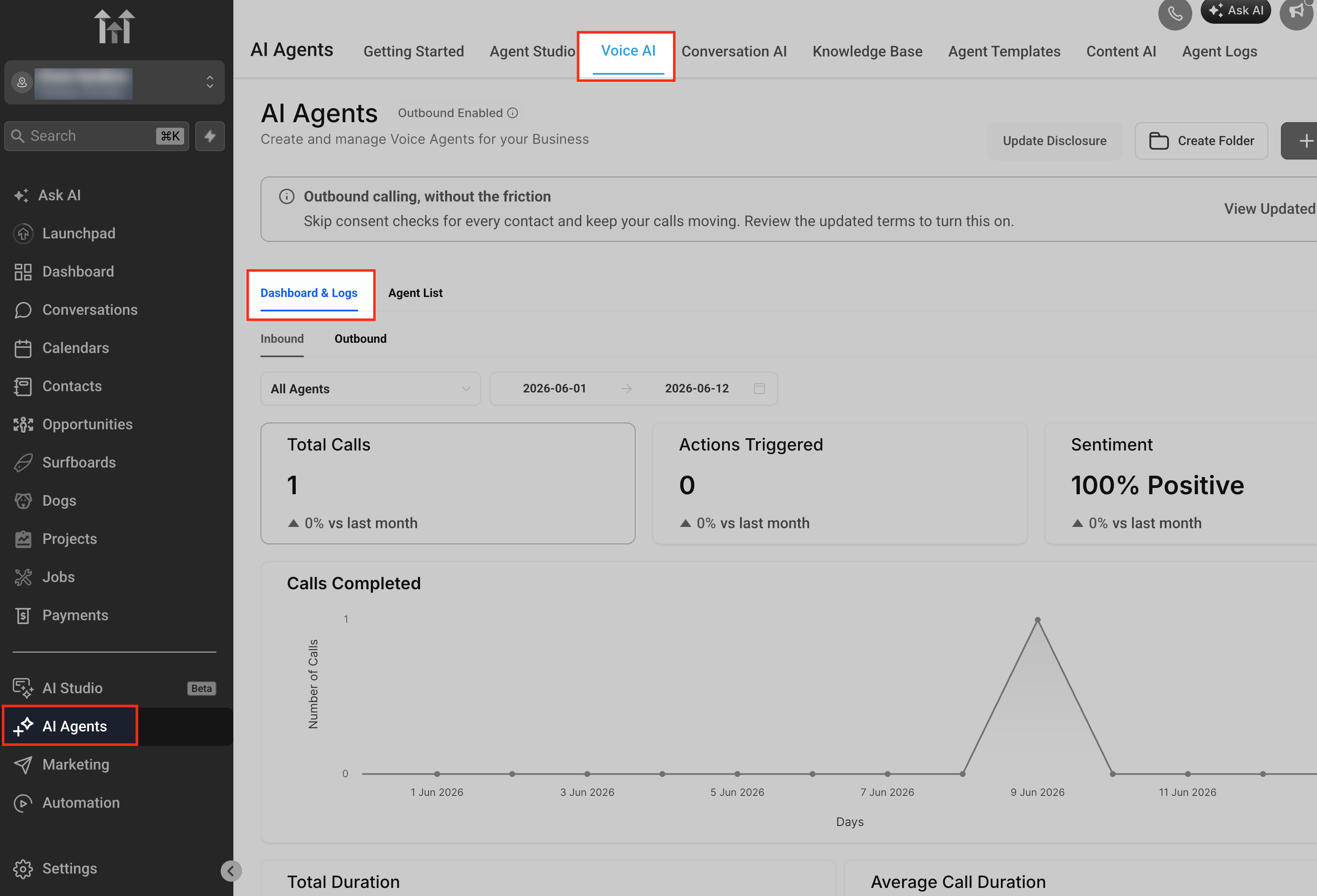
Dashboard e Log sono disponibili dall'area Voice AI all'interno di AI Agents. Questa pagina ti consente di spostarti tra l'elenco degli agenti e la reportistica della dashboard, così puoi esaminare le performance senza aprire ogni agente singolarmente.
- Vai su AI Agents.
- Seleziona Voice AI.
- Clicca su Dashboard & Logs.
- Usa i filtri della dashboard per scegliere il tipo di chiamata, l'agente e il periodo di tempo che vuoi esaminare.
Viste della Dashboard: In entrata e in uscita
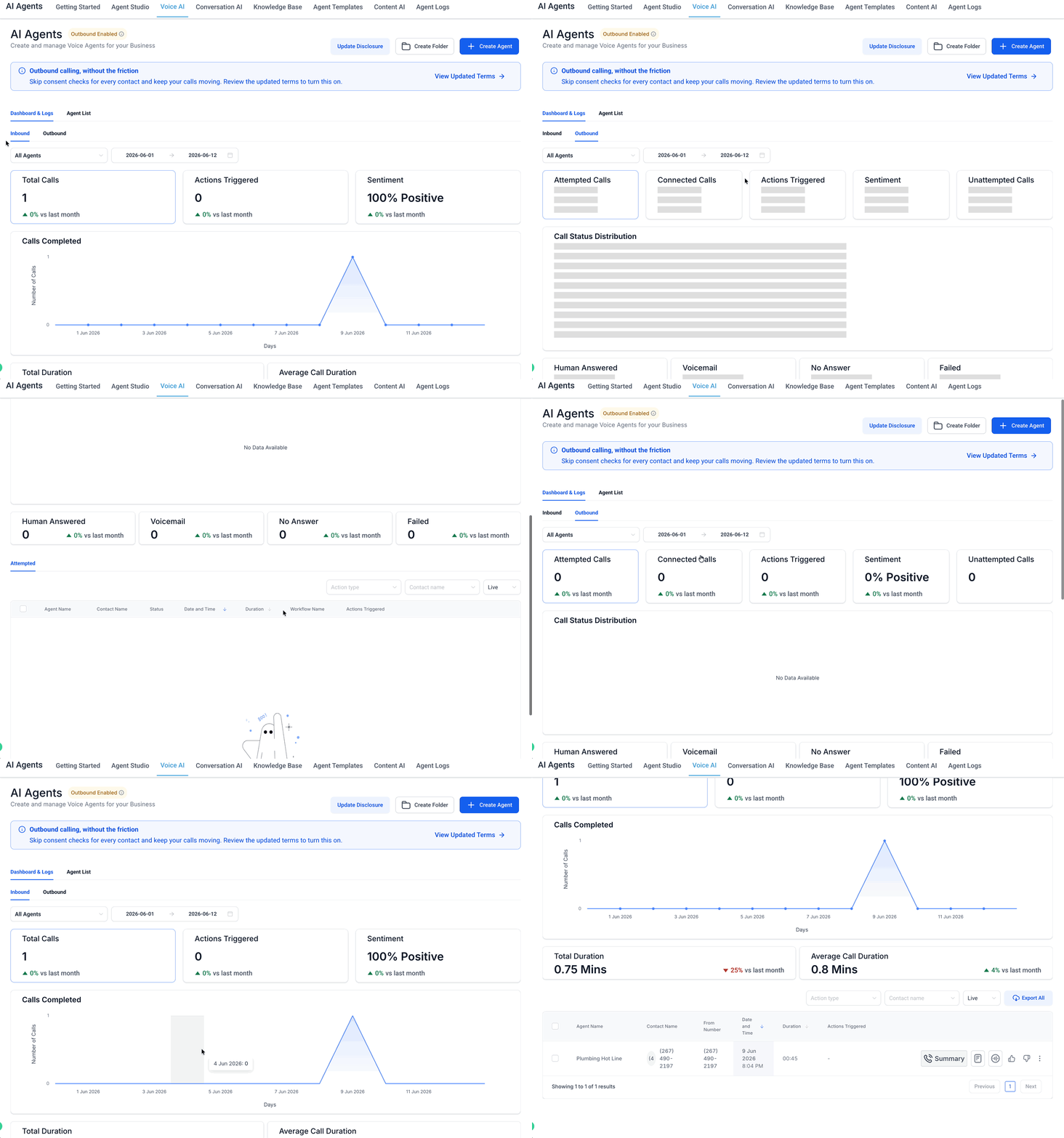
La dashboard include viste separate per l'attività Voice AI in entrata e in uscita. Queste viste ti aiutano a esaminare le metriche più rilevanti per ciascuna direzione di chiamata.
In entrata (Inbound) si concentra sulle chiamate ricevute dagli agenti Voice AI. Questa vista ti aiuta a capire come gli agenti gestiscono le conversazioni in arrivo, le azioni e il sentiment.
In uscita (Outbound) si concentra sulle chiamate effettuate dagli agenti Voice AI. Questa vista ti aiuta a capire i risultati delle chiamate in uscita, ad esempio se le chiamate sono state risposte, sono andate alla segreteria, non hanno ricevuto risposta o sono fallite.
Metriche della Dashboard in entrata
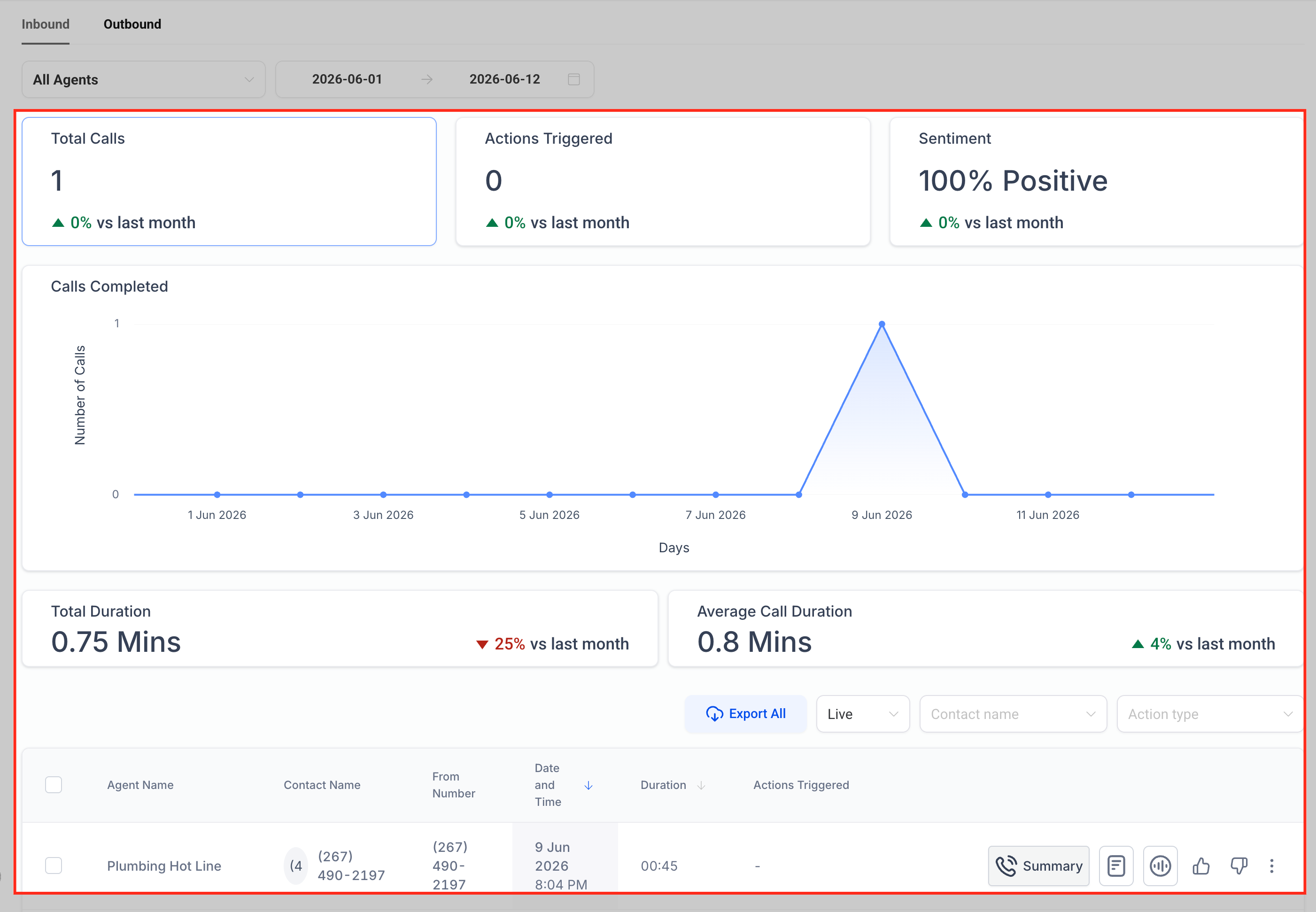
Le metriche della dashboard in entrata mostrano come gli agenti Voice AI gestiscono le chiamate in arrivo. Queste metriche ti aiutano a capire il volume delle chiamate, il coinvolgimento, le azioni completate e l'esperienza del chiamante.
Le metriche in entrata più comuni possono includere:
- Chiamate totali: Il numero di chiamate in entrata gestite nel periodo di tempo selezionato.
- Azioni attivate: Il numero di azioni configurate attivate durante le chiamate.
- Sentiment: Il sentiment del chiamante analizzato dall'AI su tutte le chiamate.
- Chiamate completate: Un grafico di tendenza che mostra l'attività delle chiamate completate nel tempo.
- Durata totale: Il tempo totale delle chiamate per il periodo selezionato.
- Durata media delle chiamate: La durata media delle chiamate completate.
- SMS inviati: Il numero di azioni SMS inviate da Voice AI.
- Workflow attivati: Il numero di Workflow attivati durante le chiamate.
- Trasferimenti di chiamata: Il numero di chiamate trasferite.
- Azioni personalizzate: Il numero di azioni personalizzate configurate e attivate.
- Prenotazione appuntamenti: Il numero di azioni di prenotazione appuntamento completate o tentate.
- Informazioni contatto aggiornate: Il numero di volte in cui le informazioni di un contatto sono state aggiornate.
Un aumento o una diminuzione improvvisa di queste metriche può essere causata da variazioni nel volume delle chiamate, campagne, configurazione degli agenti, prompt o impostazioni delle azioni.
Metriche della Dashboard in uscita
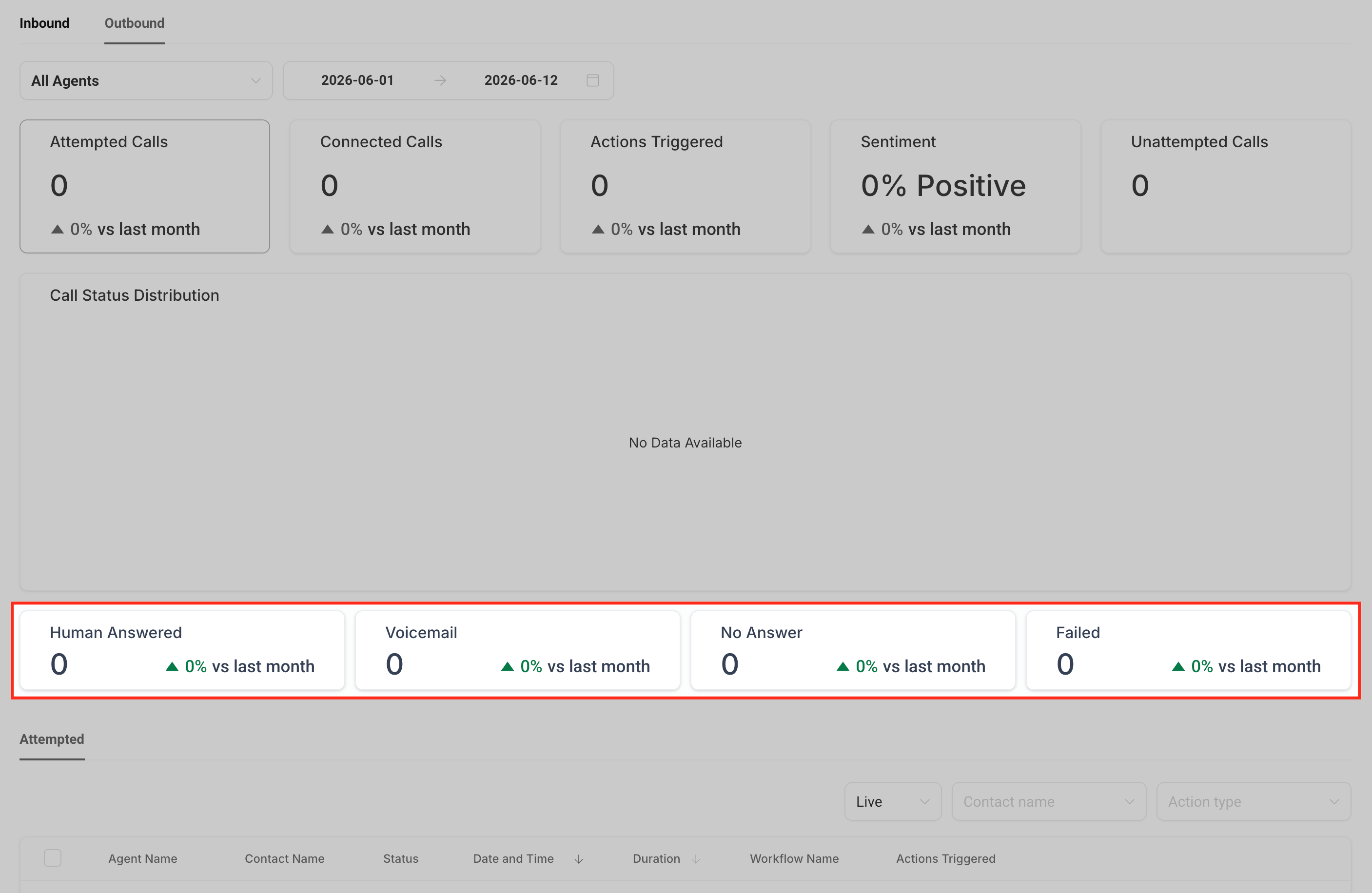
Le metriche della dashboard in uscita ti aiutano a esaminare i risultati delle chiamate effettuate dagli agenti Voice AI. Queste metriche sono utili per capire i tassi di connessione e gli esiti delle chiamate in uscita.
Le metriche in uscita più comuni possono includere:
- Risposta umana: Chiamate a cui ha risposto una persona.
- Segreteria telefonica: Chiamate che hanno raggiunto la segreteria.
- Nessuna risposta: Chiamate che non hanno ricevuto risposta.
- Fallite: Chiamate che non è stato possibile completare.
- Chiamate tentate: Un registro o conteggio dei tentativi di chiamata in uscita.
Usa le metriche in uscita per valutare se le campagne in uscita stanno raggiungendo i contatti con successo e se gli esiti delle chiamate corrispondono alle aspettative.
Azioni attivate
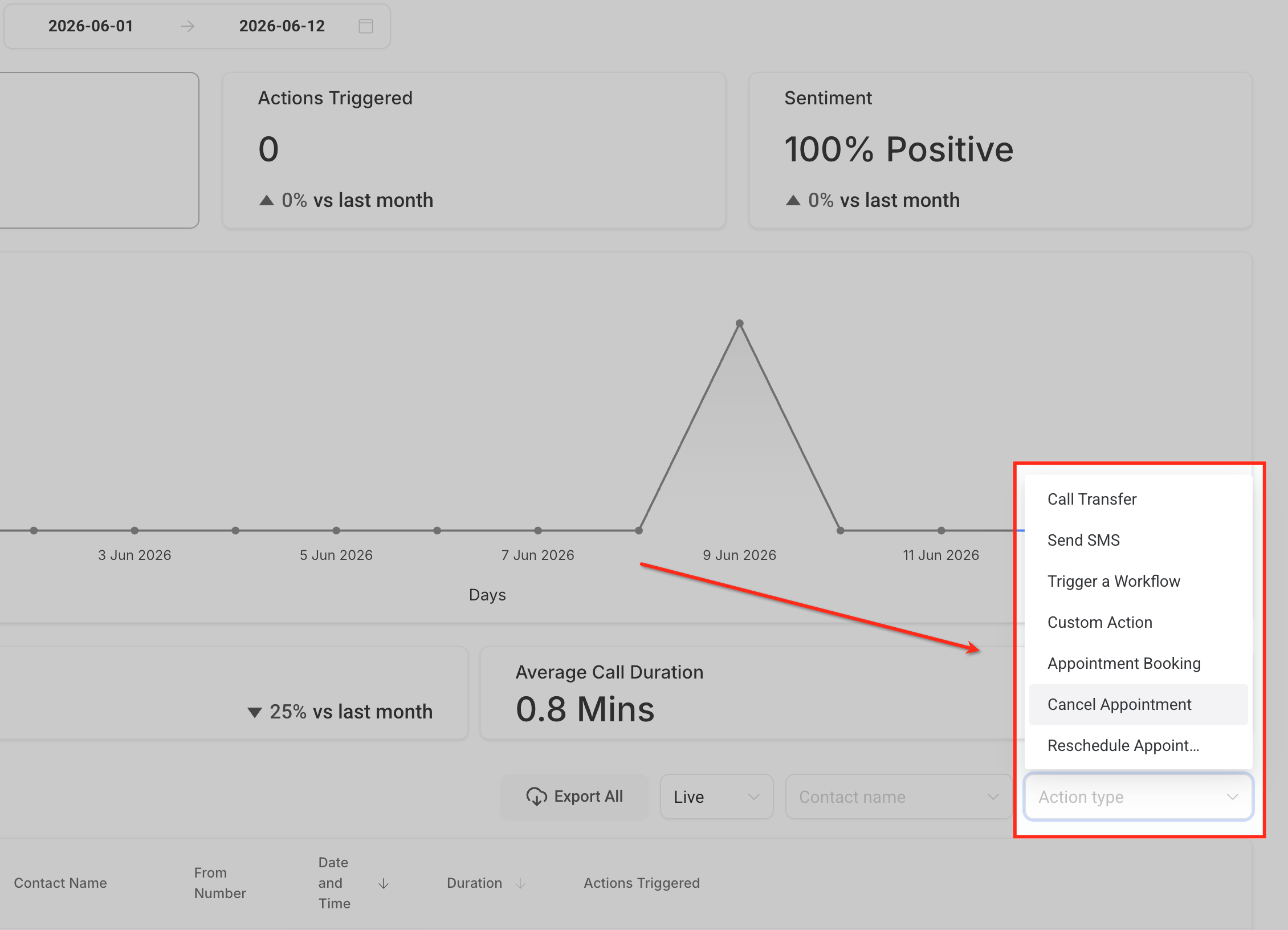
La sezione Azioni attivate mostra con quale frequenza gli agenti Voice AI hanno completato le azioni configurate durante le chiamate. Queste metriche dipendono dalle azioni configurate per l'agente selezionato e dagli scenari di chiamata verificatisi nel periodo di tempo selezionato.
Le azioni possono includere:
- Trasferimento di chiamata
- Invio SMS
- Attivazione di un Workflow
- Azione personalizzata
- Prenotazione appuntamento
- Cancellazione appuntamento
- Riprogrammazione appuntamento
- Aggiornamento informazioni contatto
Usa questi dati per verificare che gli agenti stiano completando i risultati attesi. Ad esempio, se un agente è configurato per prenotare appuntamenti ma l'attività di prenotazione appuntamenti è bassa, esamina il prompt, la configurazione della prenotazione, la disponibilità del calendario e i log delle chiamate.
Analisi del sentiment
L'analisi del sentiment raggruppa le chiamate in trend positivi, neutri o negativi basandosi sull'interpretazione AI dell'esperienza del chiamante. Questo può aiutarti a identificare pattern nel modo in cui i chiamanti rispondono alle interazioni con Voice AI.
Usa il sentiment come segnale direzionale, non come un punteggio di soddisfazione del cliente perfetto. Per il contesto completo, esamina i log delle chiamate, le trascrizioni, le registrazioni e gli esiti delle chiamate.
Esempi di utilizzo del sentiment:
- Esamina le chiamate con sentiment negativo per identificare prompt confusi o trasferimenti falliti.
- Confronta il sentiment tra agenti per trovare quelli che potrebbero necessitare aggiornamenti ai prompt o alle azioni.
- Cerca variazioni del sentiment dopo aver aggiornato prompt, fonti di conoscenza o instradamento delle chiamate.
Statistiche comparative e variazioni percentuali
Alcune schede della dashboard possono mostrare variazioni percentuali rispetto al periodo di reportistica precedente. Questo ti aiuta a capire se una metrica è in aumento o in diminuzione nel tempo.
Il delta percentuale confronta il periodo di reportistica selezionato con il periodo equivalente precedente. Ad esempio, se filtri la dashboard agli ultimi 7 giorni, il confronto riflette i 7 giorni precedenti.
Esamina le variazioni nel contesto. Una metrica può aumentare o diminuire a causa di:
- Volume di chiamate più alto o più basso
- Campagne nuove o in pausa
- Modifiche ai prompt
- Aggiornamenti alle impostazioni degli agenti
- Modifiche al calendario o ai Workflow
- Pattern stagionali delle chiamate
- Variazioni nel traffico in entrata o in uscita
Filtri
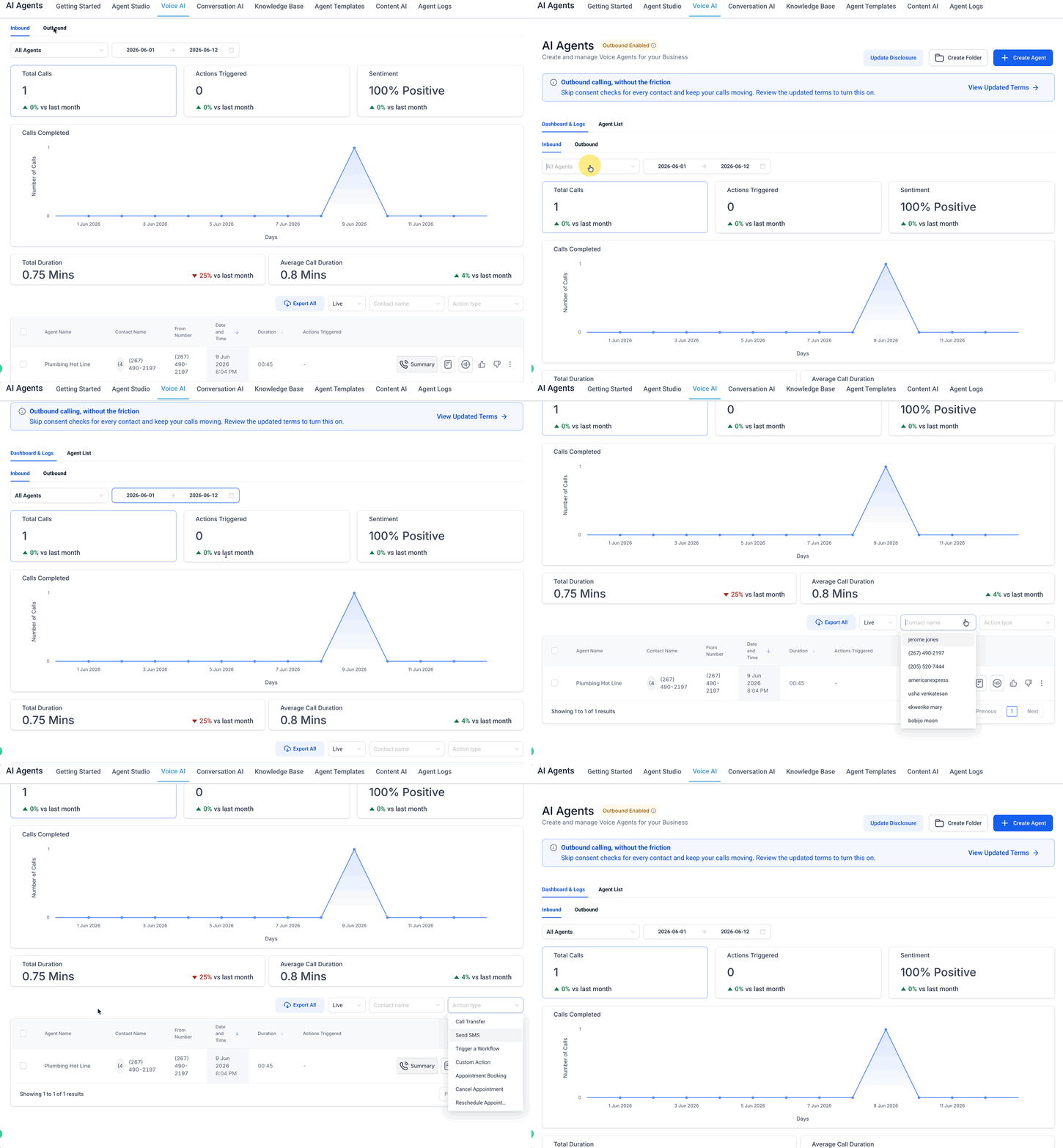
I filtri ti aiutano a restringere i risultati della dashboard così puoi esaminare l'agente, la direzione della chiamata, il periodo di tempo o l'attività delle chiamate corretti. L'applicazione dei filtri modifica le metriche e i log mostrati nella pagina.
I filtri più comuni possono includere:
- In entrata / In uscita: Passa dalla reportistica delle chiamate in entrata a quella in uscita.
- Agente: Visualizza i dati di tutti gli agenti o di uno specifico agente Voice AI.
- Intervallo di date: Esamina le performance per un periodo di tempo selezionato.
- Live / Test: Filtra i log per chiamate live, chiamate di test o entrambe.
- Nome contatto: Cerca nei log un contatto specifico.
- Tipo di azione: Filtra i log per azioni come Trasferimento di chiamata, Invio SMS, Attivazione Workflow, Azione personalizzata, Prenotazione appuntamento, Cancellazione appuntamento o Riprogrammazione appuntamento.
Se le metriche sembrano più basse o più alte del previsto, controlla prima i filtri selezionati.
Metriche della Dashboard vs. Log
Le metriche della dashboard e i log funzionano insieme, ma hanno scopi diversi. La dashboard fornisce trend aggregati sulle performance, mentre i log ti aiutano a esaminare chiamate e azioni specifiche.
Area | Utilizzala per | Esempio |
|---|---|---|
Metriche della Dashboard | Esaminare trend e totali su agenti o periodi di tempo selezionati | Chiamate totali, durata media, sentiment, azioni attivate |
Log | Esaminare singole chiamate o azioni | Dettagli della chiamata, chiamate di test, attività per contatto, storico delle azioni |
Log dell'agente | Esaminare dettagli più approfonditi sull'esecuzione delle chiamate | Cronologia di esecuzione, trasferimenti, latenza, errori e contesto di debug |
Usa la dashboard per trovare i pattern. Usa i log quando hai bisogno di capire cosa è successo durante una chiamata specifica.
Log delle chiamate live e di test
L'area dei log ti consente di esaminare sia l'attività delle chiamate live che quelle di test. Questo è utile quando vuoi validare il comportamento dell'agente prima del lancio o analizzare una chiamata specifica dopo che è avvenuta.
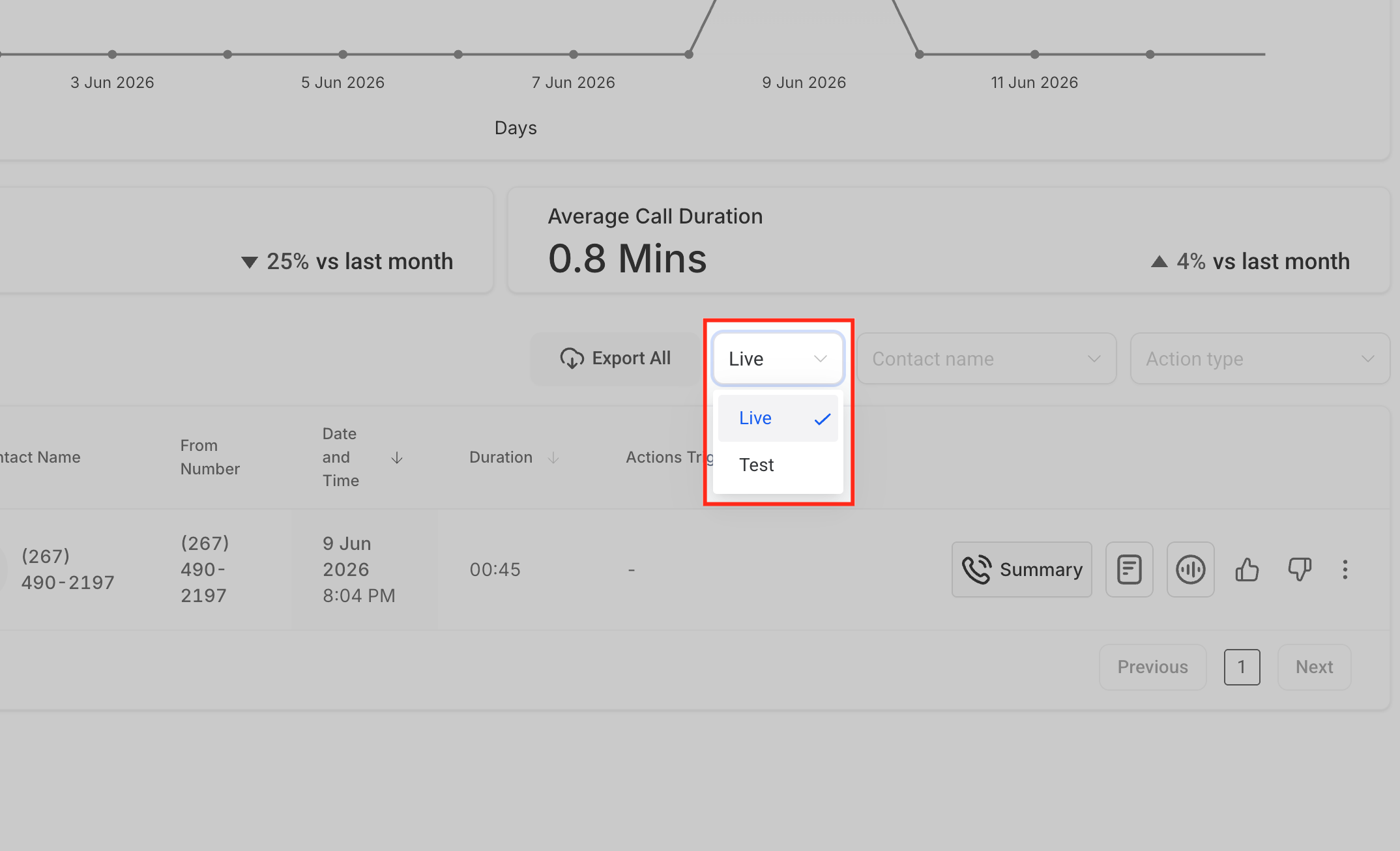
Le chiamate di test possono apparire nei log della dashboard quando filtrate per tipo di chiamata, ma le chiamate di test sono escluse dalle analisi e dalle metriche di performance della dashboard. Ciò significa che una chiamata di test può apparire nei log senza incrementare i totali della dashboard come Chiamate totali o Azioni attivate.
Usa il filtro Live / Test per separare le chiamate dei clienti reali dalle chiamate di test.
Come utilizzare gli insight della Dashboard
Gli insight della dashboard sono più utili quando colleghi i numeri ad azioni di follow-up specifiche. Usa la dashboard per identificare i trend, poi esamina i log o le impostazioni dell'agente per capire cosa potrebbe necessitare miglioramenti.
Esempi:
- Alto volume di chiamate con basso completamento delle azioni: Verifica se il prompt dell'agente guida chiaramente i chiamanti verso l'azione desiderata.
- Durata media delle chiamate elevata: Esamina le trascrizioni per verificare se i chiamanti sono confusi, pongono domande complesse o vengono instradati in modo inefficiente.
- Trend di sentiment negativo: Esamina le registrazioni o le trascrizioni delle chiamate per identificare i momenti di frustrazione nella conversazione.
- Numero basso di Workflow attivati: Verifica che l'azione del Workflow sia configurata e che l'agente abbia istruzioni chiare su quando attivarlo.
- Bassa attività di prenotazione appuntamenti: Esamina la disponibilità del calendario, la configurazione della prenotazione, le istruzioni del prompt e i log relativi agli appuntamenti.
- Differenze di performance tra agenti: Filtra per agente per confrontare i risultati e identificare quali agenti potrebbero necessitare aggiornamenti ai prompt, alle azioni o alle fonti di conoscenza.
Domande frequenti
D: Cosa mostra la Dashboard degli Agenti Voice AI?
Mostra i dati sulle performance di Voice AI come attività delle chiamate, durata, azioni attivate, trend del sentiment, filtri e log.
D: Qual è la differenza tra le analisi della dashboard e i log?
Le analisi della dashboard mostrano trend aggregati sulle performance. I log mostrano i record delle singole chiamate o azioni che possono essere esaminati in dettaglio.
D: Le chiamate di test sono incluse nelle analisi della dashboard?
No. Le chiamate di test possono apparire nei log, ma sono escluse dalle analisi e dalle metriche di performance della dashboard.
D: Posso filtrare la dashboard per agente?
Sì. Usa il filtro agente per visualizzare tutti gli agenti o uno specifico agente Voice AI.
D: Cosa significa delta percentuale?
Il delta percentuale confronta il periodo di reportistica selezionato con il periodo equivalente precedente.
D: Cosa misura l'analisi del sentiment?
L'analisi del sentiment utilizza l'AI per stimare se l'esperienza del chiamante appare positiva, neutra o negativa. Esamina i log o le registrazioni per il contesto completo.
D: Perché la mia dashboard è vuota?
I filtri selezionati potrebbero non includere alcuna attività di chiamata live, oppure l'agente potrebbe non aver completato chiamate nel periodo di date selezionato.
D: Perché i conteggi delle azioni differiscono dall'attività dei Workflow?
I conteggi delle azioni della dashboard riflettono le azioni Voice AI attivate durante le chiamate. L'attività dei Workflow può avere i propri record di esecuzione e filtri.
D: Quando dovrei usare i Log dell'agente invece della dashboard?
Usa i Log dell'agente quando hai bisogno di dettagli a livello di singola chiamata come cronologia di esecuzione, trasferimenti, latenza, errori o contesto di debug.
D: Posso esaminare le performance specifiche per le chiamate in uscita?
Sì. Usa la vista In uscita della dashboard per esaminare gli esiti delle chiamate in uscita come Risposta umana, Segreteria telefonica, Nessuna risposta, Fallite e chiamate tentate.
Articoli correlati
- Voice AI - Log dell'agente
- Log delle chiamate per gli Agenti Voice AI
- Report sulle performance di Voice AI
- Dashboard delle chiamate in uscita di Voice AI