- Panoramica
- Perché questa funzione è importante
- Funzionalità principali
- Usare l'AI per la risoluzione degli errori (Guida passo passo)
- Tipi di risoluzione degli errori
- FAQ
Panoramica
- La funzione di Evidenziazione degli Errori e Risoluzione tramite AI ti aiuta a identificare, comprendere e risolvere rapidamente gli errori all'interno dei tuoi Workflow usando l'intelligenza artificiale.
- Questa funzione fornisce segnali visivi, indicazioni operative e una guida chiara per risolvere gli errori direttamente dalla Scheda Errori nel pannello laterale.
- La copertura dell'Evidenziazione Errori è stata ampliata per rilevare più configurazioni errate prima che impattino l'esecuzione. La validazione viene eseguita anche quando fai clic su Salva, quindi i problemi nelle azioni come If/Else e Attendi vengono segnalati nel momento in cui salvi le modifiche, non in seguito durante le esecuzioni live.
Perché questa funzione è importante
- Migliora l'affidabilità dei Workflow: Evidenzia rapidamente gli errori e aiuta a risolverli, garantendo che i tuoi Workflow funzionino senza intoppi.
- Risparmio di tempo: Elimina le congetture fornendo spiegazioni dirette e correzioni suggerite per gli errori.
- Maggiore sicurezza per l'utente: Rende più semplice la risoluzione di Workflow complessi senza richiedere supporto esterno.
Funzionalità principali
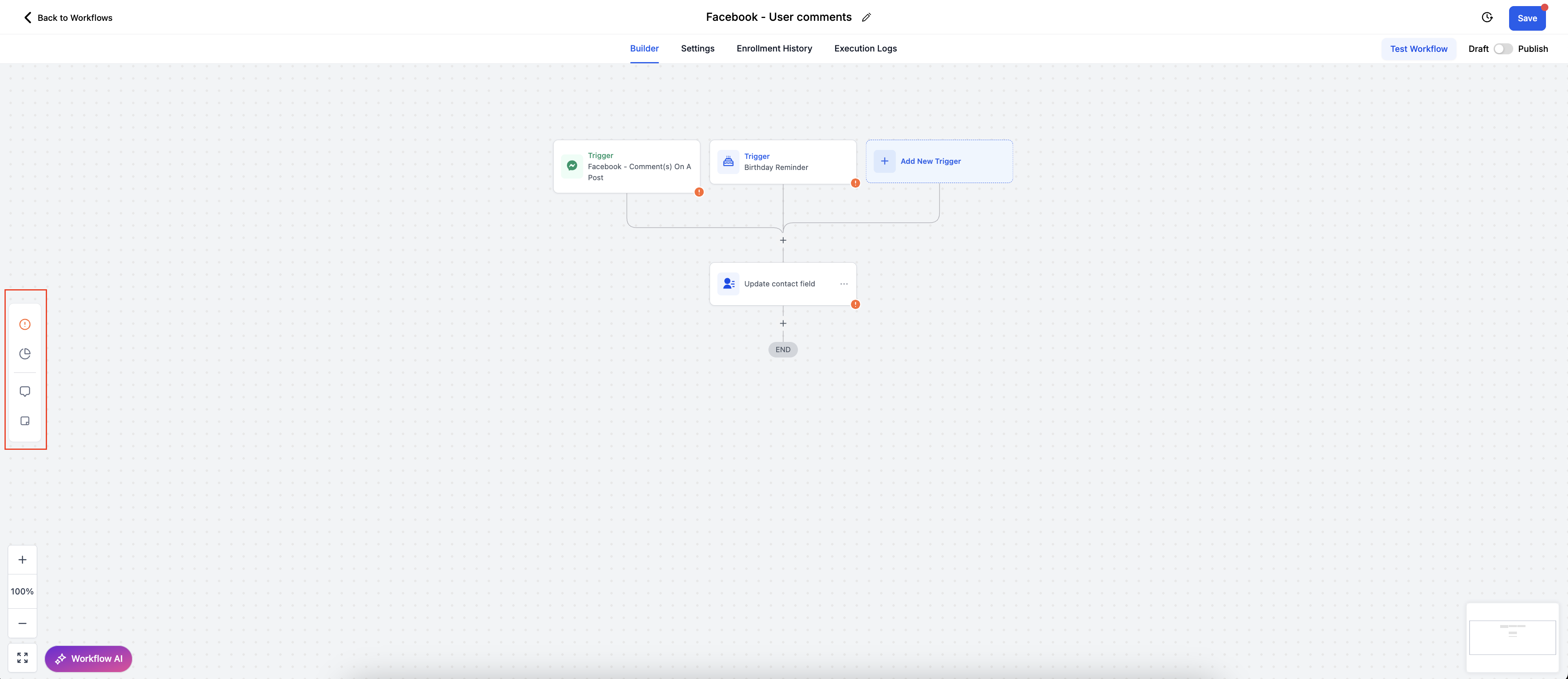
L'Evidenziazione Errori copre ora più configurazioni di Workflow tra azioni e trigger, riducendo la probabilità di pubblicare Workflow con impostazioni incomplete.1. Pulsante Errori nel pannello laterale:
- Si trova nel pannello laterale sinistro all'interno del Workflow Builder.
- Cliccando il pulsante si aprirà il pannello Errori, che mostra chiaramente un elenco di tutti gli errori rilevati.
- Suddiviso in due categorie:
- Problemi di integrazione: Errori relativi alle integrazioni
- Campi obbligatori mancanti: Errori causati da dati critici mancanti in un'azione o un Trigger.
- Problemi di integrazione: Errori relativi alle integrazioni
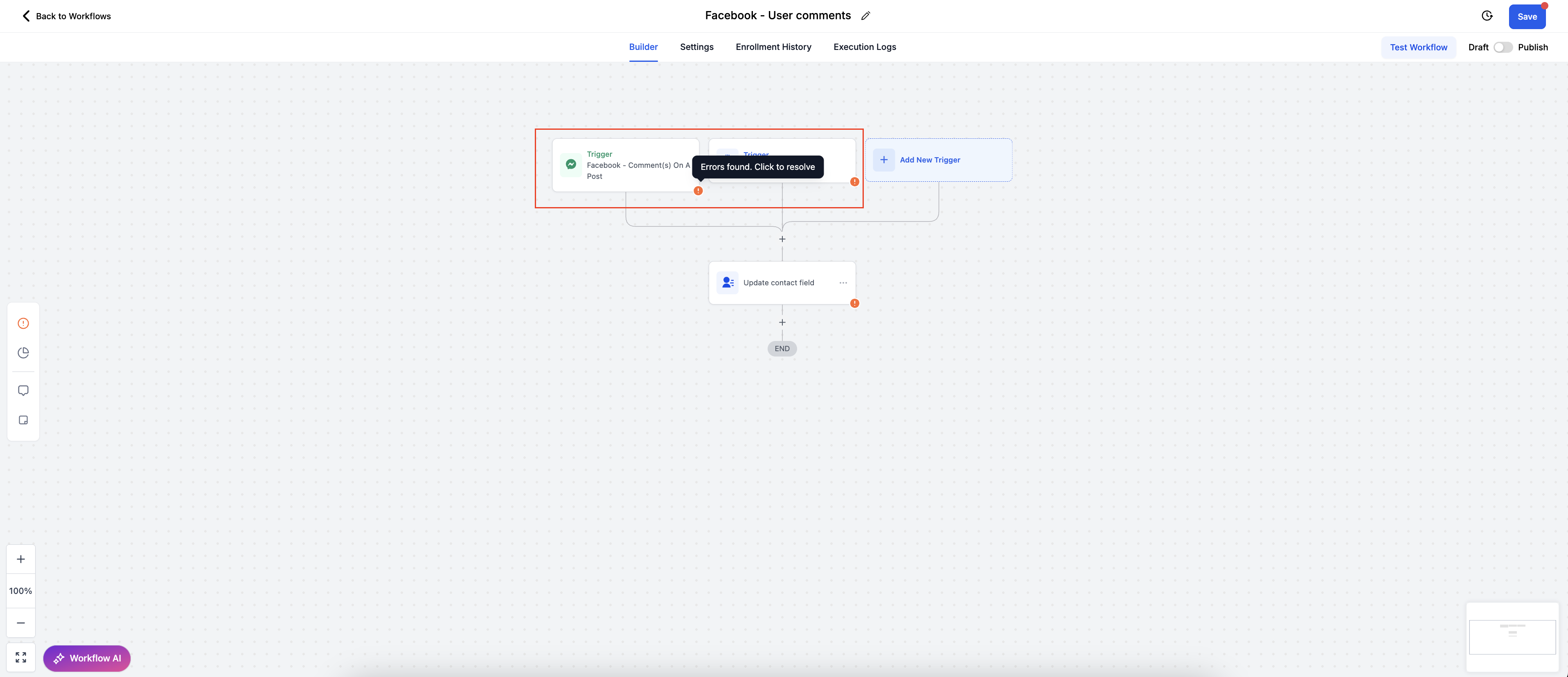
2. Evidenziazione visiva degli errori:
- Icone di errore compaiono accanto alle azioni e ai Trigger (angolo in basso a destra).
- Gli errori vengono evidenziati per una facile identificazione all'interno del Workflow Builder.
Validazione al salvataggio per le azioni If/Else e Attendi
GoHighLevel / Squadd esegue controlli di validazione aggiuntivi quando fai clic su Salva. Se un'azione If/Else o Attendi è configurata in modo errato, il builder evidenzia il passaggio e riporta il problema nel pannello Errori, così puoi correggerlo prima della pubblicazione.
Suggerimento: se non sei sicuro del significato di un errore, usa "Risolvi tramite AI" nel pannello Errori per ottenere passaggi guidati e accedere direttamente all'area di configurazione corretta.
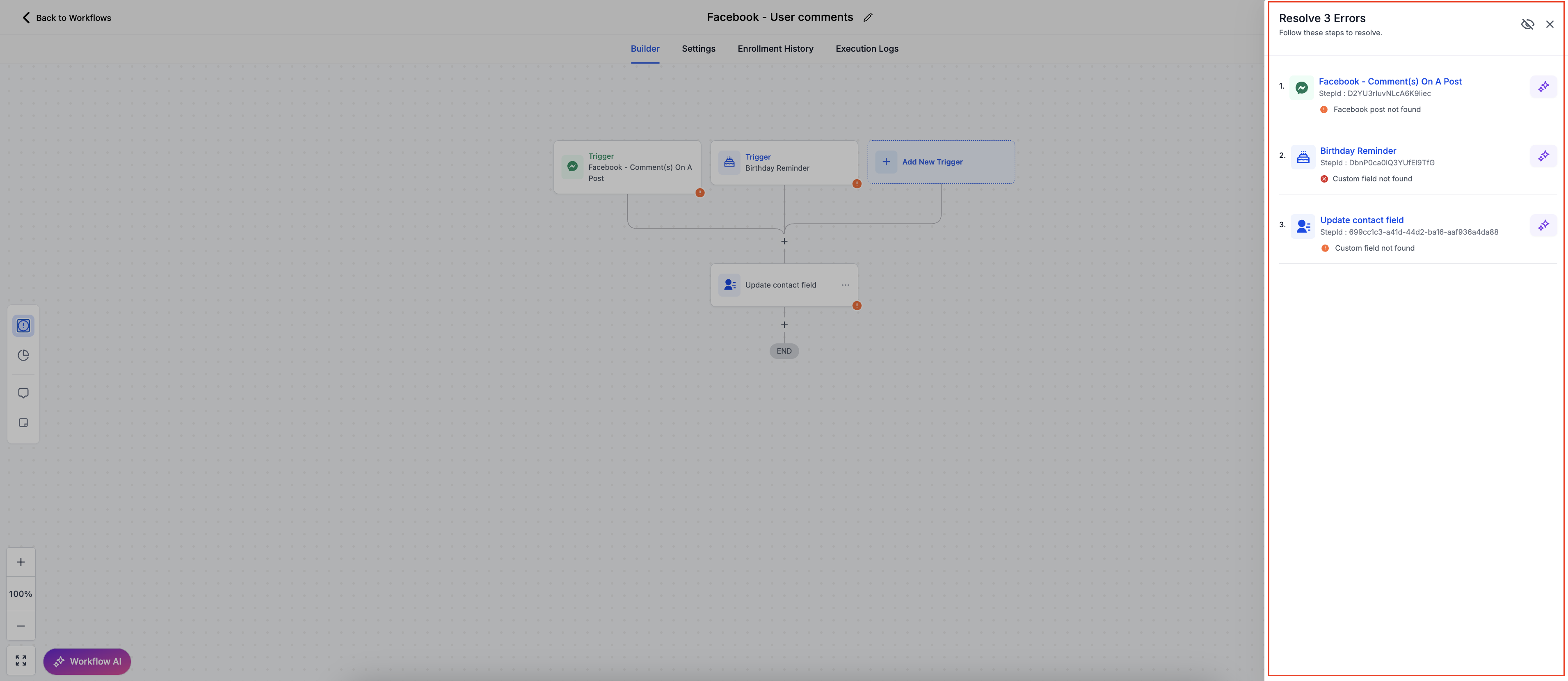
3. Pannello Errori
- È stato introdotto un nuovo pannello laterale
- Puoi controllare tutti gli errori relativi a un Workflow in un unico pannello
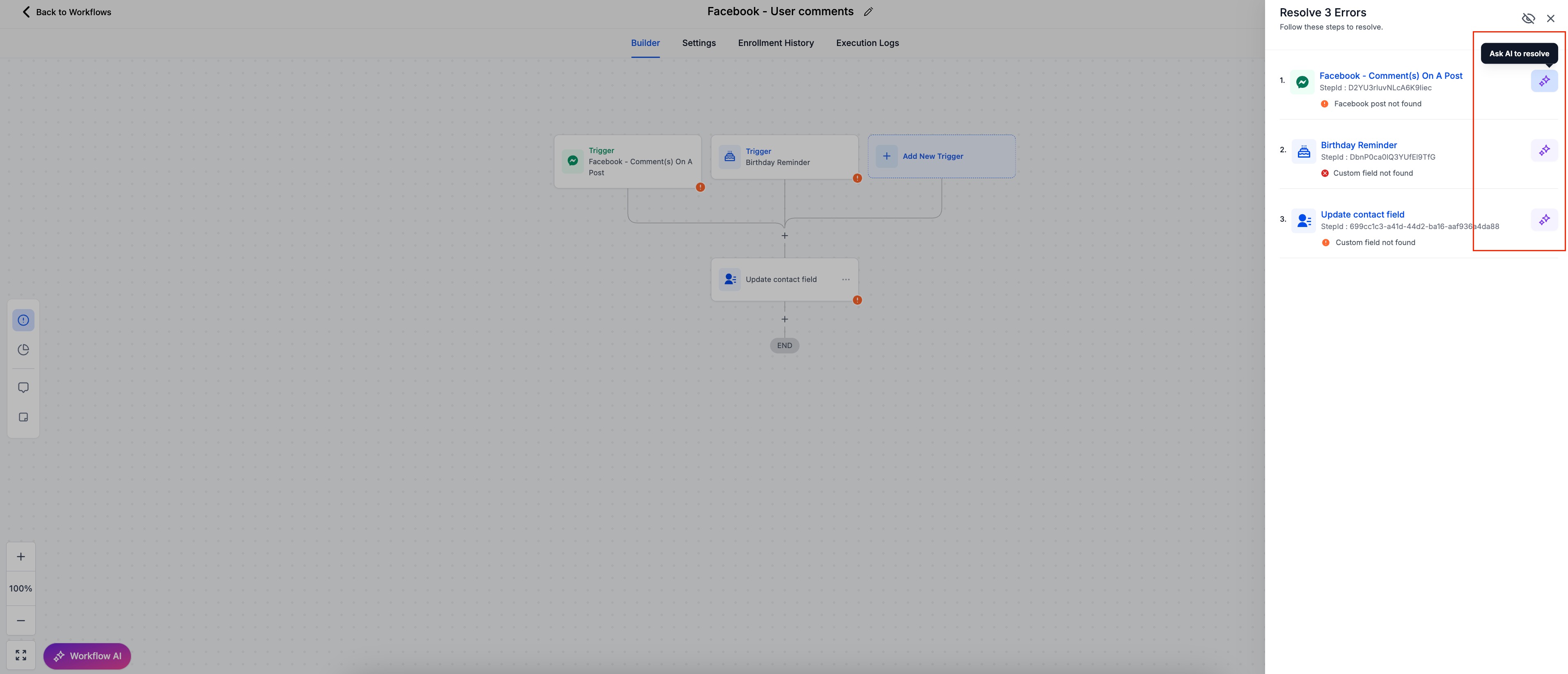
4. Risoluzione degli errori con AI:
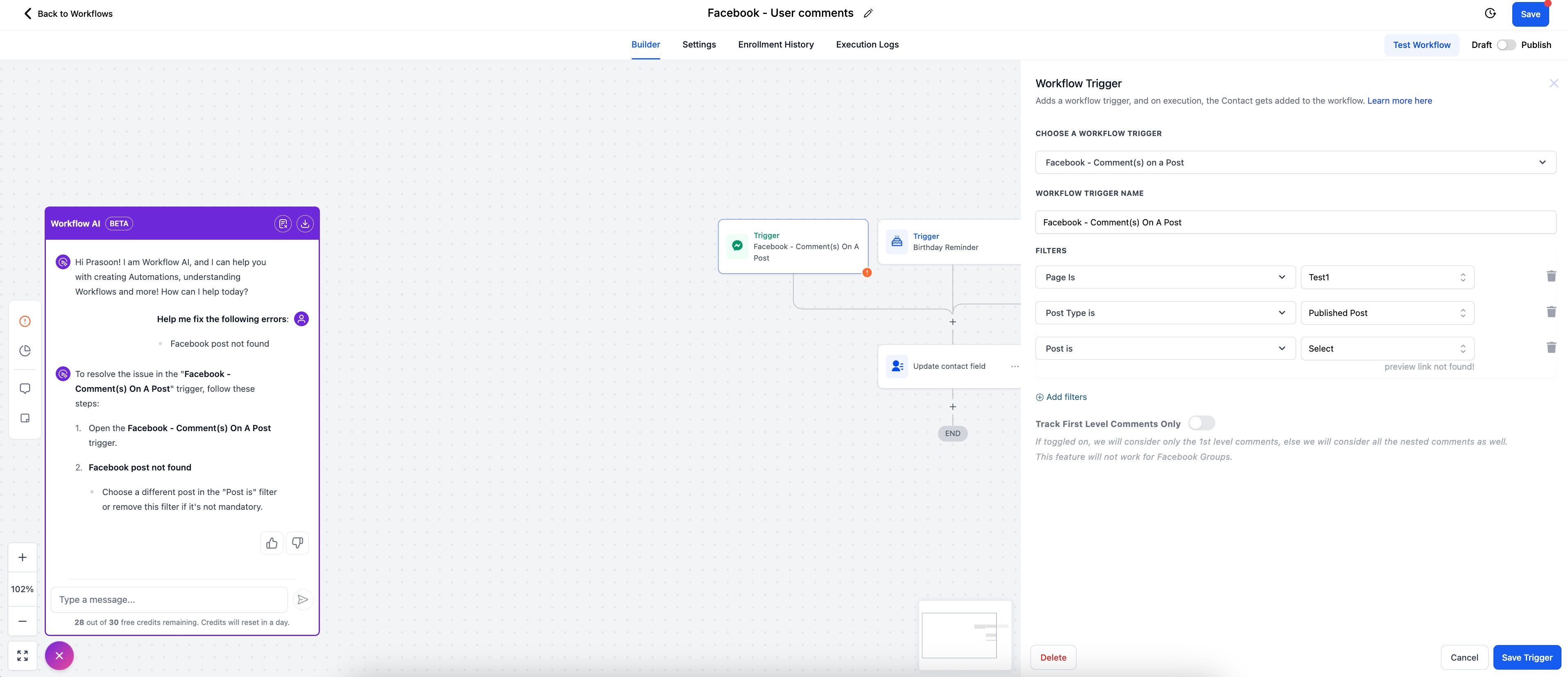
- L'Assistente AI fornisce spiegazioni dettagliate degli errori e suggerisce passaggi concreti per risolverli.
- Gli utenti possono visualizzare le raccomandazioni e applicare le correzioni direttamente dall'Assistente AI.
- Fornisce un pulsante dedicato "Risolvi tramite AI" per la risoluzione immediata dei problemi.
- Cliccando il pulsante, l'Assistente AI mostrerà i passaggi per la risoluzione e si aprirà la barra laterale dell'azione/Trigger per la configurazione.
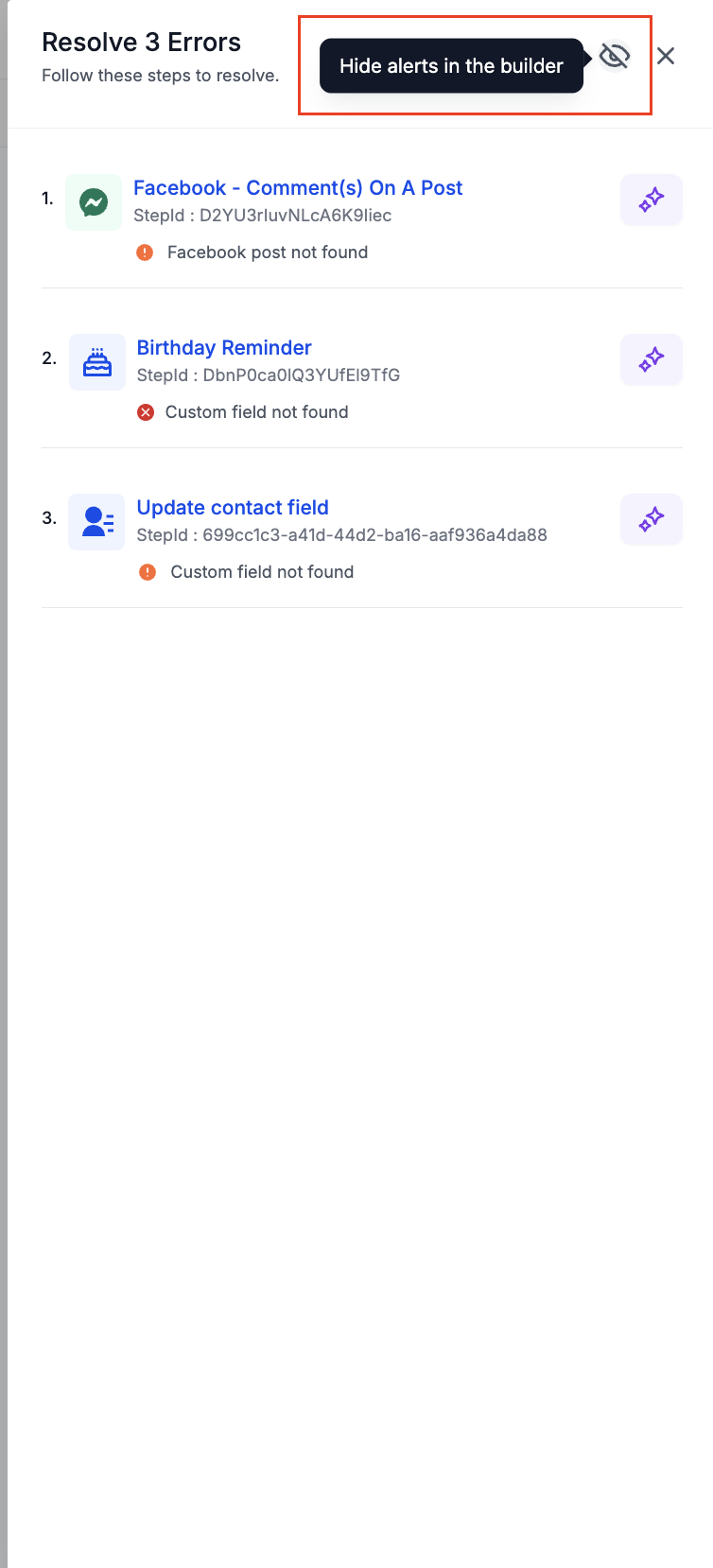
5. Disattivazione della visibilità della Scheda Errori:
- Gli utenti possono nascondere la Scheda Errori se non desiderano vederla sempre visibile.
- Nelle impostazioni del pannello laterale è disponibile un pulsante di attivazione/disattivazione che consente agli utenti di abilitare o disabilitare la scheda secondo le proprie preferenze.
Usare l'AI per la risoluzione degli errori (Guida passo passo)
Passo 1: Identificare gli errori
- Gli errori vengono evidenziati nel Workflow Builder con un'icona ⚠️ Errore.
- Fai clic sulla Scheda Errori nel pannello laterale per visualizzare l'elenco completo degli errori.
Passo 2: Usare l'Assistente AI per risolvere gli errori
- Fai clic sul pulsante "Risolvi tramite AI" accanto all'errore pertinente.
- L'Assistente AI si aprirà nel pannello sinistro e fornirà:
Spiegazione dell'errore: cosa ha causato l'errore.
Correzioni suggerite: passaggi concreti per risolvere il problema.
Passo 3: Applicare le correzioni
- Gli utenti possono applicare le correzioni suggerite nella barra laterale dell'azione/Trigger.
- Se la correzione riguarda integrazioni esterne, l'AI guiderà gli utenti verso le impostazioni di configurazione appropriate.
Passo 4: Conferma e continuazione
- Una volta risolto l'errore, l'icona Errore (⚠️) scomparirà, confermando che il problema è stato risolto.
- Gli errori vengono automaticamente rimossi dall'elenco nel pannello laterale una volta affrontati.
Tipi di risoluzione degli errori
1: Problemi di integrazione
- Errore: L'integrazione con Facebook non è riuscita a causa di un'autenticazione errata.
- Risoluzione:
- L'Assistente AI ti invita a riconnetterti o a eseguire nuovamente l'autenticazione dell'integrazione.
2: Campi obbligatori mancanti
- Errore: L'importazione è priva dei campi obbligatori (es. Data appuntamento, Campi personalizzati, ecc.).
- Risoluzione:
- L'Assistente AI elenca i campi mancanti e fornisce opzioni per mapparli o crearne di nuovi.
FAQ
D. Posso nascondere le icone degli errori in modo permanente?
R. Sì, puoi disattivarle dalle impostazioni del pannello laterale.
D. Il mio Workflow pubblicato passerà allo stato Bozza se viene rilevato un errore?
R. No, il Workflow non passerà allo stato Bozza.