L'azione Aggiorna Campo Contatto (Update Contact Field) nei Workflow ti consente di scrivere nuovi valori nei campi contatto standard o personalizzati — oppure di cancellare i valori dai campi personalizzati — direttamente da un Workflow. Con il recente miglioramento, è ora possibile utilizzare i Valori Personalizzati Dinamici (Dynamic Custom Values) per ulteriori tipi di campo, permettendo ai Workflow di impostare valori in tempo reale da passaggi precedenti o da campi memorizzati, senza dover digitare manualmente testo o numeri.
- Panoramica
- Come aggiungere l'azione Aggiorna Campo Contatto
- Configurazione dell'azione
- Nome dell'azione
- Seleziona il tipo di azione
- Aggiorna dati del campo
- Cancella dati del campo
- Utilizzo dei Valori Dinamici in Aggiorna Campo Contatto
- Tipi di campo supportati
- Come utilizzare i Valori Dinamici
- Esempio di utilizzo
- Aggiornare più campi
- Considerazioni sui tipi di campo e validazione
- Domande frequenti
- Articoli correlati
Panoramica
L'azione Aggiorna Campo Contatto di GoHighLevel / Squadd aggiorna i dati di un record contatto nel momento esatto in cui il Workflow viene eseguito. Puoi aggiornare un campo con un valore oppure cancellare un valore esistente; tutte le modifiche sono visibili nei Log di Esecuzione (Execution Logs).
Questa azione viene comunemente usata per mantenere i dati dei contatti accurati ai fini di personalizzazione, segmentazione, reportistica e logica dei Workflow successivi.
Come aggiungere l'azione Aggiorna Campo Contatto
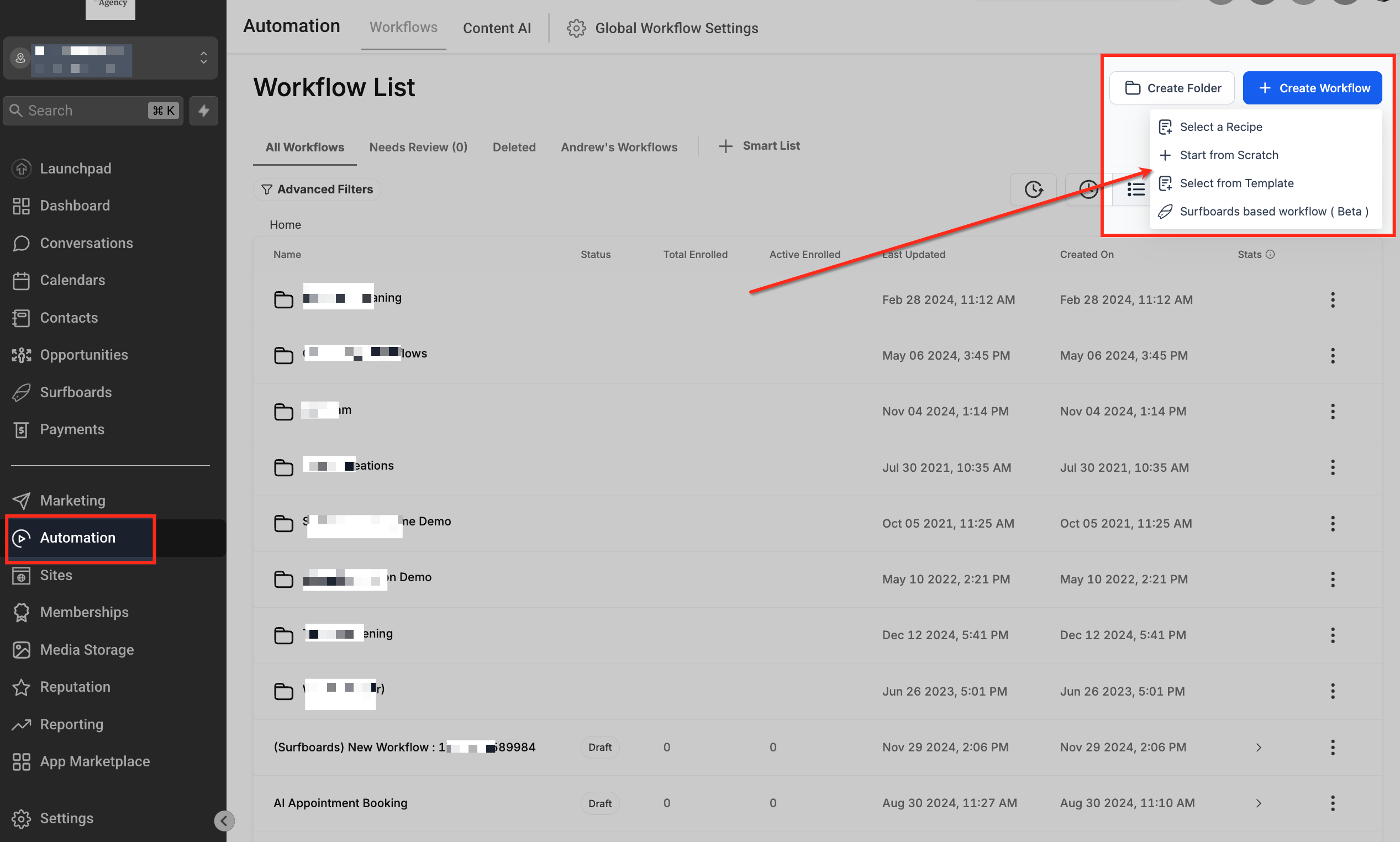
Vai su Automazioni (Automation) → Workflow.
Apri un Workflow esistente o creane uno nuovo.
Clicca sull'icona + nel punto in cui vuoi aggiungere un'azione.
Dal pannello delle Azioni, seleziona Aggiorna Campo Contatto.
Configurazione dell'azione
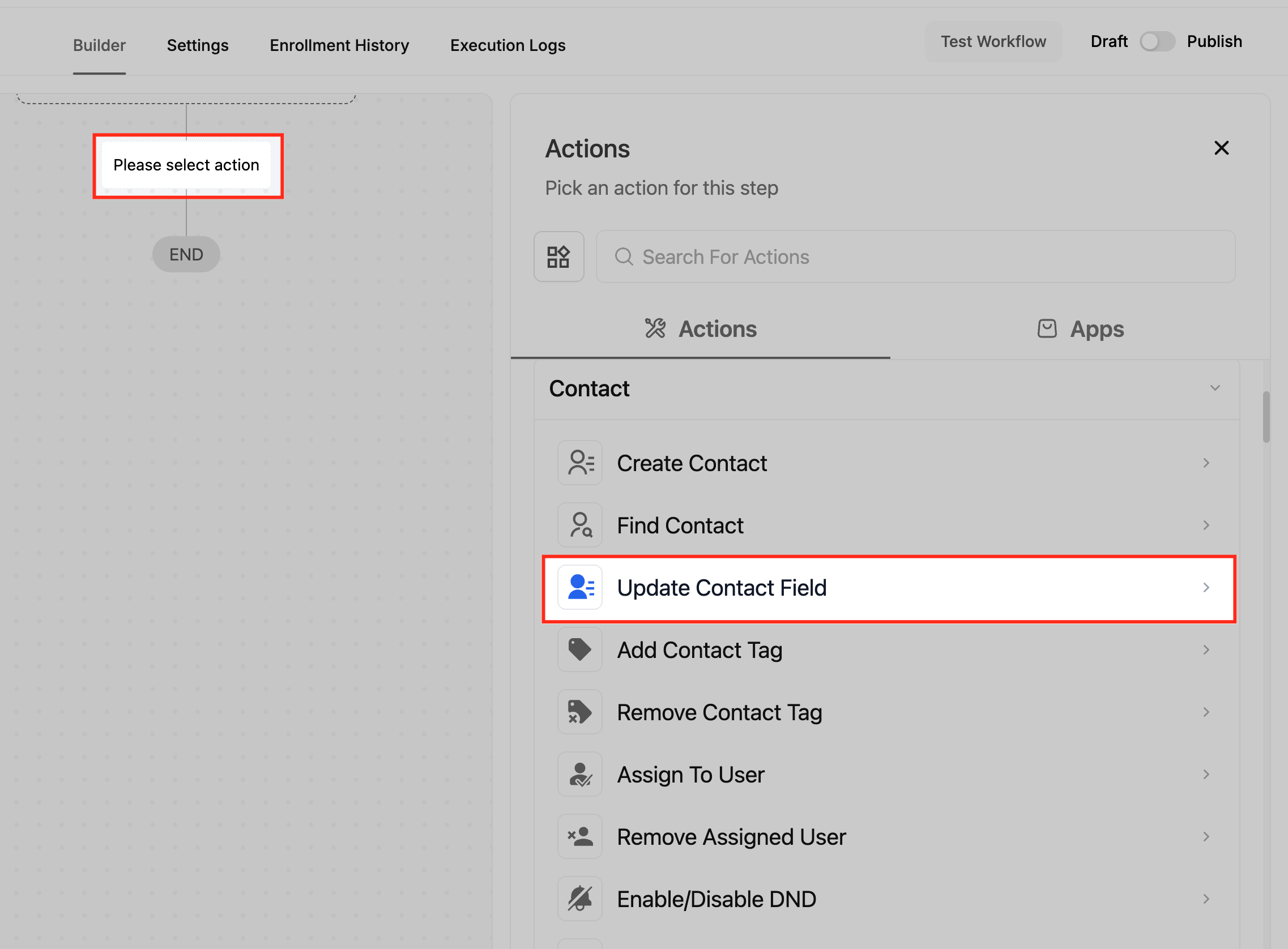
Nome dell'azione
Assegna all'azione un nome descrittivo per identificarla facilmente nel canvas del Workflow e nei Log di Esecuzione.
Seleziona il tipo di azione
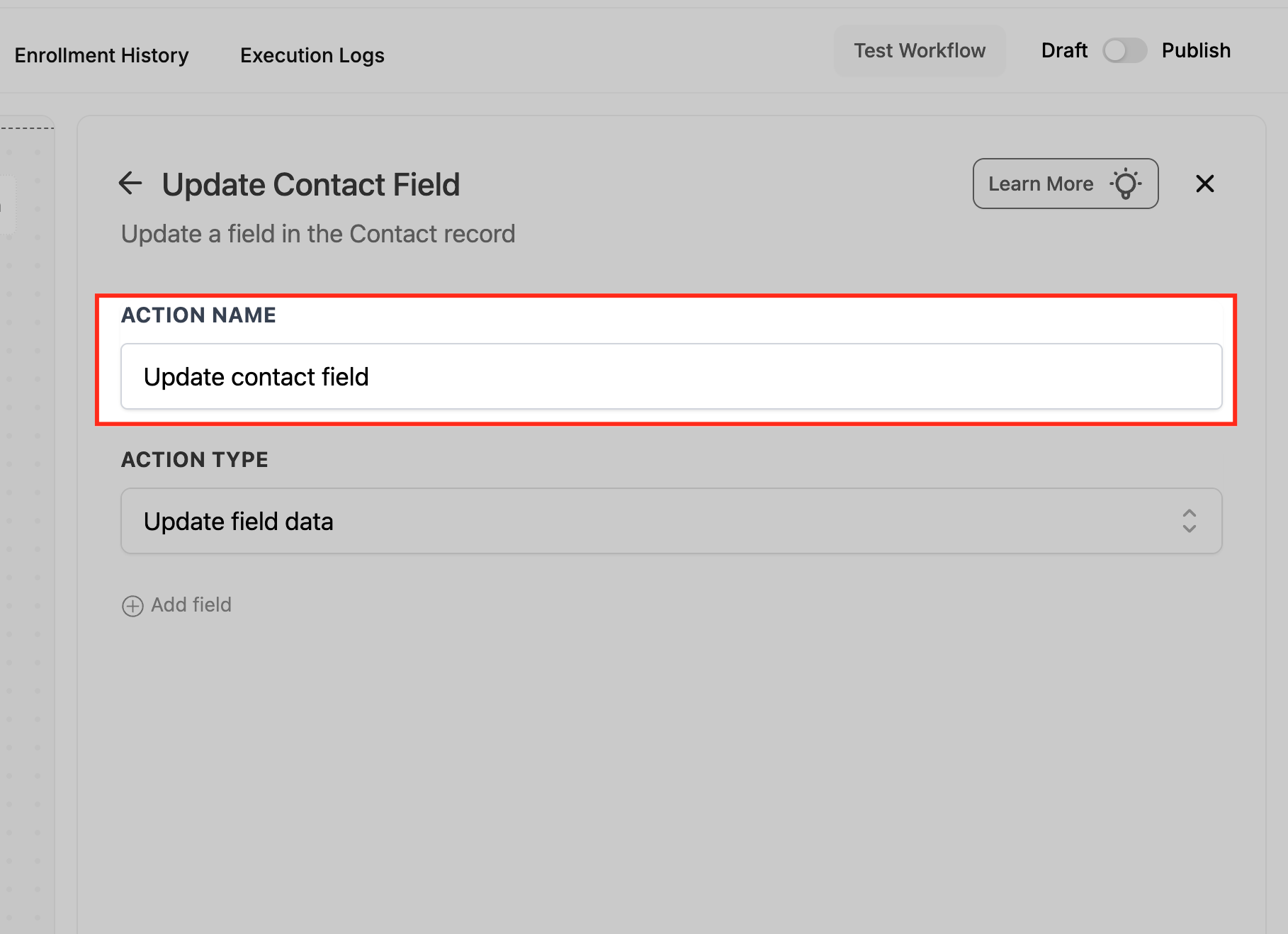
Scegli il comportamento dell'azione. La selezione determina quali opzioni di configurazione vengono visualizzate.
Opzioni per il tipo di azione:
Aggiorna dati del campo (Update field data) – scrive un nuovo valore in un campo
Cancella dati del campo (Clear field data) – rimuove il valore memorizzato (solo campi personalizzati)
Aggiorna dati del campo
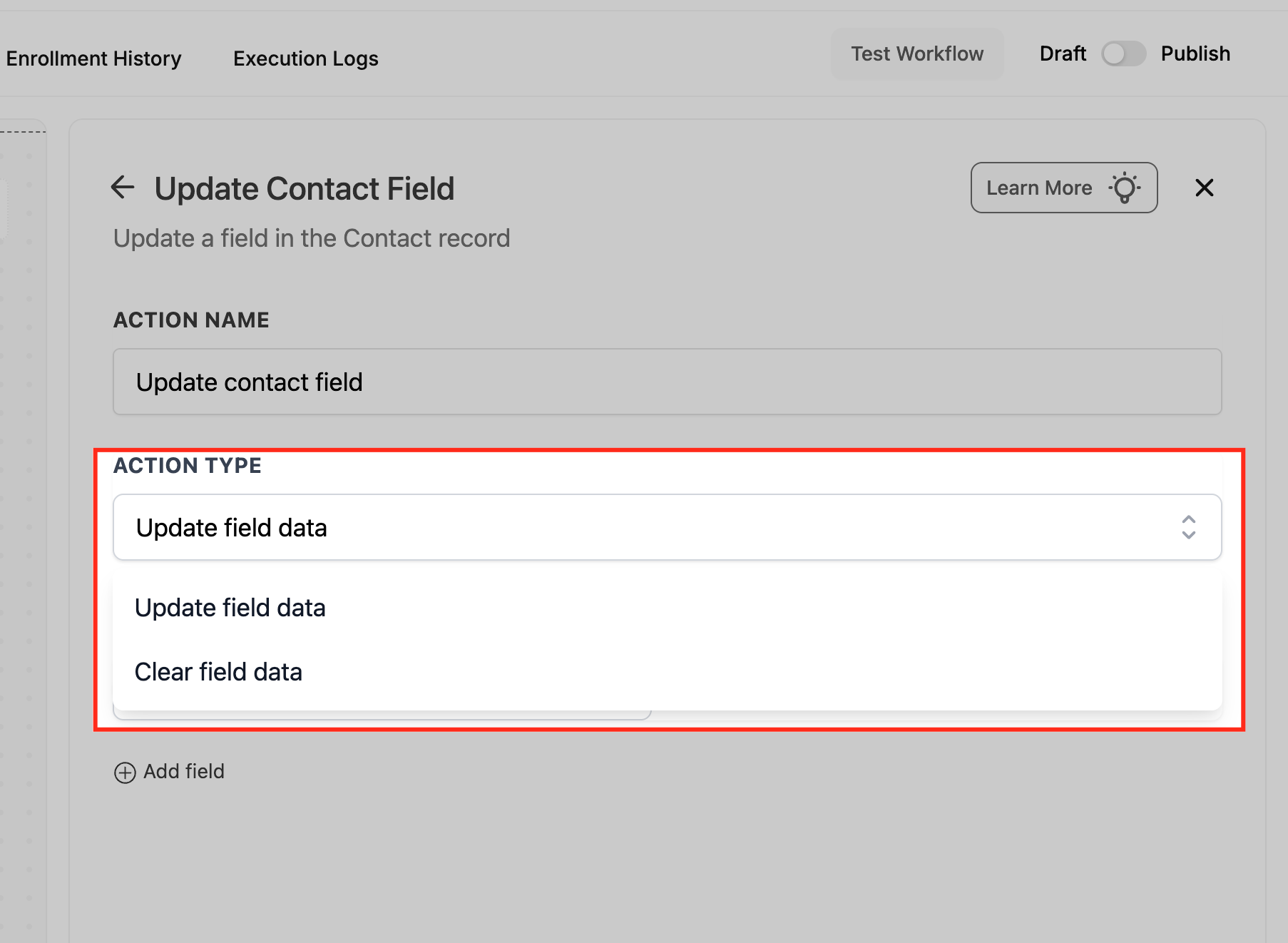
Utilizza questa modalità per sovrascrivere il valore di un campo contatto.
Seleziona il campo contatto che desideri aggiornare.
Inserisci un valore utilizzando:
Un valore statico, oppure
Un Valore Dinamico (Dynamic Value) (dati in tempo reale dal Workflow o dal contatto)
Il nuovo valore sostituisce il valore esistente quando il Workflow raggiunge questo passaggio.
Cancella dati del campo
Utilizza questa modalità per rimuovere il valore memorizzato da un campo contatto personalizzato.
Scegli Cancella dati del campo come tipo di azione.
Seleziona uno o più campi personalizzati da cancellare.
Quando l'azione viene eseguita, il valore del campo viene impostato su vuoto.
Attenzione: La cancellazione dei valori può influire sulle Smart List, sui filtri e sulle condizioni dei Workflow. Verifica sempre le dipendenze prima di pubblicare.
Utilizzo dei Valori Dinamici in Aggiorna Campo Contatto
È ora possibile utilizzare i Valori Dinamici (Dynamic Values) per impostare i campi contatto usando output in tempo reale da passaggi precedenti del Workflow o campi contatto memorizzati. Questo elimina la necessità di digitare valori manualmente e evita logiche duplicate.
I Valori Dinamici vengono risolti al momento dell'esecuzione per ogni singolo contatto.
Tipi di campo supportati
I Valori Dinamici sono supportati per i seguenti tipi di campo in Aggiorna Campo Contatto:
Numerico (Numeric) – punteggi, contatori
Selezione / Menu a tendina (Select / Dropdown) (nessun ID opzione richiesto in questo caso)
Monetario (Monetary) – totali, importi
Importante:
I campi Selezione / Menu a tendina non richiedono ID opzione per l'aggiornamento dei campi contatto.
(Questo comportamento è diverso dalle condizioni Se/Altrimenti (If/Else), dove gli ID opzione sono obbligatori.)
Come utilizzare i Valori Dinamici
Aggiungi un'azione Aggiorna Campo Contatto al tuo Workflow.
Scegli Aggiorna dati del campo come tipo di azione.
Seleziona il campo contatto di destinazione.
Nel campo del valore, passa alla modalità Valore Dinamico.
Scegli un valore da:
L'output di un passaggio precedente del Workflow, oppure
Un campo contatto memorizzato.
Salva e pubblica il Workflow.
Esempio di utilizzo
Dopo che un paziente conferma un appuntamento, il Workflow acquisisce il tipo di conferma (ad esempio, Follow-up o Nuova Visita). Quel valore viene poi scritto dinamicamente in un campo contatto personalizzato, mantenendo i record accurati e garantendo la corretta comunicazione di follow-up.
Aggiornare più campi
È possibile aggiornare più di un campo in una singola azione:
Clicca su Aggiungi campo (Add field) per includere righe di campo aggiuntive.
Per chiarezza e scopi di audit, alcuni team preferiscono usare azioni separate per Aggiorna e Cancella.
Considerazioni sui tipi di campo e validazione
Per evitare errori, assicurati che i valori corrispondano al tipo di campo:
Testo / Numero: Usa i formati appropriati.
Data: Usa valori data validi o valori dinamici basati su date.
Menu a tendina / Checkbox / Radio: Il valore deve corrispondere a un'opzione esistente.
Email / Telefono: Fornisci valori nel formato corretto.
I campi devono essere già esistenti. Questa azione non crea nuovi campi.
Domande frequenti
D: Posso aggiornare campi contatto standard come Email o Telefono?
Sì. L'aggiornamento dei dati del campo supporta sia i campi contatto standard che quelli personalizzati.
D: Posso cancellare i campi contatto standard?
No. La cancellazione dei dati del campo supporta solo i campi contatto personalizzati.
D: Posso aggiornare più campi in una sola azione?
Sì. Usa Aggiungi campo per aggiornare più campi nella stessa azione.
D: In cosa si differenziano i Valori Dinamici dai token?
I Valori Dinamici ti permettono di selezionare output in tempo reale da passaggi precedenti del Workflow o da campi. I token continuano a funzionare, ma i Valori Dinamici eliminano la necessità di digitare o mappare i valori manualmente.
D: Cosa succede se uso un formato sbagliato?
L'aggiornamento potrebbe non superare la validazione. Controlla i tipi di campo e verifica i Log di Esecuzione.
D: La cancellazione di un valore influisce sulle Smart List o sui Workflow?
Sì. La cancellazione di un valore può modificare l'appartenenza alle liste o la logica di diramazione.
Articoli correlati
Azione Workflow – Attendi (Wait)