Scopri come utilizzare l'opzione Importa cURL nel tool API Call di Agent Studio per convertire rapidamente un comando cURL in una richiesta API configurata all'interno di GoHighLevel / Squadd. Questo articolo spiega dove trovare Importa cURL, quali dettagli della richiesta vengono popolati automaticamente, come rivedere le impostazioni importate e come testare la chiamata API prima di pubblicare il tuo agente.
- Cos'è Importa cURL nel tool API Call di Agent Studio?
- Vantaggi principali di Importa cURL nel tool API Call
- Dove funziona Importa cURL in Agent Studio
- Cosa popola automaticamente Importa cURL
- Revisione delle impostazioni API Call importate
- Sincronizzazione bidirezionale con cURL
- Tool API Call vs. API pubbliche di Agent Studio
- Come configurare Importa cURL nel tool API Call di Agent Studio
- Domande frequenti
Cos'è Importa cURL nel tool API Call di Agent Studio?
Importa cURL nel tool API Call di Agent Studio ti permette di incollare un comando cURL e convertirlo automaticamente in una configurazione API Call all'interno di GoHighLevel / Squadd. Questo consente di creare richieste API più rapidamente, compilando i dettagli chiave come il metodo HTTP, l'URL dell'endpoint, gli header e il corpo della richiesta, senza dover copiare manualmente ogni valore nei rispettivi campi.
Agent Studio è l'ambiente visuale node-based di GoHighLevel / Squadd per la creazione di agenti AI con trigger, passaggi di elaborazione, decisioni e azioni. Importa cURL estende questo flusso di lavoro rendendo più semplice collegare un agente ad API esterne direttamente dal tool API Call.
Vantaggi principali di Importa cURL nel tool API Call
Importa cURL aiuta gli utenti a trasferire richieste dalla documentazione API o da ambienti di test degli sviluppatori all'interno di GoHighLevel / Squadd più rapidamente. Invece di ricostruire una richiesta API campo per campo, puoi incollare il comando cURL e rivedere la configurazione popolata prima di salvare.
- Configurazione API più rapida: Incolla un comando cURL per popolare automaticamente i dettagli della richiesta.
- Configurazione developer-friendly: Trasferisci le richieste da documentazione API, comandi da terminale o tool di test API in Agent Studio più facilmente.
- Inserimento manuale ridotto: Evita di copiare il metodo HTTP, l'URL, gli header e il corpo della richiesta nei campi separati uno per uno.
- Revisione migliore della richiesta: Riapri il pannello Importa cURL per visualizzare la configurazione API attuale ricostruita come comando cURL.
- Gestione flessibile delle richieste: Utilizza i pattern cURL più comuni come redirect, autenticazione di base, corpo della richiesta multiriga e continuazioni di riga con backslash.
- Debug migliorato: Rivedi e modifica le impostazioni della richiesta API importata prima di testare o pubblicare l'agente.
Dove funziona Importa cURL in Agent Studio
Importa cURL è disponibile all'interno del pannello di configurazione del tool API Call. Il tool API Call può essere utilizzato quando un agente deve effettuare una richiesta web esterna come parte di un flusso in Agent Studio.
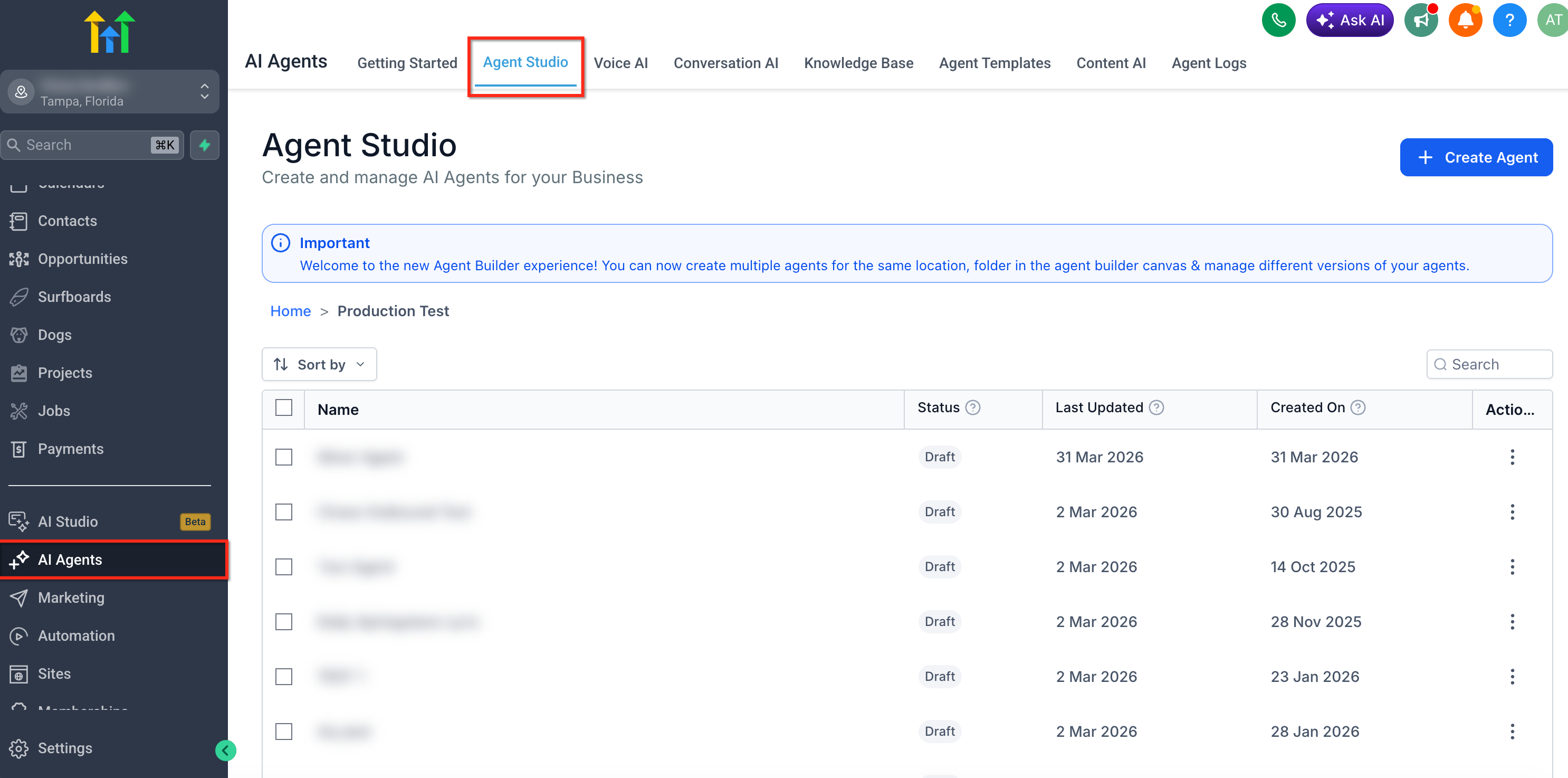
Puoi accedere ad Agent Studio da AI Agents > Agent Studio, quindi creare un nuovo agente o aprirne uno esistente. Agent Studio supporta trigger in tempo reale come invii di moduli, tag sui lead, messaggi in chat e avvii basati su Workflow, che determinano quando l'agente inizia a eseguirsi.
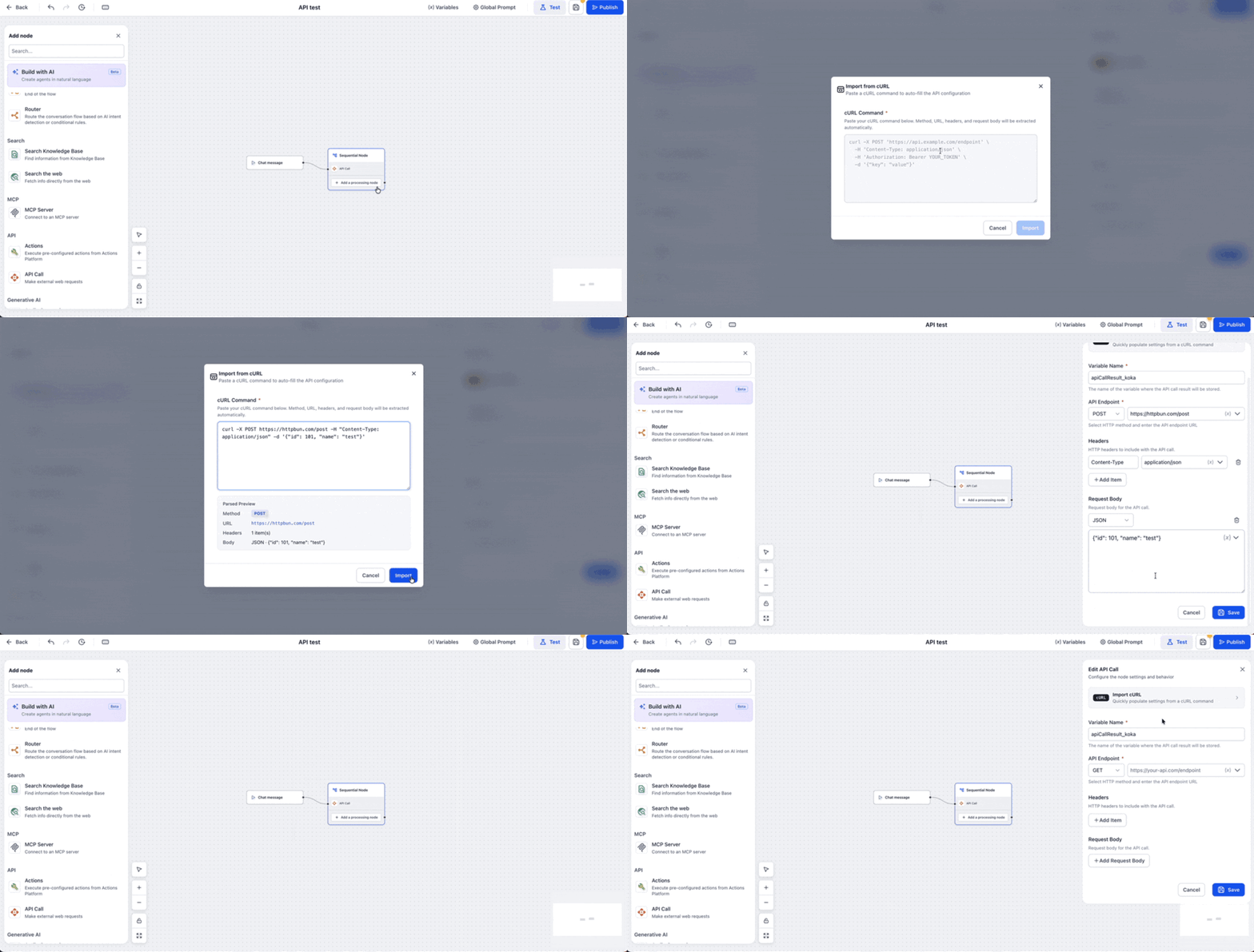
Importa cURL può essere utilizzato durante la configurazione di una chiamata API nelle seguenti aree:
- Un nodo AI Agent, dove la chiamata API viene aggiunta come tool che l'agente può utilizzare.
- Un nodo Sequenziale (Sequential), dove la chiamata API viene eseguita come passaggio di elaborazione definito in una sequenza strutturata.
Cosa popola automaticamente Importa cURL
Importa cURL estrae i dettagli della richiesta dal comando cURL incollato e li utilizza per compilare i campi dell'API Call. Questo semplifica il trasferimento di una richiesta API esistente in Agent Studio, permettendoti comunque di rivedere e modificare la configurazione in seguito.
Importa cURL può popolare:
- Metodo HTTP
- URL dell'endpoint API
- Header
- Corpo della richiesta
Importa cURL è in grado di rilevare anche i tipi di corpo della richiesta più comuni, tra cui:
- JSON
- HTML
- XML
- Text
- Form Data
Il tool supporta anche i pattern cURL più comuni, tra cui:
- Redirect
--location - Autenticazione di base con
-u - Corpo della richiesta multiriga
- Continuazioni di riga con backslash
\
Revisione delle impostazioni API Call importate
Le impostazioni API importate devono sempre essere revisionate prima di salvare, testare o pubblicare l'agente. Questo aiuta a garantire che la richiesta sia accurata, sicura e pronta per essere eseguita nel flusso dell'agente.
Dopo aver importato un comando cURL, verifica i seguenti campi:
- Istruzioni (Instructions): Descrivi cosa fa la chiamata API e quando l'AI Agent dovrebbe utilizzarla.
- Nome variabile (Variable Name): Conferma dove verrà memorizzato il risultato della chiamata API.
- Endpoint API (API Endpoint): Verifica il metodo HTTP e l'URL dell'endpoint.
- Header: Conferma gli header richiesti, come il tipo di contenuto o l'autorizzazione.
- Corpo della richiesta (Request Body): Esamina il payload importato e il formato del corpo.
- Valori di autenticazione: Verifica se token, credenziali o chiavi devono essere sostituiti, rimossi o protetti.
- Variabili: Aggiungi variabili dinamiche di Agent Studio se la richiesta deve utilizzare dati di contatto, conversazione o runtime.
Le variabili di Agent Studio possono essere utilizzate per personalizzare il comportamento dell'agente e riutilizzare i valori tra prompt, input dei tool, schede messaggi e campi logici.
Segnaposto screenshot: Aggiungere uno screenshot che mostri il tool API Call all'interno di un nodo AI Agent e l'opzione Importa cURL nel pannello di configurazione.
Sincronizzazione bidirezionale con cURL
La sincronizzazione bidirezionale permette al pannello Importa cURL di riflettere la configurazione attuale dell'API Call come comando cURL. Questo facilita la revisione, la modifica o il debug della richiesta in un formato cURL familiare.
Quando riapri il pannello Importa cURL dopo aver configurato una chiamata API, GoHighLevel / Squadd ricostruisce la configurazione corrente come comando cURL. Puoi usarlo per rivedere la richiesta, apportare modifiche e reimportare la versione aggiornata nella configurazione dell'API Call.
Questo è particolarmente utile quando:
- Vuoi verificare il formato della richiesta.
- Devi confrontare la configurazione di GoHighLevel / Squadd con la documentazione API esterna.
- Vuoi modificare rapidamente gli header o il contenuto del corpo della richiesta.
- Stai eseguendo il debug di una richiesta API prima di pubblicare l'agente.
Tool API Call vs. API pubbliche di Agent Studio
Il tool API Call e le API pubbliche di Agent Studio hanno scopi diversi. Comprendere la differenza ti aiuta a scegliere l'opzione più adatta alla tua configurazione.
Il tool API Call consente a un agente di GoHighLevel / Squadd di effettuare una richiesta web esterna mentre l'agente è in esecuzione. Ad esempio, un agente può chiamare un sistema esterno per recuperare dati, inviare informazioni o avviare un processo esterno.
Le API pubbliche di Agent Studio permettono ad applicazioni esterne di elencare, recuperare ed eseguire agenti di GoHighLevel / Squadd pronti per la produzione, in modo programmatico, senza effettuare l'accesso alla dashboard di GoHighLevel / Squadd.
Usa il tool API Call quando l'agente deve chiamare un'API esterna durante il suo flusso. Usa le API pubbliche di Agent Studio quando un sistema esterno deve interagire con gli agenti di Agent Studio di GoHighLevel / Squadd.
Come configurare Importa cURL nel tool API Call di Agent Studio
Una corretta configurazione garantisce che la richiesta importata venga eseguita nel punto giusto del flusso dell'agente e che il risultato venga memorizzato in modo che l'agente possa utilizzarlo in seguito. Esamina attentamente ogni campo importato prima di pubblicare, così la chiamata API funzionerà come previsto durante le conversazioni live o le automazioni.
- Vai su AI Agents in GoHighLevel / Squadd.
- Clicca sulla scheda Agent Studio.
- Clicca su Crea agente (Create Agent) oppure apri un agente esistente.
- Aggiungi o seleziona un trigger di avvio, come Messaggio in chat (Chat message), Modulo inviato (Form submitted), Tag lead (Lead tag) o Workflow.
- Aggiungi un nodo AI Agent o Sequenziale (Sequential) alla canvas.
- Aggiungi il tool API Call o il nodo di elaborazione.
- Apri il pannello di configurazione dell'API Call.
- Clicca su Importa cURL (Import cURL).
- Incolla il comando cURL nel campo Comando cURL (cURL Command).
- Clicca su Importa (Import).
- Esamina i campi dell'API Call popolati:
- Metodo HTTP
- URL dell'endpoint API
- Header
- Corpo della richiesta
- Tipo di corpo
- Nome variabile
- Istruzioni, quando utilizzato all'interno di un nodo AI Agent
- Apporta le modifiche necessarie.
- Clicca su Salva (Save).
- Usa Test per verificare la chiamata API prima di pubblicare l'agente.
- Clicca su Pubblica (Publish) quando l'agente è pronto.
Agent Studio include strumenti di test e debug come il Chat Emulator e la Message Execution Timeline, che aiutano a ispezionare il comportamento dell'agente prima della distribuzione.
Domande frequenti
D: Cosa fa Importa cURL?
Importa cURL converte un comando cURL incollato nei campi di configurazione dell'API Call, come il metodo, l'URL dell'endpoint, gli header e il corpo della richiesta.
D: Posso modificare la chiamata API dopo aver importato un comando cURL?
Sì. Dopo l'importazione, esamina e aggiorna i campi popolati prima di salvare o testare la chiamata API.
D: Importa cURL supporta i comandi multiriga?
Sì. Importa cURL supporta i corpi di richiesta multiriga e le continuazioni di riga con backslash.
D: Quali tipi di corpo può rilevare Importa cURL?
Importa cURL può rilevare i tipi di corpo JSON, HTML, XML, Text e Form Data.
D: Posso usare le variabili dopo aver importato un comando cURL?
Sì. Dopo aver importato il comando cURL, puoi esaminare i campi popolati e aggiungere le variabili di Agent Studio supportate dove sono necessari valori dinamici.
D: Devo testare la chiamata API prima di pubblicare?
Sì. Testa sempre l'agente prima di pubblicarlo, soprattutto quando la chiamata API include autenticazione, variabili, header o un corpo della richiesta.
D: Importa cURL è la stessa cosa delle API pubbliche di Agent Studio?
No. Importa cURL aiuta a configurare una chiamata API all'interno di un agente. Le API pubbliche di Agent Studio vengono utilizzate da applicazioni esterne per interagire in modo programmatico con gli agenti di GoHighLevel / Squadd.
D: Cosa devo verificare se la richiesta importata non funziona?
Controlla l'URL dell'endpoint, il metodo HTTP, gli header, i valori di autorizzazione, il corpo della richiesta, il tipo di corpo e tutte le variabili utilizzate nella richiesta. Poi testa di nuovo l'agente.