Panoramica
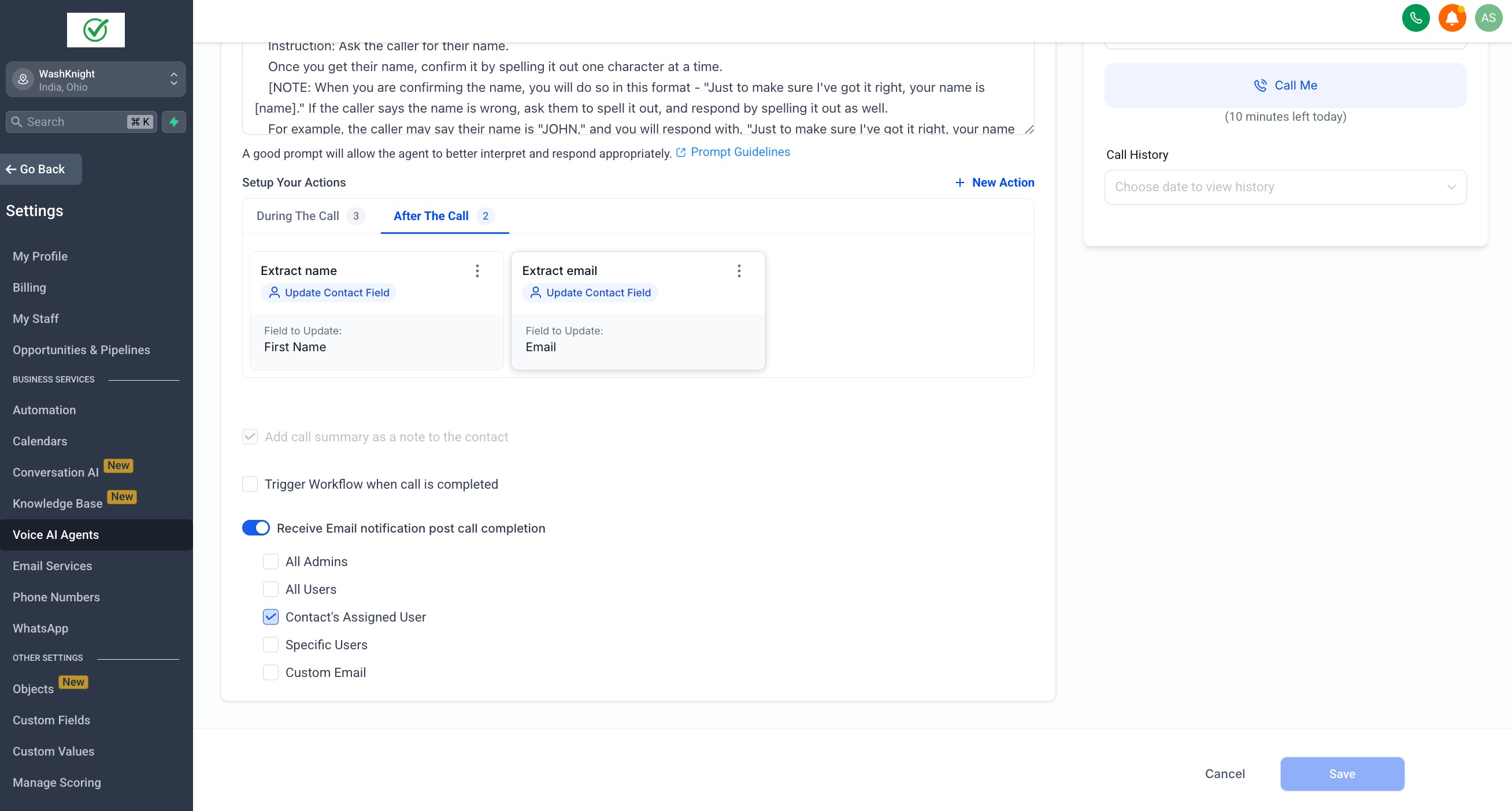
L'Action Builder per Voice AI è stato completamente riprogettato per offrire un'esperienza più pulita, veloce e intuitiva. Questo aggiornamento introduce un layout a schede (tab), una struttura a card e Workflow semplificati, rendendo molto più semplice creare, gestire e monitorare le azioni del tuo agente sia durante che dopo una chiamata.
Per abilitare questa funzionalità: vai su Impostazioni (Settings) > Labs > Abilita "Voice AI - Separate During and Post Call Actions"
Novità
Interfaccia a Card
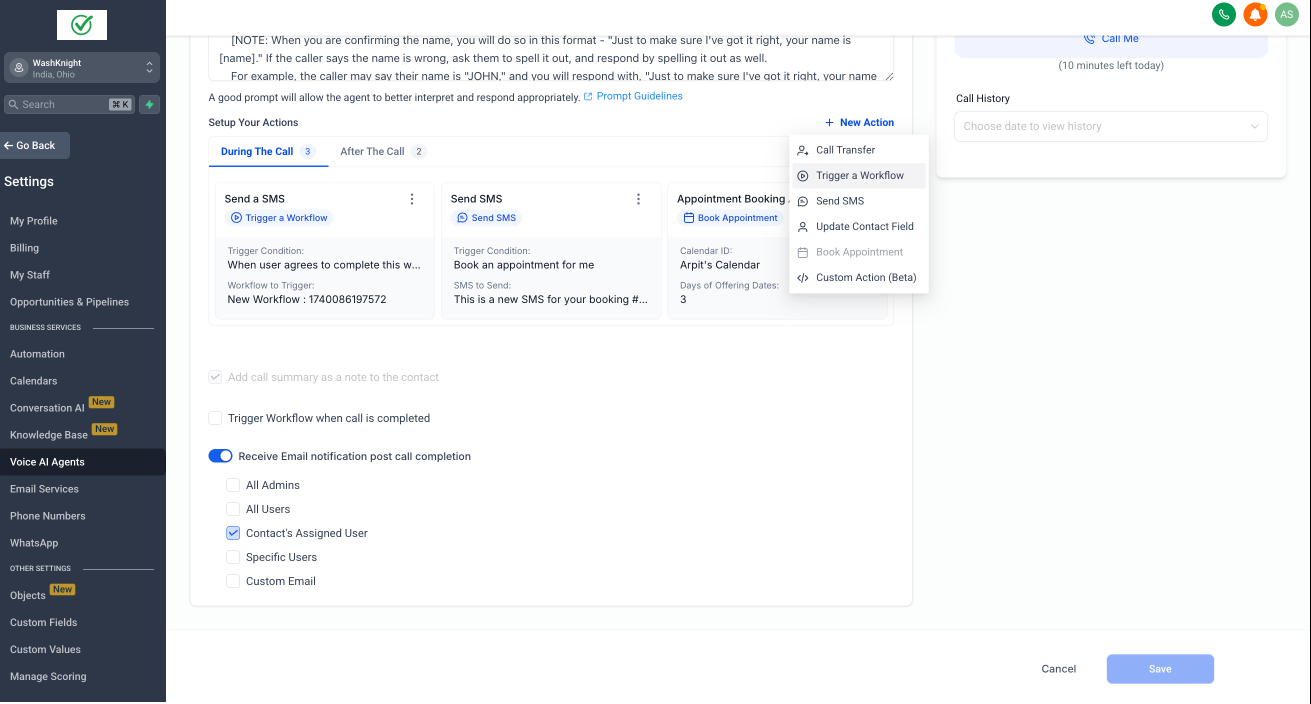
Le azioni ora vengono visualizzate come card individuali. Puoi esaminare, ordinare e organizzare le azioni con maggiore chiarezza visiva.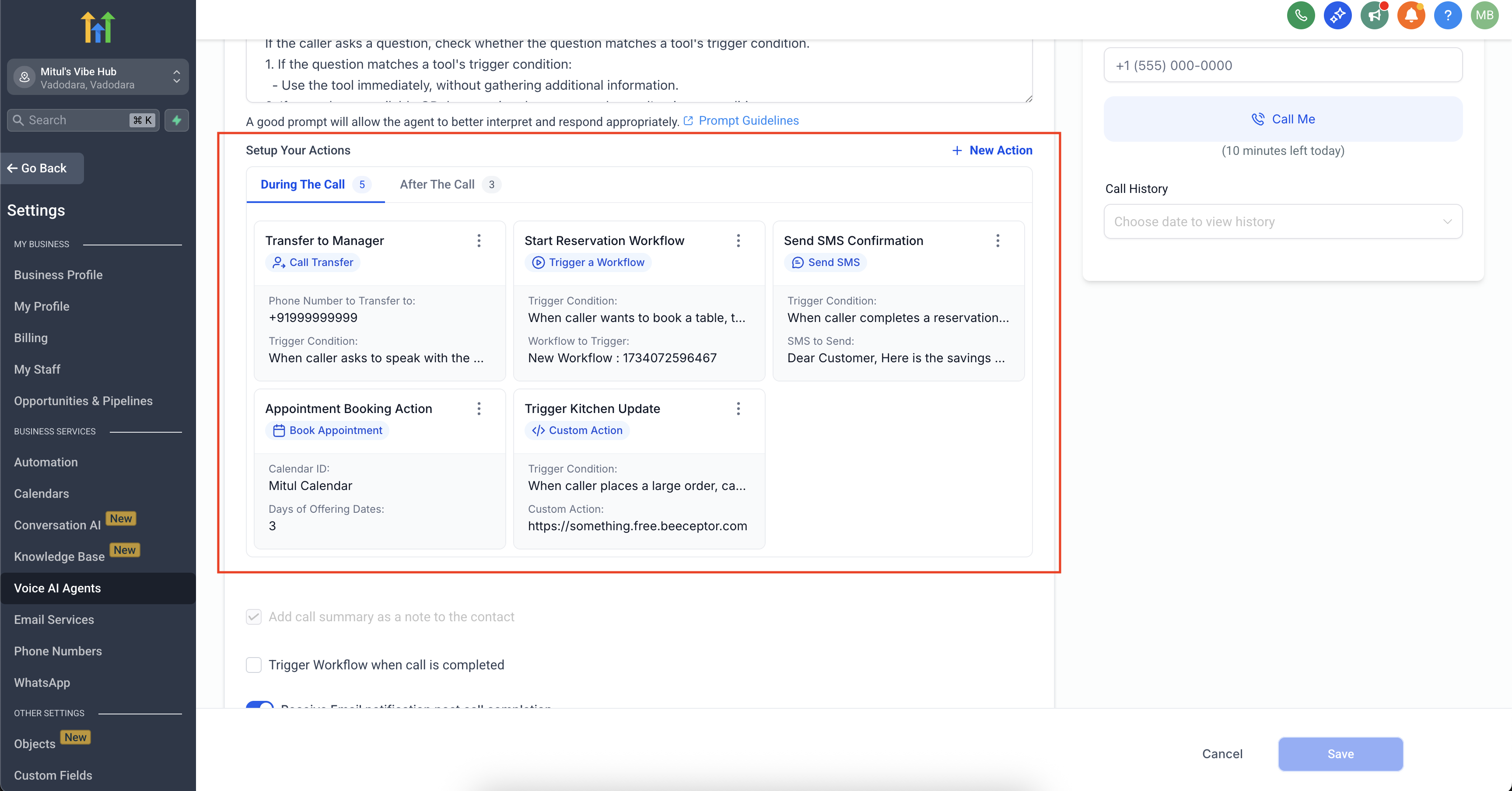
Layout a Schede
Le azioni sono ora suddivise nelle sezioni Durante la chiamata e Dopo la chiamata. Ogni scheda mostra il numero totale di azioni configurate.Flusso di Creazione Semplificato
Un pulsante "Nuova Azione" ben visibile e facilmente accessibile favorisce una creazione rapida e strutturata delle azioni.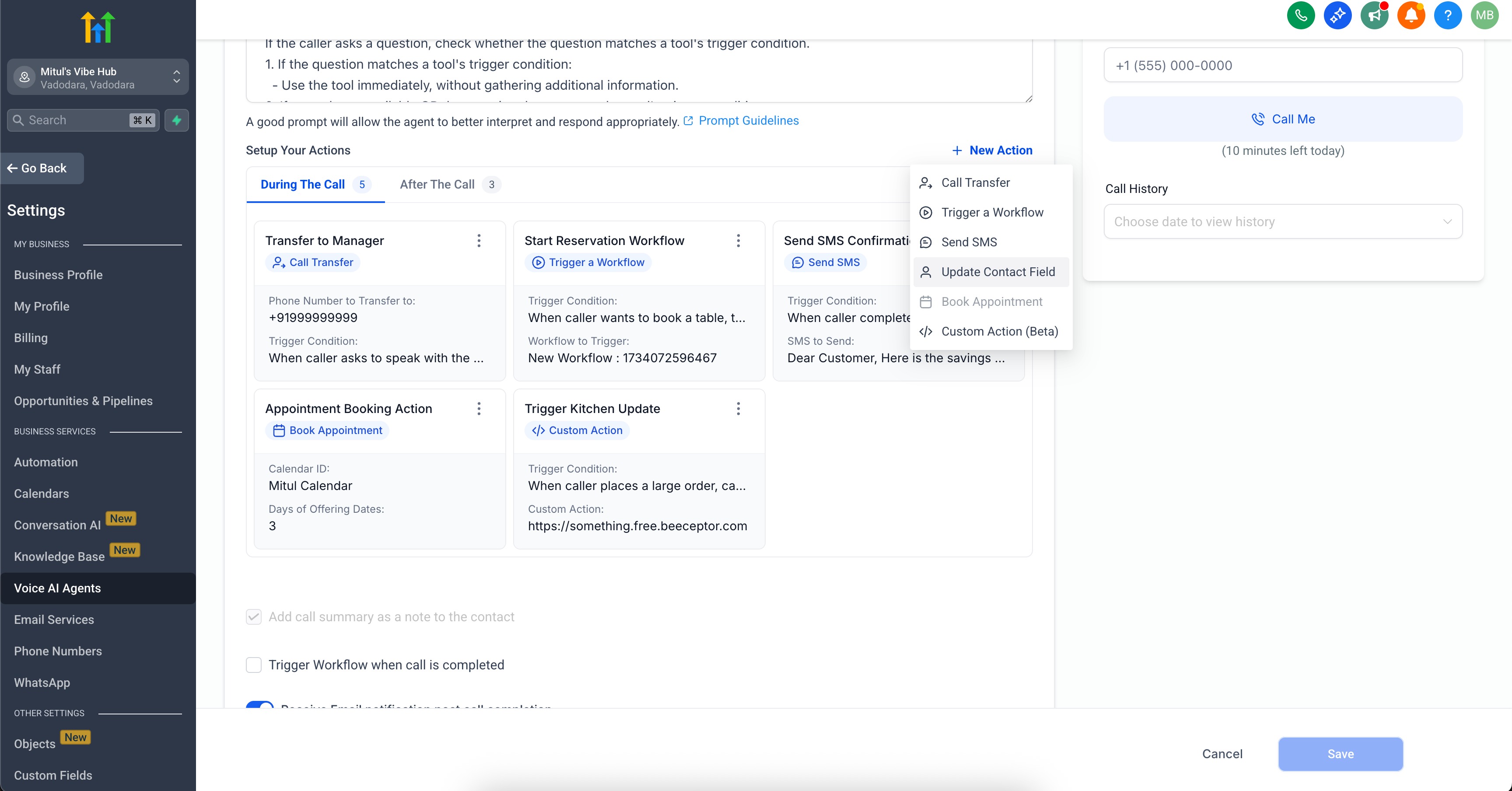
Modal Dedicati per Ogni Azione
Ogni tipo di azione si apre in un modal dedicato, eliminando la necessità di cambiare scheda o scorrere moduli lunghi.Eliminazione Rapida
Ora puoi eliminare le azioni direttamente dal menu della card, senza aprire l'editor.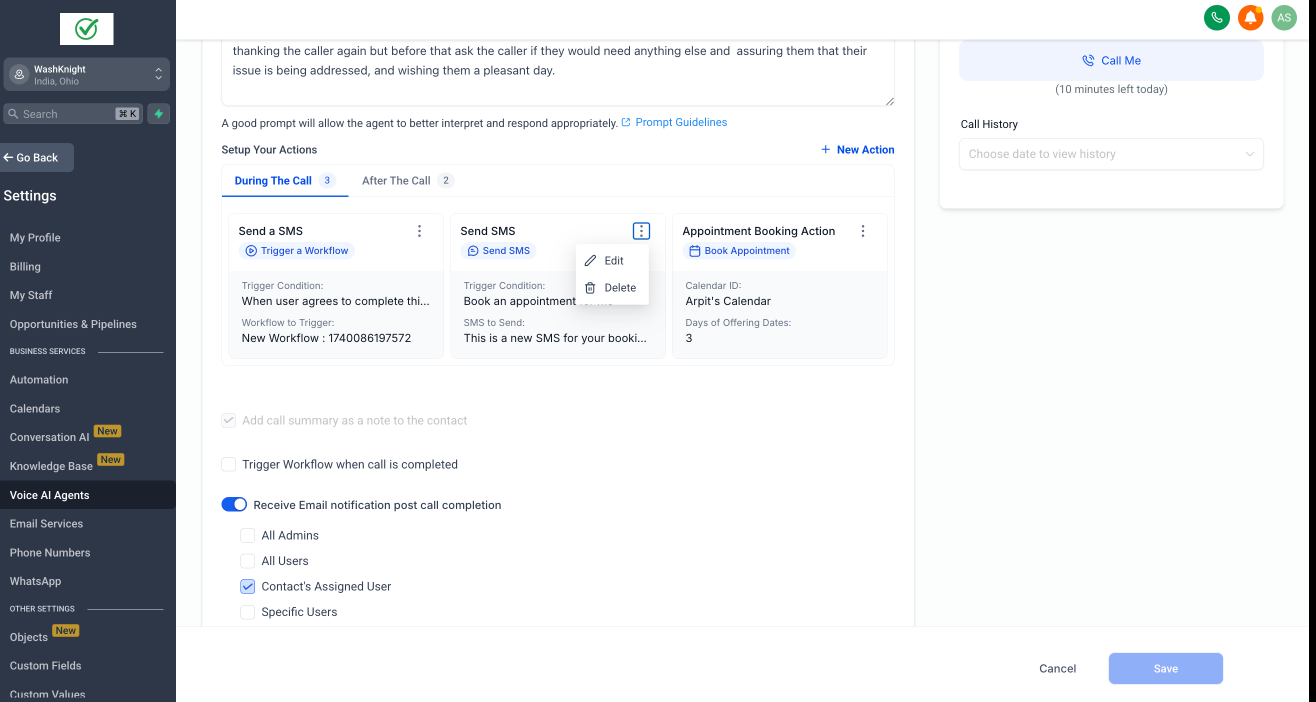
Miglioramenti principali
Gerarchia Visiva Migliorata
I tipi di azione sono ora più facili da distinguere grazie a etichette migliorate e layout raggruppati.Modifica ed Eliminazione Semplificate
Modifica o rimuovi azioni in meno clic — direttamente dalla card.Vincoli Integrati e Guida Intelligente
I contatori visivi mostrano quante azioni di ciascun tipo stai utilizzando.
Tooltip e indicazioni inline prevengono configurazioni errate:
Massimo 15 azioni totali durante una chiamata
Solo 1 azione di prenotazione appuntamento consentita
Fino a 25 azioni di aggiornamento campi contatto dopo una chiamata
Come utilizzarlo?
Apri l'agente Voice AI che desideri modificare, poi clicca sugli obiettivi dell'agente.
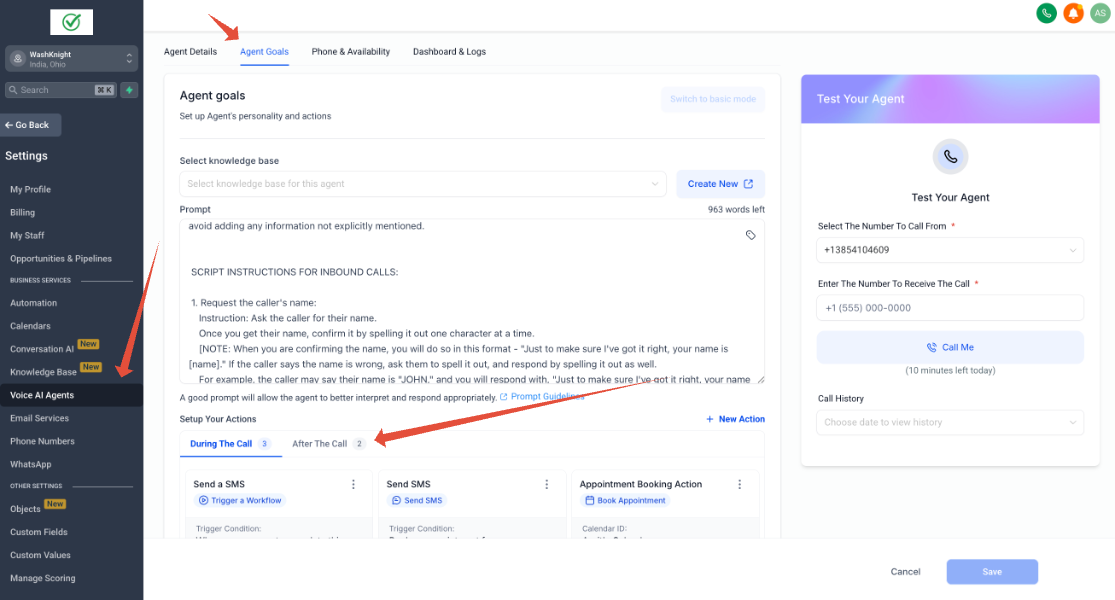
Usa il pulsante "Nuova Azione" per iniziare.
Scegli il tipo di azione che desideri configurare, ad esempio il trasferimento di chiamata.
Apparirà un modal dedicato — compila i dettagli richiesti.
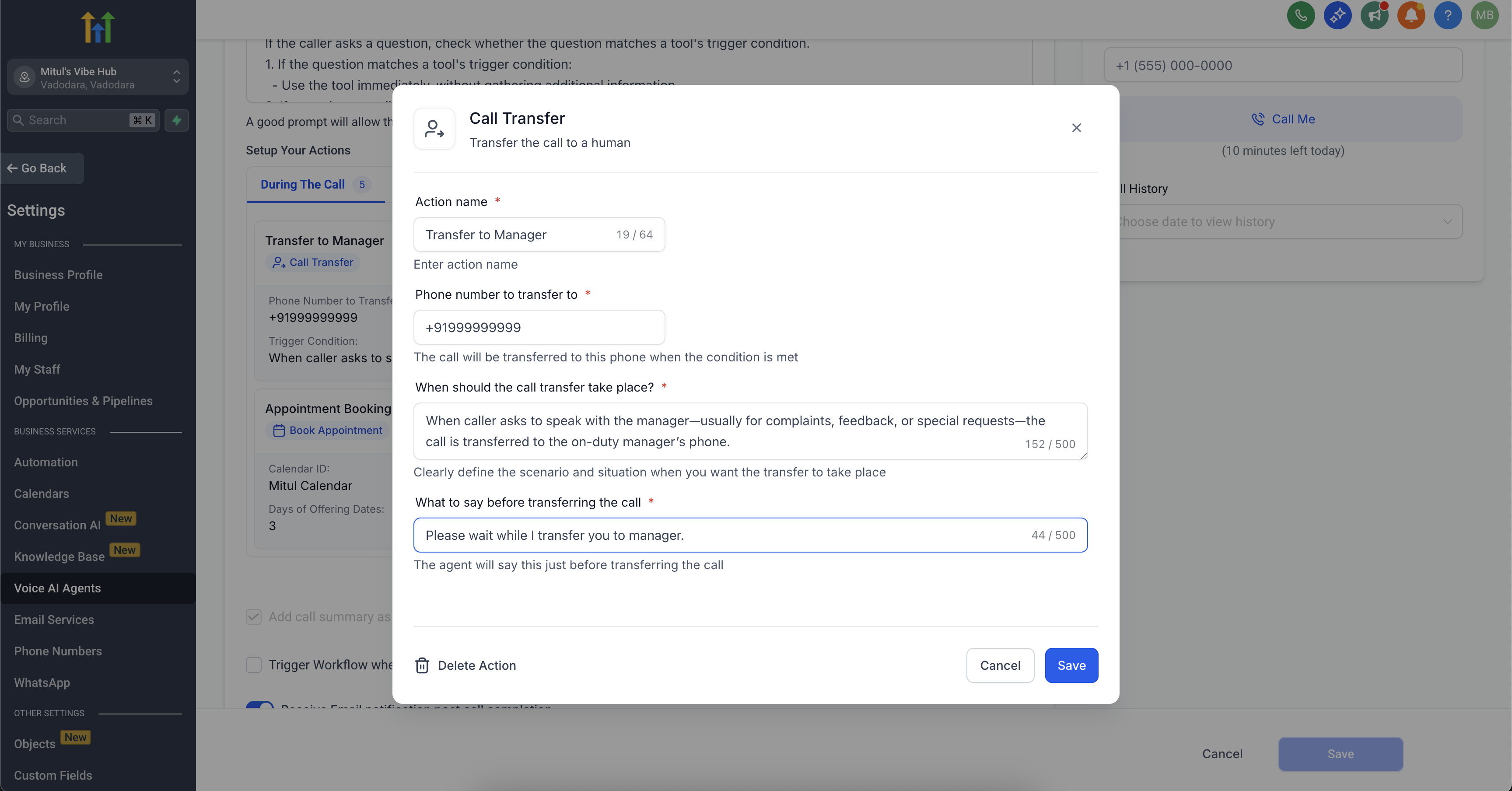
Salva. La nuova azione apparirà come card nella scheda appropriata.
Tipi di azione supportati
Durante la chiamata
Trasferimento chiamata
Avvia Workflow
Invia SMS
Prenota appuntamento
Azioni personalizzate (Beta)
Dopo la chiamata
Aggiorna campi contatto