- Cos'è l'Azione Workflow DND Contatto?
- Nome dell'Azione
- Come configurare l'Azione Workflow DND Contatto
- Alcuni Trigger utilizzabili con l'azione (non esaustivi)
- Log e attribuzione
- Esempio
- Articoli correlati
Cos'è l'Azione Workflow DND Contatto?
L'azione "DND Contatto" consente di gestire le impostazioni Non Disturbare (DND) per un contatto. Questa azione può abilitare o disabilitare il DND su tutti i canali di comunicazione o solo su quelli specifici, e per la direzione In entrata (Inbound) o In uscita (Outbound).
È utile per garantire che i contatti non vengano disturbati da messaggi automatici quando hanno richiesto di non essere contattati, oppure per bloccare comunicazioni in entrata indesiderate da contatti specifici.
Nome dell'Azione
DND Contatto
Descrizione dell'Azione
| Nome campo | Descrizione | Obbligatorio |
| Segna come letto o non letto | Scegli se contrassegnare la conversazione come letta o non letta. Le opzioni disponibili sono: Nessuna. Segna come letto. Segna come non letto. | No |
L'azione "DND Contatto" offre le seguenti opzioni:
- Impostare la direzione DND su In entrata (Inbound) o In uscita (Outbound).
- Abilitare il DND per tutti i canali.
- Abilitare il DND per canali specifici.
- Disabilitare il DND per tutti i canali.
- Disabilitare il DND per canali specifici.
Utilizzando questa azione, puoi controllare il flusso delle comunicazioni in base alle preferenze o alle esigenze dei tuoi contatti.

Come configurare l'Azione Workflow DND Contatto
Segui questi passaggi per aggiungere l'azione a un Workflow e configurarla per ottenere risultati coerenti e prevedibili.
Accedi alla tua Location.
Vai su Automazioni (Automations) > Workflow.
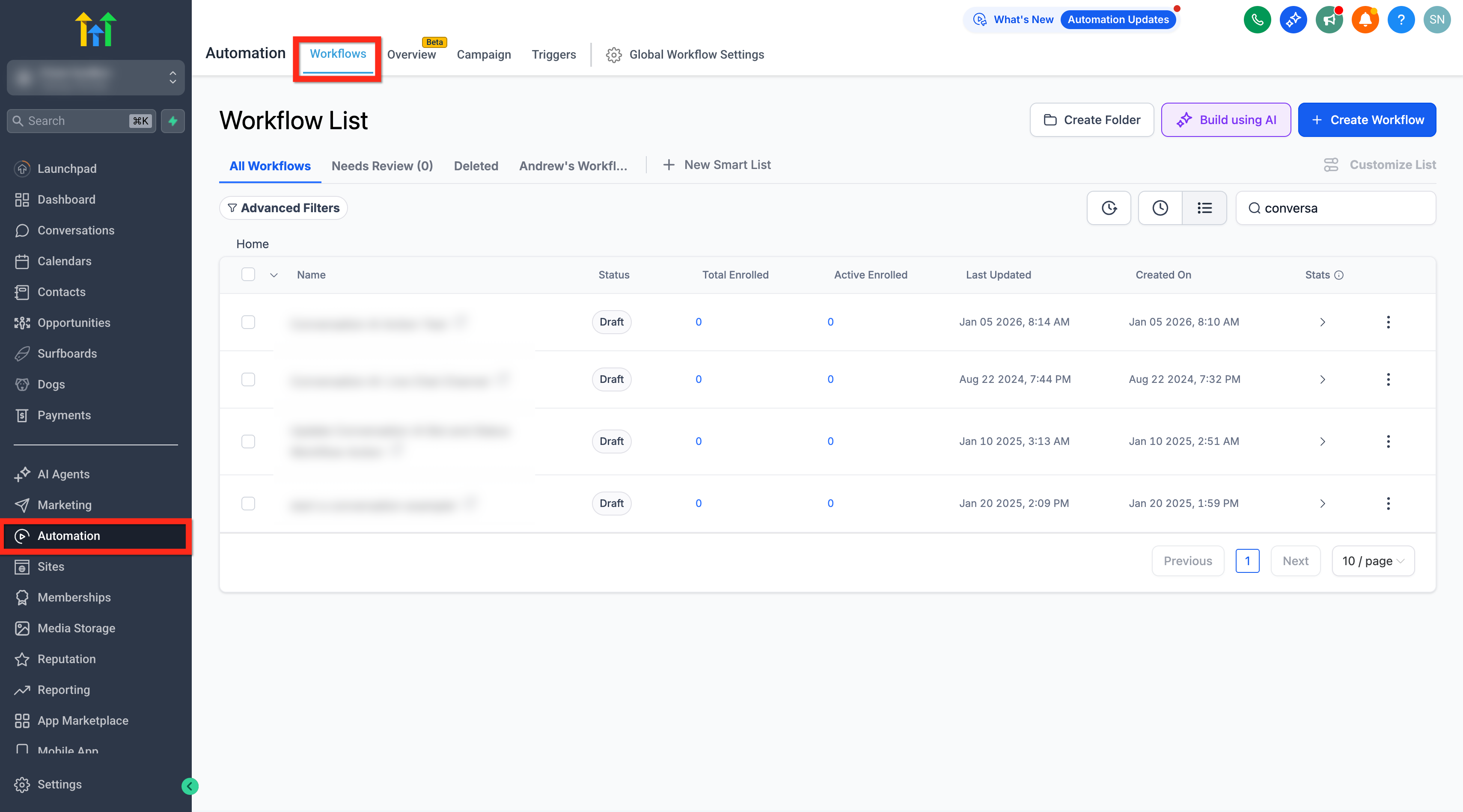
Crea un nuovo Workflow oppure apri uno esistente.
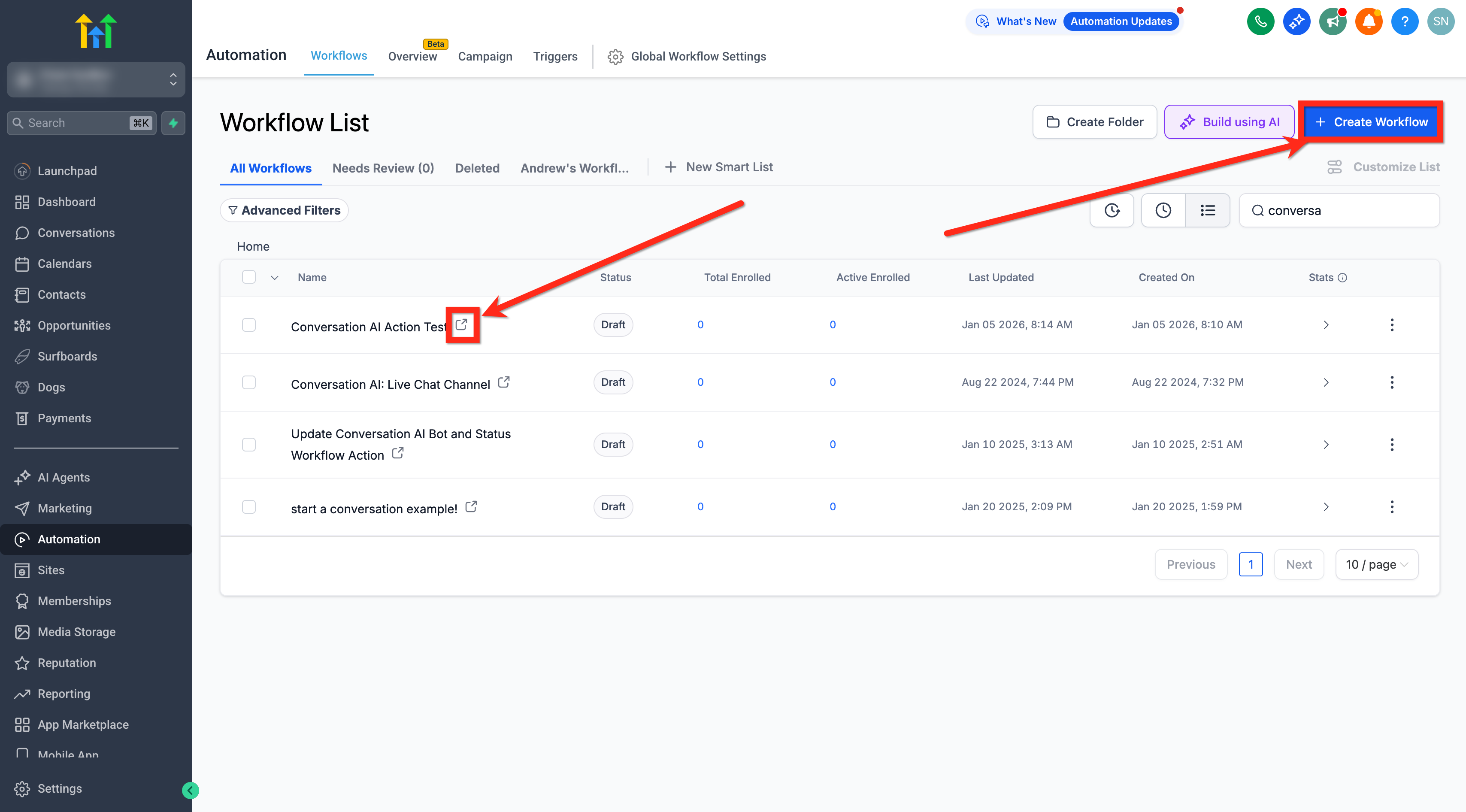
Clicca sul pulsante + Aggiungi nuovo Trigger per aggiungere un Trigger (es. Cliente ha prenotato un appuntamento).

Clicca su + per aggiungere un'Azione e cerca Abilita/Disabilita DND.
Assegna un nome all'Azione.
Seleziona la Direzione DND - In entrata (Inbound) o In uscita (Outbound).
Seleziona Abilita o Disabilita per i Canali selezionati o Tutti i canali.

Pubblica e Salva il Workflow.

Alcuni Trigger utilizzabili con l'azione (non esaustivi)
Stato appuntamento modificato:
- Trigger: Utilizza il Trigger "Stato appuntamento modificato".
- Configurazione: Imposta un filtro per lo stato dell'appuntamento su "Completato" o "Presentato" (in base alla terminologia usata nel tuo sistema).
- Azione: Aggiungi l'azione "DND Contatto" per disabilitare il DND, indicando che il contatto può ora ricevere comunicazioni.
- Trigger: Utilizza il Trigger "Stato appuntamento modificato".
Appuntamento pianificato:
- Trigger: Utilizza il Trigger "Appuntamento pianificato".
- Configurazione: Aggiungi una condizione per attendere un periodo specifico dopo l'orario dell'appuntamento (es. 1 ora dopo l'orario di fine pianificato).
- Azione: Dopo il periodo di attesa, aggiungi l'azione "DND Contatto" per disabilitare il DND, presumendo che l'appuntamento sia stato completato.
- Trigger: Utilizza il Trigger "Appuntamento pianificato".
Attività completata:
- Trigger: Utilizza il Trigger "Attività completata" associato alle attività di follow-up degli appuntamenti.
- Configurazione: Collega l'attività ad azioni di follow-up successive all'appuntamento, come l'invio di un'email di ringraziamento o un sondaggio.
- Azione: Una volta che l'attività è contrassegnata come completata, aggiungi l'azione "DND Contatto" per disabilitare il DND e ripristinare le comunicazioni.
- Trigger: Utilizza il Trigger "Attività completata" associato alle attività di follow-up degli appuntamenti.
Aggiornamento campo personalizzato:
- Trigger: Utilizza un Trigger "Aggiornamento campo personalizzato" in cui un campo viene aggiornato per indicare il completamento dell'appuntamento.
- Configurazione: Crea un campo personalizzato (Custom Field) che viene contrassegnato quando l'appuntamento è considerato completato (manualmente o tramite un altro processo).
- Azione: Quando questo campo viene aggiornato, utilizza l'azione "DND Contatto" per disabilitare il DND.
- Trigger: Utilizza un Trigger "Aggiornamento campo personalizzato" in cui un campo viene aggiornato per indicare il completamento dell'appuntamento.
Trigger manuale tramite notifica interna:
- Trigger: Configura un processo in cui i membri del team aggiornano manualmente il record o lo stato di un contatto dopo aver verificato il completamento dell'appuntamento.
- Configurazione: Utilizza una notifica interna o il completamento di un'attività come Trigger.
- Azione: Utilizza l'azione "DND Contatto" per disabilitare il DND per il contatto.
- Trigger: Configura un processo in cui i membri del team aggiornano manualmente il record o lo stato di un contatto dopo aver verificato il completamento dell'appuntamento.
- Contatto creato (blocco spam in entrata):
- Trigger: Utilizza il Trigger "Contatto creato" quando un contatto viene creato tramite una chiamata o SMS in entrata.
- Configurazione: Aggiungi condizioni per identificare i pattern di spam (es. formato del numero di telefono, assenza di interazione o indicatori di spam noti).
- Azione: Utilizza l'azione "DND Contatto" con la Direzione DND impostata su In entrata (Inbound) per bloccare future chiamate e SMS in entrata dal contatto.
- Trigger: Utilizza il Trigger "Contatto creato" quando un contatto viene creato tramite una chiamata o SMS in entrata.
Log e attribuzione
Quando questa azione del Workflow abilita o disabilita il DND, GoHighLevel / Squadd lo registra nelle Conversazioni (Conversations) e nei log di attività come:
- DND Abilitato dai Workflow
- DND Disabilitato dai Workflow
Se il DND viene modificato manualmente da un membro del team, i log mostrano DND Abilitato/Disabilitato dall'Utente. Se è il contatto a modificare il DND, i log mostrano DND Abilitato/Disabilitato dal Contatto. Questo vale per tutti i canali.
Esempio
Scenario: Un cliente ha scelto di non ricevere SMS promozionali ma vuole continuare a ricevere aggiornamenti via email.
- Configura un Trigger nel Workflow quando un contatto si disiscrive dalle comunicazioni SMS.
- Aggiungi l'azione "DND Contatto".
- Configurala per abilitare il DND solo per gli SMS, mantenendo attivi gli altri canali.
- Questa configurazione garantisce che il contatto non riceva notifiche via SMS ma possa continuare a ricevere aggiornamenti tramite email o altri canali preferiti.
Questo approccio rispetta le preferenze del cliente e contribuisce a mantenere una relazione positiva evitando comunicazioni indesiderate.
Scenario: Un'agenzia di marketing vuole bloccare le chiamate spam in entrata per evitare che contatti indesiderati intasino la propria Pipeline.
- Configura un Trigger nel Workflow quando un contatto viene identificato come spam (tramite campo personalizzato, Tag o processo manuale).
- Aggiungi l'azione "DND Contatto".
- Configurala per abilitare il DND su tutti i canali con la Direzione impostata su In entrata (Inbound).
- Questa configurazione blocca le chiamate e gli SMS in entrata dal contatto, impedendo che creino rumore nel sistema.
Questo approccio aiuta le agenzie a mantenere Pipeline pulite filtrando il traffico in entrata indesiderato.