Questo articolo spiega il trigger di Workflow "Nota Aggiunta", uno strumento progettato per automatizzare azioni ogni volta che viene aggiunta una nuova nota al profilo di un contatto. Scoprirai cos'è questo trigger, i principali vantaggi del suo utilizzo, le istruzioni di configurazione passo dopo passo e casi d'uso reali. Infine, risponderemo alle domande più comuni per aiutarti a ottimizzare questa funzionalità nei tuoi Workflow.
- Cos'è il Trigger Workflow Nota Aggiunta
- Principali vantaggi del Trigger
- Configurazione del Trigger: Processo passo dopo passo
- Casi d'uso
- Domande frequenti
Cos'è il Trigger Workflow Nota Aggiunta
Il trigger Workflow "Nota Aggiunta" si attiva ogni volta che una nuova nota viene allegata al profilo di un contatto. Questo trigger ti consente di automatizzare azioni come notificare i membri del team, aggiornare gli stati dei Contatti o aggiungere Tag ai contatti in base al contenuto della nota. È particolarmente utile per garantire risposte tempestive e migliorare la collaborazione all'interno del team.
Principali vantaggi del Trigger Nota Aggiunta
- Notifiche automatizzate: Garantisce che i membri del team vengano informati in tempo reale quando vengono aggiunte note ai profili di contatti importanti.
- Collaborazione migliorata: Favorisce il lavoro di squadra condividendo immediatamente gli aggiornamenti rilevanti con i referenti interessati.
- Follow-up semplificati: Automatizza la creazione di attività o promemoria in base al contesto della nota aggiunta.
- Categorizzazione dei dati: Aggiunge automaticamente Tag rilevanti ai contatti in base al contenuto della nota, migliorando l'organizzazione dei Contatti.
- Precisione con i Filtri: Utilizza i filtri "Ha il Tag" o "Non ha il Tag" per selezionare contatti specifici e garantire che le azioni siano pertinenti.
Configurazione del Trigger: Processo passo dopo passo
Accedere alle Impostazioni del Workflow
Naviga nella sezione Automazioni (Automations) di Squadd. Crea un nuovo Workflow da zero oppure seleziona il Workflow esistente in cui desideri utilizzare il trigger "Nota Aggiunta".
Aggiungere un nuovo Trigger al Workflow
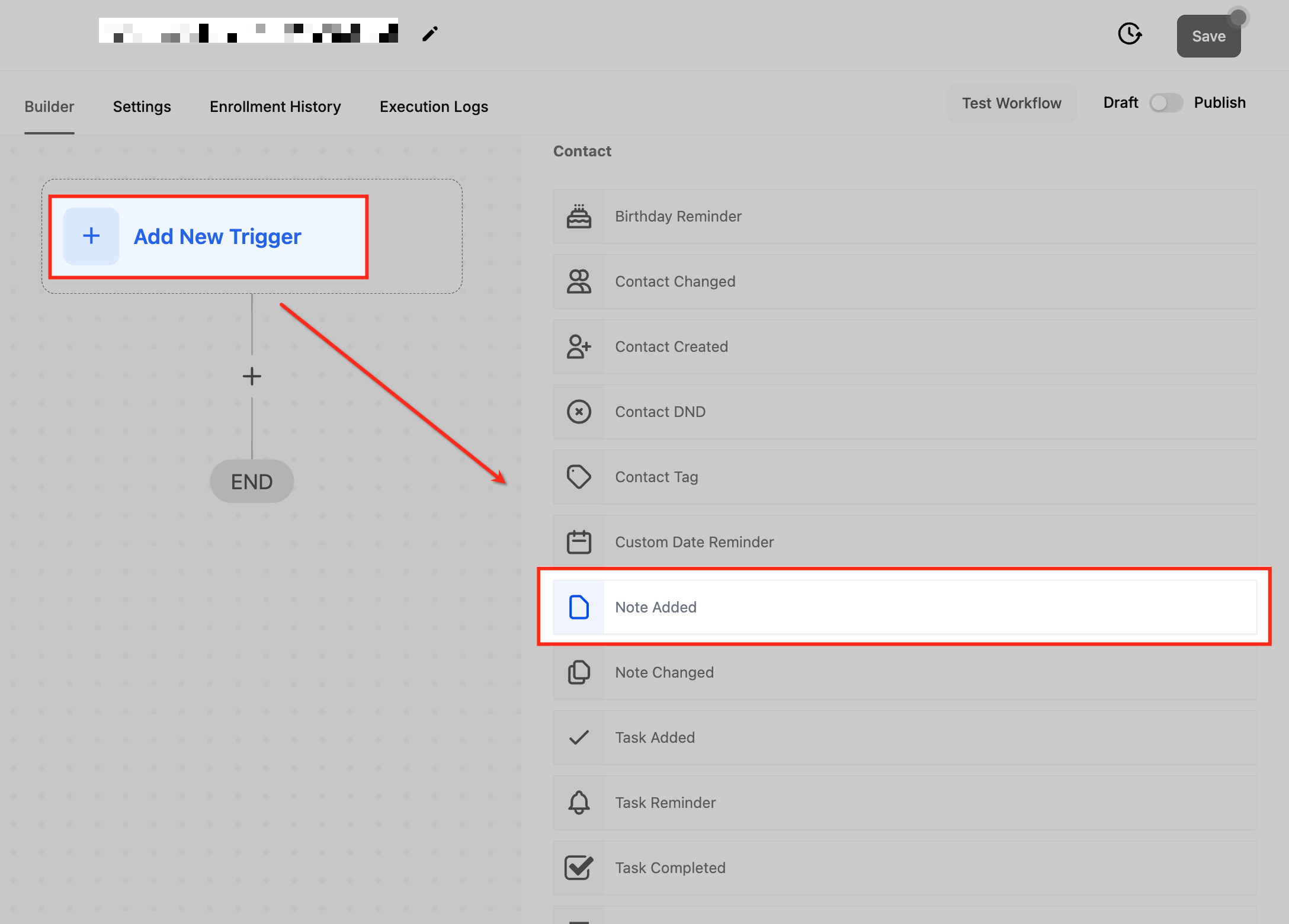
Clicca su "+ Aggiungi nuovo Trigger" e seleziona "Nota Aggiunta" dal menu a tendina.
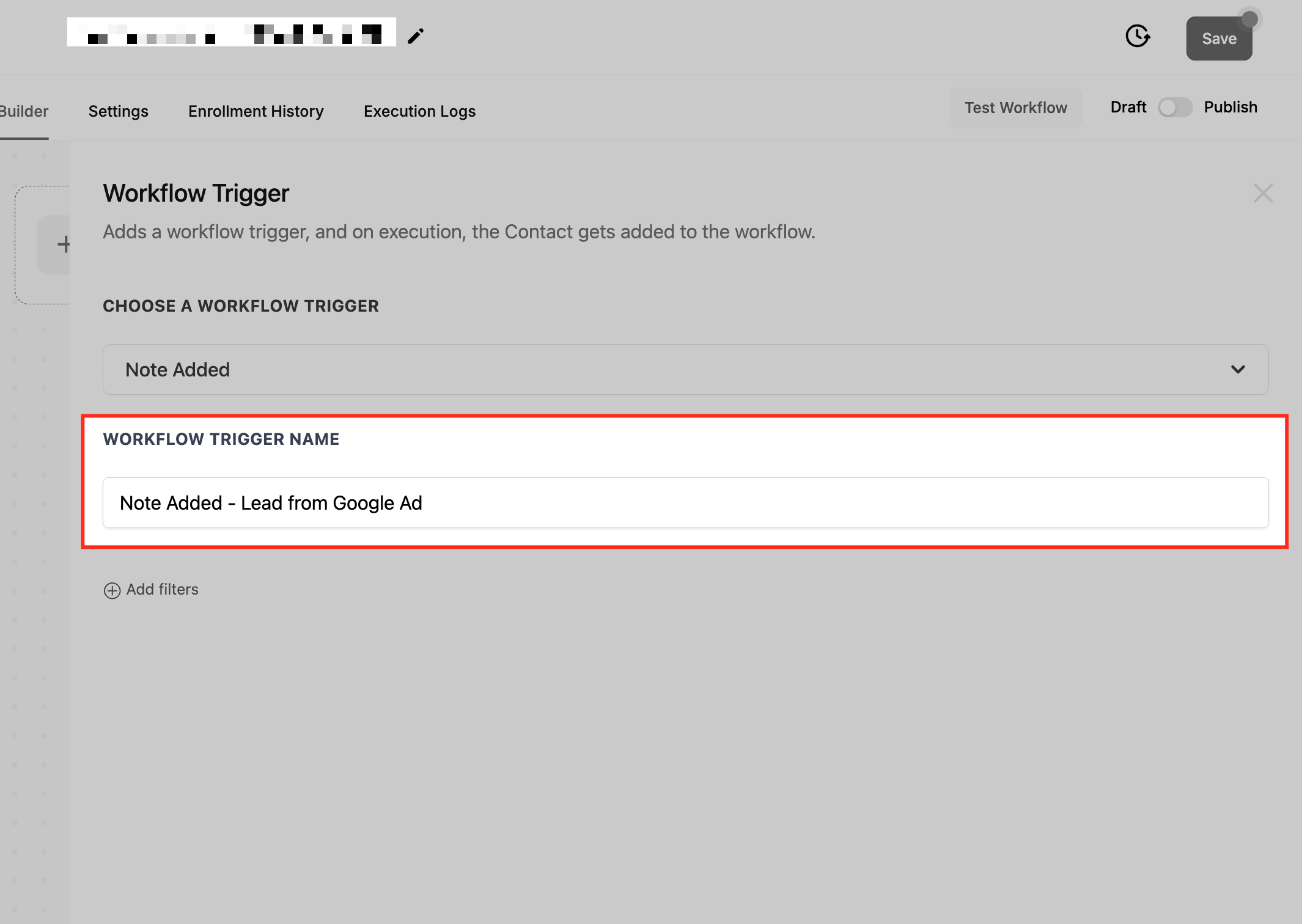
Nominare il Trigger
Assegna un nome descrittivo, ad esempio "Trigger Nota Aggiunta VIP".
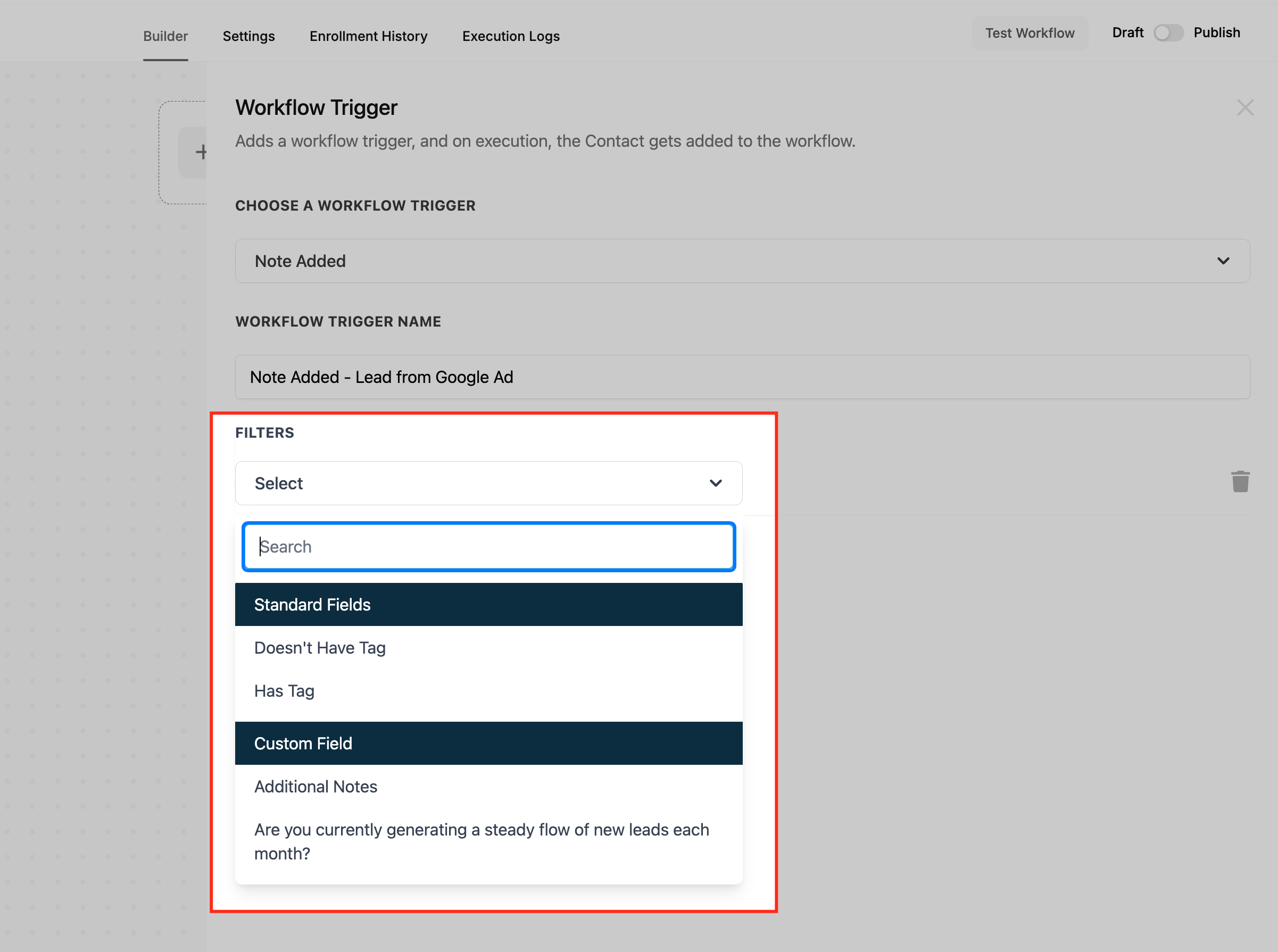
Impostare i Filtri
- Ha il Tag: Configura il trigger in modo che si attivi solo quando il contatto possiede un Tag specifico.
- Non ha il Tag: Configura il trigger in modo che si attivi solo quando il contatto non possiede un Tag specifico.
Salvare la configurazione
Assicurati di salvare tutte le modifiche prima di procedere.
Testare e pubblicare
Testa il Workflow per confermarne il corretto funzionamento, quindi attiva il pulsante Pubblica per renderlo operativo.
Casi d'uso
Escalation problemi di assistenza clienti
Scenario: Gli agenti di supporto aggiungono note che descrivono problemi irrisolti. Il Workflow scala il problema a un agente senior.
Configurazione del Trigger:
- Trigger: Nota Aggiunta.
- Filtro: Ha il Tag: "Alta Priorità".
Risultato: Il Workflow assegna il problema a un agente senior e invia una notifica immediata per la revisione.
Follow-up eventi per i partecipanti
Scenario: Dopo un evento di networking, le note aggiunte ai profili dei partecipanti devono innescare l'invio di email di follow-up personalizzate.
Configurazione del Trigger:
- Trigger: Nota Aggiunta.
- Filtro: Ha il Tag: "Partecipante Evento".
Risultato: Il Workflow invia email di follow-up e aggiorna i profili dei partecipanti con Tag rilevanti.
Opportunità di upsell nell'e-commerce
Scenario: Le note aggiunte ai profili dei clienti riguardanti le preferenze sui prodotti devono innescare raccomandazioni di prodotti correlati.
Configurazione del Trigger
- Trigger: Nota Aggiunta.
- Filtro: Ha il Tag: "Acquirente Frequente".
Risultato: Il Workflow genera un'email personalizzata che consiglia prodotti in base alle preferenze del cliente.
Domande frequenti
Il trigger può gestire più note aggiunte in rapida successione?
Sì, il trigger si attiva ogni volta che viene aggiunta una nota. Tuttavia, puoi configurare condizioni nel Workflow o periodi di attesa per evitare azioni ridondanti.
Come funzionano i filtri "Ha il Tag" e "Non ha il Tag"?
Questi filtri ti permettono di selezionare contatti specifici. "Ha il Tag" attiva il trigger solo per i contatti che possiedono il Tag specificato, mentre "Non ha il Tag" lo attiva per i contatti che non lo possiedono.
Posso usare questo trigger insieme ad altri trigger in un singolo Workflow?
Sì, il trigger Nota Aggiunta può essere combinato con altri trigger, come "Attività Completata" o "Fase Opportunità Modificata", per creare Workflow avanzati.
Cosa succede se una nota viene eliminata invece di aggiunta?
Questo trigger si attiva solo quando viene aggiunta una nota. L'eliminazione di una nota non avvia il Workflow.
È possibile personalizzare le azioni in base al contenuto della nota?
Sì, puoi utilizzare le azioni del Workflow per analizzare il contenuto della nota (ad es. parole chiave) ed eseguire azioni specifiche, come l'aggiunta di Tag o l'assegnazione di attività, in base a criteri predefiniti.