Questo articolo spiega come utilizzare l'azione Aggiorna Opportunità (Update Opportunity) nei Workflow di GoHighLevel / Squadd. Imparerai come aggiornare dinamicamente i record delle Opportunità—incluse le fasi di Pipeline, i nomi e i valori delle opportunità—in base alla logica del Workflow o al comportamento dei contatti.
- Cos'è l'azione Aggiorna Opportunità?
- Vantaggi principali dell'azione Aggiorna Opportunità
- Come utilizzare l'azione Aggiorna Opportunità
- Come utilizzare l'azione Aggiorna Opportunità
- Domande frequenti
Cos'è l'azione Aggiorna Opportunità?
L'azione Workflow Aggiorna Opportunità ti consente di modificare programmaticamente un'Opportunità esistente nella tua Pipeline CRM. Puoi cambiare il nome, il valore, la Pipeline o la fase dell'Opportunità in base a input dinamici o ad altre azioni del Workflow come Trova Opportunità (Find Opportunity).
Vantaggi principali dell'azione Aggiorna Opportunità
Modificare automaticamente i record delle Opportunità all'interno di un Workflow rende il tuo processo di vendita più efficiente e personalizzato.
Ecco perché questa azione è un elemento prezioso nel tuo kit di Automazioni:
- Sposta automaticamente i deal nella fase di Pipeline corretta in base a Trigger o all'attività dei Contatti
- Personalizza i nomi delle Opportunità usando i campi di unione per un contesto migliore
- Aggiusta dinamicamente i valori delle Opportunità al crescere del coinvolgimento del lead
- Elimina gli aggiornamenti manuali delle fasi di Pipeline o dei valori
- Mantieni i record CRM accurati durante il follow-up automatico dei lead
- Impedisci i movimenti a ritroso nelle Pipeline, a meno che non sia esplicitamente consentito
Come utilizzare l'azione Aggiorna Opportunità
Scopri come configurare correttamente l'azione Aggiorna Opportunità e collegarla alla logica del tuo Workflow per aggiornamenti coerenti e affidabili.
Accedi al Workflow Builder
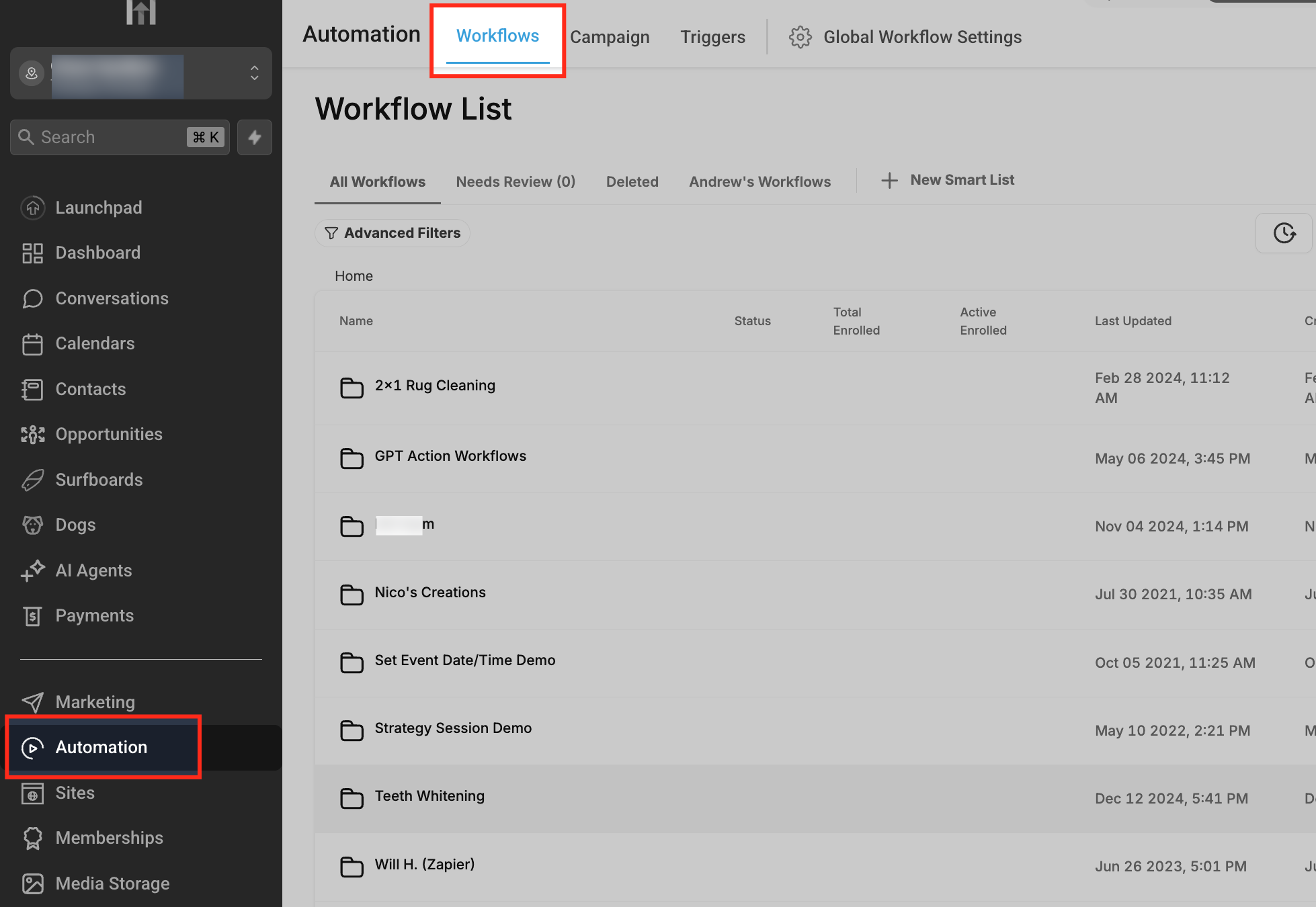
Inizia andando nella sezione Automazioni nel menu laterale sinistro, poi clicca sulla scheda Workflow in alto. Si apre la lista dei Workflow, dove puoi visualizzare, creare o gestire le Automazioni esistenti.
Questo è il centro di controllo per costruire Automazioni come l'azione "Aggiorna Opportunità" che configurerai a breve.
Crea o utilizza un Workflow esistente
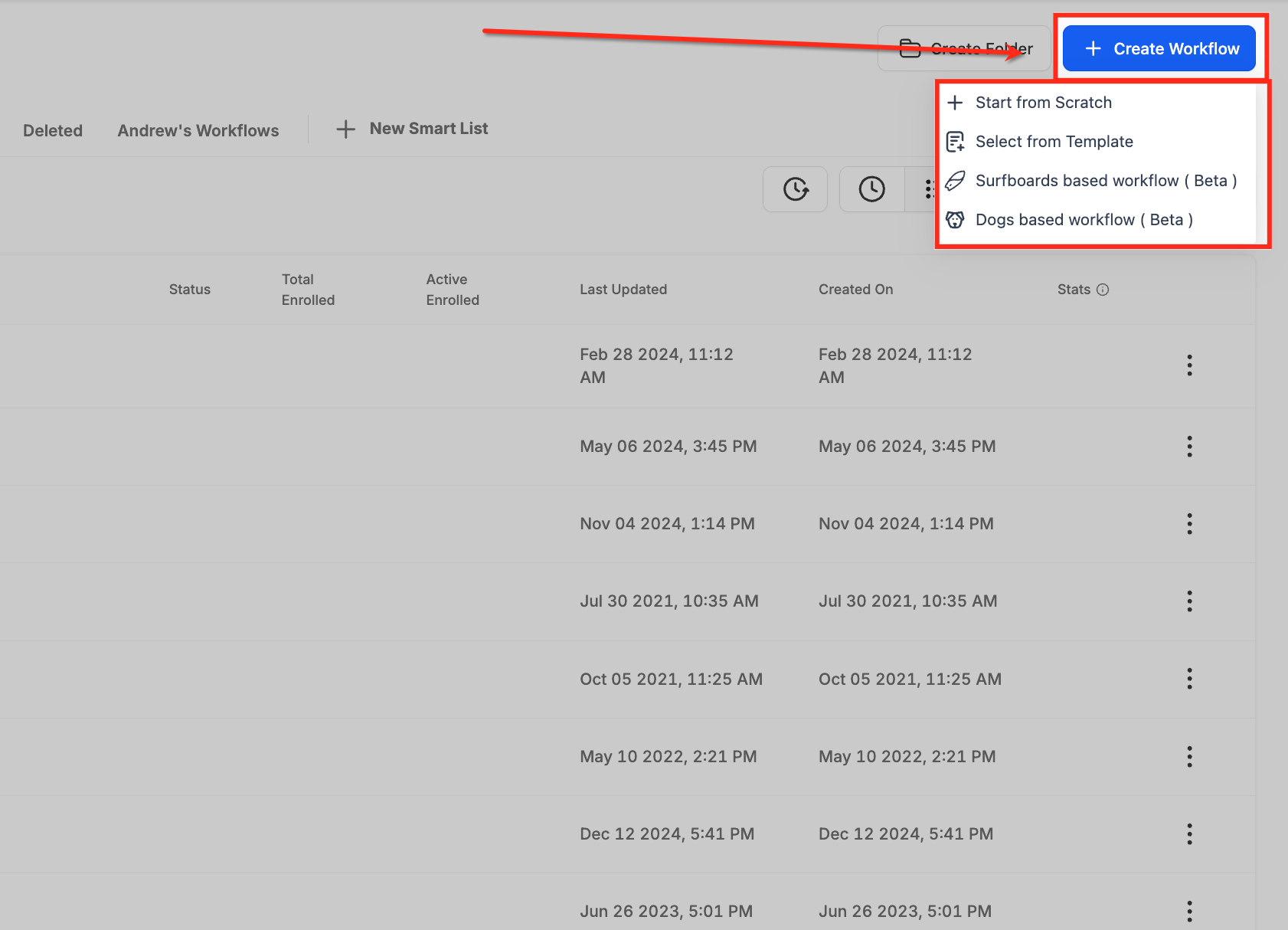
Clicca il pulsante + Crea Workflow (+ Create Workflow) in alto a destra per avviare una nuova Automazione da zero o da un template. È l'opzione ideale se stai costruendo un nuovo Workflow specificamente per aggiornare le Opportunità.
💡 Suggerimento: Se hai già un Workflow configurato (ad es. per il follow-up dei lead), puoi semplicemente selezionarlo dalla lista invece di crearne uno nuovo. Poi, aggiungi l'azione Aggiorna Opportunità in quel Workflow esistente.
Scegli il Trigger del Workflow
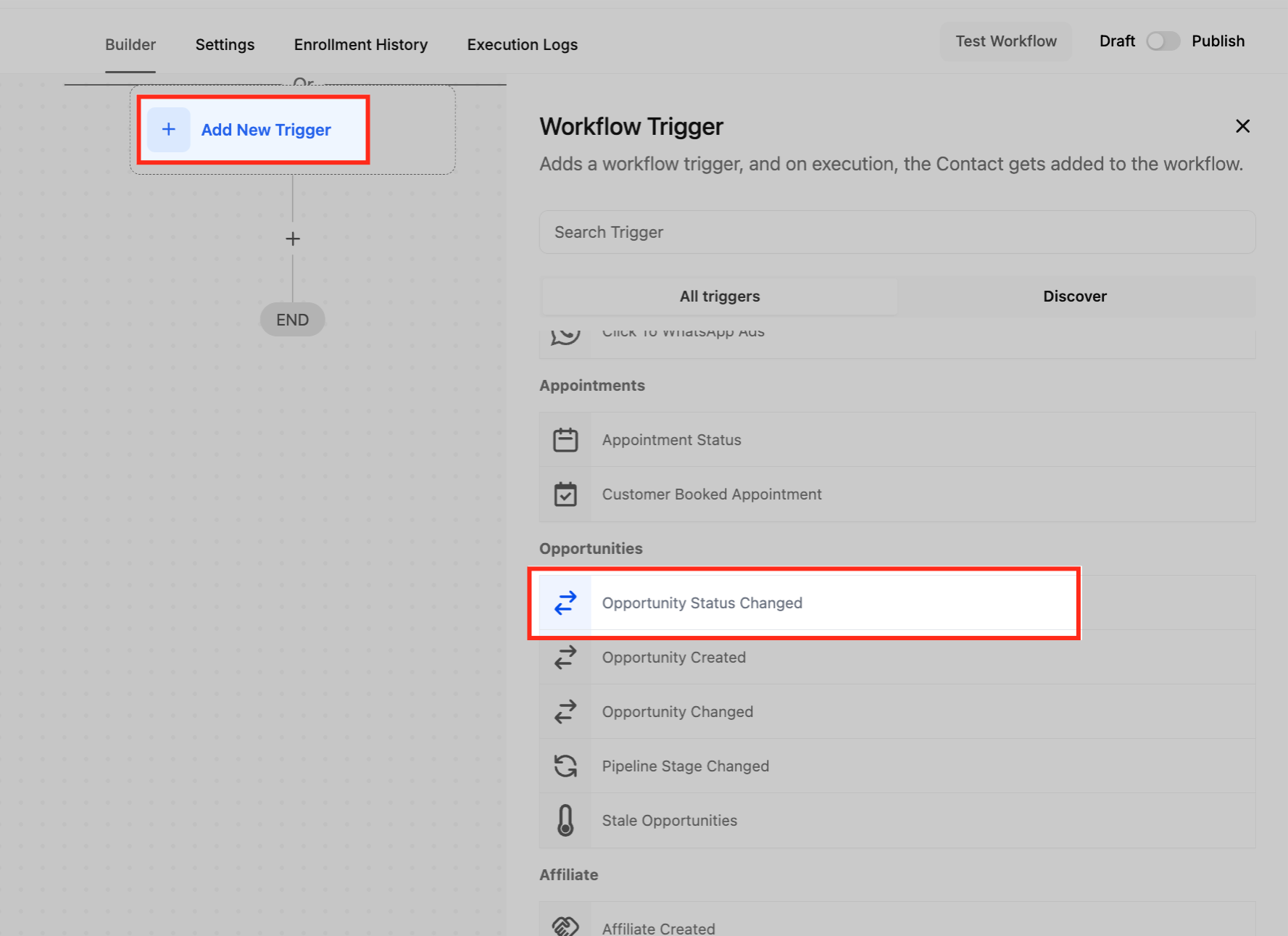
Clicca Aggiungi Nuovo Trigger (Add New Trigger), poi scegli il Trigger appropriato dalla lista. In questo esempio abbiamo usato il Trigger "Stato Opportunità Modificato (Opportunity Status Changed)". Questo Trigger attiva il Workflow ogni volta che lo stato di un'Opportunità (deal) esistente viene aggiornato.
Perché questo Trigger?
Lo usiamo come esempio perché garantisce che il Workflow parta con un'Opportunità già in contesto—rendendolo direttamente compatibile con l'azione Aggiorna Opportunità. Poiché l'Opportunità che ha avviato il Workflow è già nota, non è necessaria alcuna ricerca aggiuntiva.
Suggerimento: Non sei limitato a questo Trigger. Puoi usare qualsiasi Trigger a tua scelta, come l'aggiunta di un Tag o l'invio di un modulo. Ricorda però: se il tuo Trigger non è basato sulle Opportunità, dovrai aggiungere un passaggio Trova Opportunità (Find Opportunity) all'inizio del Workflow per individuare il deal corretto da aggiornare.
Aggiungi l'azione Aggiorna Opportunità
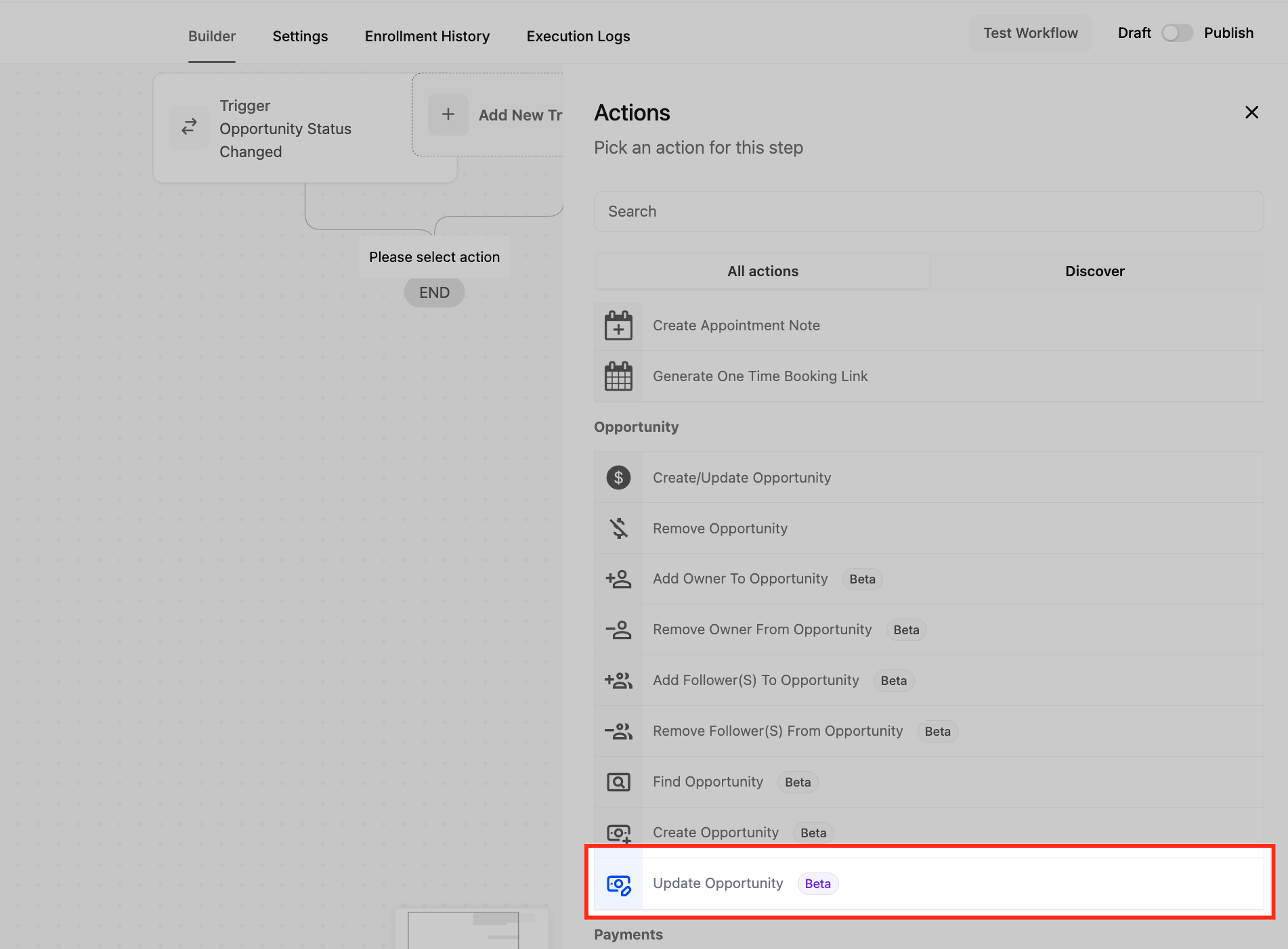
Dopo aver selezionato il Trigger, clicca l'icona + sotto di esso e cerca o scorri fino ad Aggiorna Opportunità (Update Opportunity) nella sezione Opportunità della lista Azioni.
Questa azione ti consente di modificare automaticamente i dettagli chiave—come Pipeline, fase, valore o nome—dell'Opportunità che ha avviato il Workflow (o quella trovata da un passaggio Trova Opportunità).
Assegna un nome al passaggio azione
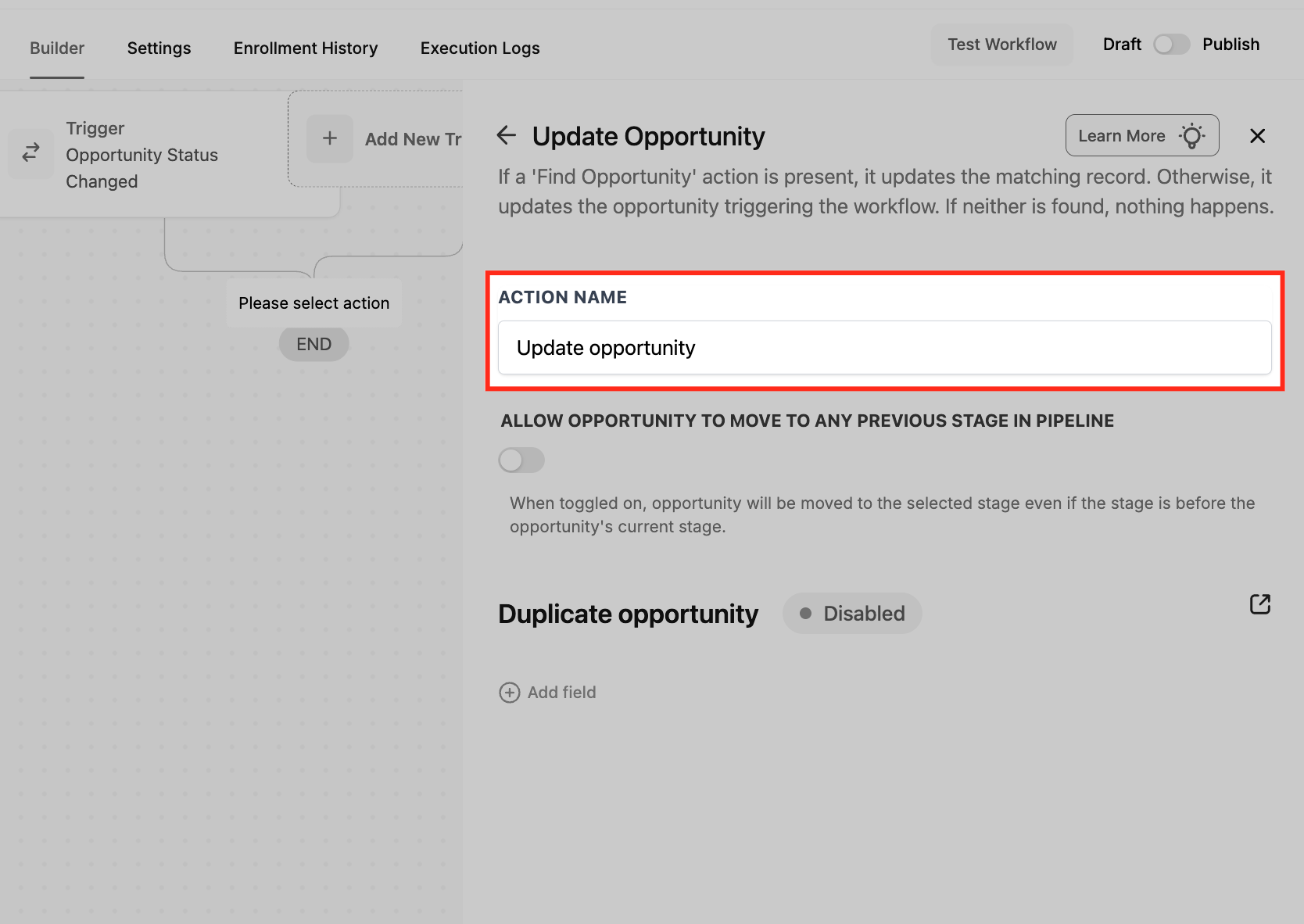
Nel campo Nome Azione (Action Name), inserisci un'etichetta che descriva chiaramente cosa fa questa azione (ad es. "Sposta alla Fase Proposta" o "Aggiorna Info Deal").
Questo nome appare nel Workflow builder e ti aiuta a mantenere l'ordine—specialmente nei Workflow con più passaggi. È solo per uso interno e non sarà visibile ai Contatti.
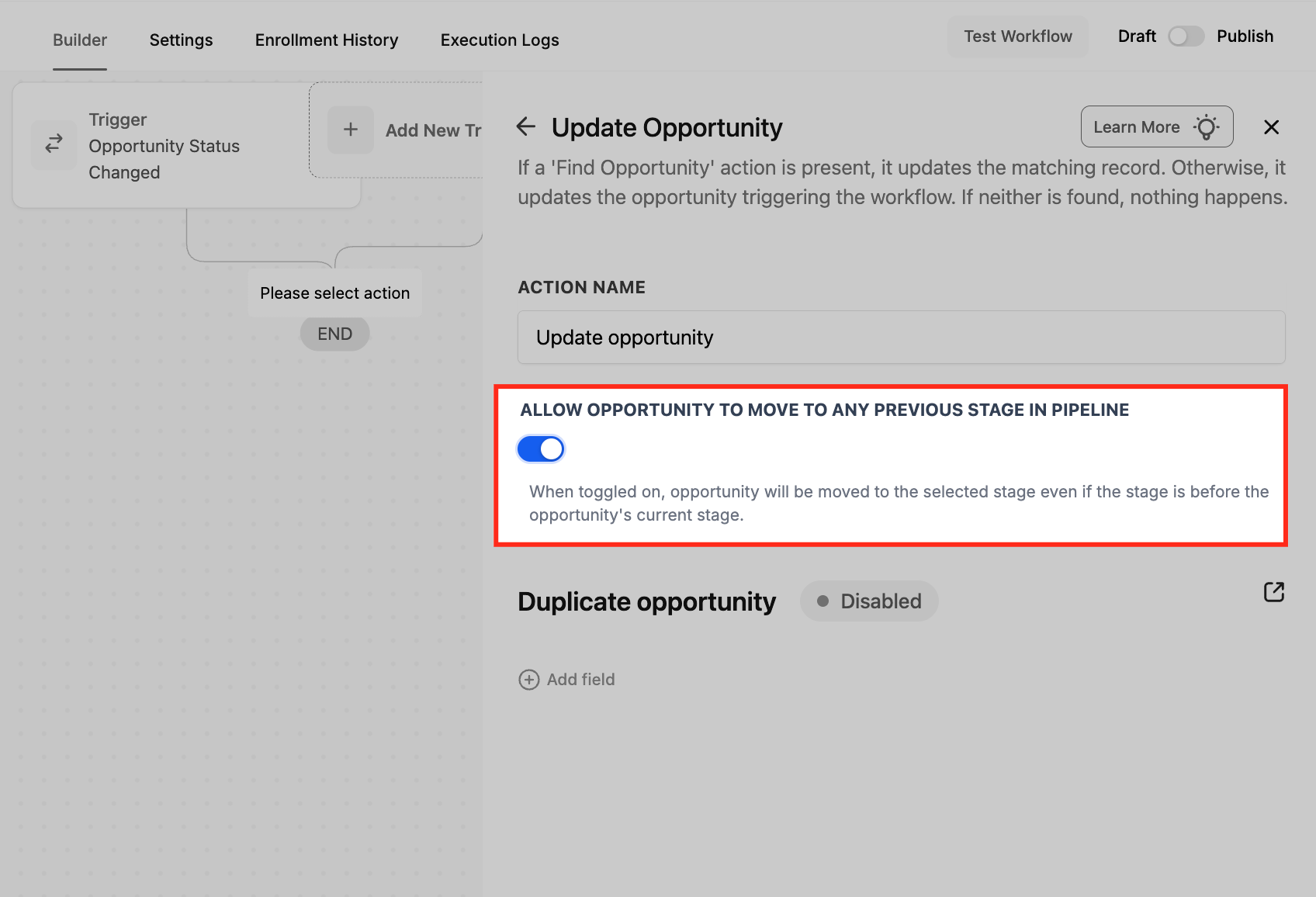
Abilita/Disabilita il movimento a fasi precedenti
Attiva l'opzione Consenti all'Opportunità di spostarsi a qualsiasi fase precedente (Allow Opportunity to Move to Any Previous Stage) se vuoi spostare l'Opportunità a una fase precedente nella Pipeline.
Per impostazione predefinita, le Opportunità possono solo avanzare o rimanere nella stessa fase. Abilitare questa opzione offre maggiore flessibilità—specialmente quando si vogliono ripristinare deal avanzati prematuramente.
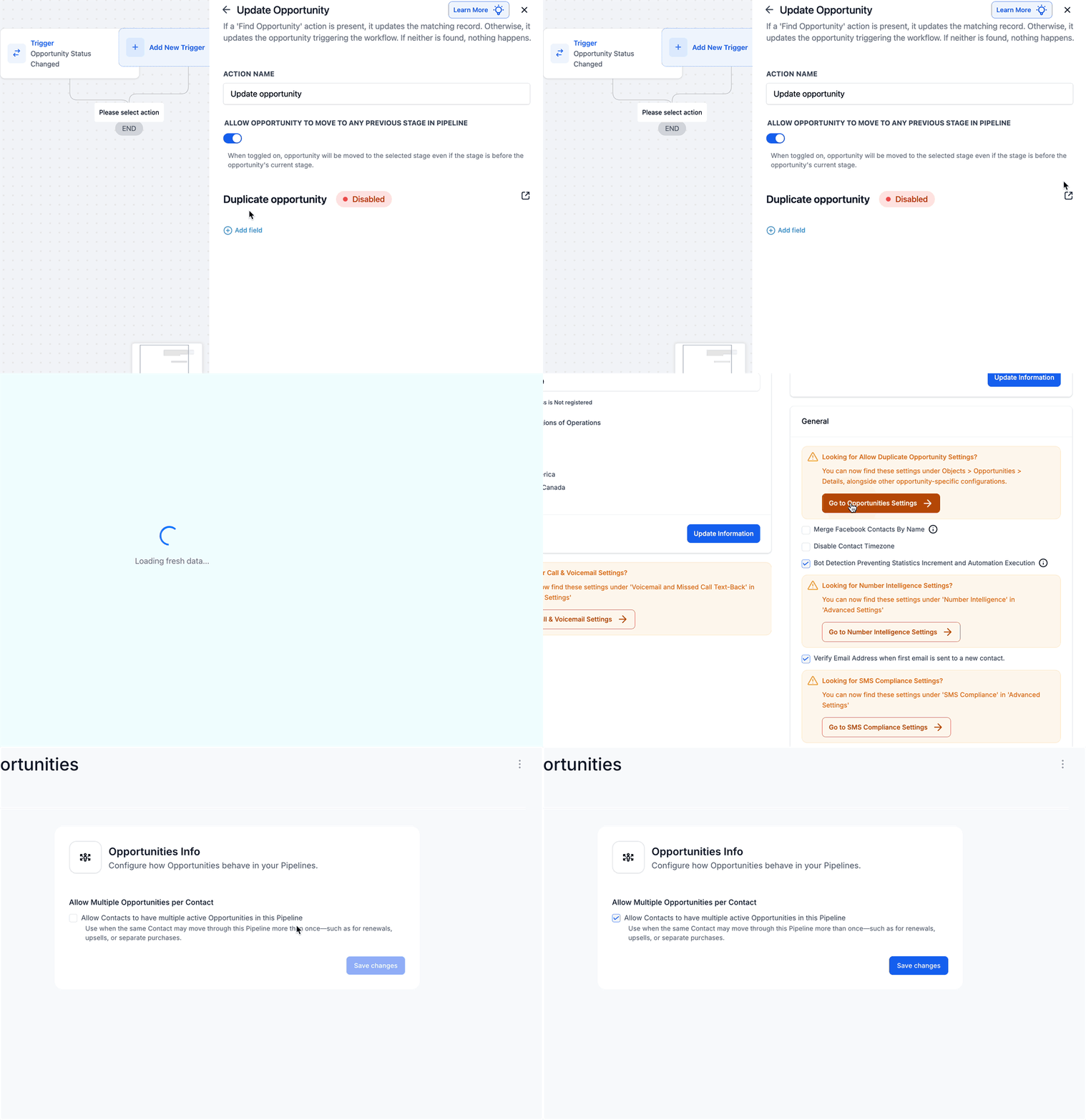
Impostazione Opportunità Duplicata
Noterai un toggle Opportunità Duplicata (Duplicate Opportunity) all'interno dell'azione Aggiorna Opportunità—ma ecco la cosa fondamentale: non crea effettivamente una nuova Opportunità. Questa azione aggiorna solo una esistente, quindi anche se questo toggle è abilitato, non verrà creato nulla di nuovo.
Cliccando sull'icona di anteprima accanto al toggle, verrai portato alle Impostazioni (Settings) > Profilo Aziendale (Business Profile), dove troverai un prompt per gestire le regole sulle Opportunità duplicate. Cliccando su "Vai alle Impostazioni Opportunità (Go to Opportunity Settings)" si accede alla schermata di configurazione dove puoi attivare "Consenti più Opportunità per Contatto (Allow Multiple Opportunities per Contact)". Questa impostazione è utile se lo stesso Contatto potrebbe percorrere la Pipeline più di una volta—ad esempio per rinnovi o acquisti ripetuti. Tieni a mente: questa impostazione non influisce sul comportamento dell'azione Aggiorna Opportunità, che non crea mai duplicati.
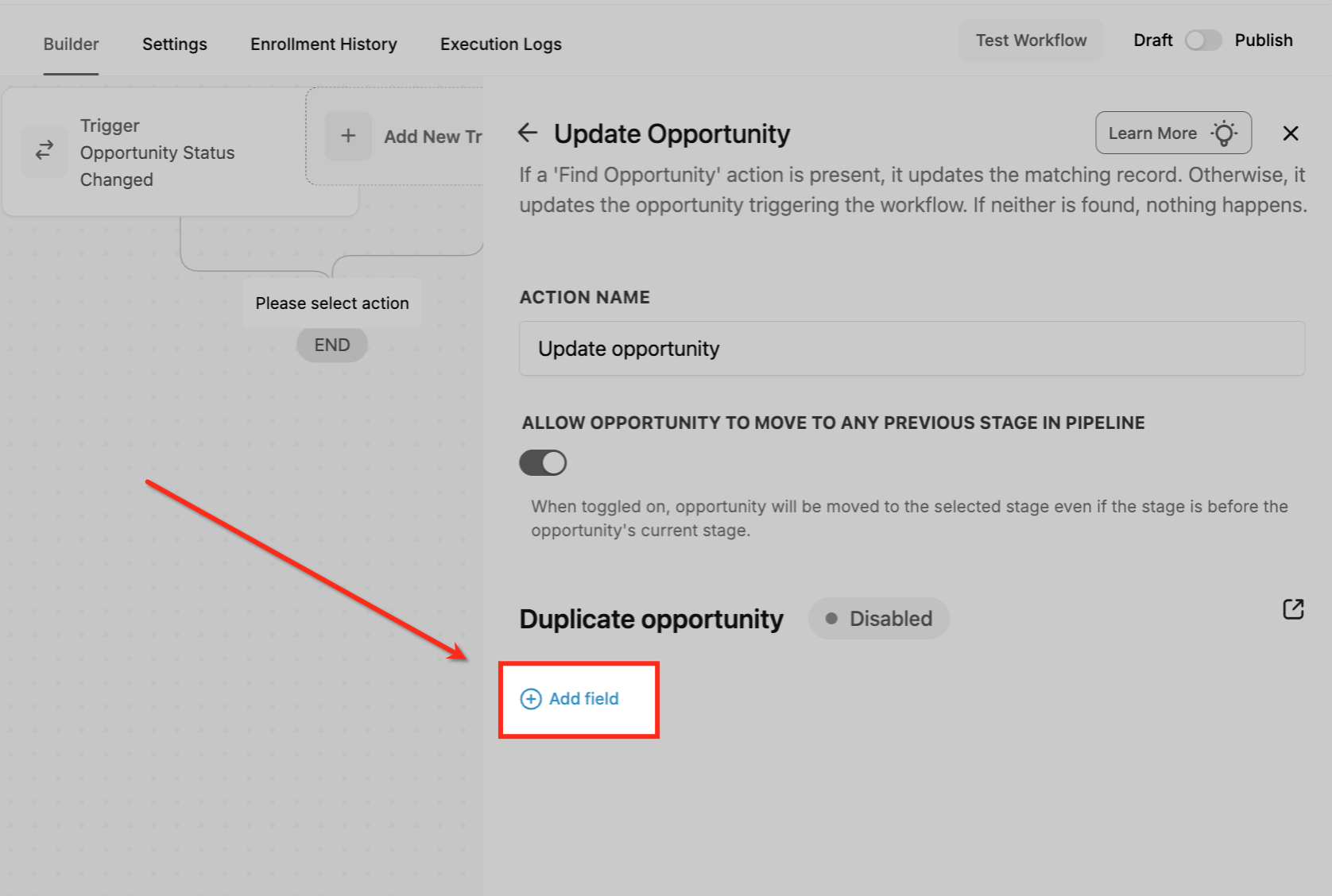
Aggiungi campi da aggiornare
Clicca il pulsante Aggiungi campo (Add field) per scegliere quali dettagli dell'Opportunità vuoi modificare. Puoi aggiornare campi come Pipeline, fase, nome, valore e altro ancora.
Qui definisci esattamente quali modifiche applicherà l'azione Aggiorna Opportunità. Puoi anche usare i campi di unione dinamici per personalizzare i valori in base ai dati del Contatto.
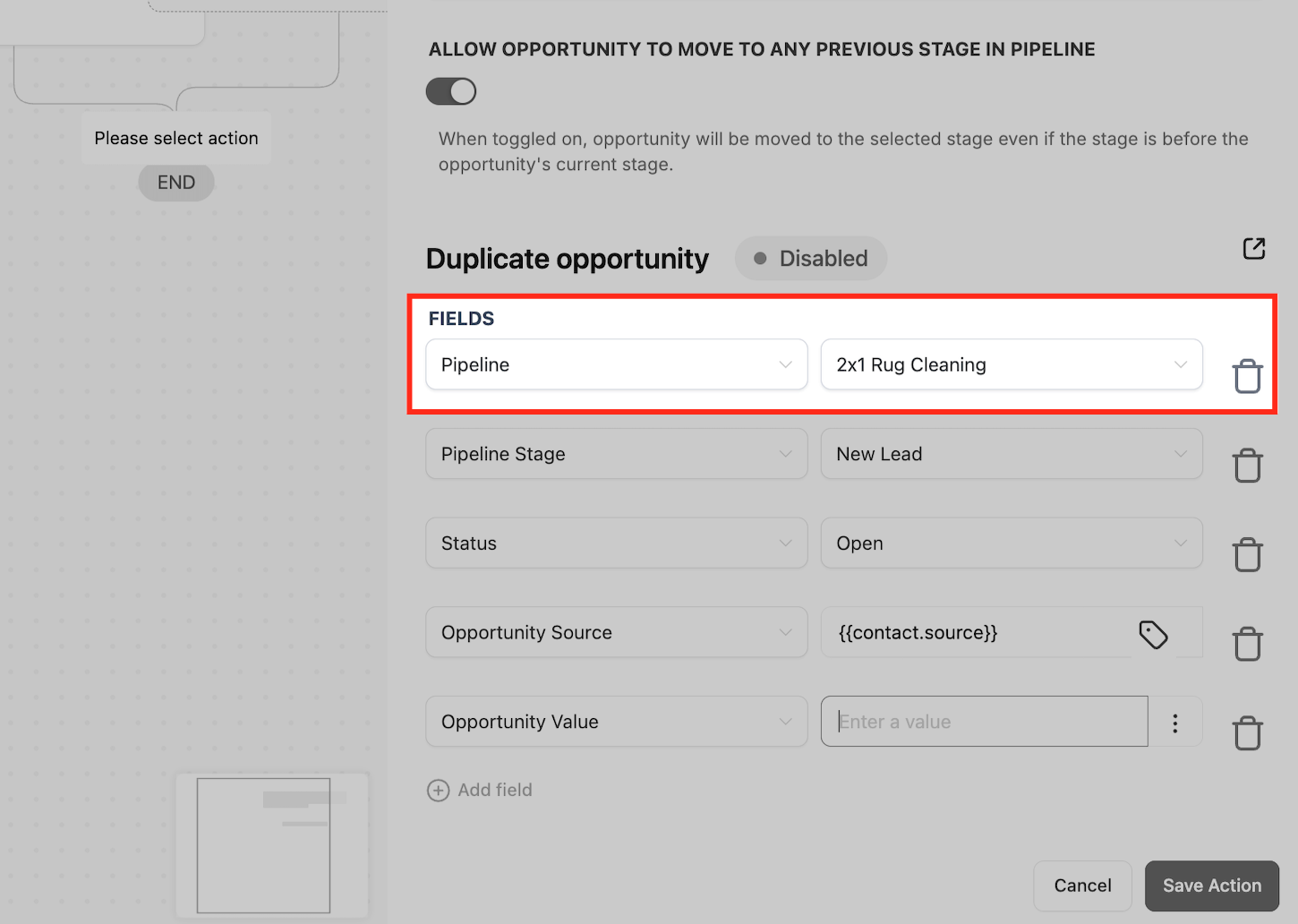
Filtro Pipeline
Seleziona la Pipeline in cui vuoi spostare l'Opportunità. È utile quando si trasferisce un deal in un processo diverso—come instradare rinnovi o upsell in una Pipeline dedicata.
Aggiornare questo campo aiuta a riorganizzare dinamicamente il tuo flusso di vendita senza modifiche manuali alla Pipeline.
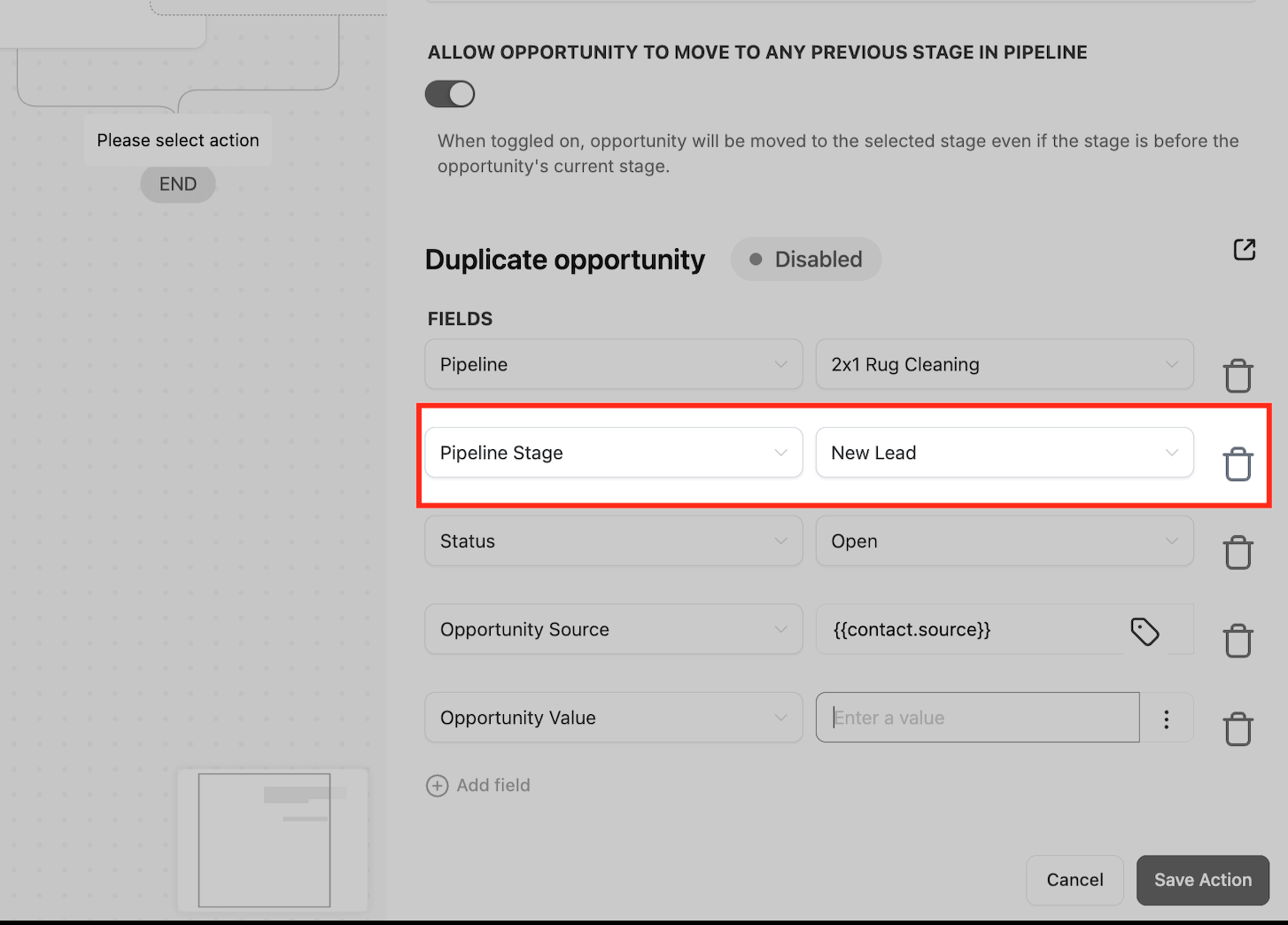
Fase della Pipeline
Scegli la fase all'interno della Pipeline selezionata in cui vuoi portare l'Opportunità. Questo aiuta a far avanzare i deal—o anche a farli tornare indietro se hai abilitato quell'opzione—per riflettere il loro stato attuale nel ciclo di vendita.
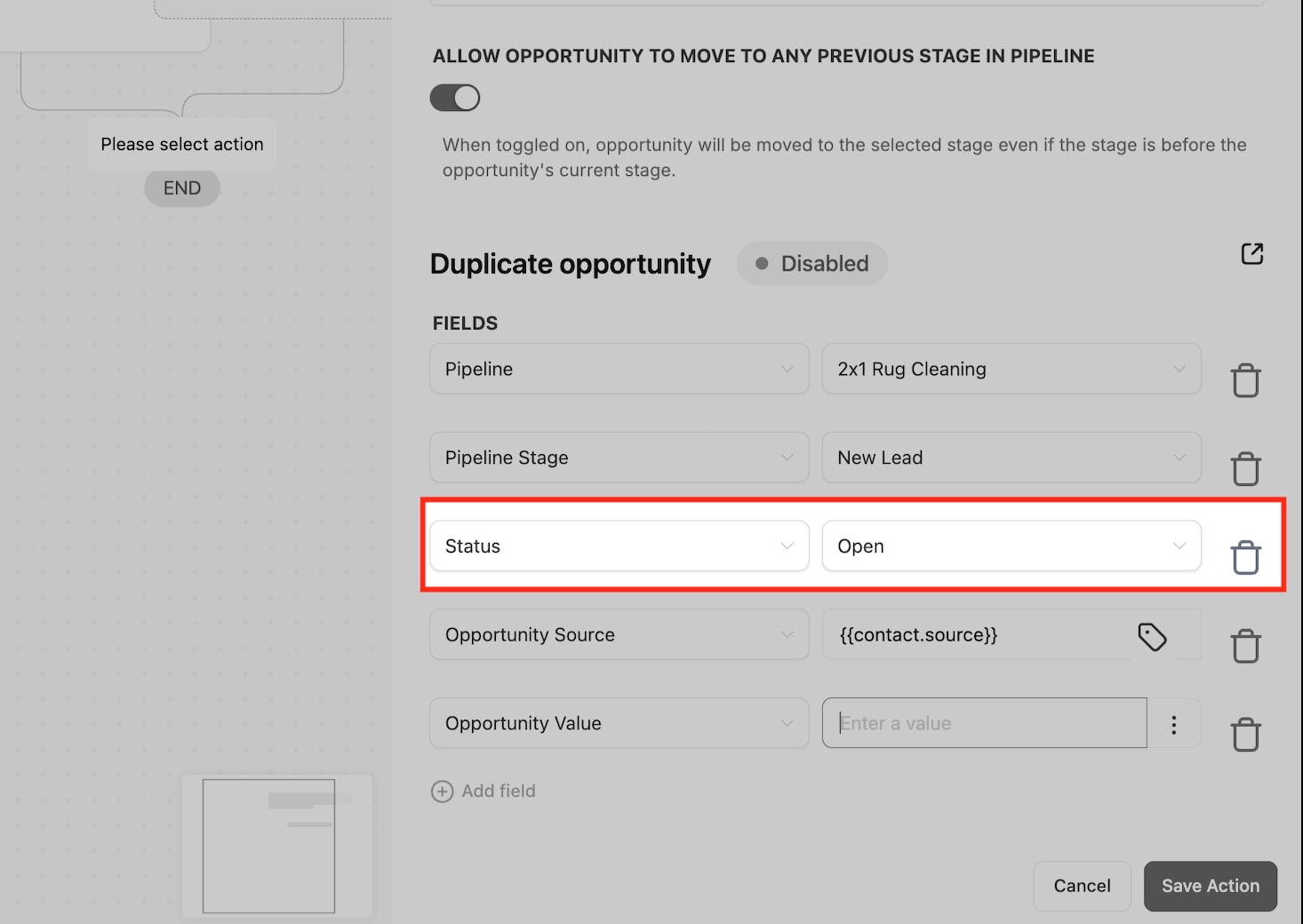
Stato
Imposta lo stato attuale dell'Opportunità—come Aperta (Open), Vinta (Won) o Persa (Lost). Aggiornare questo campo ti aiuta a mantenere l'avanzamento del deal allineato con i cambiamenti in tempo reale, il che è particolarmente utile quando si avviano o si fanno avanzare i Workflow.
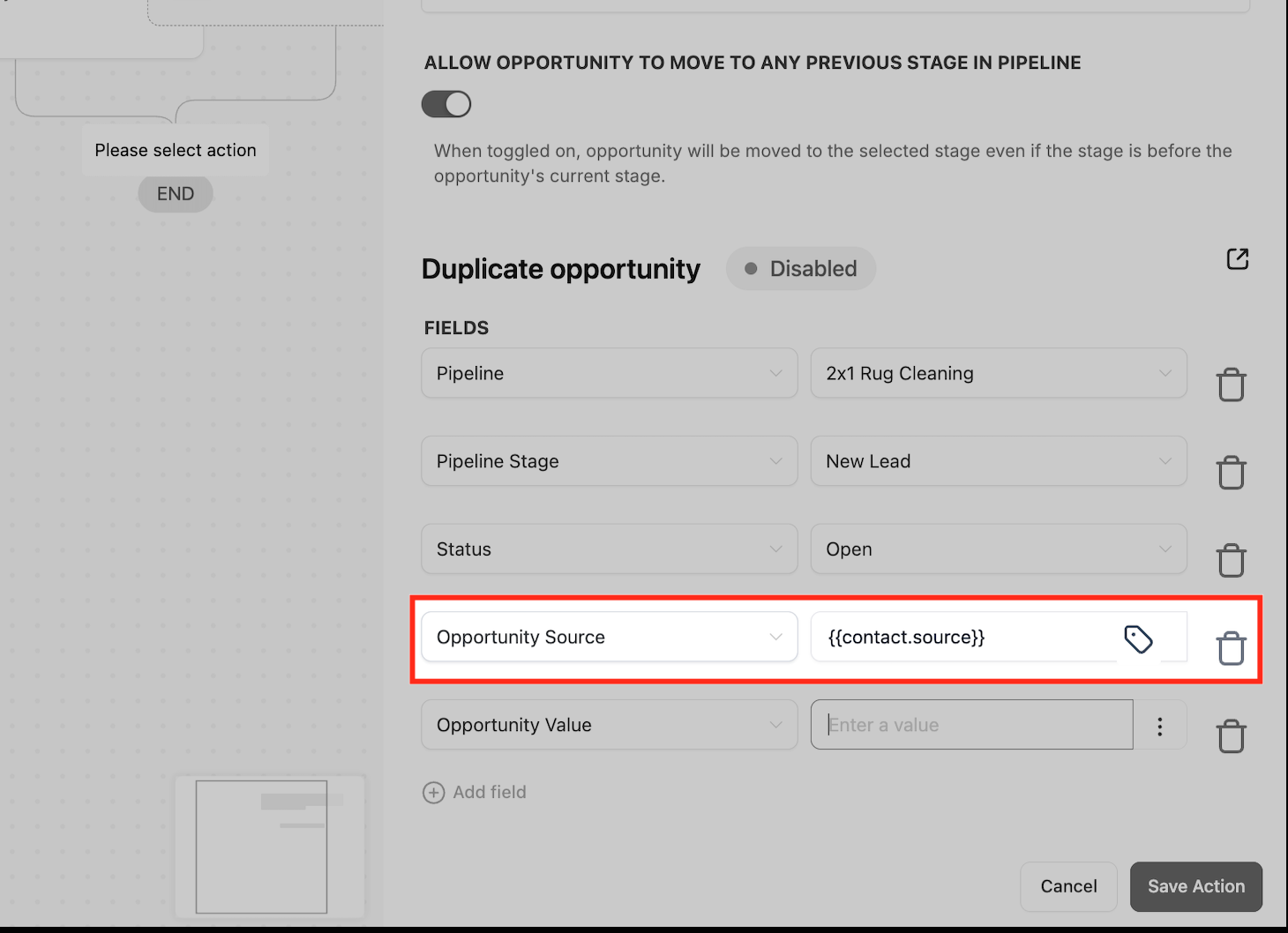
Sorgente Opportunità
Usa questo campo per aggiornare o tracciare da dove proviene l'Opportunità—come un modulo lead, una campagna pubblicitaria o una specifica landing page.
Puoi impostarlo manualmente o usare un valore personalizzato come {{contact.source}} per estrarre dati dinamici dal record del Contatto. Clicca semplicemente sull'icona tag accanto al campo di input per sfogliare e inserire valori personalizzati. È particolarmente utile per mantenere accurati i dati sulla sorgente quando i Contatti entrano nella tua Pipeline da canali diversi.
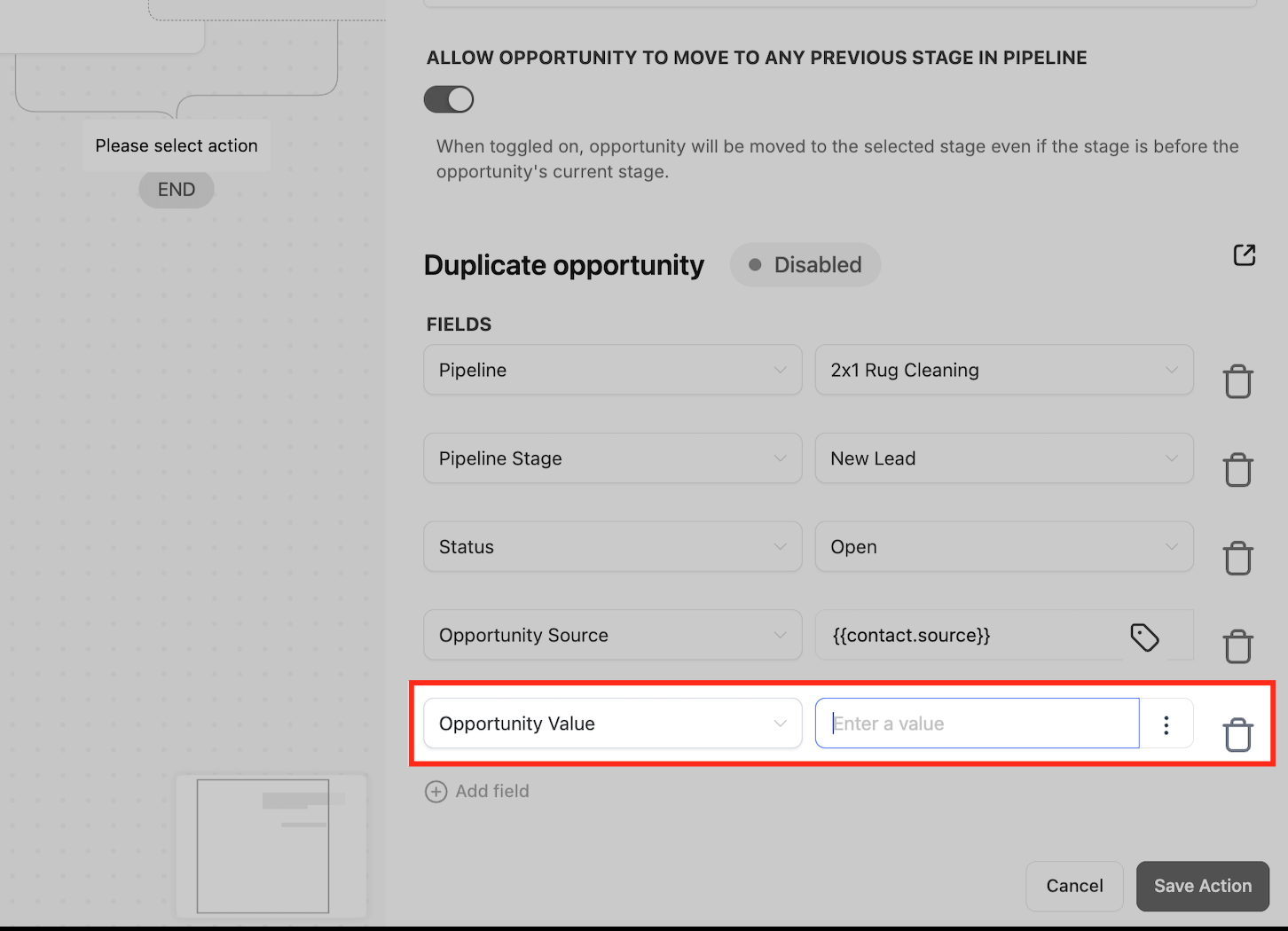
Valore Opportunità
Questo campo ti consente di assegnare o aggiornare il valore monetario di un deal nella tua Pipeline. Puoi inserire un importo fisso (come 500) o usare un valore personalizzato basato sul record del Contatto o su altra logica del Workflow (ad esempio, {{contact.quoted_price}}).
Utilizza questo campo per tracciare il fatturato potenziale con maggiore precisione e automatizzare le previsioni della Pipeline in base alla posizione dell'Opportunità nel ciclo di vendita.
Salva azione
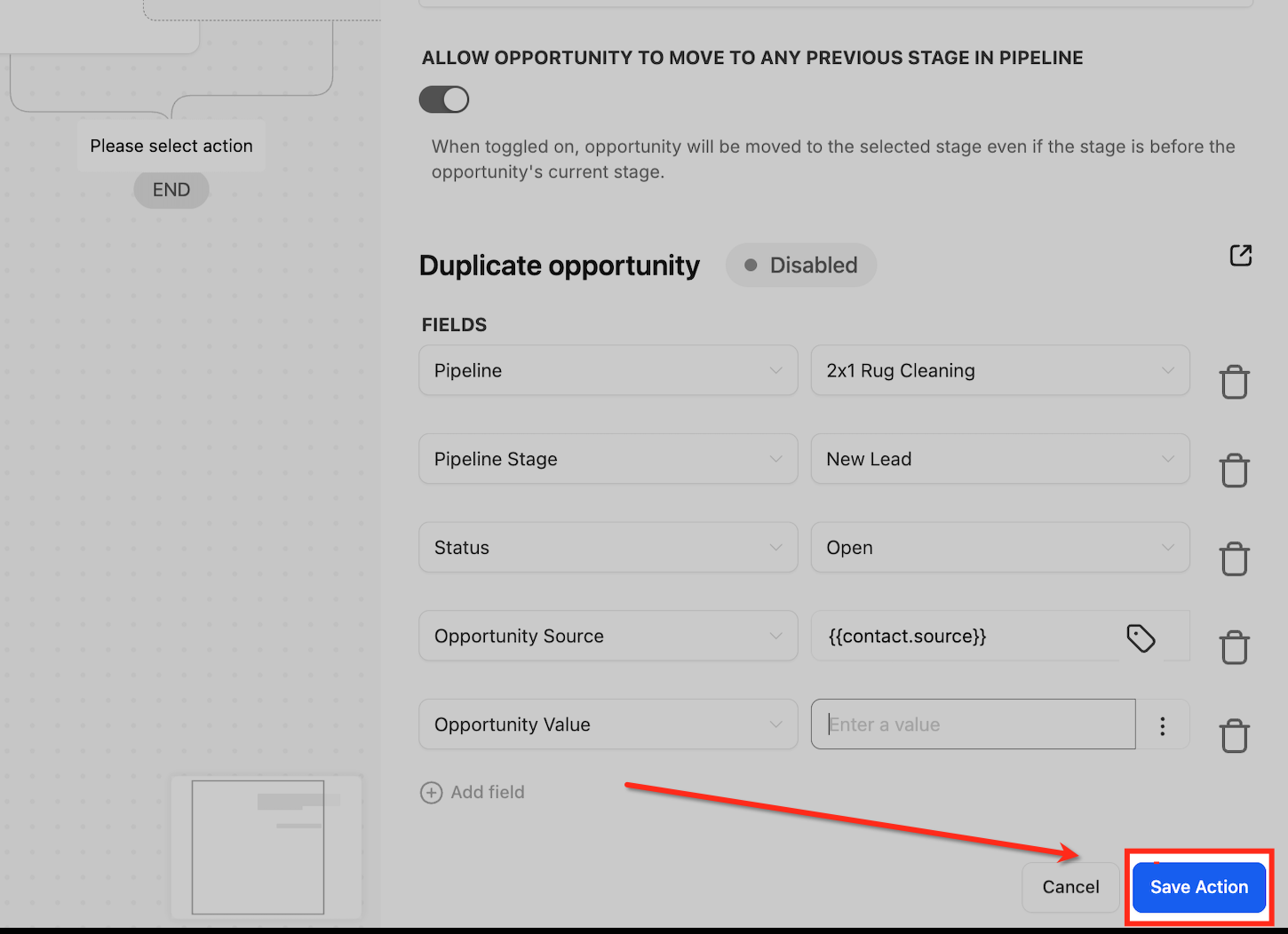
Una volta compilati tutti i campi dell'Opportunità che vuoi aggiornare—come Pipeline, fase, stato e altro—clicca semplicemente su Salva Azione (Save Action) per confermare. Questo istruisce il Workflow ad applicare gli aggiornamenti quando le condizioni del Trigger sono soddisfatte.
Domande frequenti
D: Cosa succede se nel Workflow non esiste alcuna Opportunità?
L'azione viene saltata. Assicurati che il tuo Workflow sia avviato da un Trigger basato sulle Opportunità o che includa un passaggio Trova Opportunità.
D: Posso spostare un'Opportunità a una fase precedente nella Pipeline?
Sì, ma solo se il toggle "Consenti all'Opportunità di spostarsi a qualsiasi fase precedente" è abilitato.
D: Se uso un'azione Crea Opportunità in precedenza nel Workflow, quell'Opportunità verrà aggiornata?
No. Creare un'Opportunità in precedenza nel Workflow non fornisce automaticamente il contesto per il passaggio Aggiorna Opportunità. Per aggiornare un'Opportunità più avanti nel Workflow, devi utilizzare un'azione Trova Opportunità per individuare il record specifico oppure passare il riferimento corretto tramite valori personalizzati al momento della creazione dell'Opportunità. Questo garantisce che l'aggiornamento punti al record giusto con il contesto appropriato.
D: Posso aggiornare il proprietario dell'Opportunità?
Non con questa azione. Usa l'azione Assegna Utente (Assign User) o Aggiorna Contatto (Update Contact) per modificare la proprietà.