Panoramica
L'azione Aggiungi Proprietario a Opportunità nei Workflow ti consente di assegnare automaticamente il proprietario di un'opportunità esistente. In questo modo la proprietà dell'opportunità rimane allineata a quella del contatto man mano che il contatto avanza nel tuo Pipeline. Questa azione è utile per garantire che ogni opportunità abbia un proprietario designato in grado di gestirne l'avanzamento nel pipeline di vendita.
Nome Azione
"Aggiungi Proprietario a Opportunità"
Questa è l'etichetta che appare nel builder dei Workflow quando aggiungi questa azione.
Descrizione Azione
Quando attivata, l'azione Aggiungi Proprietario a Opportunità imposta l'Utente selezionato come nuovo proprietario dell'opportunità. Se le Impostazioni (Settings) di Squadd sono configurate per sincronizzare il proprietario del contatto con quello dell'opportunità, anche la proprietà del contatto viene aggiornata automaticamente. Puoi facoltativamente scegliere di applicare questa assegnazione solo alle opportunità attualmente senza proprietario; in caso contrario, qualsiasi proprietario esistente verrà sovrascritto.
Importante: Questa azione richiede che ci sia un'opportunità nel contesto — o perché il Workflow è stato avviato da un'opportunità, o perché un passaggio precedente Trova Opportunità ne ha individuata una. Se non c'è nessuna opportunità nel contesto, questa azione non produce alcun effetto.
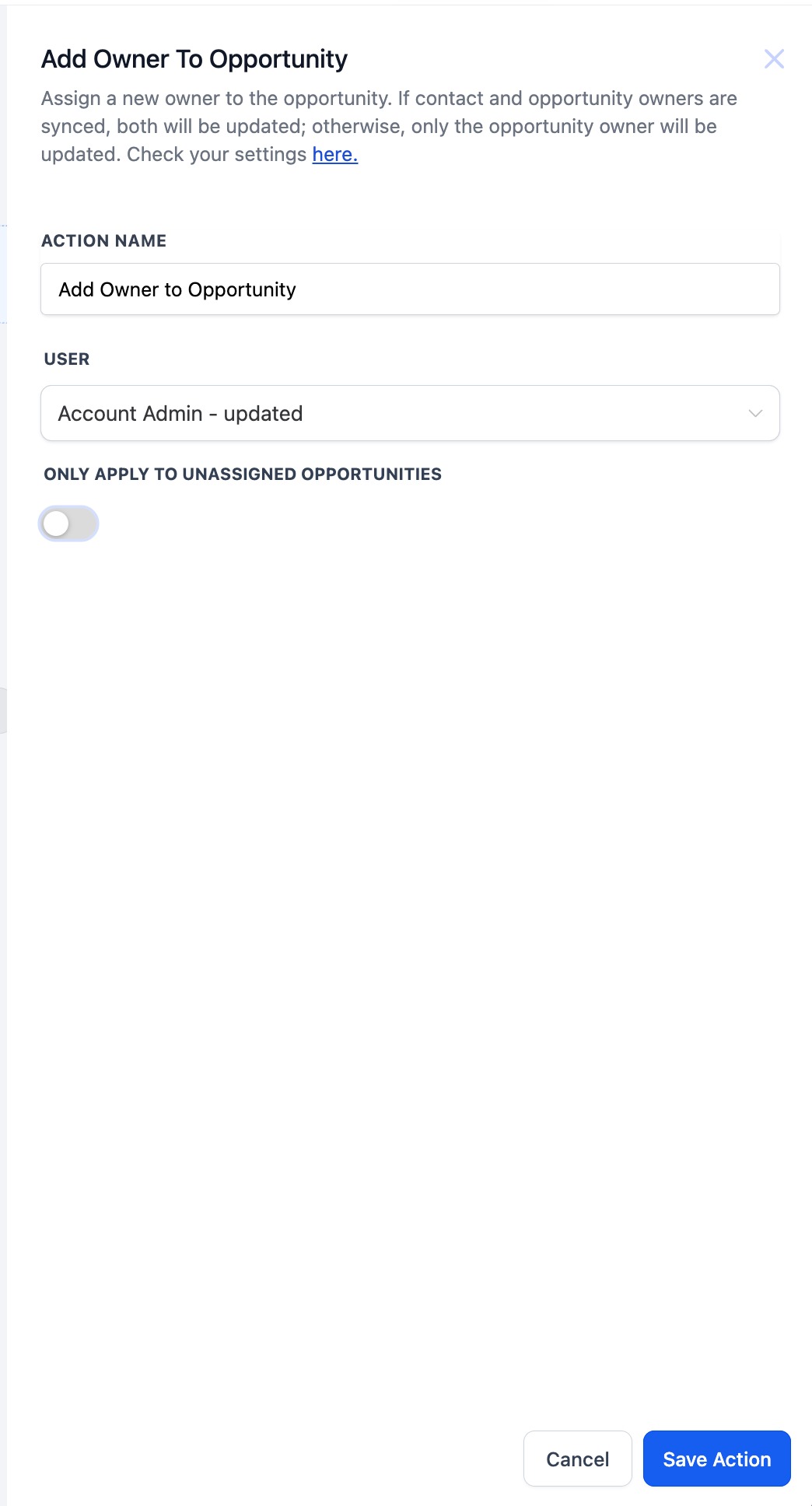
Dettagli Azione
| Nome Valore | Descrizione | Obbligatorio |
|---|---|---|
| Nome Azione | Un'etichetta univoca per identificare questo passaggio nel tuo Workflow. | Sì |
| Utente | L'utente da assegnare come proprietario dell'opportunità. Di solito un menu a tendina con gli utenti del tuo account. | Sì |
| Applica Solo alle Opportunità Senza Proprietario | Un'opzione che, se abilitata, limita l'assegnazione della proprietà alle opportunità che attualmente non hanno nessun proprietario. Se l'opportunità ha già un proprietario, rimane invariata. Se disabilitata, qualsiasi proprietario esistente viene sovrascritto. | No |
Impostazioni di Sincronizzazione
- Se i proprietari di contatto e opportunità sono sincronizzati (configurato nelle Impostazioni Opportunità), modificare il proprietario dell'opportunità qui aggiornerà anche il proprietario del contatto.
- Se i proprietari di contatto e opportunità non sono sincronizzati, viene modificato solo il proprietario dell'opportunità.
Casi Limite
- Più Opportunità: Anche se un passaggio Trova Opportunità individua più corrispondenze possibili, viene aggiornata solo una (la prima o l'ultima, in base a quanto selezionato in Trova Opportunità).
- Nessuna Opportunità nel Contesto: Se non viene trovata o avviata alcuna opportunità, l'azione viene saltata.
Esempio
Scenario: Un Workflow identifica lead di alto valore (tramite un'azione Trova Opportunità) e li assegna a un utente specifico per un follow-up prioritario.
- Trigger: Un lead si qualifica come alto valore in base ai dati di compilazione del form.
- Azione: Trova Opportunità
- Filtri: Valore Opportunità è maggiore di
5000
- Filtri: Valore Opportunità è maggiore di
- Azione: Aggiungi Proprietario a Opportunità
- Nome Azione: "Assegna Lead Alto Valore al Senior Sales Rep"
- Utente: "Senior Sales Rep"
- Applica Solo alle Opportunità Senza Proprietario: Disabilitato (per sovrascrivere qualsiasi proprietario esistente)
- Nome Azione: "Assegna Lead Alto Valore al Senior Sales Rep"
Con questa configurazione, tutte le opportunità corrispondenti ai criteri "alto valore" trovate dal passaggio Trova Opportunità verranno assegnate al "Senior Sales Rep", garantendo attenzione immediata e follow-up. Se il sistema è configurato per sincronizzare i proprietari di contatto e opportunità, anche il proprietario del contatto verrà aggiornato di conseguenza.
Domande Frequenti
D: Questa azione sovrascrive il proprietario attuale dell'opportunità?
Sì. Se il contatto ha un utente assegnato, questa azione sostituirà il proprietario attuale dell'opportunità con quell'utente — anche se qualcun altro è già assegnato.
D: E se voglio assegnare manualmente un utente diverso all'opportunità?
Usa invece l'azione Workflow Aggiorna Opportunità. Quell'azione ti consente di selezionare manualmente un utente specifico da assegnare all'opportunità.
D: Gli utenti potranno vedere l'opportunità dopo essere stati assegnati?
Solo se i loro permessi lo consentono. Se il tuo account applica regole "Solo Dati Assegnati", gli utenti avranno bisogno del permesso per accedere al Pipeline dell'opportunità per visualizzare o gestire il record.
Articoli Correlati
Permessi Utente, Dati Assegnati e Proprietari