Questo articolo spiega come utilizzare l'azione Operazione Matematica nei Workflow per eseguire semplici calcoli come addizione, sottrazione, moltiplicazione e divisione tra numeri o campi personalizzati. Descrive inoltre come gestire calcoli più complessi suddividendoli in più passaggi.
IMPORTANTE: Al momento, le espressioni complesse che richiedono la precedenza degli operatori (PEMDAS o BODMAS) non sono supportate in una singola azione Operazione Matematica. Gli utenti devono suddividere manualmente i calcoli utilizzando più passaggi."
- Cos'è l'azione Workflow Operazione Matematica?
- Vantaggi principali dell'azione Workflow Operazione Matematica
- Configurare l'azione Workflow Operazione Matematica
- Domande frequenti
- Articoli correlati
Cos'è l'azione Workflow Operazione Matematica?
L'azione Operazione Matematica nei Workflow consente agli utenti di eseguire vari calcoli direttamente all'interno di un Workflow. È possibile sommare, sottrarre, moltiplicare o dividere campi numerici e aggiornarli automaticamente in base ad azioni o Trigger specifici. Per i campi data, è possibile aggiungere o sottrarre giorni, mesi o anni, semplificando l'automazione di processi sensibili al tempo come promemoria o pianificazioni.
Ad esempio, un servizio in abbonamento può utilizzare l'azione Operazione Matematica per calcolare le date di rinnovo aggiungendo una durata specifica alla data di inizio, garantendo che i clienti ricevano promemoria puntuali.
Vantaggi principali dell'azione Workflow Operazione Matematica
Ecco alcuni dei principali vantaggi dell'utilizzo di questa funzionalità nei tuoi Workflow, che ti aiuta ad automatizzare i calcoli, migliorare la precisione e semplificare i processi senza sforzo.
- Automazione ed efficienza: Elimina i calcoli manuali, riducendo gli errori e risparmiando tempo, semplificando al contempo attività ripetitive come il lead scoring, i calcoli delle commissioni e la gestione delle scadenze.
- Personalizzazione e integrazione: Supporta Campi personalizzati (Custom Fields) e valori, consentendo configurazioni flessibili e una perfetta integrazione con altre azioni del Workflow, Trigger e condizioni Se/Altrimenti (If/Else) per automazioni avanzate.
- Precisione e scalabilità: Garantisce aggiornamenti precisi di campi numerici, monetari e data, gestendo grandi volumi di dati senza ulteriore sforzo manuale e mantenendo prestazioni costanti.
Configurare l'azione Workflow Operazione Matematica
Ora che hai compreso i vantaggi di questa azione, scopriamo come configurare l'azione Operazione Matematica scegliendo il campo corretto, applicando i calcoli e aggiornando i valori. Vedremo anche come sfruttare i campi dinamici, le operazioni multiple e i valori personalizzati per mantenere i calcoli accurati e automatizzati.
Accedere alle Automazioni
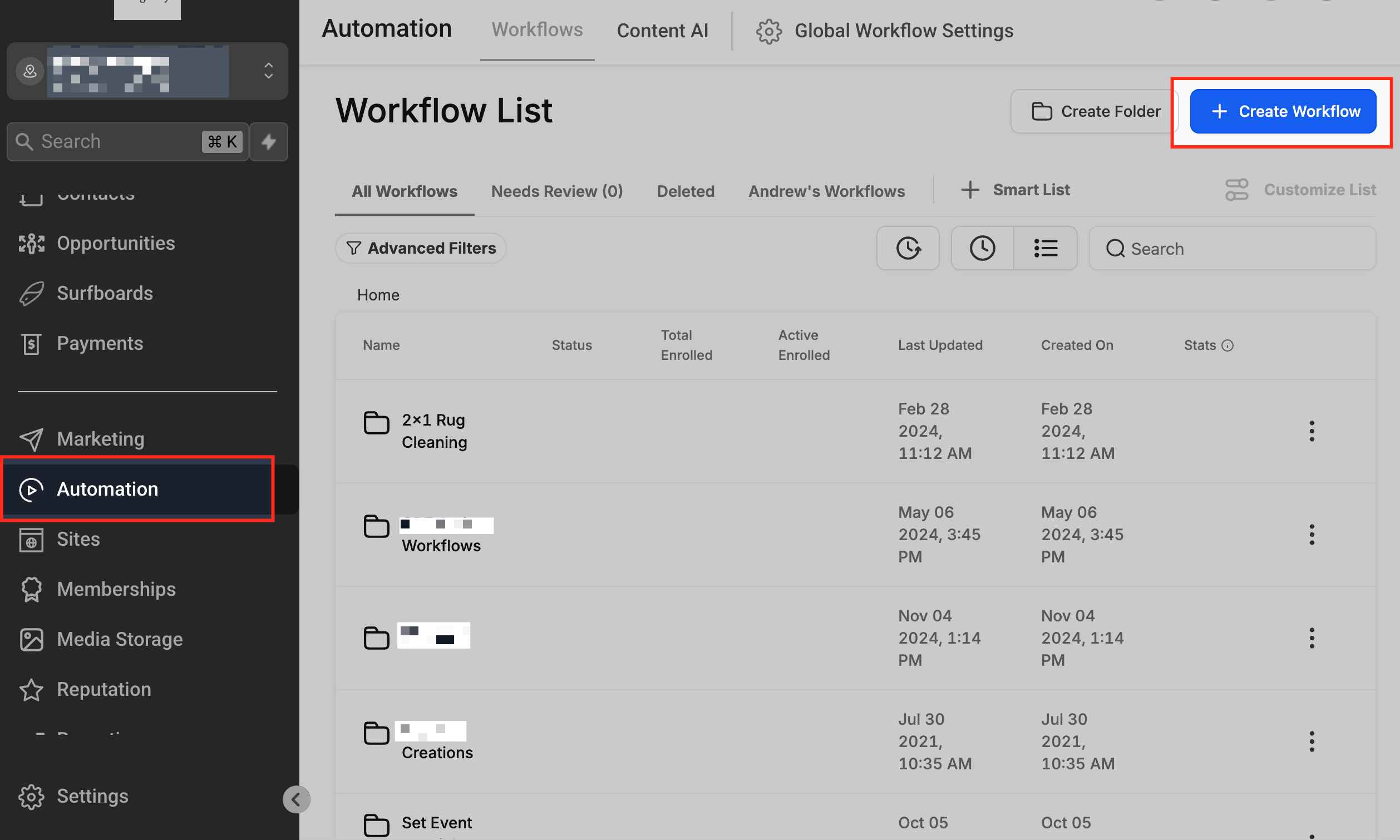
Seleziona o crea un Workflow accedendo alla sezione Automazioni (Automation). Crea un nuovo Workflow o scegline uno esistente a cui vuoi aggiungere l'azione Operazione Matematica.
Aggiungere l'azione Operazione Matematica
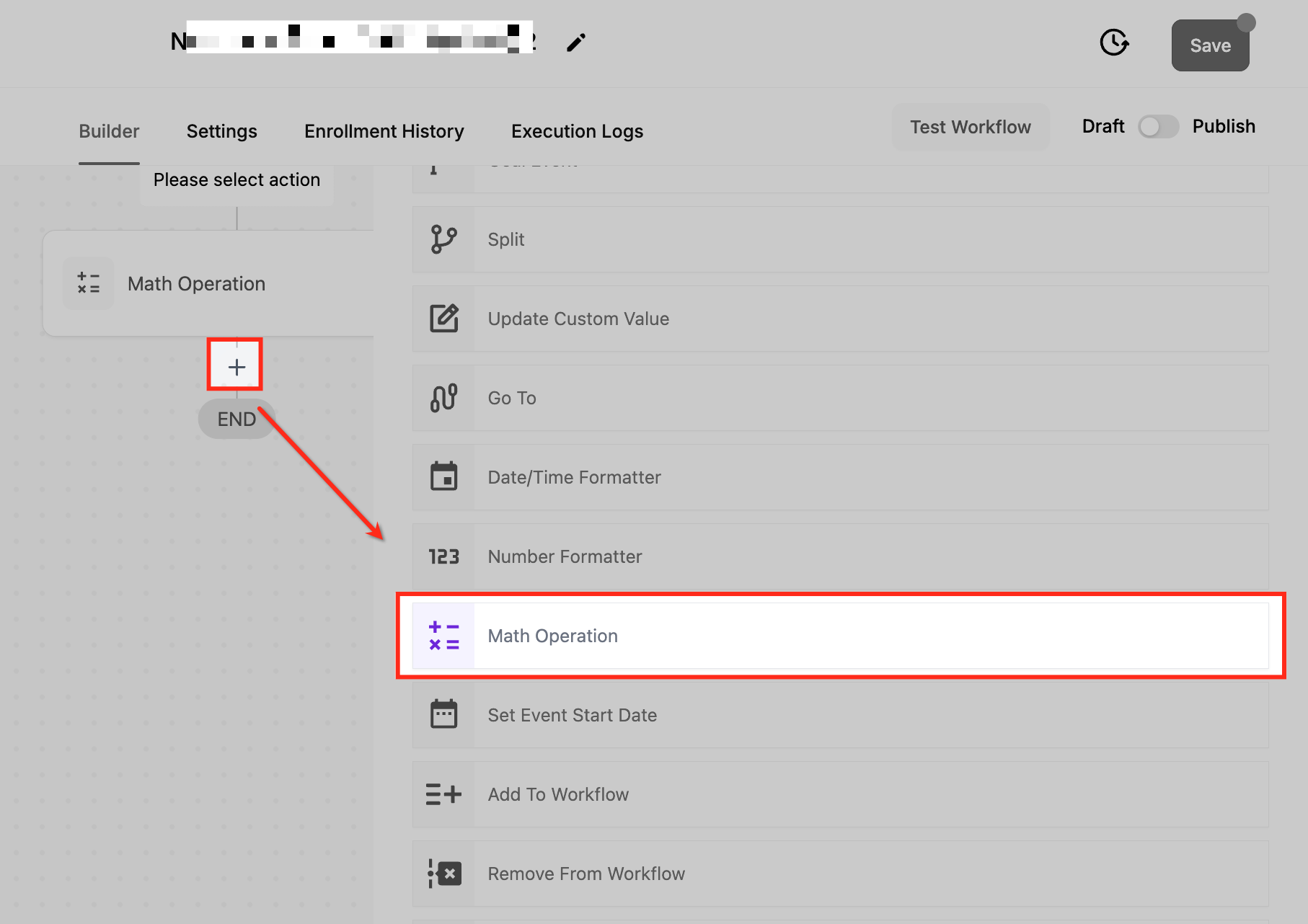
Prima di aggiungere l'azione Operazione Matematica, è importante configurare un Trigger per il Workflow, che determina quando il Workflow verrà attivato ed eseguirà l'operazione. Una volta impostato il Trigger, fai clic su "Aggiungi azione" ("Add Action") e seleziona "Math Operation" dall'elenco per configurare il calcolo all'interno del Workflow.
Assegnare un nome all'azione
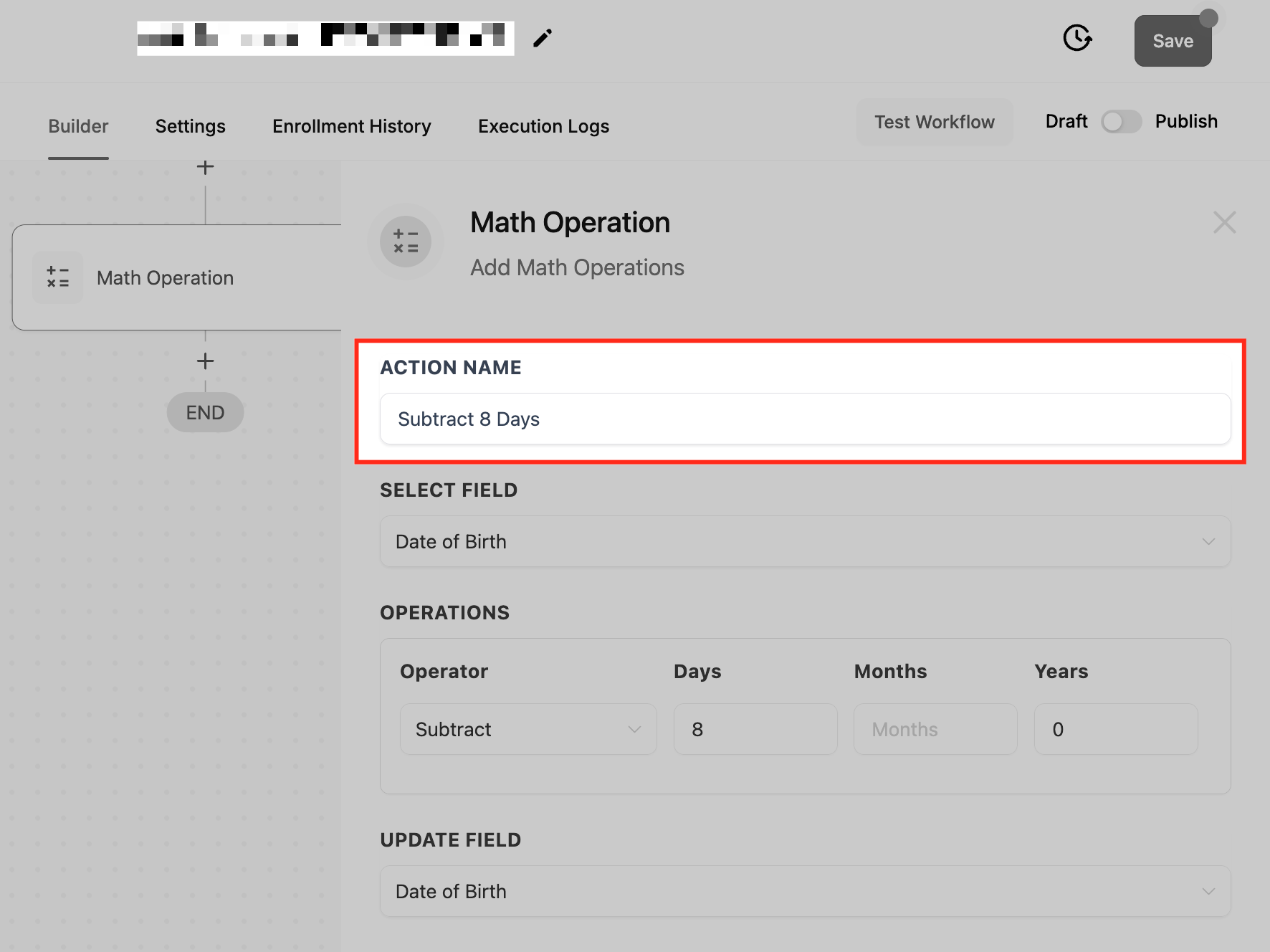
Per impostazione predefinita, l'azione è denominata "Math Operation", ma è possibile rinominarla per maggiore chiarezza. Utilizza un nome descrittivo per rendere i Workflow più facili da seguire. Un nome chiaro aiuta a identificare rapidamente l'azione, soprattutto nei Workflow complessi.
Selezionare un campo
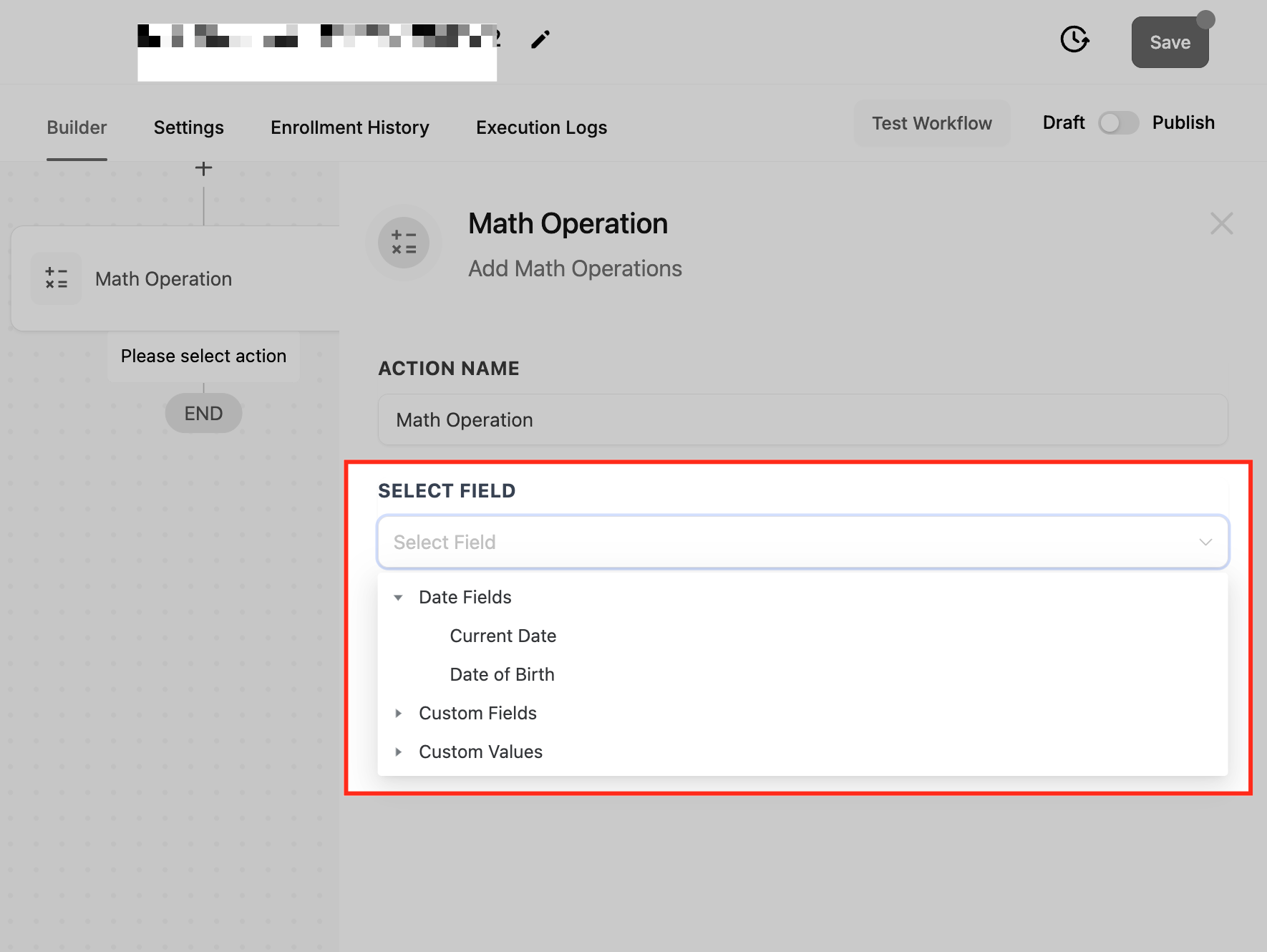
Dopo aver assegnato un nome all'azione, il passo successivo è selezionare il campo a cui verrà applicato il calcolo. Facendo clic sul menu a discesa "Seleziona campo" ("Select Field") vengono presentate tre opzioni:
- Campi data (Date Fields): Con questa opzione è possibile eseguire calcoli basati su date per pianificazioni, promemoria o verifica dell'età, utilizzando campi data generati dal sistema come Data corrente e Data di nascita. Di seguito i dettagli di ciascuna opzione:
- Data corrente (Current Date): Rappresenta la data odierna al momento dell'esecuzione del Workflow. È utile per operazioni come il calcolo di scadenze, promemoria di follow-up o pianificazione di eventi futuri a partire dalla data odierna.
- Data di nascita (Date of Birth): Si riferisce alla data di nascita registrata di un contatto. Questa opzione è spesso utilizzata per la verifica dell'età, i promemoria di compleanno o il calcolo degli anniversari.
- Data corrente (Current Date): Rappresenta la data odierna al momento dell'esecuzione del Workflow. È utile per operazioni come il calcolo di scadenze, promemoria di follow-up o pianificazione di eventi futuri a partire dalla data odierna.
- Campi personalizzati (Custom Fields): Sono campi specifici della configurazione del tuo CRM, come Data di scadenza della polizza o Data di inizio del contratto. La selezione di un campo personalizzato consente calcoli basati sui dati memorizzati nel sistema, utile per configurare promemoria di rinnovo automatizzati, proroghe contrattuali o monitoraggio di milestone.
- Valori personalizzati (Custom Values): Questa opzione consente di inserire manualmente un valore statico invece di selezionare un campo memorizzato. È utile per applicare calcoli fissi, come aggiungere un numero specifico di giorni a un campo data o calcolare un aumento percentuale per punteggi lead o adeguamenti di prezzo.
Tipo di operazione
Una volta selezionato un campo — che si tratti di un campo data, un campo personalizzato o un valore personalizzato — il passo successivo è definire il tipo di calcolo da applicare.
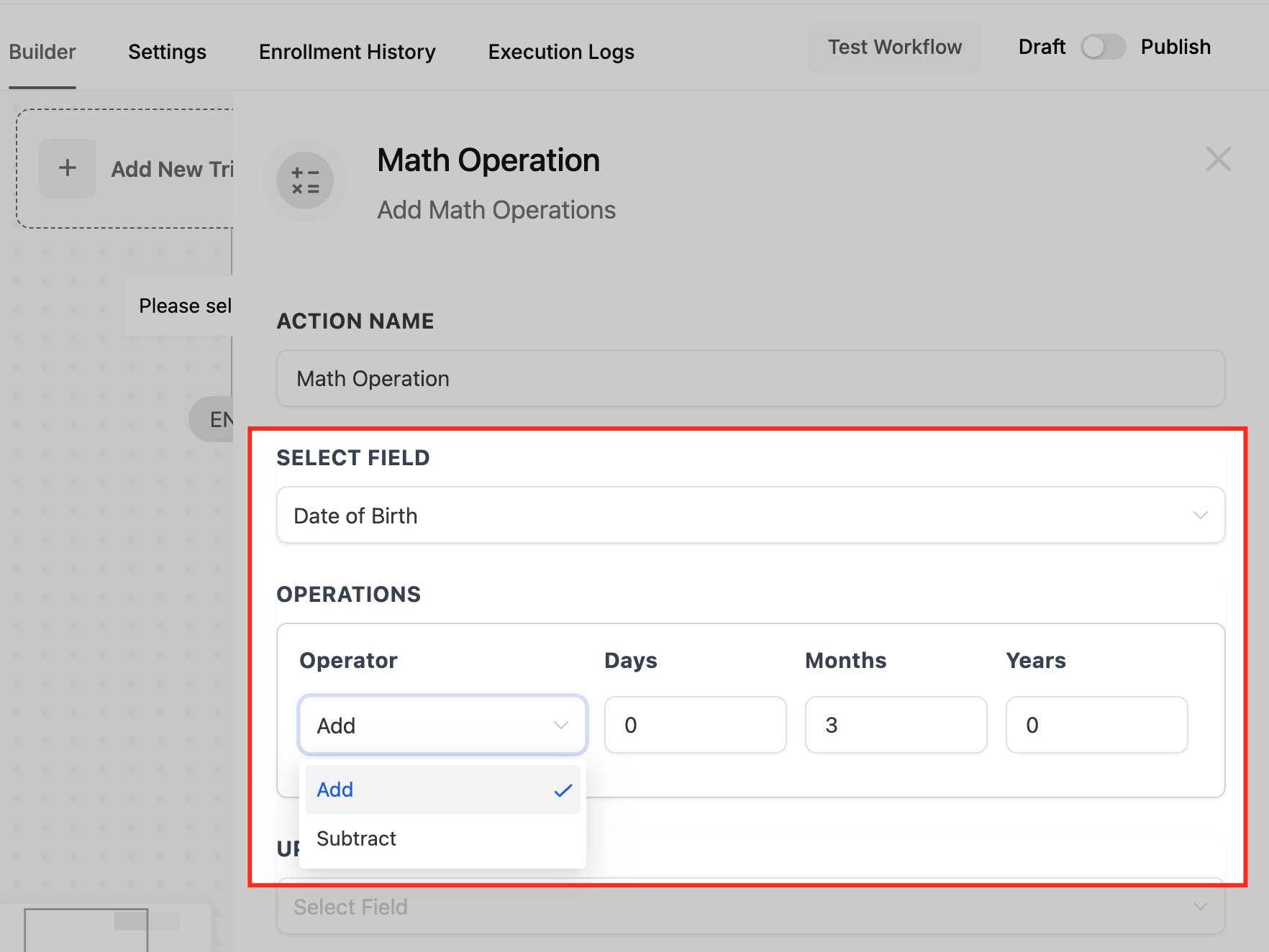
Campi data (Date Fields): Per i campi data hai la flessibilità di aggiungere o sottrarre giorni, mesi o anni, semplificando la configurazione di promemoria automatizzati, scadenze o adeguamenti di pianificazione.
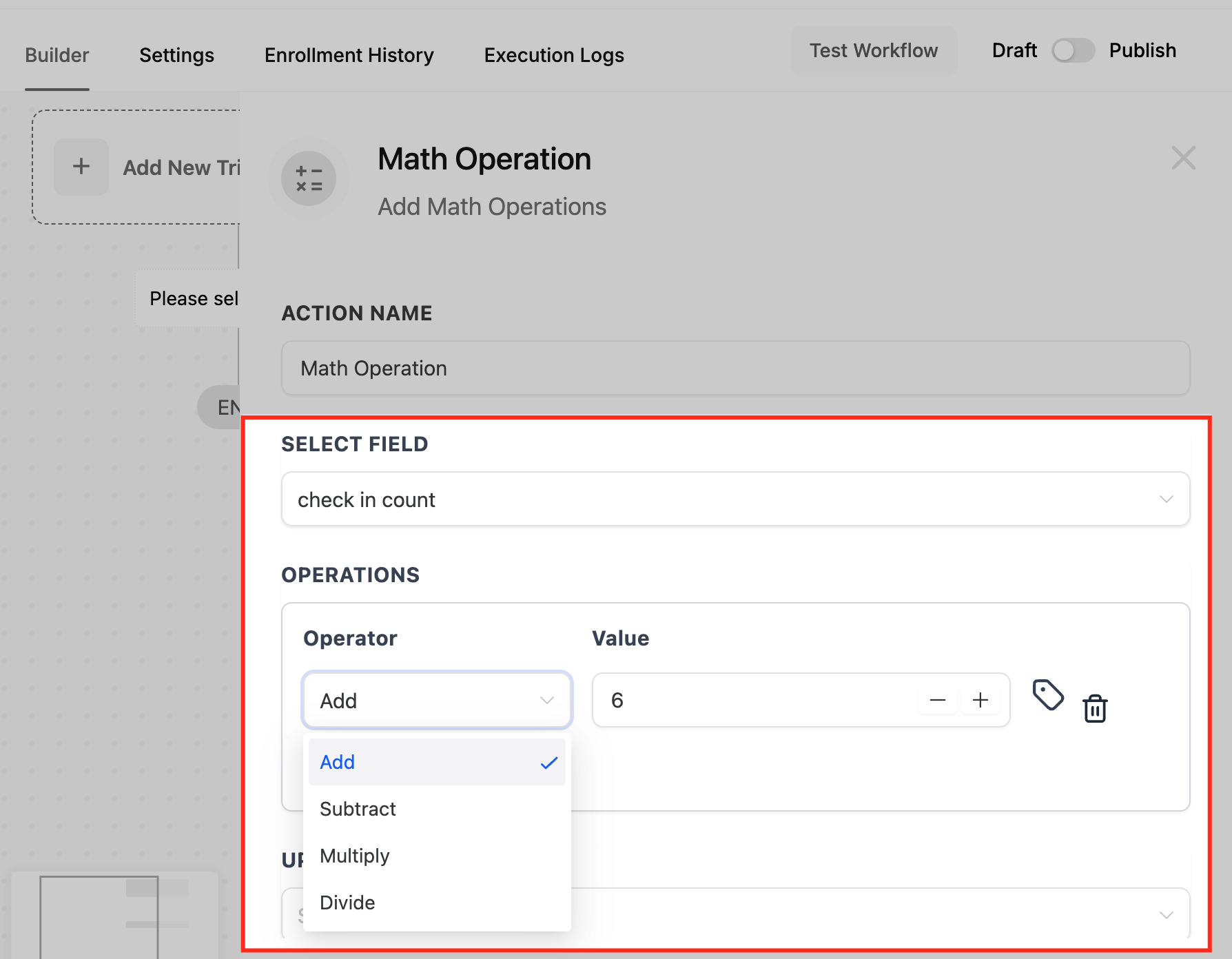
Campi numerici e monetari: Per i campi numerici è possibile eseguire operazioni come Addizione, Sottrazione, Moltiplicazione o Divisione per aggiornare i valori automaticamente.
Impostare il valore dell'operazione
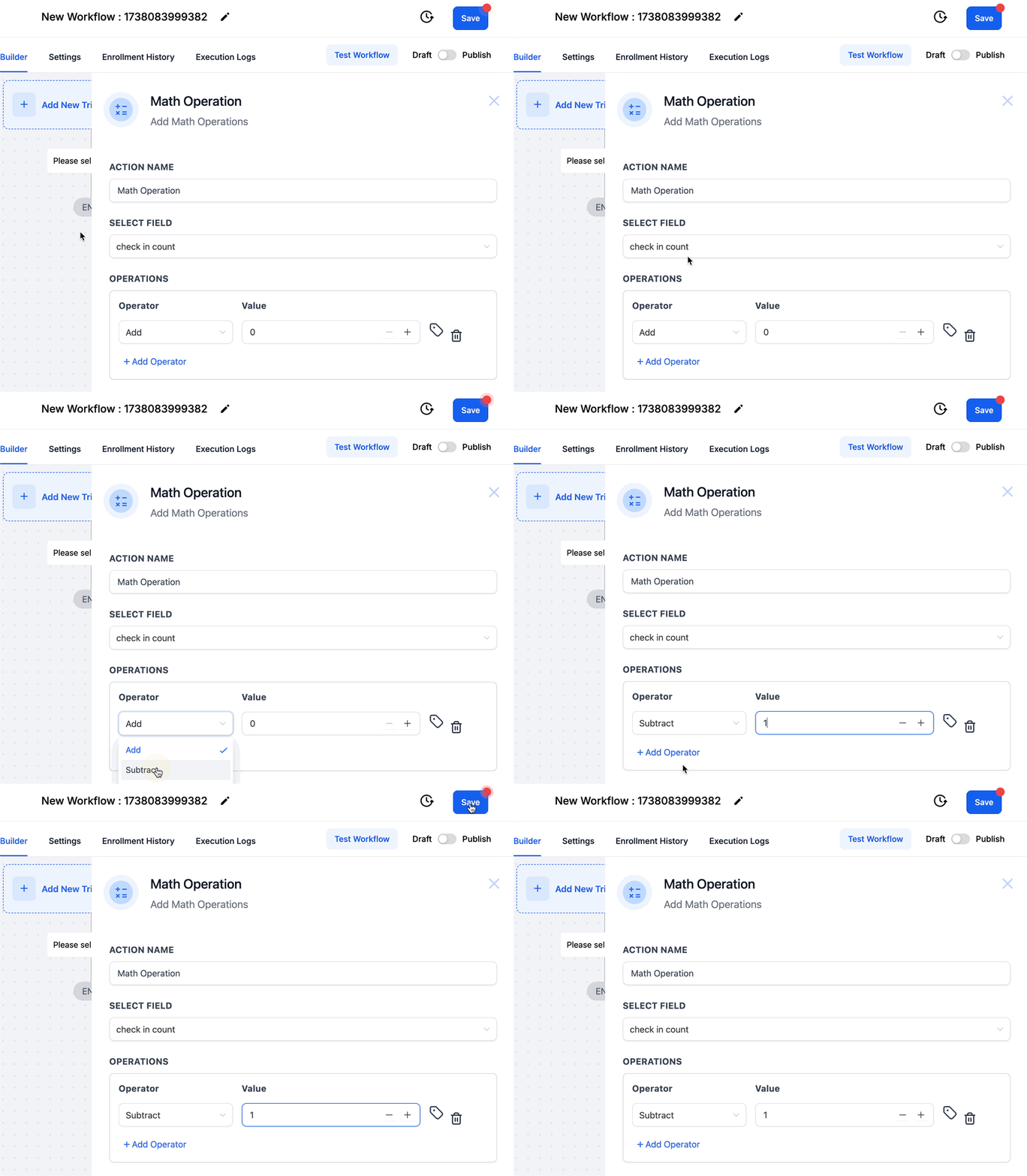
Dopo aver selezionato il tipo di operazione, è necessario inserire un valore numerico per il calcolo. È possibile inserire manualmente un numero statico oppure utilizzare le icone "+" e "-" per regolare rapidamente il valore secondo le necessità.
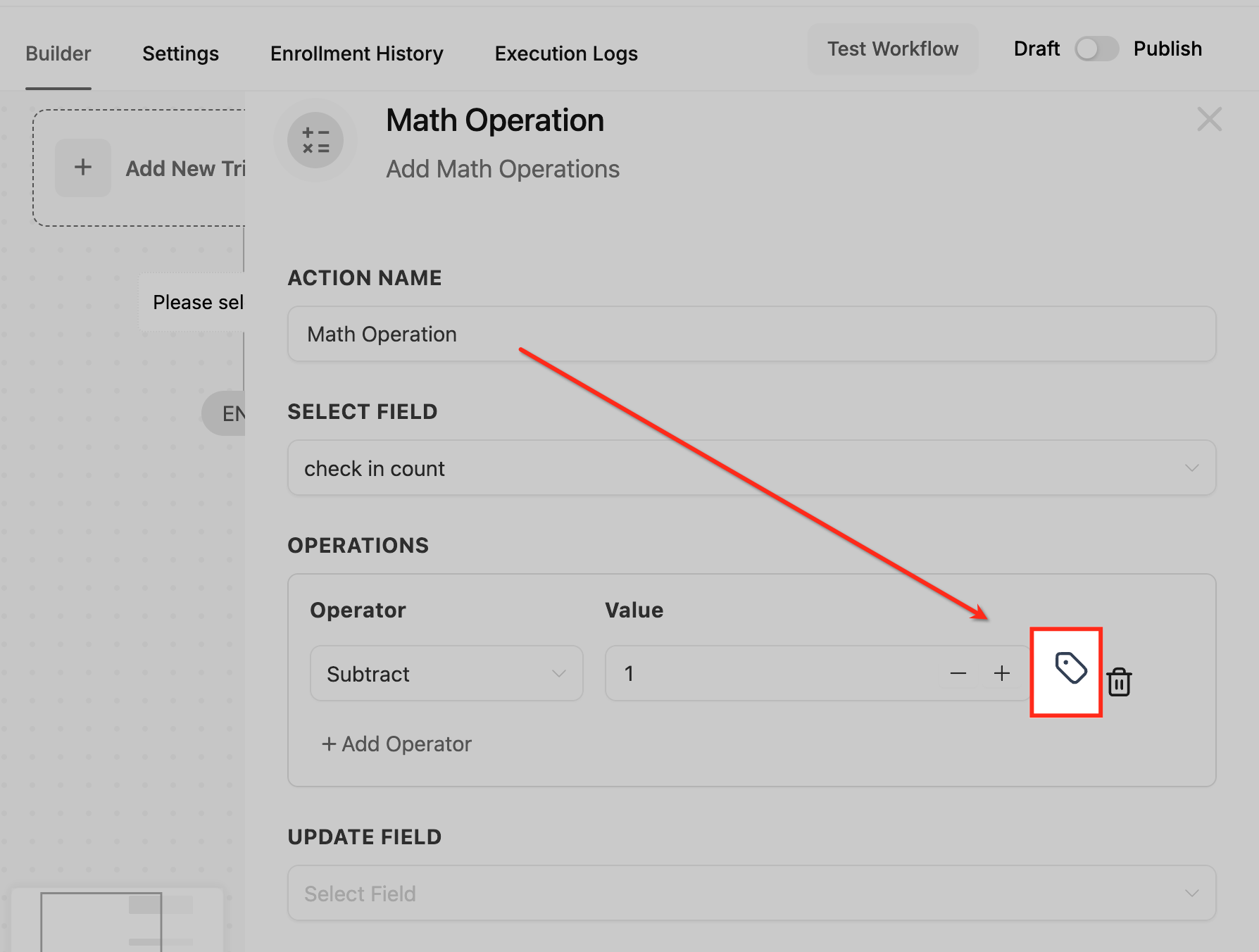
Icona Tag
L'icona Tag consente di selezionare valori dinamici dai Campi personalizzati invece di inserire numeri statici manualmente. Ciò garantisce che i calcoli si adattino automaticamente alle variazioni dei dati in tempo reale, rendendo i Workflow più flessibili ed efficienti.
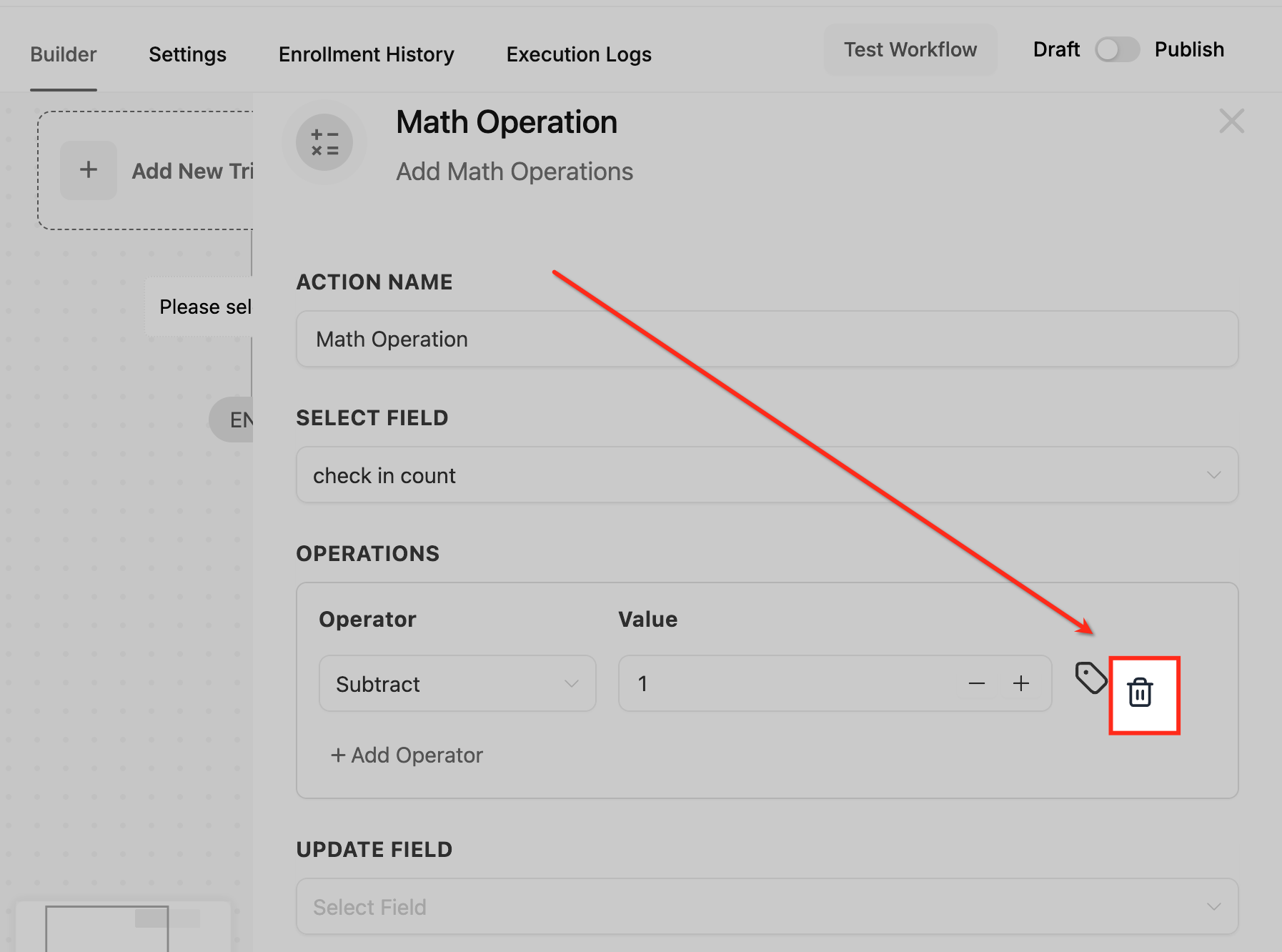
Icona Elimina
L'icona elimina (cestino) consente di rimuovere un'operazione non più necessaria. Questa funzionalità aiuta a mantenere i calcoli puliti e accurati consentendo rapide modifiche senza dover ricostruire l'intera azione Operazione Matematica. In caso di errore o se un'operazione non è più richiesta, è sufficiente fare clic sul cestino per eliminarla.
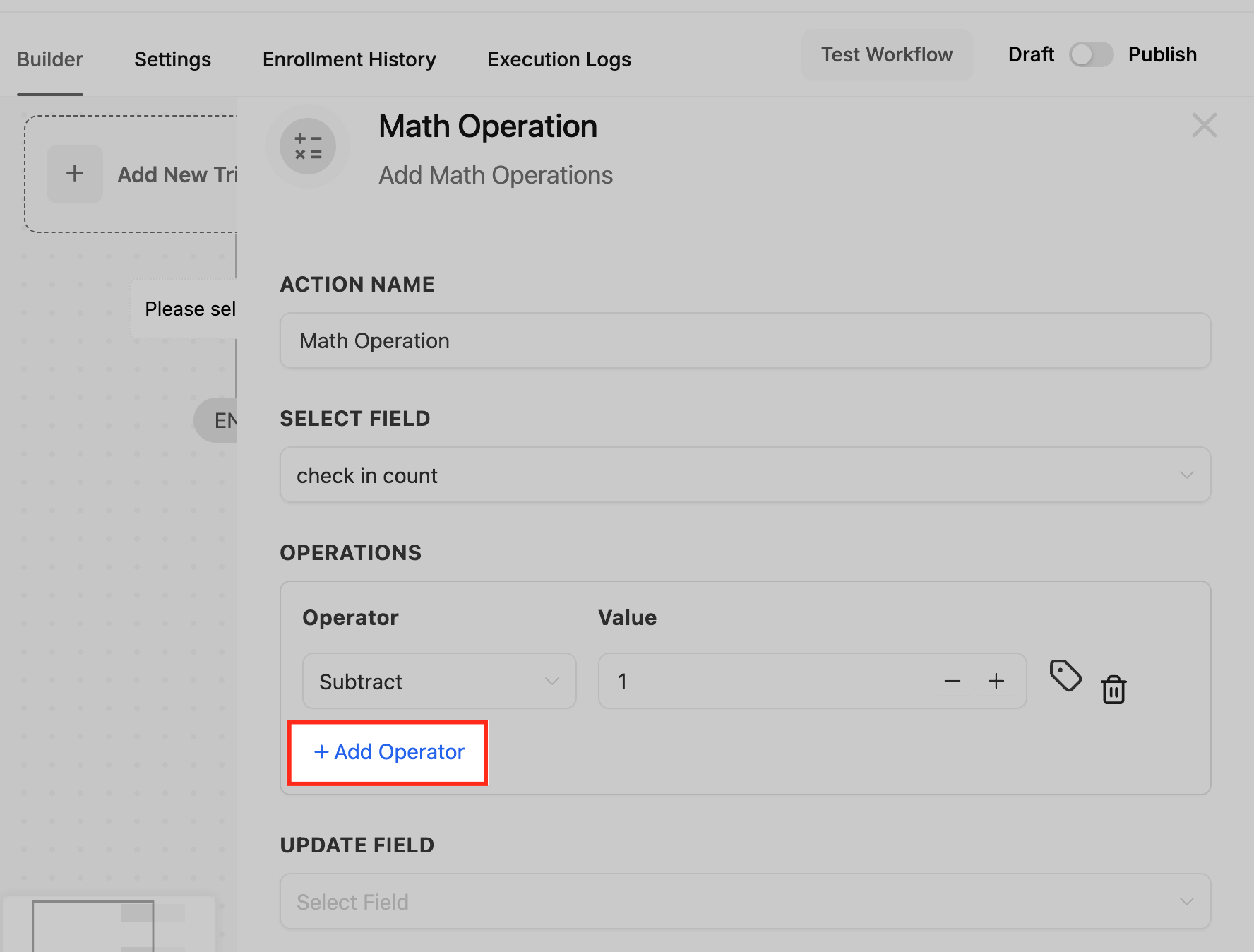
Aggiungere più operazioni
Per aggiungere più operazioni matematiche all'interno di una singola azione Operazione Matematica si utilizza l'opzione Aggiungi operatore (Add Operator). Questa funzionalità è utile quando si esegue una sequenza di calcoli, ad esempio prima si aggiunge un valore e poi si moltiplica il risultato. Facendo clic su Aggiungi operatore è possibile continuare a perfezionare i calcoli senza dover ricorrere ad azioni separate nel Workflow, rendendo più efficienti le automazioni complesse.
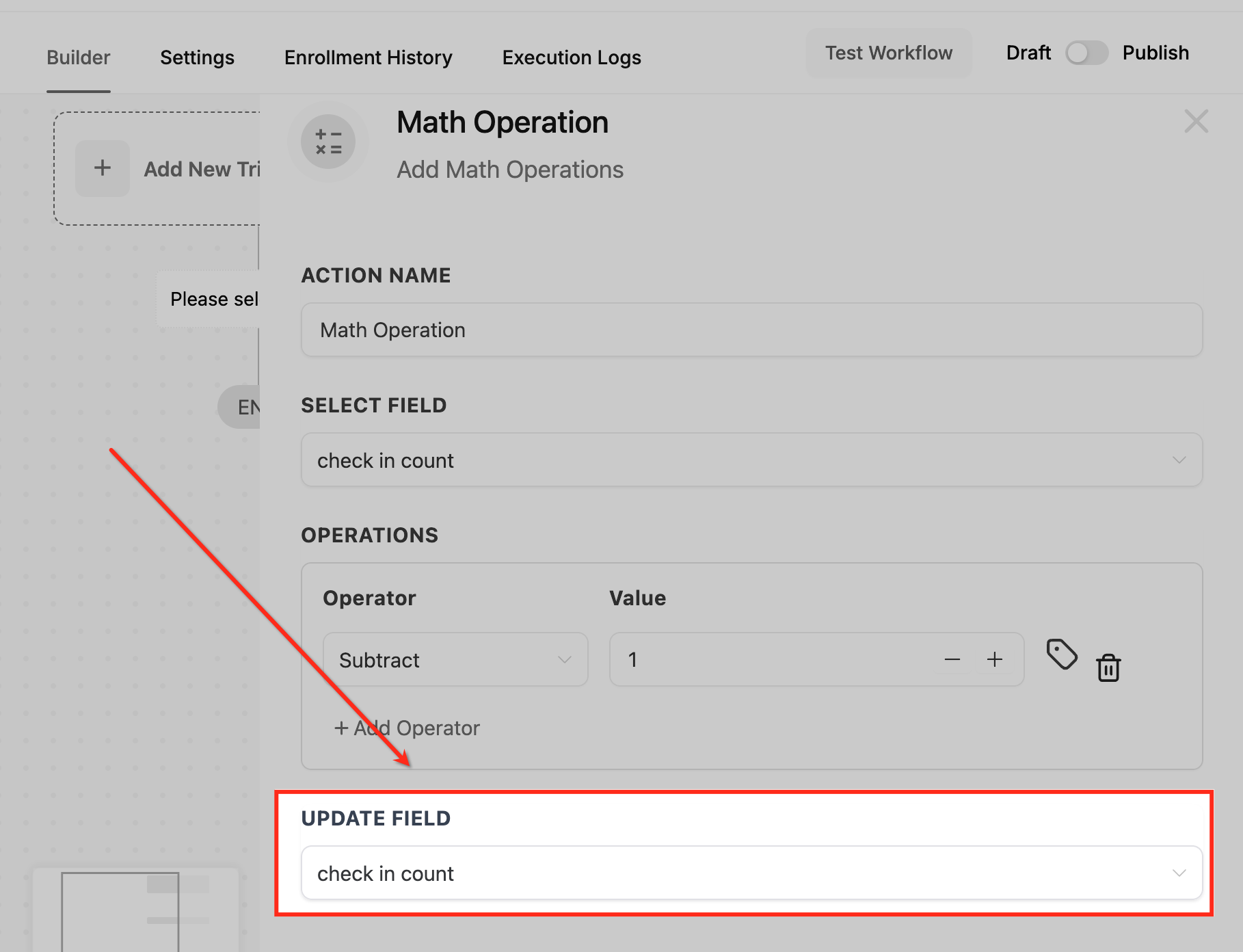
Aggiorna campo
L'opzione Aggiorna campo (Update Field) determina dove verrà memorizzato il risultato del calcolo. Gli utenti devono assicurarsi che il campo selezionato corrisponda al tipo di dati elaborati: i campi numerici devono essere aggiornati con valori numerici e i campi data devono memorizzare calcoli basati su date.
Salva e pubblica
Salva e attiva l'azione facendo clic su "Salva" ("Save") per applicare l'azione Operazione Matematica al Workflow. Una volta completata la configurazione del Workflow, fai clic su "Pubblica" ("Publish") per attivare il Workflow.
Domande frequenti
D. Posso eseguire operazioni matematiche su campi data personalizzati?
Sì, è possibile eseguire addizioni o sottrazioni su campi data personalizzati per automatizzare attività sensibili al tempo, come promemoria o pianificazioni.
D. Esistono limitazioni sull'intervallo di valori nelle operazioni matematiche?
I campi numerici possono memorizzare sia valori positivi che negativi, mentre i campi monetari accettano solo valori maggiori o uguali a zero. I valori negativi non sono supportati per i campi data.
D. Posso utilizzare le azioni Operazione Matematica con le condizioni Se/Altrimenti (If/Else)?
Assolutamente sì! È possibile utilizzare il risultato di un'azione Operazione Matematica in una condizione Se/Altrimenti per creare Workflow dinamici. Ad esempio, è possibile usare i punteggi lead calcolati per instradare i lead attraverso diversi percorsi di vendita in base al loro livello di coinvolgimento.
D. Posso eseguire più operazioni matematiche contemporaneamente (es. 1 + 2 × 3 - 4 ÷ 5)?
Al momento, l'azione Workflow Operazione Matematica in GoHighLevel / Squadd supporta una sola operazione semplice alla volta (addizione, sottrazione, moltiplicazione o divisione tra due valori).
Importante:
L'azione non applica automaticamente la precedenza degli operatori (PEMDAS o BODMAS).
Se è necessario eseguire un calcolo complesso, occorrerà suddividerlo in più passaggi di Operazione Matematica, seguendo la corretta sequenza matematica, e utilizzare Campi personalizzati per memorizzare i risultati intermedi.
Articoli correlati
- Elenco dei Merge Field
Panoramica dei Merge Field e delle variabili personalizzate