L'opzione Appuntamento nelle condizioni Se/Altrimenti (If/Else) consente agli utenti di creare rami del workflow più dinamici e personalizzati in base agli eventi legati agli appuntamenti. Questo articolo ti guiderà nella comprensione di questa opzione: quando usarla, i suoi principali vantaggi e come configurarla.
- Cosa sono le Opzioni Filtro Appuntamento nell'Azione Se/Altrimenti?
- Vantaggi principali dell'opzione Appuntamento nell'Azione Se/Altrimenti
- Configurare l'opzione Appuntamento nell'Azione Se/Altrimenti
- Domande Frequenti
Cosa sono le Opzioni Filtro Appuntamento nell'Azione Se/Altrimenti dei Workflow?
L'opzione Appuntamento nelle condizioni Se/Altrimenti è un meccanismo di filtraggio che consente agli utenti di personalizzare l'automazione del workflow in base agli eventi legati agli appuntamenti. Fa parte dell'azione Se/Altrimenti, che abilita la logica condizionale nei Workflow. All'interno di questa azione, gli utenti possono definire condizioni basate sugli appuntamenti, ad esempio se un appuntamento è stato riprogrammato, la sua data di inizio o la sua data di fine.
Questo facilita l'automazione dei follow-up, la segmentazione delle interazioni con i clienti e il perfezionamento delle azioni del workflow sulla base dei dati degli appuntamenti.
L'opzione Appuntamento all'interno dell'azione Se/Altrimenti offre tre condizioni di filtraggio:
- Riprogrammato: Determina se l'appuntamento è stato riprogrammato per quella esecuzione.
- Data di Inizio: Filtra le azioni in base alla data di inizio dell'appuntamento.
- Data di Fine: Filtra le azioni in base alla data di fine dell'appuntamento.
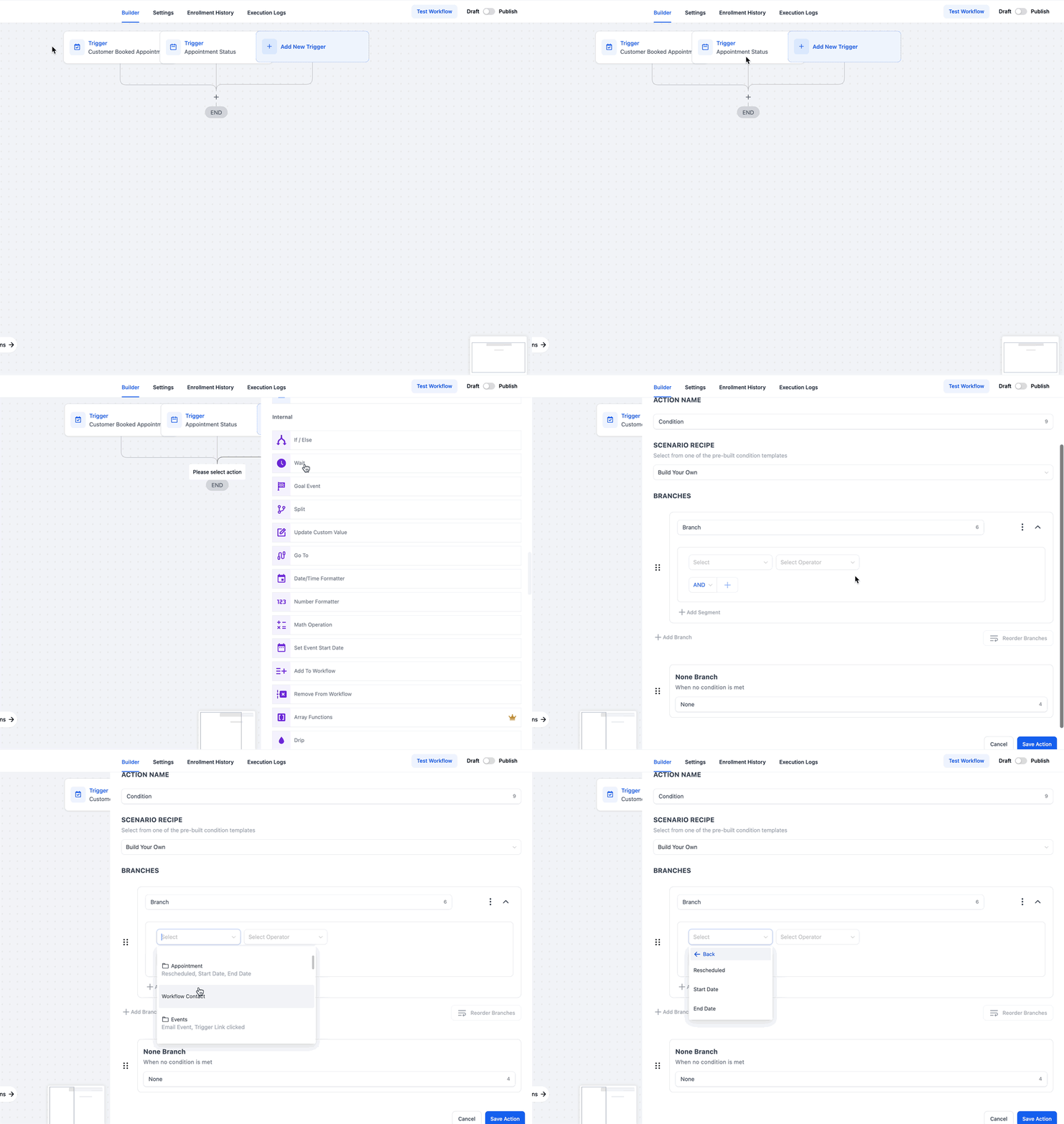
Nota:

L'opzione Appuntamento è disponibile solo quando il tuo workflow viene avviato da un evento legato agli appuntamenti. In particolare, appare quando il workflow utilizza uno dei seguenti trigger:

Cliente ha prenotato un appuntamento → Quando viene programmato un nuovo appuntamento.
Stato appuntamento → Quando lo stato di un appuntamento cambia (es. Non presentato, Annullato).
Vantaggi principali dell'opzione Appuntamento nell'Azione Se/Altrimenti
- Automazione più precisa: Aiuta a creare rami del workflow che rispondono accuratamente ai cambiamenti di stato degli appuntamenti.
- Follow-up efficienti: Abilita l'invio automatico di email, SMS o l'assegnazione di task in base agli appuntamenti riprogrammati.
- Migliore gestione dei lead: Le aziende possono filtrare gli utenti che hanno prenotato ma non si sono presentati, consentendo un re-engagement mirato.
- Promozioni a tempo limitato: Consente ai workflow di agire in base alle date di inizio o fine degli appuntamenti, utile per campagne con scadenza ravvicinata.
Configurare l'opzione Appuntamento nell'Azione Se/Altrimenti
Accedere al Builder dei Workflow
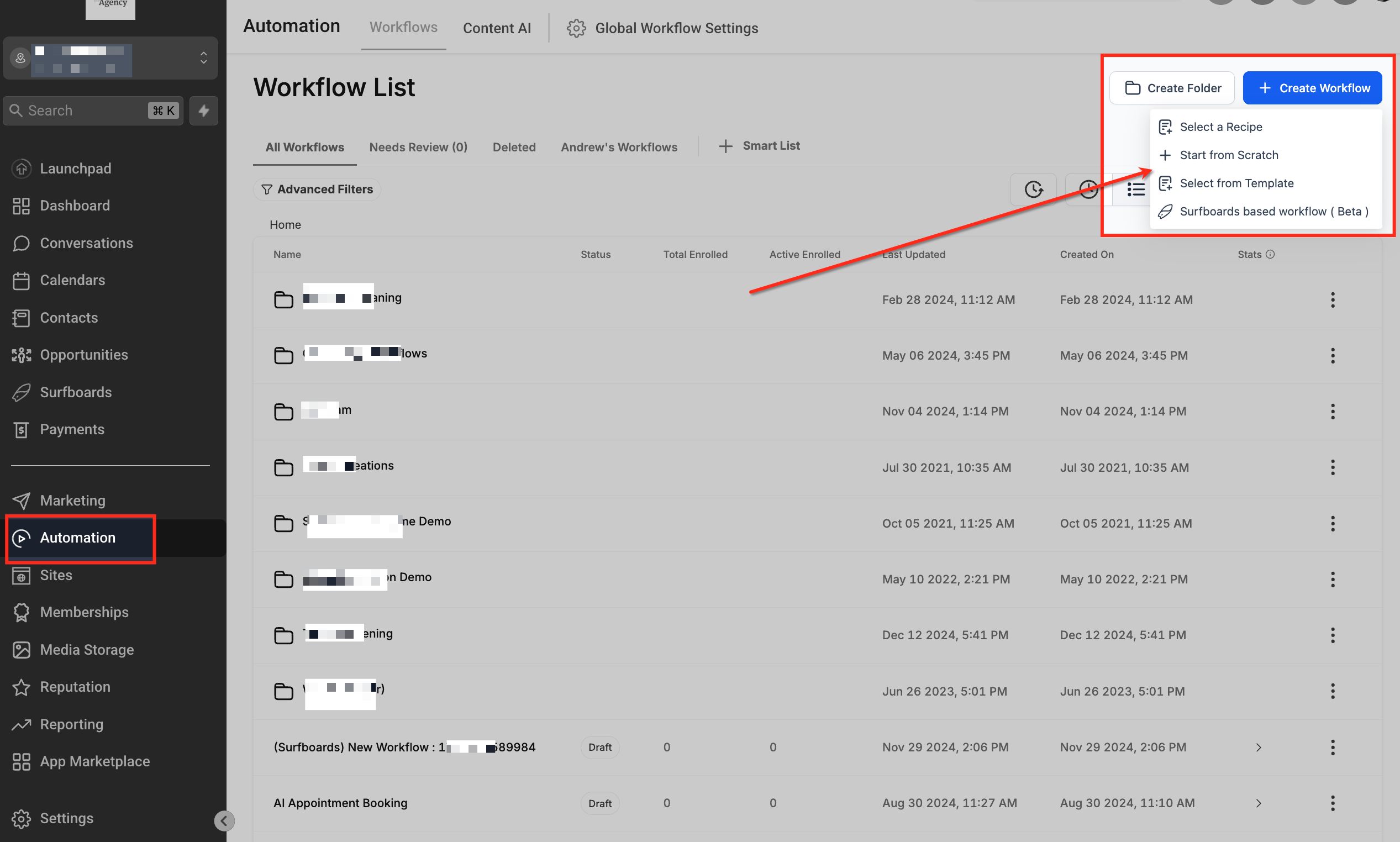
Vai ad Automazioni (Automation) e crea un nuovo workflow oppure selezionane uno esistente.
Configurare il Trigger
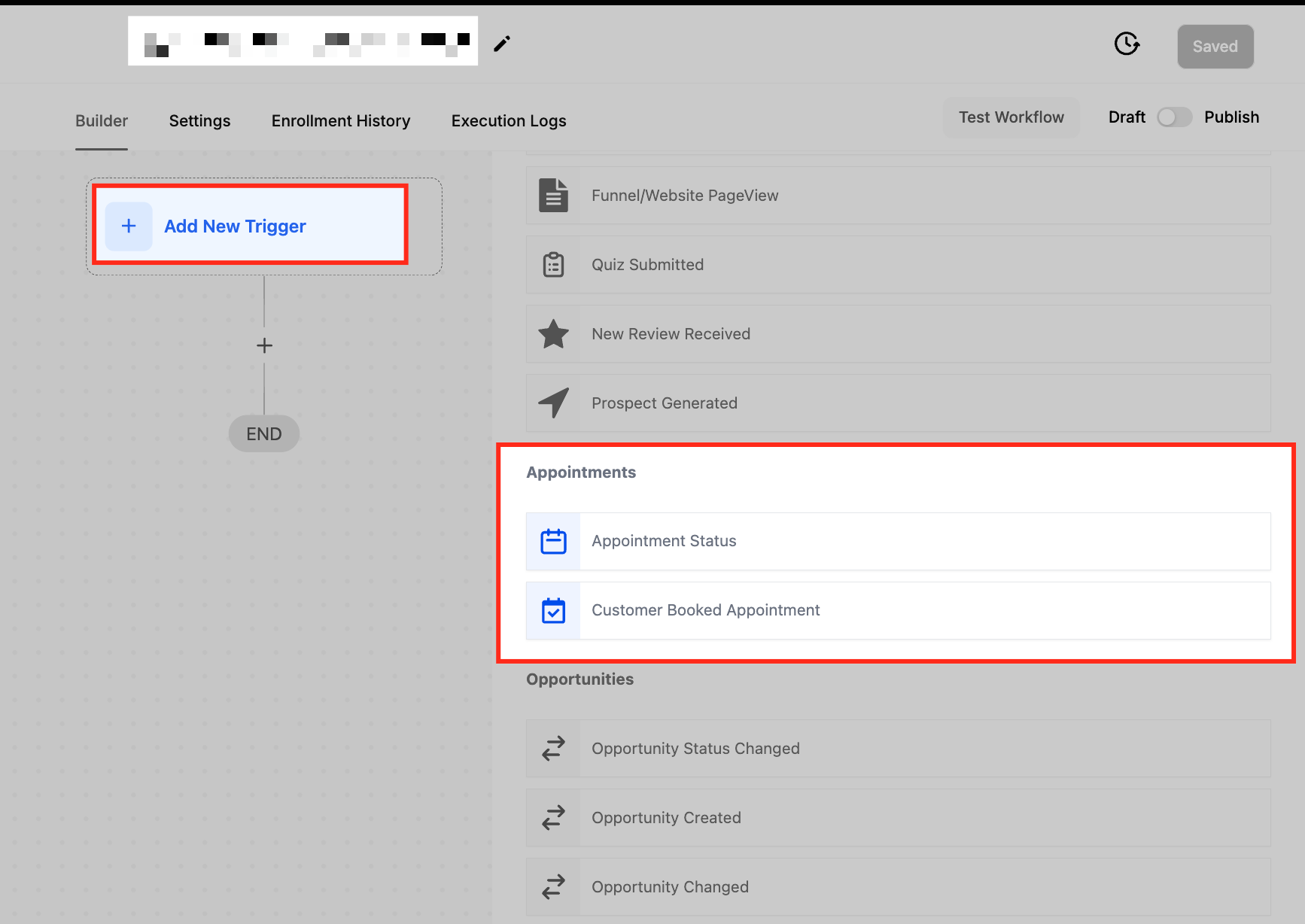
Scegli come trigger del workflow "Cliente ha prenotato un appuntamento" oppure "Stato appuntamento".
Aggiungere una Condizione Se/Altrimenti
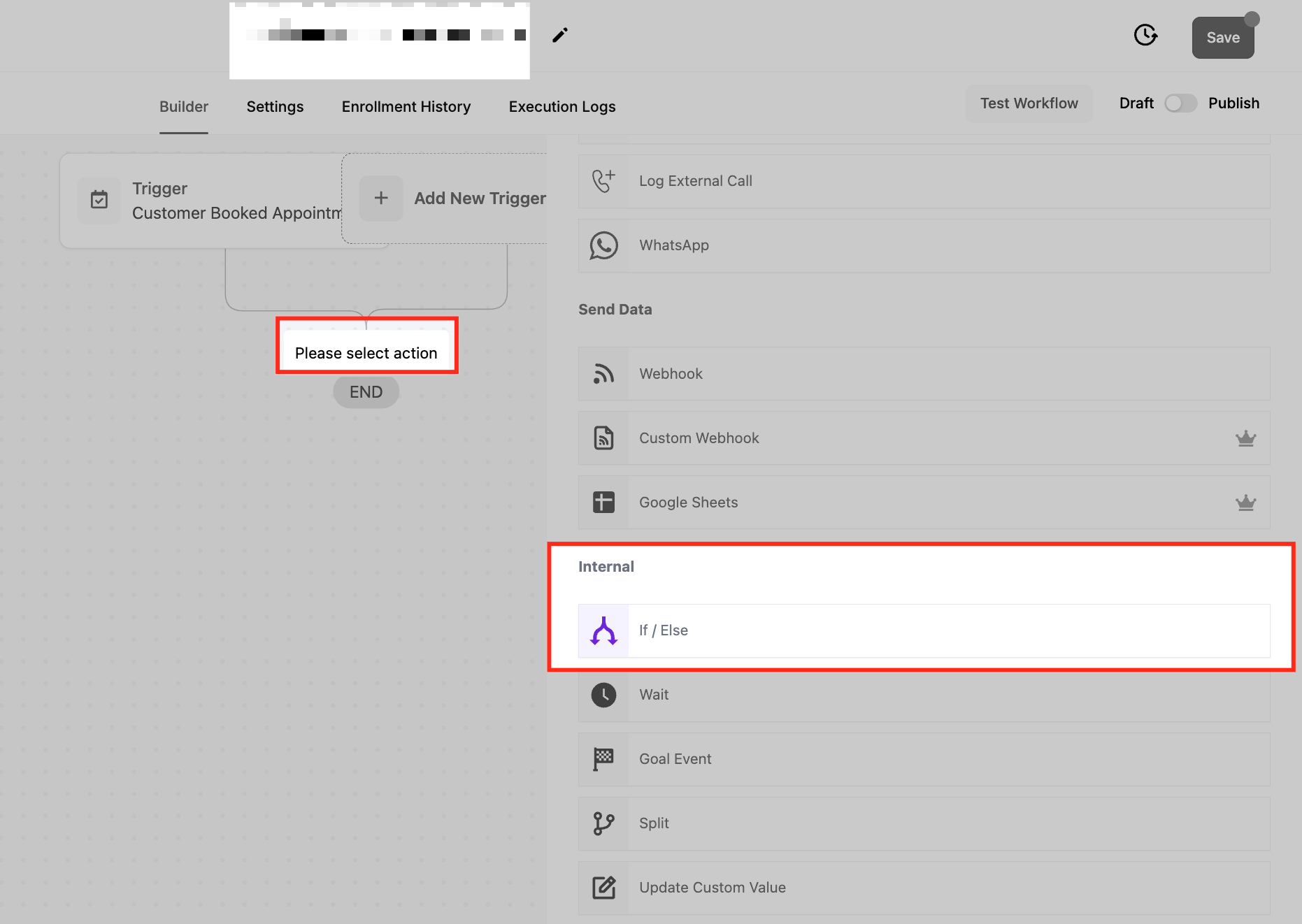
Clicca sul pulsante "+" per aggiungere un'azione, quindi seleziona la condizione Se/Altrimenti (If/Else).
Nominare la Condizione Se/Altrimenti (Facoltativo ma consigliato)
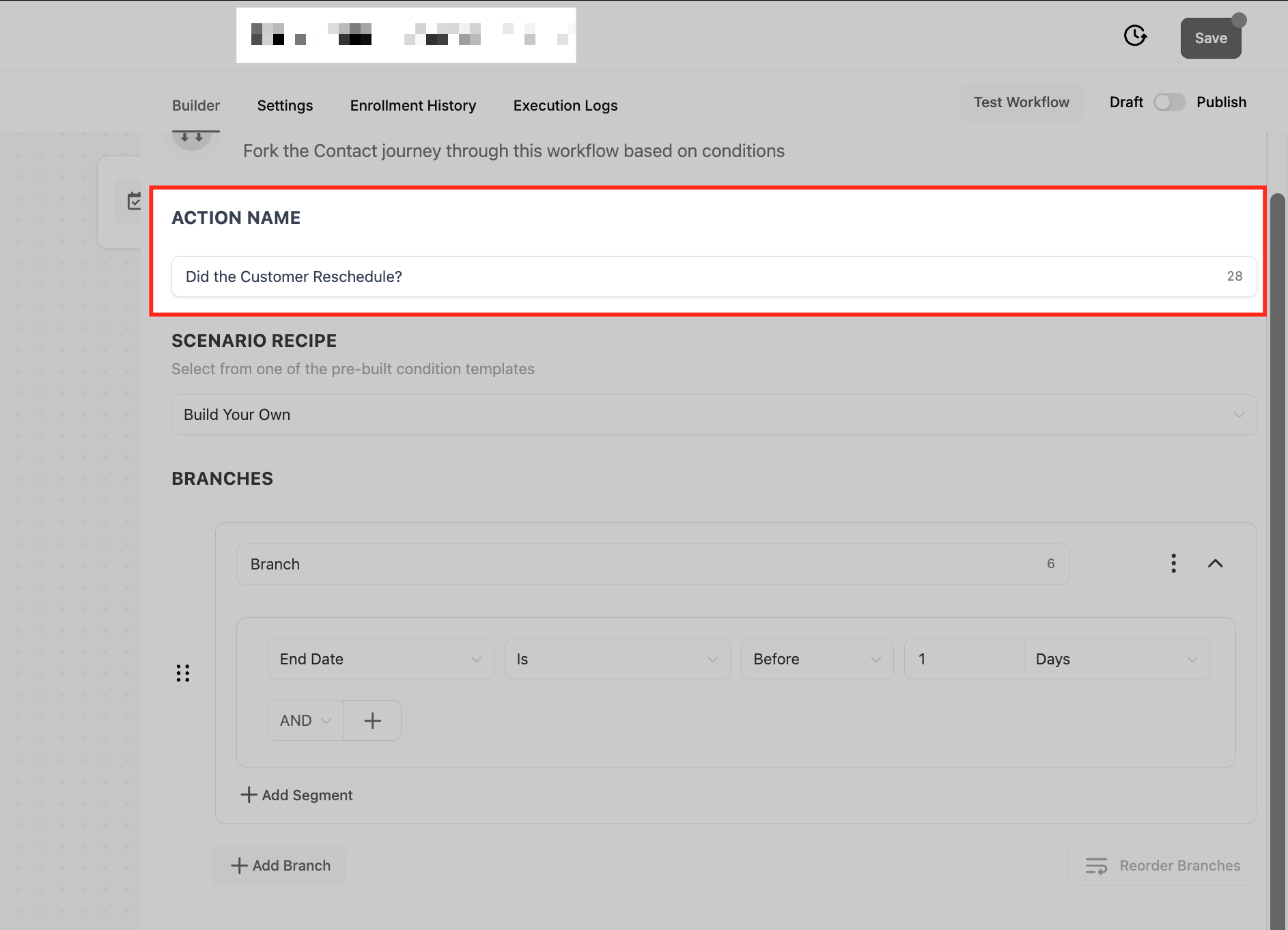
Quando si apre il pannello della condizione Se/Altrimenti, il primo campo che vedi è "Nome azione (Action Name)" in alto. Per impostazione predefinita è impostato su "Condition", ma rinominarlo rende il workflow più comprensibile, specialmente quando si gestiscono più condizioni.
Poiché l'azione Se/Altrimenti funziona in base alla logica condizionale, è preferibile nominarla sotto forma di domanda che rifletta cosa sta verificando la condizione. Questo rende più semplice leggere e gestire il workflow a colpo d'occhio.
Esempi di nomi di condizione per i diversi filtri Appuntamento:
| Filtro | Esempio di nome condizione |
| Riprogrammato | "Il cliente ha riprogrammato?" |
| Data di Inizio | "L'appuntamento è dopo due settimane dalla data odierna?" |
| Data di Fine | "L'appuntamento è terminato 4 giorni prima della data odierna?" |
Modello di scenario
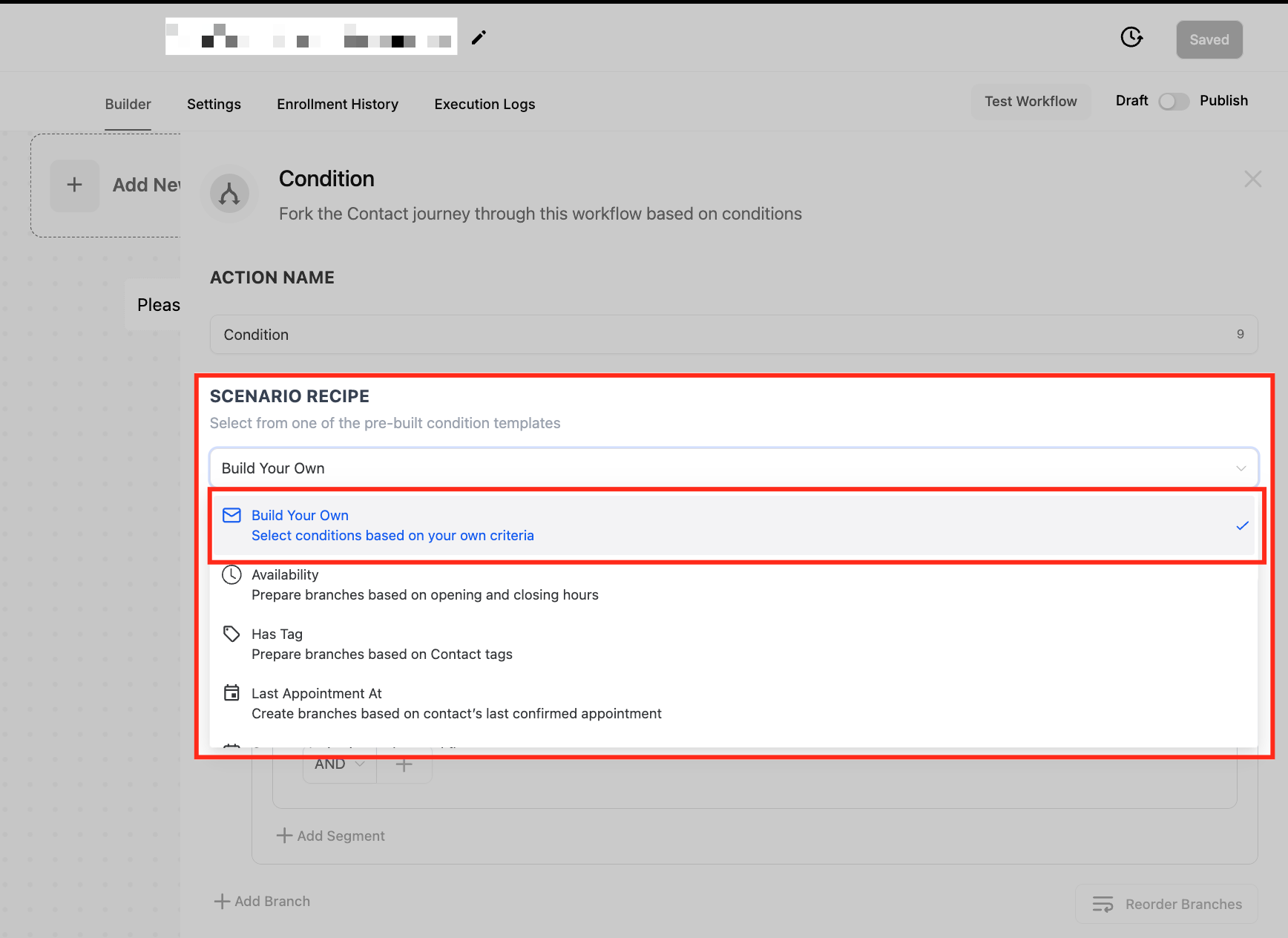
Nel menu a tendina "Modello di scenario (Scenario Recipe)" troverai modelli di condizione preimpostati che aiutano ad automatizzare i filtri più comuni. Per avere la massima flessibilità nella definizione delle condizioni basate sugli appuntamenti, selezioneremo l'opzione "Crea il tuo (Build Your Own)".
Nominare i rami Se/Altrimenti
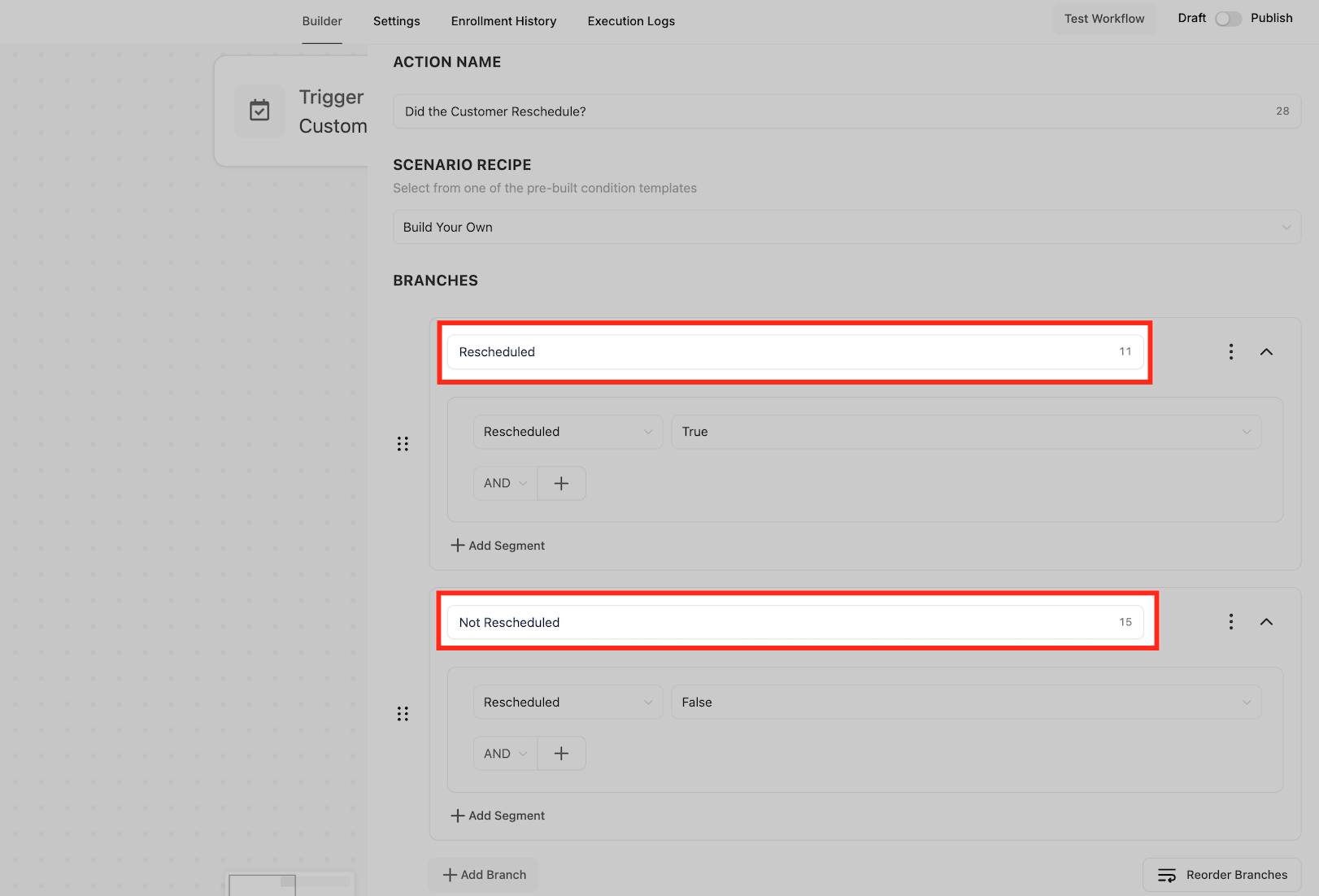
Quando si configura una condizione Se/Altrimenti, ogni ramo rappresenta un possibile esito della condizione valutata. Per impostazione predefinita, i rami potrebbero non avere nomi significativi, ma rinominarli migliora la chiarezza e facilita la comprensione della struttura del workflow.
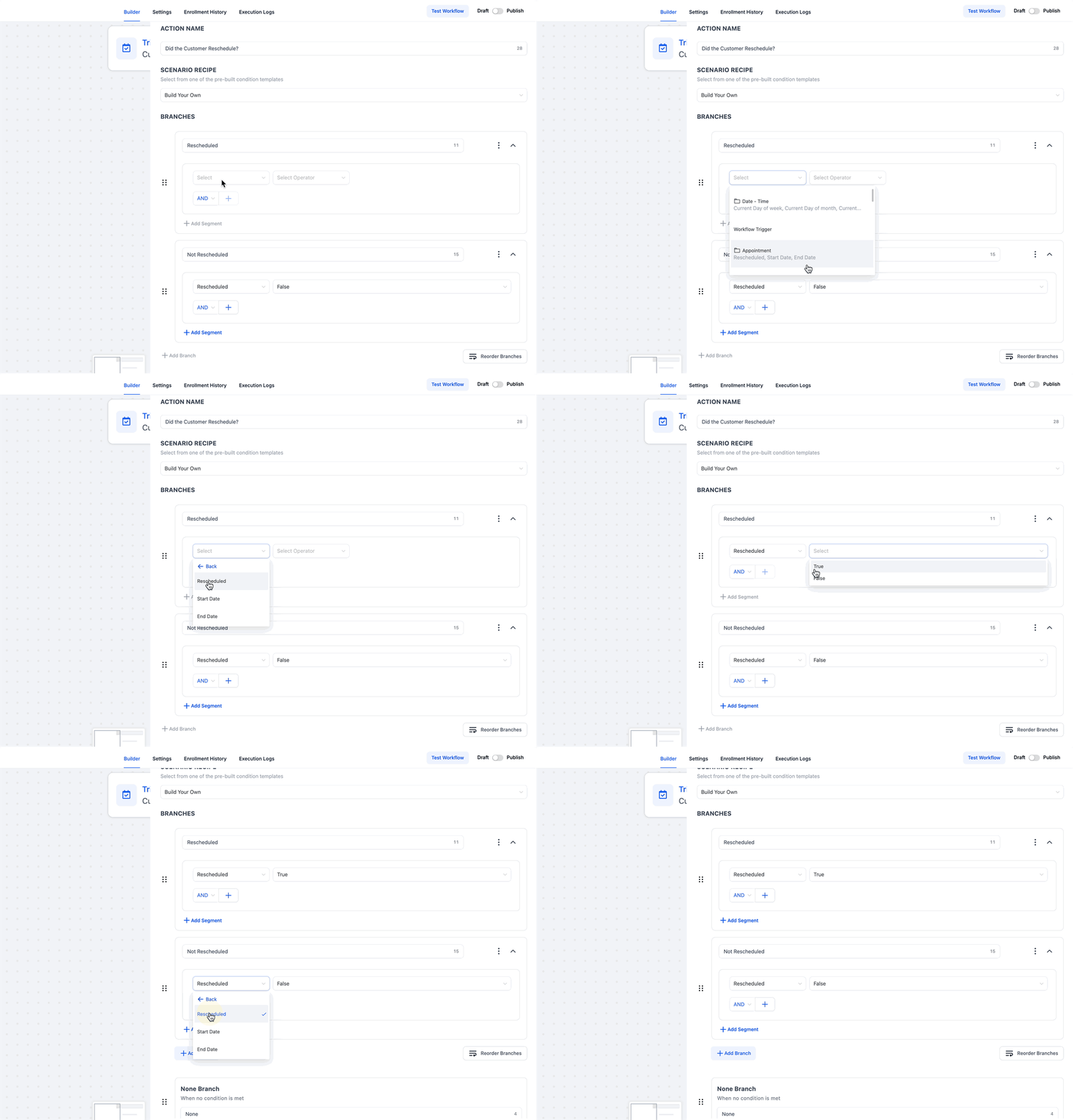
Come mostrato nello screenshot, i rami di questo esempio sono stati rinominati come segue:
- "Riprogrammato": Corrisponde alla condizione in cui l'appuntamento è stato riprogrammato (Vero).
- "Non riprogrammato": Corrisponde alla condizione in cui l'appuntamento non è stato riprogrammato (Falso).
Selezionare l'opzione Appuntamento
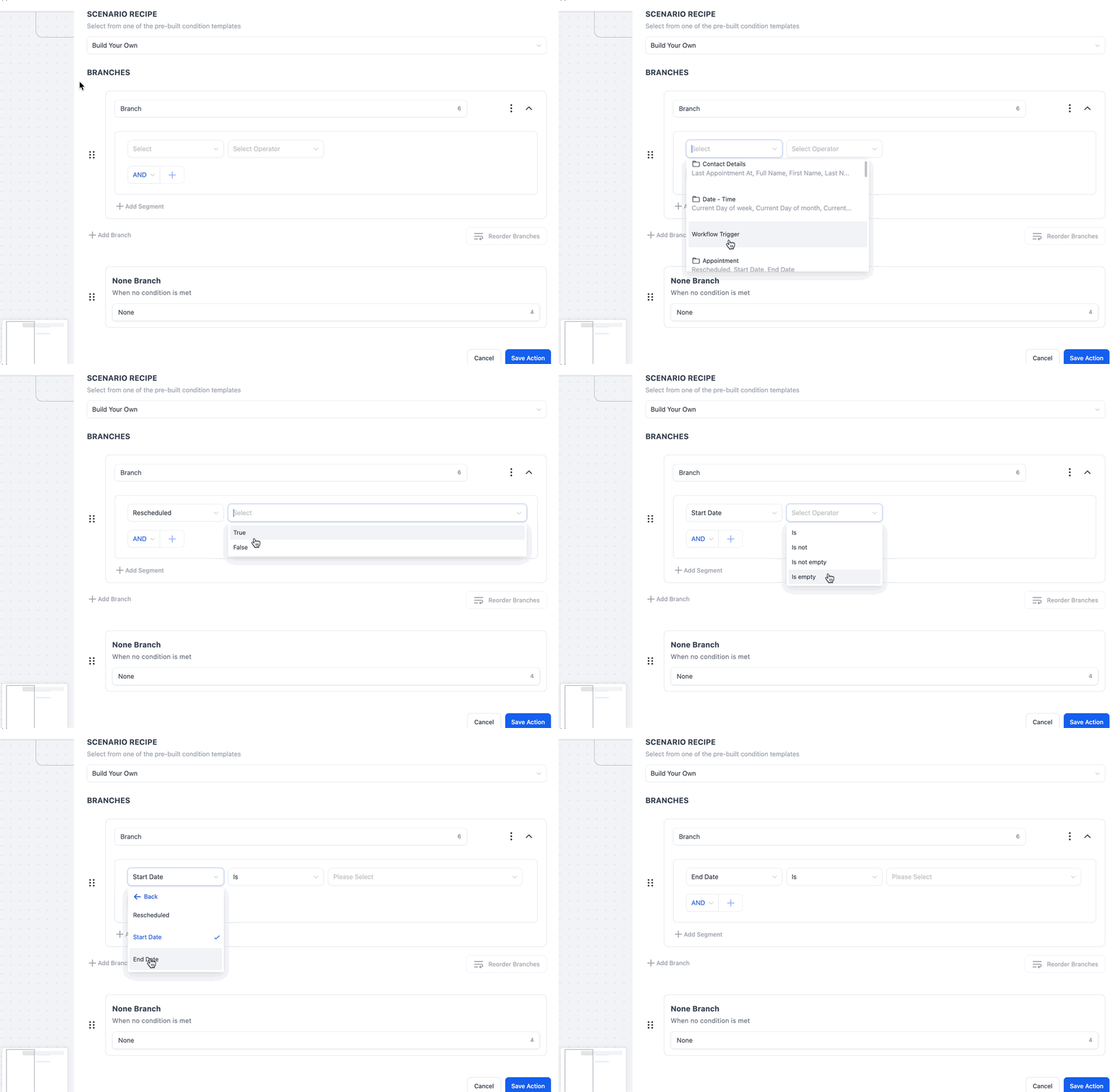
Come mostrato nell'immagine GIF qui sotto, puoi selezionare l'opzione Appuntamento per visualizzare le tre opzioni di filtraggio:
- Riprogrammato (Vero/Falso)
- Data di Inizio (scegli una condizione specifica sulla data)
- Data di Fine (scegli una condizione specifica sulla data)
Dopo aver configurato il filtro Riprogrammato, Data di Inizio o Data di Fine, clicca su "+ Aggiungi ramo (+ Add Branch)" per creare più condizioni.
Assicurati che ogni ramo abbia un nome chiaro (es. "Riprogrammato", "Non riprogrammato", "Appuntamenti futuri", "Appuntamenti passati").
Filtro Riprogrammato
Il filtro Riprogrammato determina se un appuntamento è stato riprogrammato oppure no. Una volta selezionato, appare un menu a tendina con l'operatore che offre due opzioni:
- Vero (True): Selezionando questa opzione puoi creare azioni del workflow specifiche per i clienti che hanno modificato l'orario del loro appuntamento.
- Falso (False): Se si seleziona questa opzione, il workflow può diramarsi in azioni che gestiscono i clienti che non hanno apportato modifiche all'appuntamento originale.
Filtro Data di Inizio
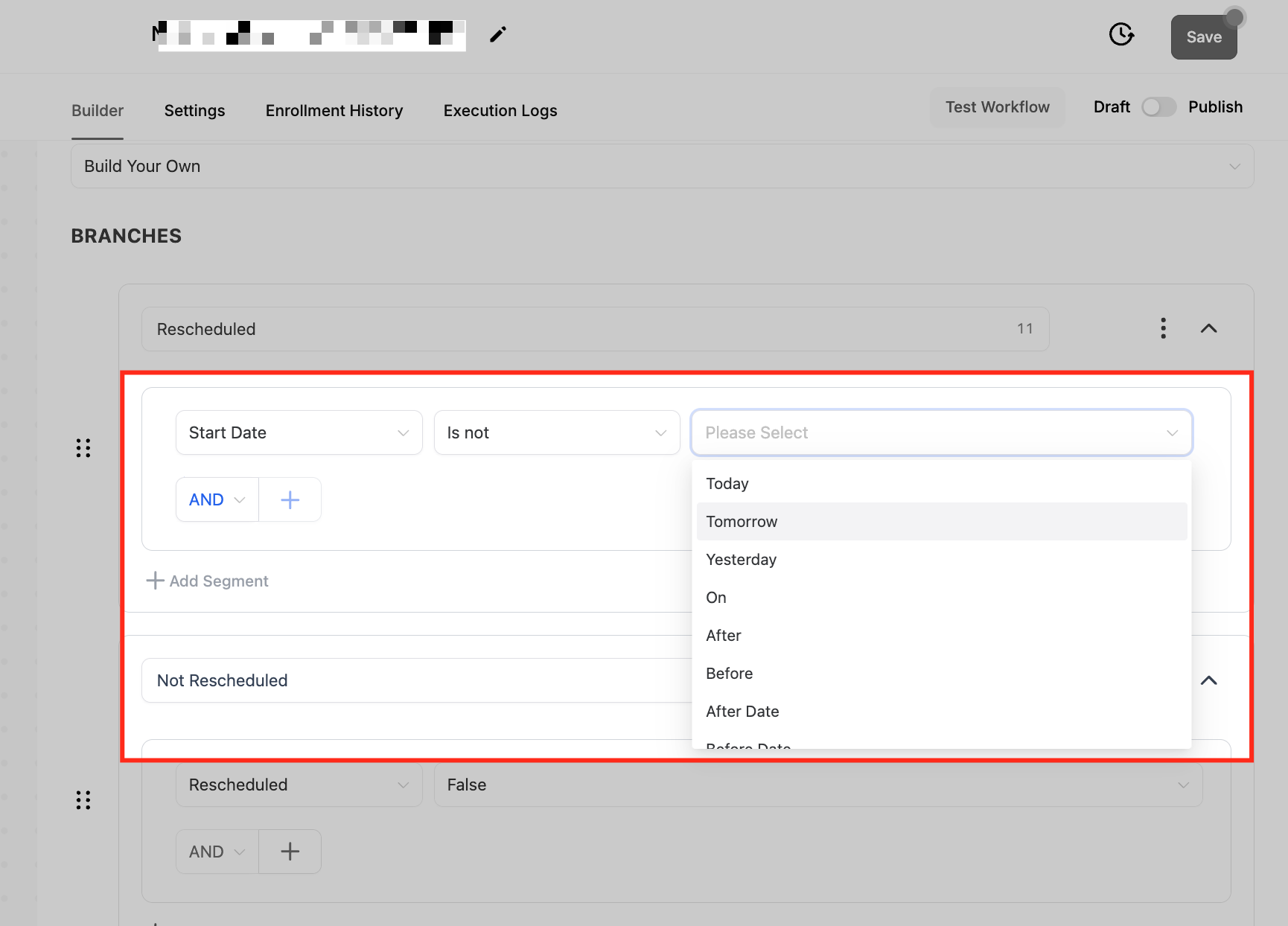
Il filtro Data di Inizio consente di affinare i workflow in base a quando un appuntamento è programmato per iniziare. Una volta selezionata una condizione Data di Inizio, il workflow valuterà ogni appuntamento in base ai parametri scelti e attiverà le azioni corrispondenti.
Quando selezioni questo filtro, appaiono due menu a tendina per definire la condizione:
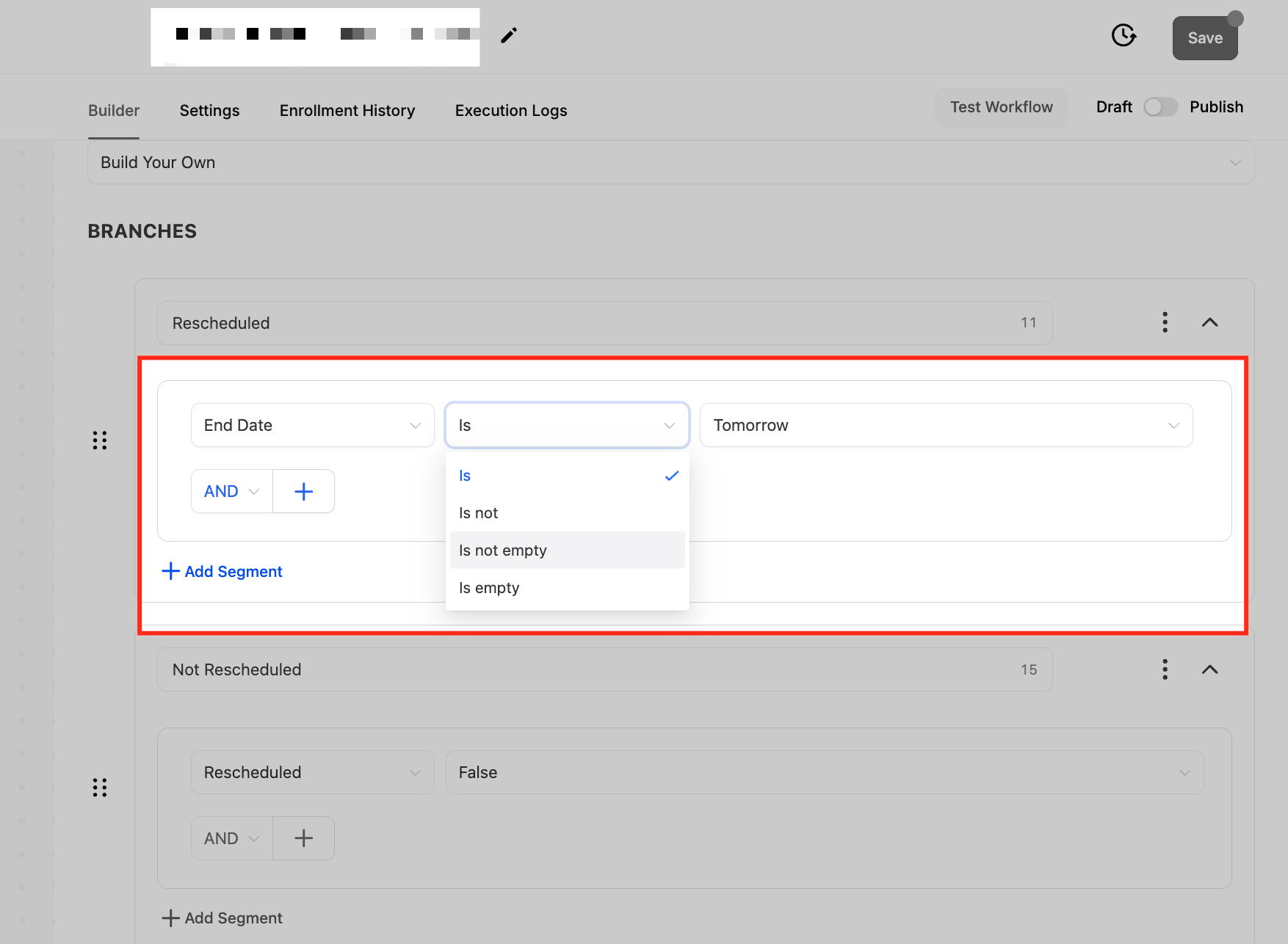
- Primo menu a tendina: Operatori
- È (Is): Corrisponde a una data esatta. Il workflow si attiverà solo se l'appuntamento inizia nella data specificata.
- Non è (Is Not): Esclude una data specifica. Il workflow si attiverà per tutti gli appuntamenti eccetto quelli che iniziano nella data selezionata.
- È vuoto (Is Empty): Si applica se l'appuntamento non ha una data di inizio impostata, utile per identificare prenotazioni incomplete.
- Non è vuoto (Is Not Empty): Si applica se l'appuntamento ha una data di inizio, assicurando che la condizione si applichi solo agli appuntamenti programmati.
- Secondo menu a tendina: Operatori temporali
- Oggi (Today): Filtra gli appuntamenti programmati per oggi.
- Domani (Tomorrow): Filtra gli appuntamenti fissati per il giorno successivo.
- Ieri (Yesterday): Filtra gli appuntamenti passati avvenuti il giorno precedente.
- Dopo (After): Filtra gli appuntamenti che iniziano dopo una data specifica.
- Prima (Before): Filtra gli appuntamenti che iniziano prima di una data specifica.
- Data (Date): Consente agli utenti di selezionare manualmente una data specifica per il filtraggio.
Filtro Data di Fine
Il filtro Data di Fine funziona esattamente come il filtro Data di Inizio, ma si applica a quando l'appuntamento termina.
Domande Frequenti
D. Perché non vedo l'opzione Appuntamento nelle condizioni Se/Altrimenti?
L'opzione Appuntamento appare solo se il tuo workflow utilizza un trigger legato agli appuntamenti (Cliente ha prenotato un appuntamento o Stato appuntamento). Se il workflow non include uno di questi trigger, l'opzione non sarà disponibile.
D. Posso usare più filtri Appuntamento all'interno della stessa condizione Se/Altrimenti?
No, è possibile selezionare un solo filtro basato sugli appuntamenti per ogni condizione Se/Altrimenti. Tuttavia, è possibile creare più rami Se/Altrimenti