Questo articolo fornisce una guida approfondita sull'utilizzo del trigger Workflow "Appuntamento Prenotato dal Cliente" (Customer Booked Appointment), uno strumento potente per automatizzare le azioni quando un cliente prenota un appuntamento in autonomia. Al termine di questo articolo, comprenderai come funziona questo trigger, i suoi principali vantaggi, il processo di configurazione e casi d'uso reali.
- Cos'è il Trigger Workflow Appuntamento Prenotato dal Cliente?
Cos'è il Trigger Workflow Appuntamento Prenotato dal Cliente?
Il trigger Workflow "Appuntamento Prenotato dal Cliente" si attiva ogni volta che un cliente prenota un appuntamento tramite un link di prenotazione o un sistema di pianificazione online, senza alcun intervento del tuo team. Questo trigger è essenziale per le aziende che desiderano automatizzare azioni di follow-up, promemoria e notifiche basate sugli appuntamenti pianificati. Funziona esclusivamente per appuntamenti singoli e non supporta gli appuntamenti ricorrenti.
Vantaggi principali del Trigger Appuntamento Prenotato dal Cliente
Automatizzare i Workflow basati sugli appuntamenti può migliorare significativamente l'efficienza operativa e l'esperienza del cliente. Ecco alcuni vantaggi principali:
- Promemoria automatici: Riduci i mancati appuntamenti inviando promemoria tempestivi tramite email o SMS.
- Esperienza cliente migliorata: Mantieni i clienti informati e coinvolti con messaggi di conferma e follow-up automatici.
- Supporto all'iscrizione degli ospiti: Automatizza i Workflow non solo per il contatto principale, ma anche per gli ospiti dell'appuntamento. Invia promemoria, conferme e follow-up a tutti i partecipanti a un appuntamento con più persone.
- Notifiche al team efficienti: Assicurati che i membri del team pertinenti vengano automaticamente notificati ogni volta che viene prenotato un appuntamento.
- Personalizzazione flessibile: Usa i filtri per attivare i Workflow per Calendari (Calendars) specifici, gruppi di calendari o clienti con determinati Tag.
- Migliore gestione delle risorse: Automatizzando promemoria e follow-up, il tuo team può concentrarsi sull'erogazione dei servizi invece di gestire manualmente i calendari.
Configurare il Trigger Appuntamento Prenotato dal Cliente
Segui questi passaggi per configurare il trigger "Appuntamento Prenotato dal Cliente" nel tuo Workflow:
Accedere al Workflow Builder
Vai alla sezione "Automazioni" (Automation). Crea un nuovo Workflow da zero oppure seleziona il Workflow esistente in cui vuoi utilizzare il trigger "Appuntamento Prenotato dal Cliente".
Aggiungere un nuovo Trigger
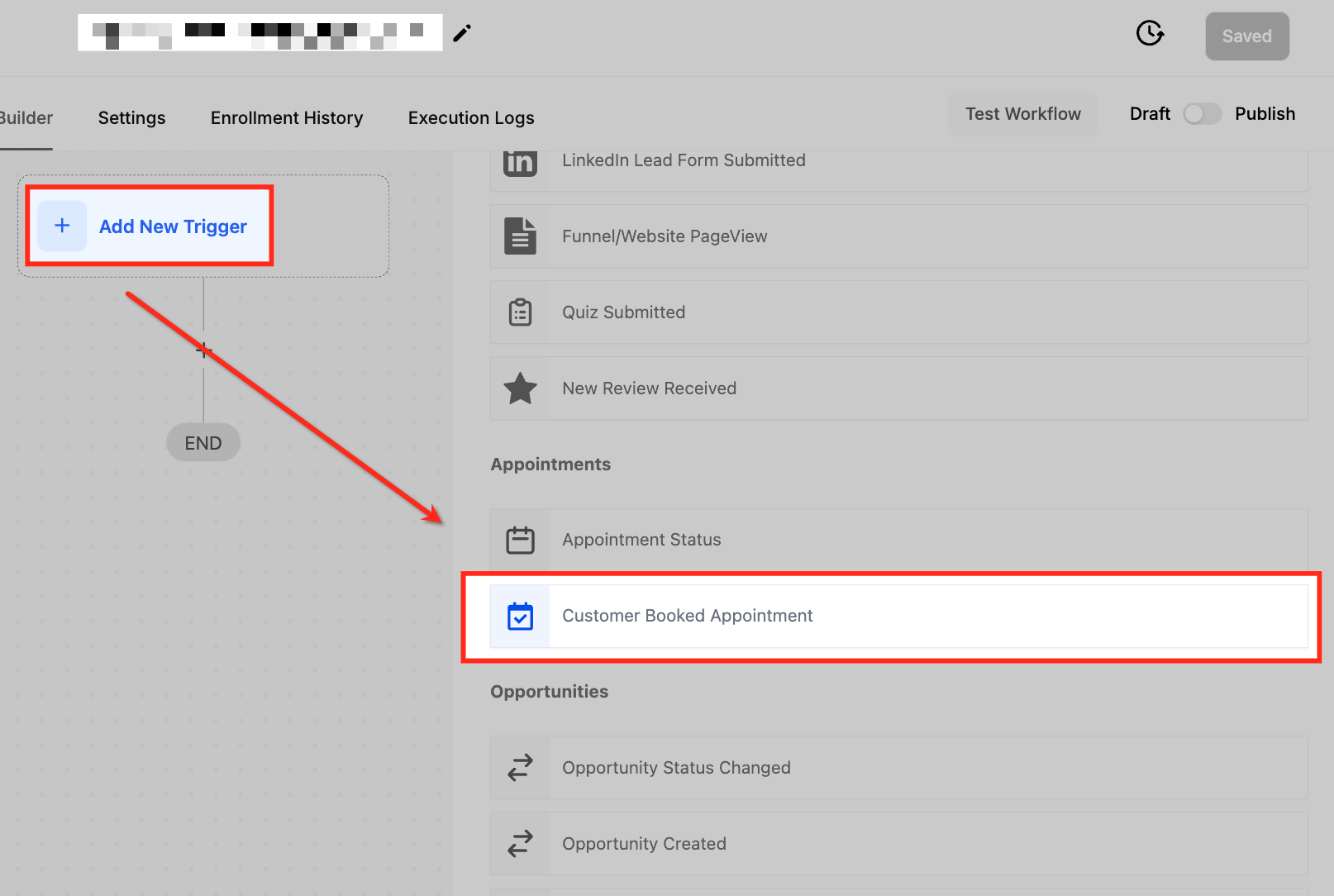
Clicca su "Aggiungi nuovo Trigger" (Add New Trigger) e digita "Customer Booked Appointment". Selezionalo dall'elenco.
Nominare il Trigger
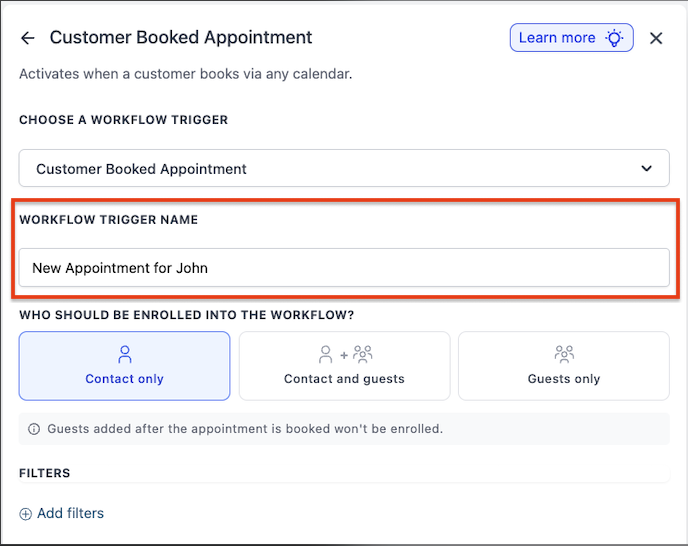
Inserisci un nome descrittivo che ti aiuti a identificare il trigger, ad esempio "Trigger Nuova Prenotazione Appuntamento".
Scegliere l'iscrizione al Workflow
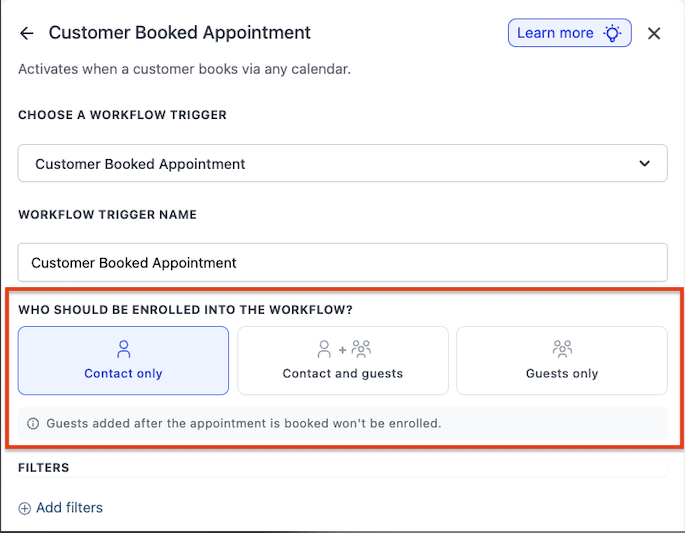
Dopo aver nominato il trigger, seleziona chi deve essere iscritto al Workflow quando il trigger si attiva. Questa impostazione appare sotto la voce "Chi deve essere iscritto al Workflow?" (Who should be enrolled into the workflow?) e offre tre opzioni:
- Solo il contatto (Contact only): il Workflow viene eseguito solo per il contatto principale dell'appuntamento. Questo è il comportamento predefinito.
- Contatto e ospiti (Contact and Guests): il Workflow viene eseguito una volta per il contatto principale e una volta per ogni contatto ospite associato all'appuntamento. È utile per appuntamenti con più partecipanti in cui tutti hanno bisogno di promemoria o follow-up.
- Solo gli ospiti (Guests only): il Workflow viene eseguito solo per i contatti ospiti; il contatto principale viene escluso. Usa questa opzione quando il contatto principale ha già un Workflow separato e vuoi coinvolgere solo gli ospiti.
Importante: Per il trigger "Appuntamento Prenotato dal Cliente", gli ospiti aggiunti all'appuntamento dopo la prenotazione non verranno iscritti da questo evento trigger. Vengono inclusi solo gli ospiti presenti al momento della prenotazione.
Impostare i Filtri
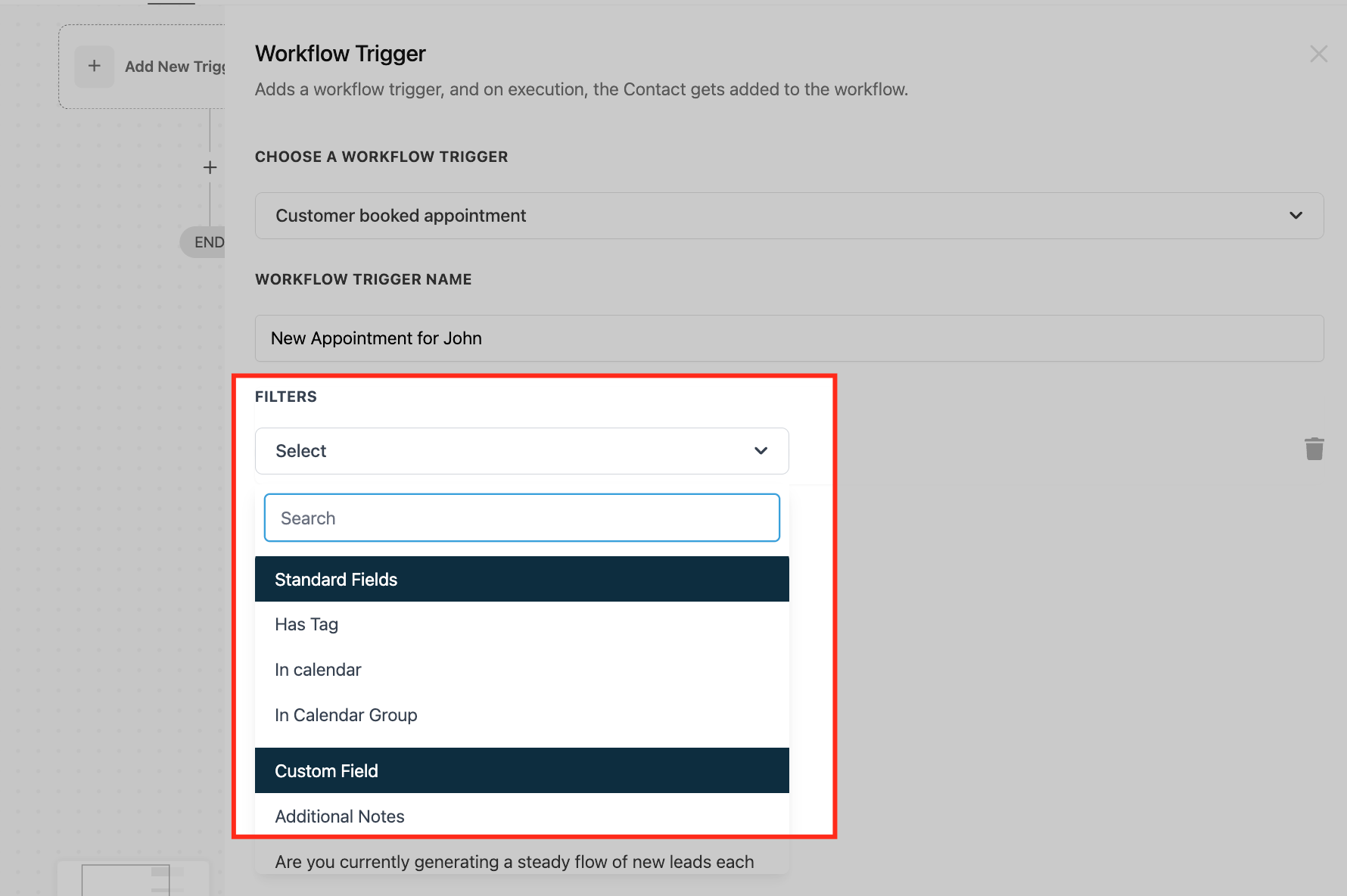
Puoi affinare il trigger utilizzando i seguenti filtri:
- Ha Tag (Has Tag): Seleziona questo filtro se vuoi che il trigger si attivi solo quando un cliente con un Tag specifico prenota un appuntamento.
- In Calendario (In Calendar): Usa questo filtro per targettizzare Calendari specifici. Il Workflow si attiverà solo quando viene prenotato un appuntamento nel calendario selezionato.
- In Gruppo Calendario (In Calendar Group): Scegli questo filtro per targettizzare gruppi di calendari. Il Workflow si attiverà quando viene prenotato un appuntamento in qualsiasi calendario all'interno del gruppo selezionato.
Salvare il Trigger
Una volta impostati i filtri, clicca sul pulsante "Salva" (Save). Assicurati di salvare l'intero Workflow cliccando il pulsante di salvataggio blu in alto a destra.
Casi d'uso
Vediamo alcuni esempi in cui puoi utilizzare questo trigger:
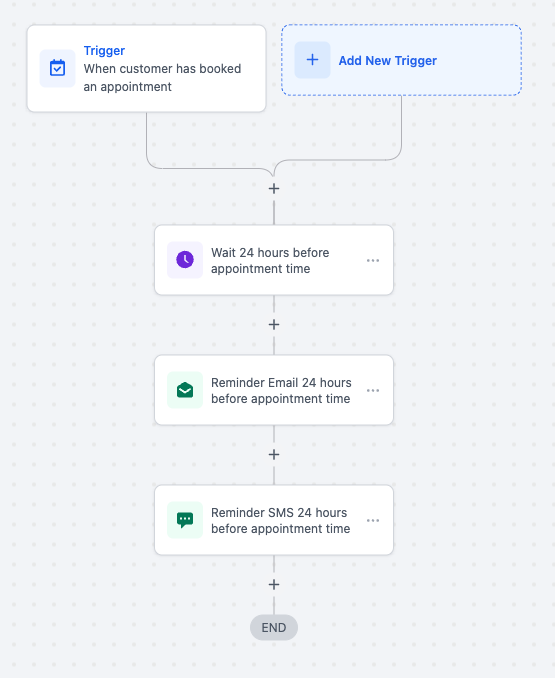
Caso d'uso n°1 – Promemoria appuntamento
Scenario: Uno studio dentistico vuole inviare promemoria automatici ai pazienti 24 ore prima dell'appuntamento programmato per ridurre le assenze.
Risultato: Il Workflow invia un promemoria via email e SMS al paziente 24 ore prima dell'appuntamento, migliorando il tasso di presenza.
Caso d'uso n°2 – Follow-up dopo la prenotazione
Scenario: Un'agenzia immobiliare vuole inviare email di follow-up ai clienti che prenotano visite agli immobili per confermare i dettagli e fornire le istruzioni necessarie.
Risultato: Il Workflow invia un'email di conferma con i dettagli dell'appuntamento, le indicazioni per raggiungere l'immobile e una checklist dei documenti richiesti.
Caso d'uso n°3 – Notifica interna per clienti ad alta priorità
Scenario: Una società di consulenza finanziaria vuole notificare i consulenti senior ogni volta che un cliente VIP prenota un appuntamento.
Risultato: Il Workflow invia una notifica email interna al consulente senior, assicurandosi che sia preparato per l'appuntamento imminente.
Caso d'uso n°4 – Gestione appuntamenti di gruppo
Scenario: Un centro fitness vuole gestire le sessioni di allenamento di gruppo automatizzando le notifiche ogni volta che un cliente prenota una sessione in un calendario di gruppo.
Risultato: Il Workflow invia un'email di conferma al cliente e una notifica interna al trainer assegnato.
Caso d'uso n°5 – Notifiche per appuntamenti con più partecipanti
Scenario: Una società di consulenza organizza sessioni strategiche che coinvolgono sia il cliente principale che ulteriori stakeholder come ospiti. L'azienda vuole che tutti i partecipanti ricevano un'email di conferma e una checklist preparatoria.
Risultato: Selezionando "Contatto e ospiti" nell'impostazione di iscrizione, il Workflow invia un'email di conferma personalizzata e una checklist preparatoria sia al contatto principale che a ciascun ospite, assicurando che tutti arrivino preparati.
Domande frequenti
D. Questo trigger può essere utilizzato per appuntamenti ricorrenti?
No, il trigger "Appuntamento Prenotato dal Cliente" funziona solo per appuntamenti normali (singoli). Gli appuntamenti ricorrenti non sono supportati.
D. Come posso attivare Workflow diversi per tipologie di appuntamenti diverse?
Puoi usare i filtri "In Calendario" (In Calendar) o "In Gruppo Calendario" (In Calendar Group) per targettizzare tipologie specifiche di appuntamenti e configurare Workflow separati per ciascuna.
D. Cosa succede se un membro del team prenota manualmente l'appuntamento per conto del cliente?
Questo trigger si attiva solo quando il cliente prenota autonomamente un appuntamento tramite un link di prenotazione. Gli appuntamenti prenotati manualmente non attiveranno il Workflow.
D. Posso inviare promemoria a intervalli multipli, ad esempio 48 ore e 24 ore prima dell'appuntamento?
Sì, puoi aggiungere più azioni di promemoria all'interno dello stesso Workflow e impostare tempi di attesa diversi per ciascuna (ad esempio, attendi 48 ore, poi invia il primo promemoria; attendi altre 24 ore, poi invia il secondo promemoria).
D. Come posso tracciare gli appuntamenti prenotati da clienti ad alta priorità?
Puoi utilizzare il filtro "Ha Tag" (Has Tag) per creare un Workflow che si attivi solo quando clienti con un Tag specifico (ad es. "Cliente VIP") prenotano un appuntamento. In questo modo puoi garantire follow-up tempestivi e una gestione speciale per i clienti importanti.
D. Posso inviare notifiche Workflow agli ospiti dell'appuntamento?
Sì. Durante la configurazione del trigger, usa l'impostazione "Chi deve essere iscritto al Workflow?" e seleziona "Contatto e ospiti" oppure "Solo gli ospiti". Questo consente al Workflow di essere eseguito anche per i contatti ospiti associati all'appuntamento.
D. Cosa succede se un ospite viene aggiunto all'appuntamento dopo la prenotazione?
Gli ospiti aggiunti dopo la prenotazione dell'appuntamento non vengono iscritti dall'evento trigger originale. Vengono inclusi solo gli ospiti presenti al momento della prenotazione.
D. L'aggiornamento dell'impostazione di iscrizione influirà sui miei Workflow esistenti?
No. Tutte le configurazioni di trigger esistenti rimangono invariate con il comportamento predefinito "Solo il contatto". Devi aggiornare manualmente l'impostazione di iscrizione se desideri includere gli ospiti.