L'azione Instagram Interactive Messenger nei Workflow ti aiuta ad automatizzare le conversazioni via DM su Instagram con elementi interattivi come pulsanti e risposte rapide.
In questo articolo scoprirai cosa fa questa azione, dove trovarla e come configurarne i componenti in modo efficace.
Verranno anche illustrati esempi pratici e best practice per progettare interazioni Instagram coinvolgenti che generano risultati concreti.
- Cos'è Instagram Interactive Messenger
- Vantaggi principali di Instagram Interactive Messenger
- Come configurare l'azione Workflow Instagram Interactive Messenger
- Domande frequenti
Cos'è Instagram Interactive Messenger
L'azione workflow Instagram Interactive Messenger ti consente di rispondere automaticamente ai commenti o ai messaggi diretti su Instagram inviando DM personalizzati. Invece di rispondere manualmente, puoi impostare conversazioni automatizzate che risultano interattive e coinvolgenti. Questa azione è particolarmente utile quando vuoi acquisire lead rapidamente, condividere risorse o proseguire un thread di commenti pubblici in una conversazione privata.
Nella sua essenza, la funzionalità combina automazione e flessibilità. Puoi decidere perché utilizzarla—che si tratti di coltivare prospect, inviare offerte o consegnare checklist—e come strutturare l'esperienza tramite template di messaggi, allegati, pulsanti o risposte rapide. Comprendendo quando usarla (ad esempio, dopo un commento su un post promozionale o quando un utente avvia un DM), puoi progettare Workflow che guidano i follower senza soluzione di continuità dall'interazione su Instagram al tuo funnel di marketing più ampio.
Vantaggi principali di Instagram Interactive Messenger
- Coinvolgimento automatizzato su larga scala: Rispondi istantaneamente a commenti o DM senza intervento manuale, garantendo risposte tempestive e coerenti ai follower.
- Converti direttamente da Instagram: Usa pulsanti interattivi o risposte rapide per guidare gli utenti verso azioni come visitare il tuo sito web, scaricare una risorsa o prenotare una chiamata.
- Esperienza utente personalizzata: Sfrutta template, valori personalizzati e link di Trigger per inviare messaggi su misura che risultano pertinenti e personali per ogni contatto.
- Acquisizione lead semplificata: Porta i prospect senza interruzioni dalle interazioni pubbliche sui post alle conversazioni private, dove puoi raccogliere informazioni e coltivarli ulteriormente.
- Risparmia tempo al tuo team: Riduci le attività ripetitive lasciando che i Workflow gestiscano le interazioni comuni, liberando il tuo team per attività a maggior valore aggiunto.
Come configurare l'azione Workflow Instagram Interactive Messenger
Apri il Workflow Builder
Vai su Automazioni (Automation) → Workflow → Crea Workflow (Create Workflow) (oppure apri un Workflow esistente) per accedere al canvas del Workflow Builder.
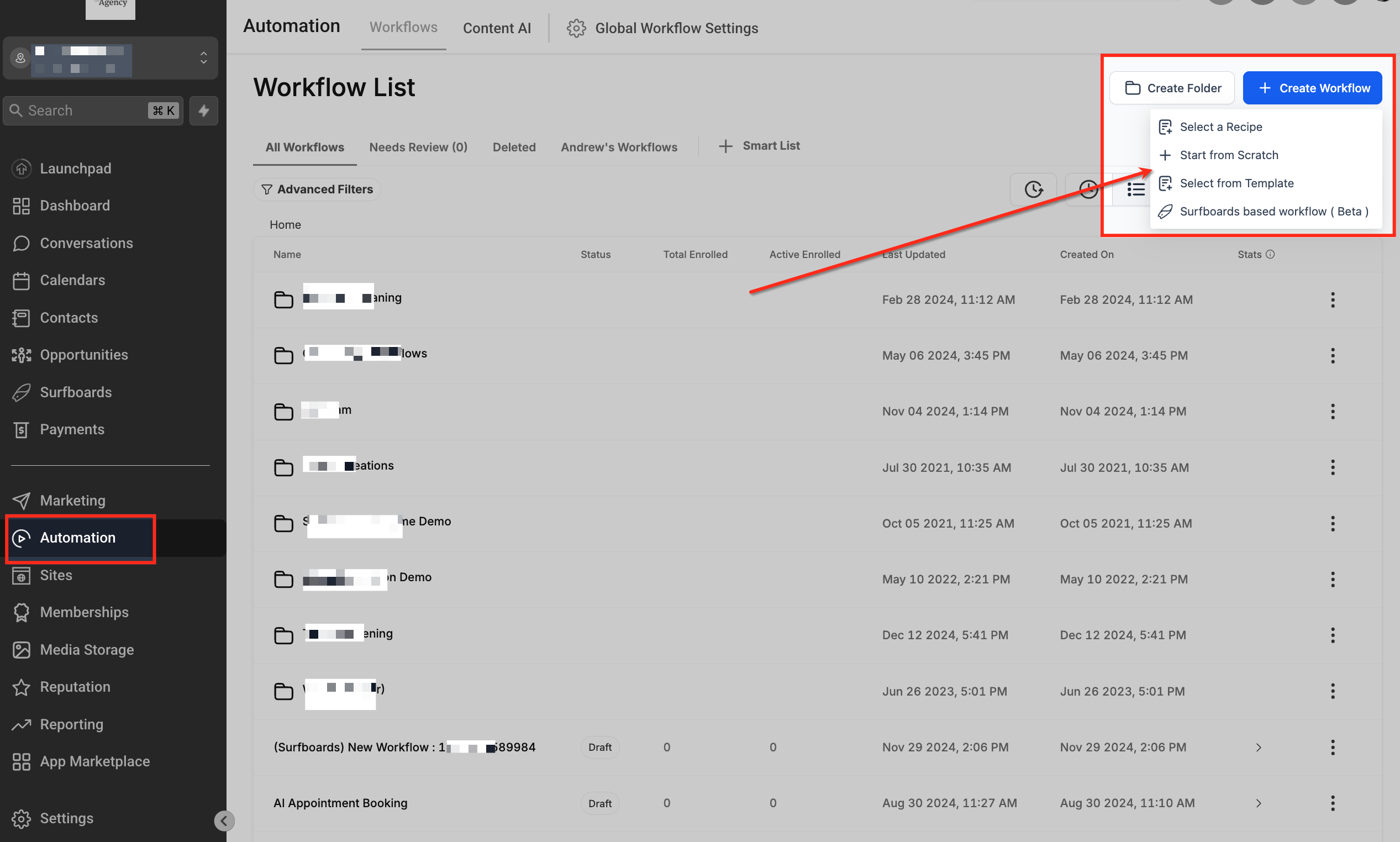
Aggiungi il Trigger Instagram
Clicca su + Aggiungi Trigger (+ Add Trigger) e scegli una delle seguenti opzioni:
- Instagram Comment on Post – per quando un follower commenta il tuo post Instagram.
- Customer Reply (Instagram) – per quando un contatto invia o risponde a un DM.
Questo passaggio è obbligatorio per poter utilizzare l'azione Instagram Interactive Messenger. Se viene usato un altro tipo di Trigger, questa azione rimarrà non disponibile.
Inserisci l'azione Instagram Interactive Messenger
Nel canvas del Workflow, clicca su + nel punto in cui vuoi inviare il messaggio, quindi seleziona Azioni (Actions) → Comunicazione (Communication) → Instagram Interactive Messenger.
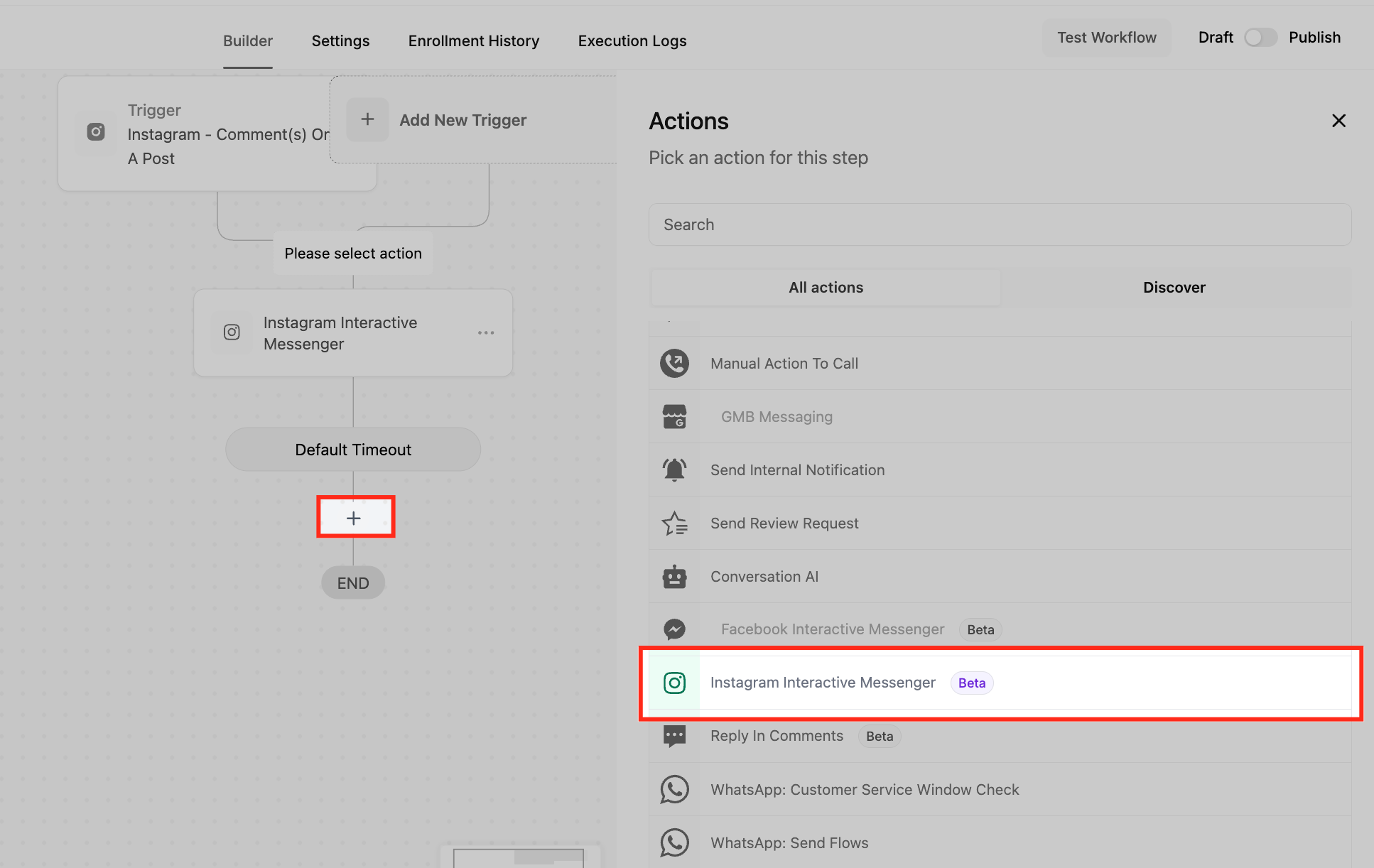
Assegna un nome chiaro all'azione
Nel campo Nome azione (Action Name), dai a questo passaggio un'etichetta descrittiva (es. "IG DM – Invia Prompt Lead Magnet") così da trovarlo facilmente in Workflow complessi.
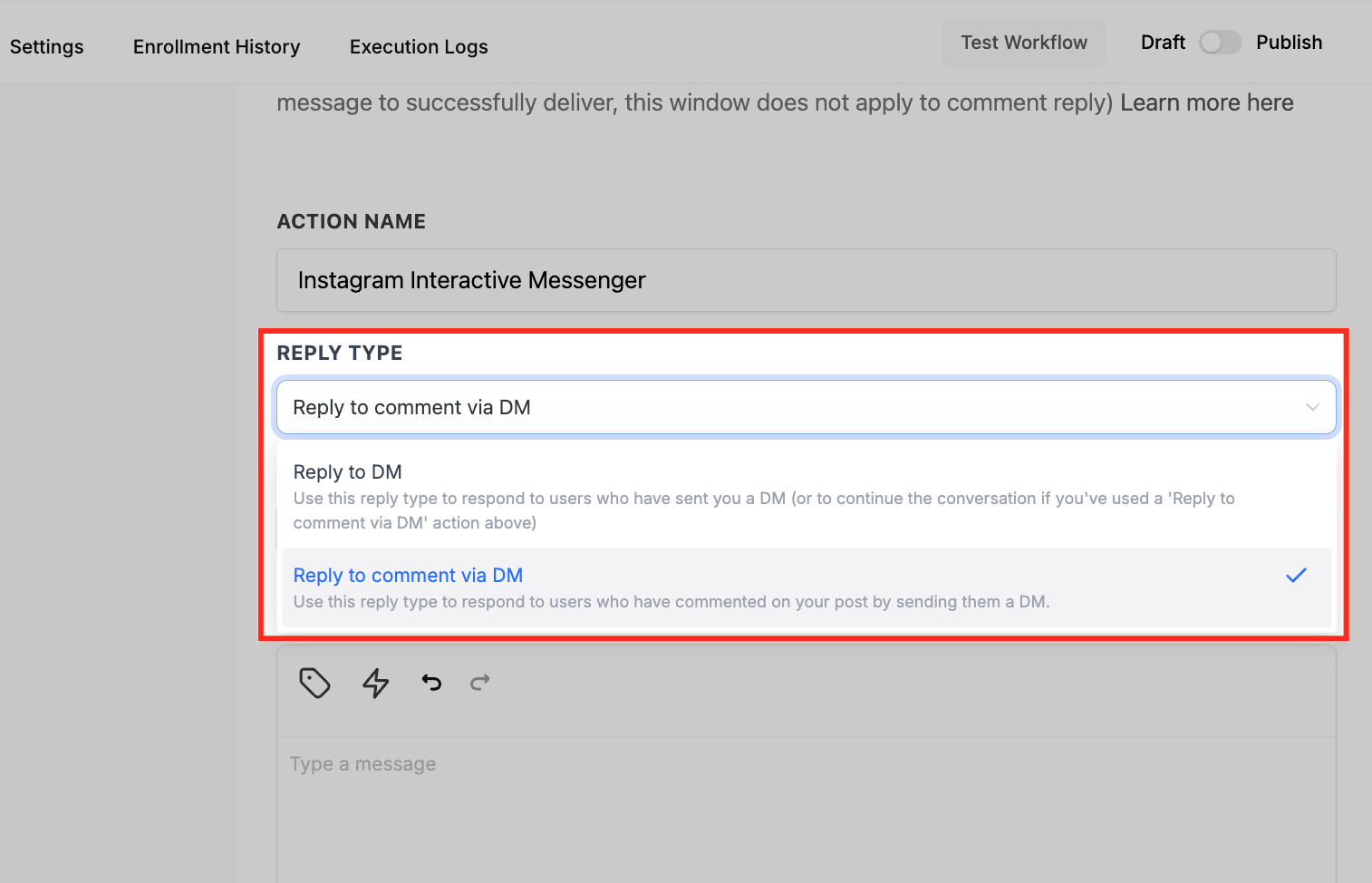
Scegli il tipo di risposta
Sotto Tipo di risposta (Reply Type), seleziona:
- Reply to Comment via DM se il Trigger è un nuovo commento e vuoi portare la conversazione in privato.
- Reply to DM se stai rispondendo a un DM in arrivo.
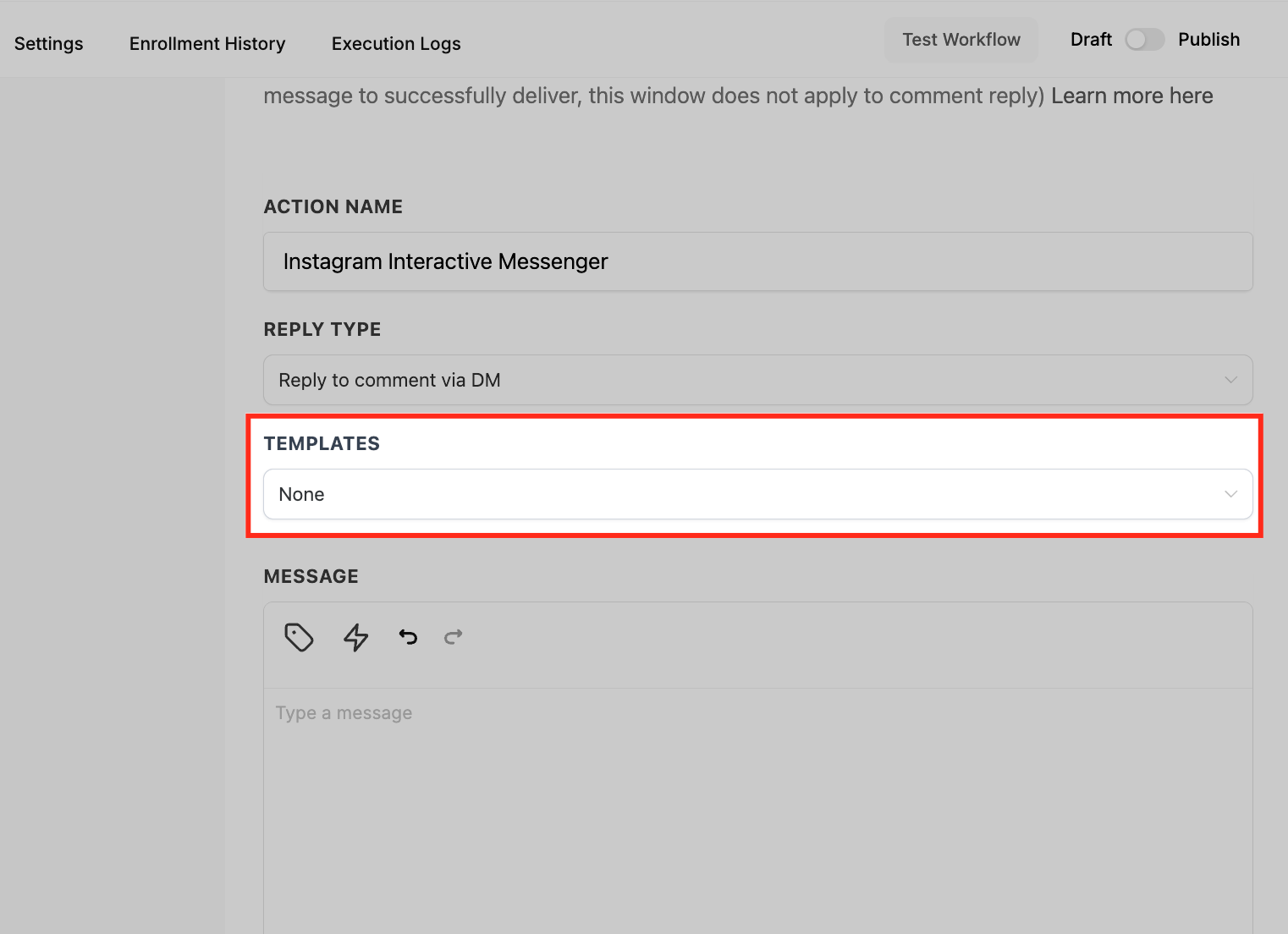
(Opzionale) Utilizza un template
Se disponi di testi riutilizzabili, scegli Template (Snippets) da Marketing → Snippet. Questo aiuta a mantenere tono e conformità coerenti tra le campagne.
Componi il messaggio
In Messaggio (Message) → Corpo (Body), scrivi il tuo DM. Usa i Valori personalizzati (Custom Values) (da Impostazioni (Settings) → Valori personalizzati) per la personalizzazione e i Link di Trigger (Trigger Links) (da Marketing → Trigger Links) per tracciare i clic o indirizzare gli utenti a URL specifici.
Suggerimento: Inizia con un breve hook, seguito da un'unica call-to-action chiara. Mantieni i messaggi concisi per adattarli al formato DM.Aggiungi un allegato (se necessario)
Usa Aggiungi allegato (Add Attachment) per caricare un file oppure Aggiungi file tramite URL (Add file through URL) per allegare una risorsa ospitata esternamente. Gli allegati sono ideali per checklist o guide.
Importante: Le risposte rapide (Quick Replies) non possono essere aggiunte quando nello stesso messaggio è presente un allegato. Se hai bisogno delle risposte rapide, ometti l'allegato qui oppure invialo in un'azione successiva.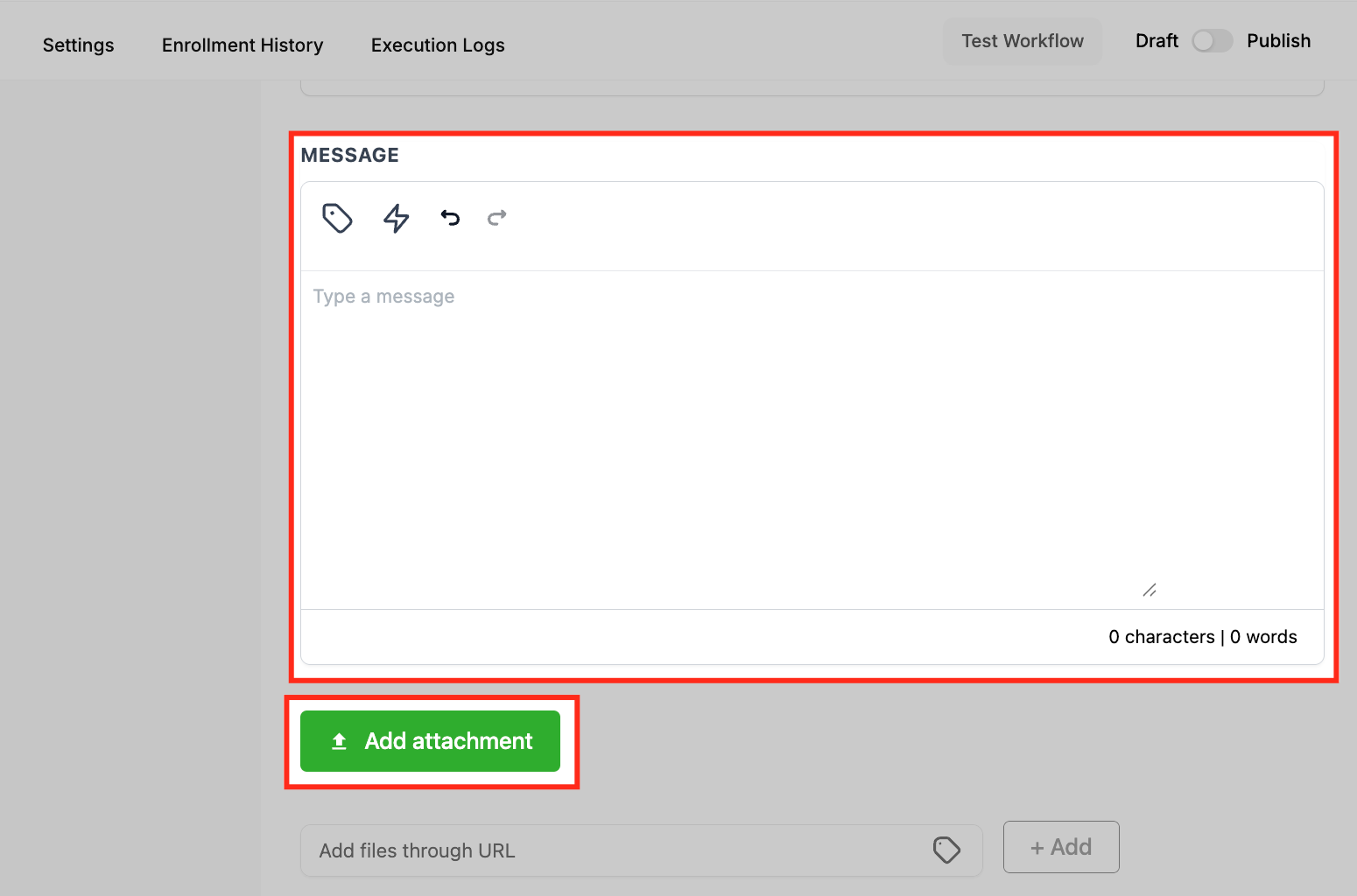
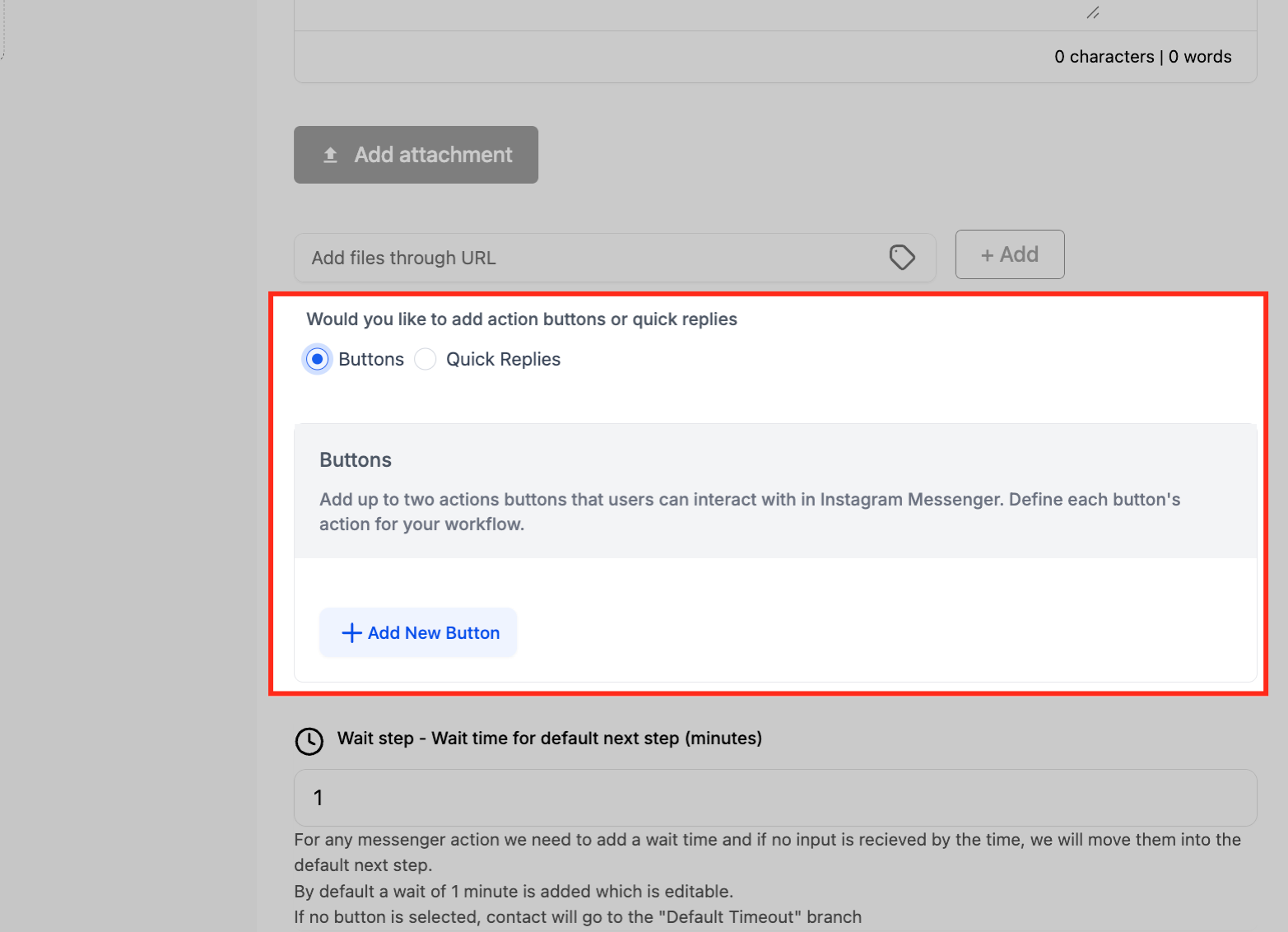
Aggiungi controlli interattivi: Pulsanti (Buttons) o Risposte rapide (Quick Replies)
Scegli una delle seguenti opzioni per questo messaggio:
- Pulsanti (Buttons): I pulsanti ti permettono di presentare azioni persistenti che rimangono visibili nella conversazione anche dopo che l'utente ha interagito con esse. Sono ideali per guidare verso risultati specifici come aprire un sito web, comporre un numero di telefono o ramificarsi in un'altra parte del Workflow. Usa i pulsanti quando vuoi offrire agli utenti opzioni durature a cui possono tornare in seguito.
- Risposte rapide (Quick Replies): Le risposte rapide, al contrario, sono progettate per risposte brevi con un solo tocco che scompaiono dopo che l'utente ha effettuato una selezione. Sono ideali per guidare le conversazioni in tempo reale—ad esempio chiedendo se qualcuno vuole una checklist, informazioni sui prezzi o una demo. Le risposte rapide mantengono il flusso focalizzato e leggero, aiutandoti a catturare l'intento senza appesantire l'esperienza DM su Instagram dell'utente.
Suggerimento: Usa i Pulsanti per azioni durevoli e funzionali (es. "Prenota una chiamata", "Visita il sito"). Usa le Risposte rapide per domande mirate ("Sì/No", "Prezzi/Demo/Docs").
Crea e configura i rami
Quando aggiungi un Pulsante (Button) (Esegui azione) o una Risposta rapida (Quick Reply), il sistema crea automaticamente un ramo del Workflow (workflow branch). Ogni ramo rappresenta il percorso che l'utente seguirà se clicca su quella specifica opzione. All'interno di ciascun ramo puoi aggiungere ulteriori azioni, come inviare un messaggio di follow-up, applicare un Tag, aggiornare uno stadio della Pipeline o attivare un altro Workflow. Questa logica di ramificazione è ciò che rende l'azione Instagram Interactive Messenger dinamica, permettendoti di costruire esperienze su misura per ogni scelta dell'utente.
Imposta il tempo di attesa e il percorso predefinito
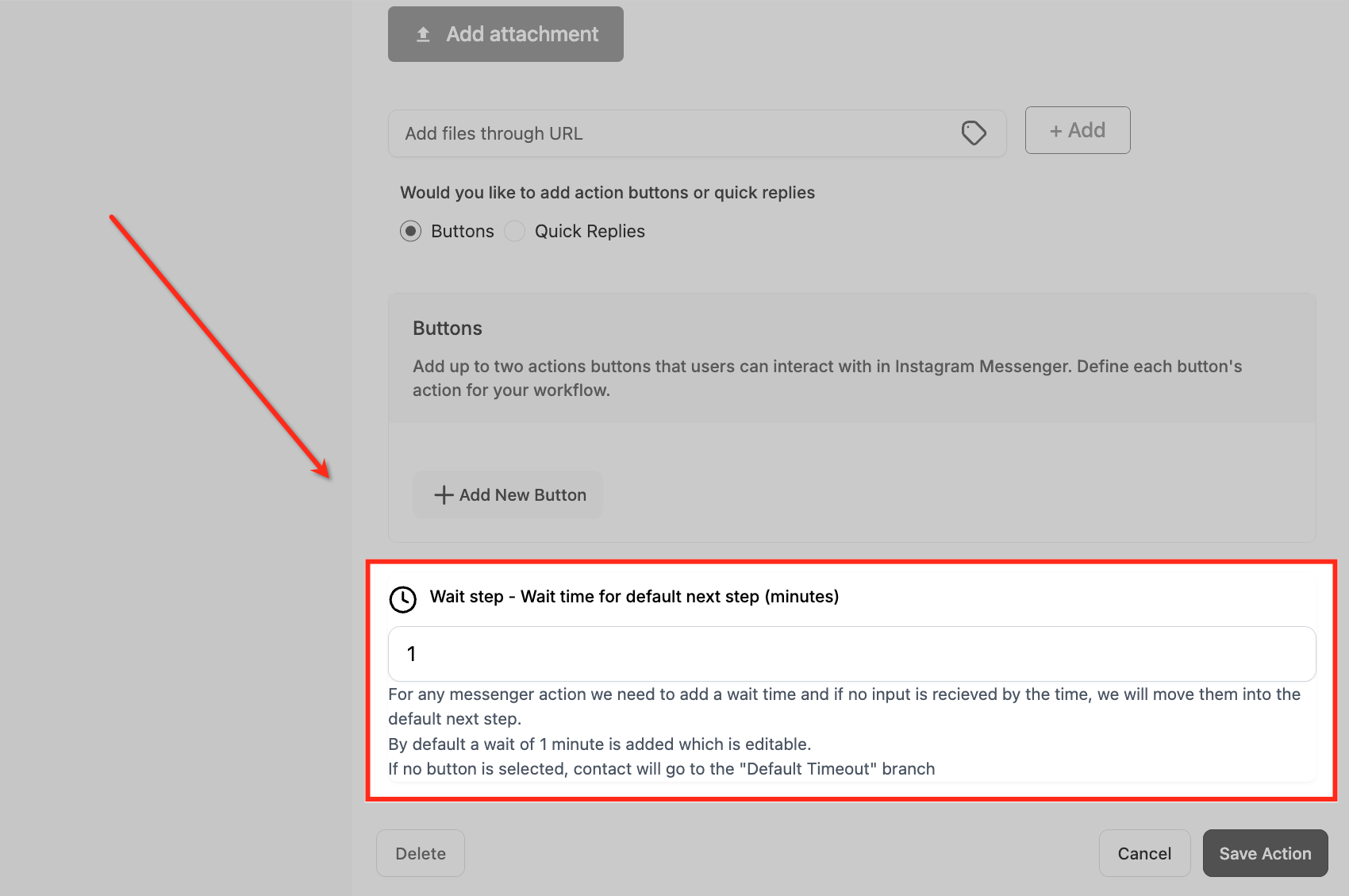
Ogni azione messenger richiede un Passaggio di attesa (Wait Step), che determina per quanto tempo il sistema deve restare in pausa in attesa che l'utente clicchi un pulsante o selezioni una risposta rapida. Per impostazione predefinita è impostato su 1 minuto, ma puoi modificarlo in base alle esigenze della tua campagna—ad esempio, pochi minuti per offerte rapide, o diverse ore se ti aspetti risposte più lente.
Se l'utente non interagisce entro il tempo impostato, viene automaticamente instradato nel ramo Timeout predefinito (Default Timeout branch). Questo ramo è utile per inviare promemoria, applicare Tag come "Nessuna risposta" o concludere la conversazione in modo appropriato. Progettare un percorso predefinito accurato garantisce che nessun lead vada perso, anche se non interagisce con gli elementi interattivi.
Salva, pubblica e testa
Clicca su Salva (Save) e Pubblica (Publish) il Workflow. Testa attivando lo scenario esatto (commento con la parola chiave o invio di un DM di prova). Verifica:
Il messaggio viene inviato con il Tipo di risposta (Reply Type) corretto
Pulsanti/Risposte rapide funzionano come previsto
Le azioni dei rami vengono eseguite correttamente
Monitora e ottimizza
Tieni traccia delle risposte, dei clic (tramite Trigger Links) e delle conversioni a valle. Affina il testo dei messaggi, le etichette dei pulsanti e la logica dei rami in base alle performance. Piccole modifiche (es. meno scelte, etichette più chiare) producono spesso risultati migliori.
Domande frequenti
D: Perché l'azione Instagram Interactive Messenger è disattivata (in grigio) nel mio Workflow?
Questa azione è disponibile solo se il tuo Workflow utilizza un Trigger specifico per Instagram, come Instagram Comment on Post o Customer Reply (Instagram). Senza uno di questi Trigger, non sarà possibile selezionare questa azione.
D: Qual è la differenza tra Pulsanti e Risposte rapide?
I Pulsanti sono azioni persistenti che rimangono visibili nella conversazione e possono eseguire operazioni come aprire un sito web, comporre un numero o ramificarsi in un altro percorso del Workflow. Le Risposte rapide sono opzioni temporanee che scompaiono una volta selezionate, mantenendo la conversazione focalizzata e ordinata.
D: Perché devo impostare un Passaggio di attesa con questa azione?
Il Passaggio di attesa garantisce che il sistema rimanga in pausa per dare agli utenti il tempo di interagire con i tuoi pulsanti o risposte rapide. Se non viene ricevuta alcuna risposta entro il tempo impostato, il contatto viene automaticamente spostato nel ramo Timeout predefinito (Default Timeout branch), così nessun lead resta senza gestione.
D: Ci sono limitazioni di cui dovrei essere a conoscenza?
Sì. Instagram segue la regola delle 24 ore di Meta, il che significa che puoi inviare DM automatizzati solo entro 24 ore dall'ultima interazione dell'utente. Inoltre, non è possibile includere Risposte rapide nello stesso messaggio in cui sono presenti allegati.