Questo articolo spiega come generare e modificare immagini direttamente in GoHighLevel / Squadd usando Ask AI. Che tu stia creando post per i social, progettando email o lavorando su un sito web, ora puoi generare e modificare immagini facilmente con prompt conversazionali in linguaggio naturale.
- Cos'è la generazione e modifica di immagini con Ask AI?
- Vantaggi principali della generazione e modifica di immagini con Ask AI
- Come generare e modificare immagini con Ask AI
- Esempi di utilizzo
- Modifica contestuale e cronologia della sessione
- Domande frequenti
- Articoli correlati
Cos'è la generazione e modifica di immagini con Ask AI?
La generazione e modifica di immagini con Ask AI è una funzionalità innovativa che consente agli utenti di creare e perfezionare immagini tramite prompt in linguaggio naturale. Sfruttando l'intelligenza artificiale avanzata, semplifica il processo di creazione di contenuti visivi e di modifica iterativa delle immagini, garantendo che i tuoi visual siano dinamici e coinvolgenti quanto le tue idee.
Vantaggi principali della generazione e modifica di immagini con Ask AI
Questa funzionalità trasforma il tuo processo creativo con diversi vantaggi chiave:
- Genera visual straordinari istantaneamente semplicemente digitando prompt descrittivi.
- Perfeziona le immagini senza sforzo usando comandi in linguaggio naturale per modificare dettagli come sfondi o stili artistici.
- Mantieni la cronologia completa della sessione per modifiche continue e iterative senza perdere le versioni precedenti.
- Salva facilmente le immagini preferite nella Libreria media per riutilizzarle nei progetti futuri.
- Migliora i tuoi contenuti visivi per social media, email e piattaforme web con il minimo sforzo.
Come generare e modificare immagini con Ask AI
Configurare visual più intelligenti con Ask AI è semplice e garantisce un flusso creativo fluido. Segui queste istruzioni passo dopo passo per iniziare a generare e modificare i tuoi visual:
Nota: Assicurati che il tuo account disponga dell'abbonamento AI Employee a $97/mese oppure abbia Content AI con pagamento a consumo (pay‑per‑use) attivo.
1: Generare e modificare immagini nel modale Ask AI
- Accedi alla tua Location.
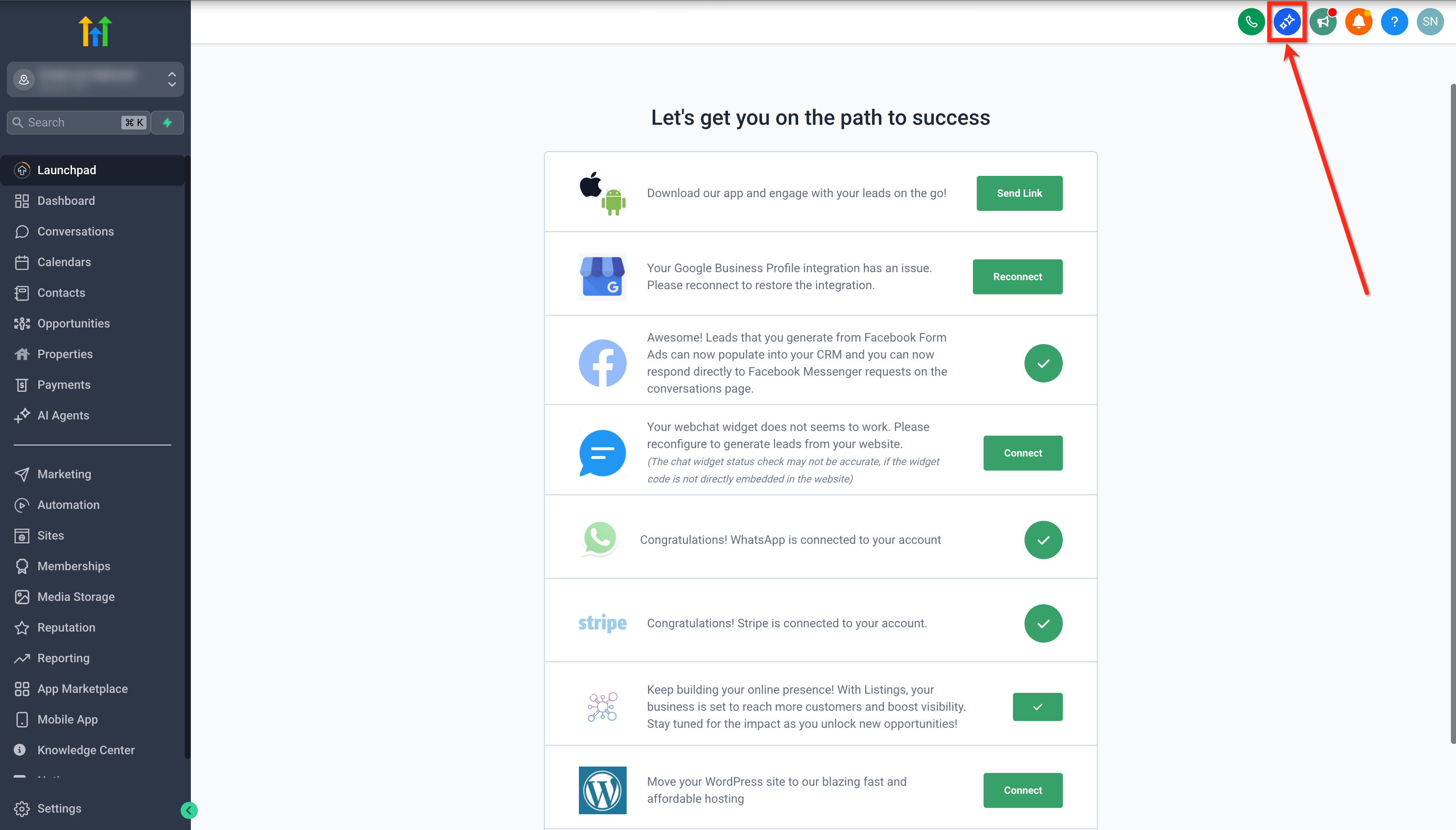
- Clicca sul pulsante AskAI nella barra di navigazione in alto a destra.
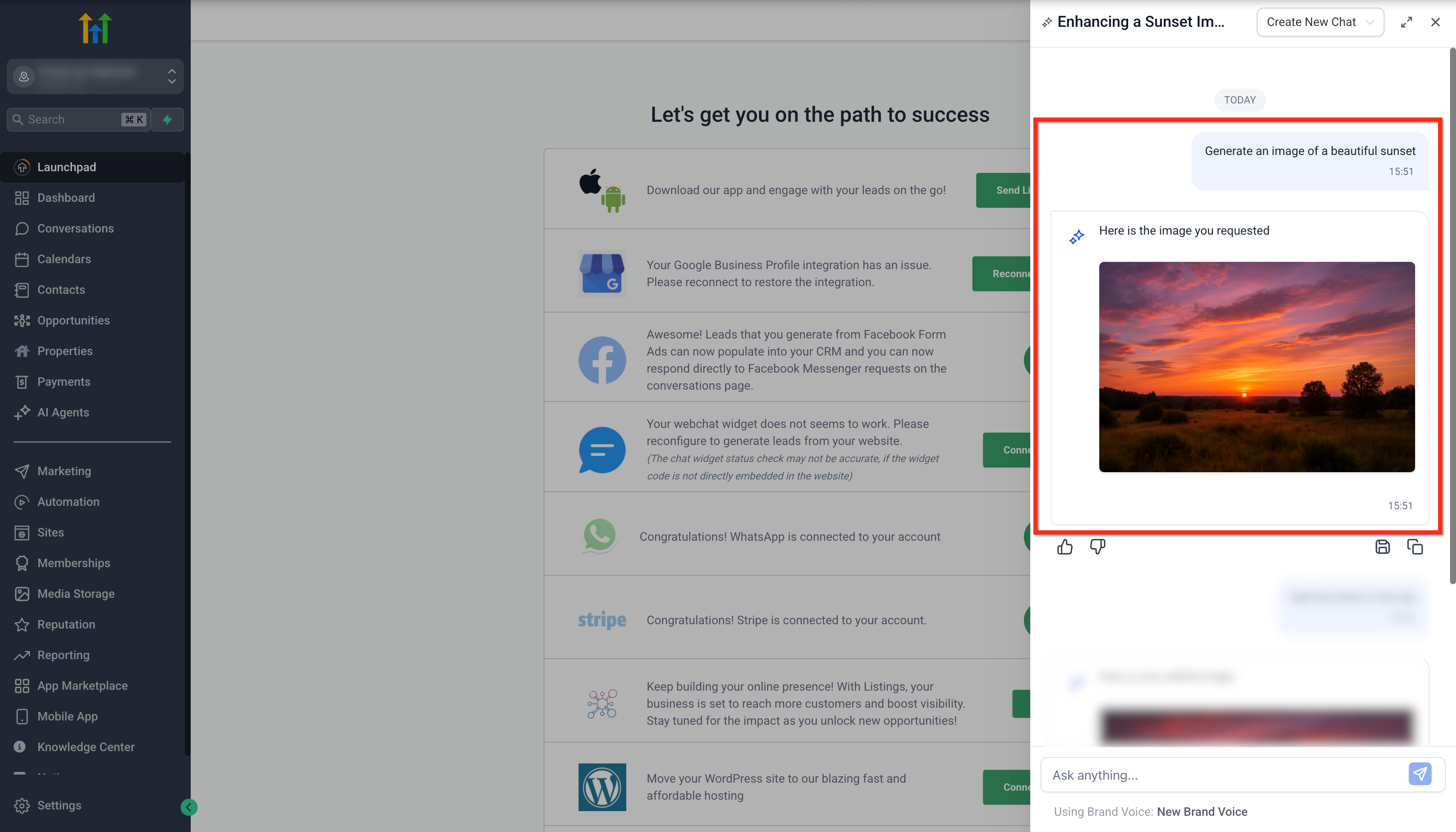
- Inserisci il tuo prompt nel campo di testo — ad esempio: "Genera un'immagine di un bellissimo tramonto"
- Invia il prompt premendo Invio o cliccando il pulsante Freccia.
- Attendi qualche secondo mentre l'AI elabora e genera l'immagine.
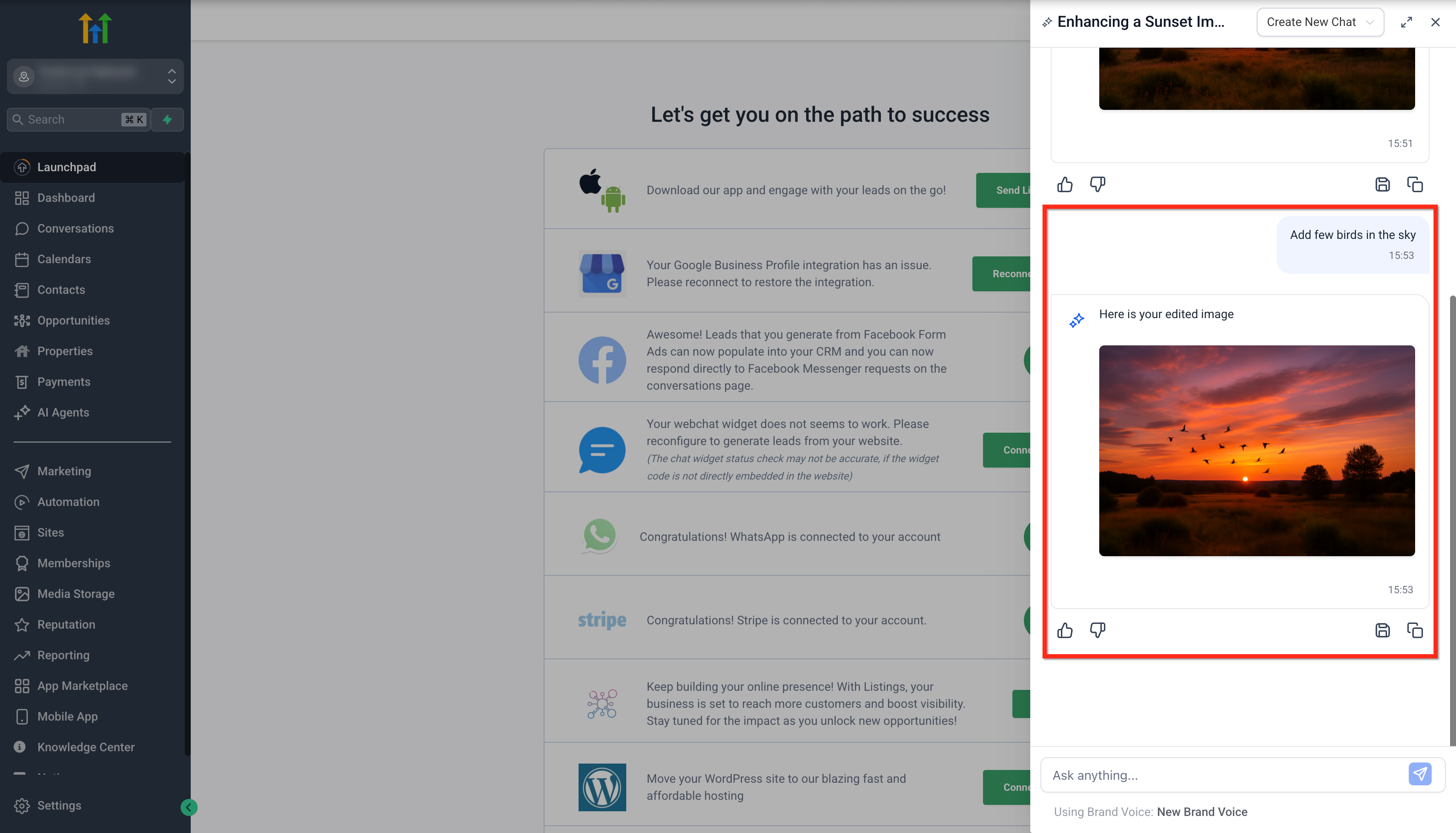
- Posiziona il cursore nel campo prompt sotto l'immagine generata.
- Inserisci un'istruzione di modifica — ad esempio: "Aggiungi qualche uccello nel cielo"
- Invia il prompt di modifica.
- Attendi mentre AskAI applica la modifica e genera l'immagine aggiornata.
2. Modificare immagini generate tramite Content AI
Puoi anche modificare qualsiasi immagine generata tramite Content AI
Naviga verso un workflow di Content AI — ad esempio, Marketing > Social Planner.
Crea un nuovo post e genera un'immagine con l'AI, oppure apri un post esistente generato tramite Content AI.
Clicca il pulsante Modifica con AskAI .
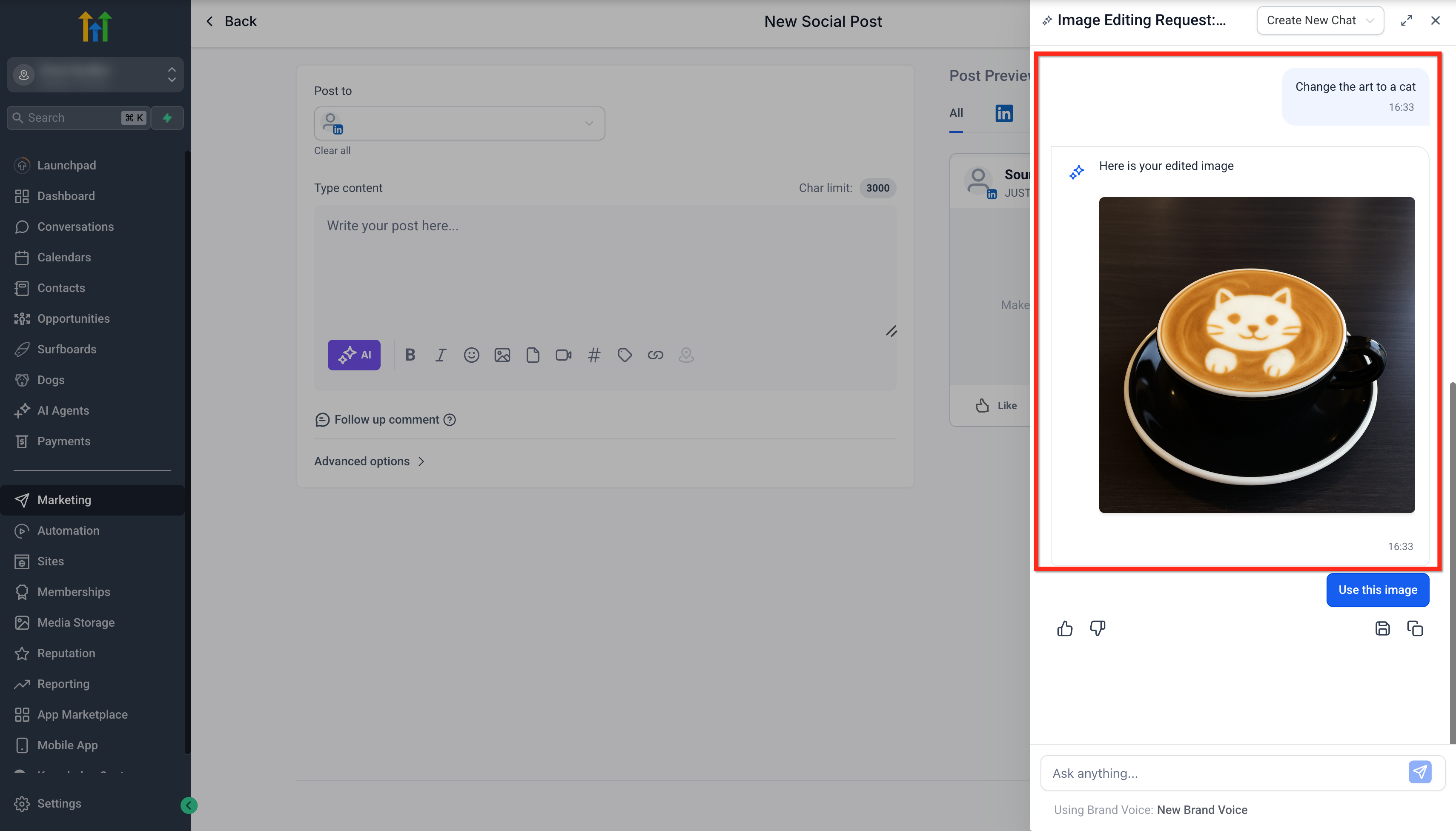
Inserisci il tuo prompt di modifica (es. "Cambia l'art del latte con un gatto").
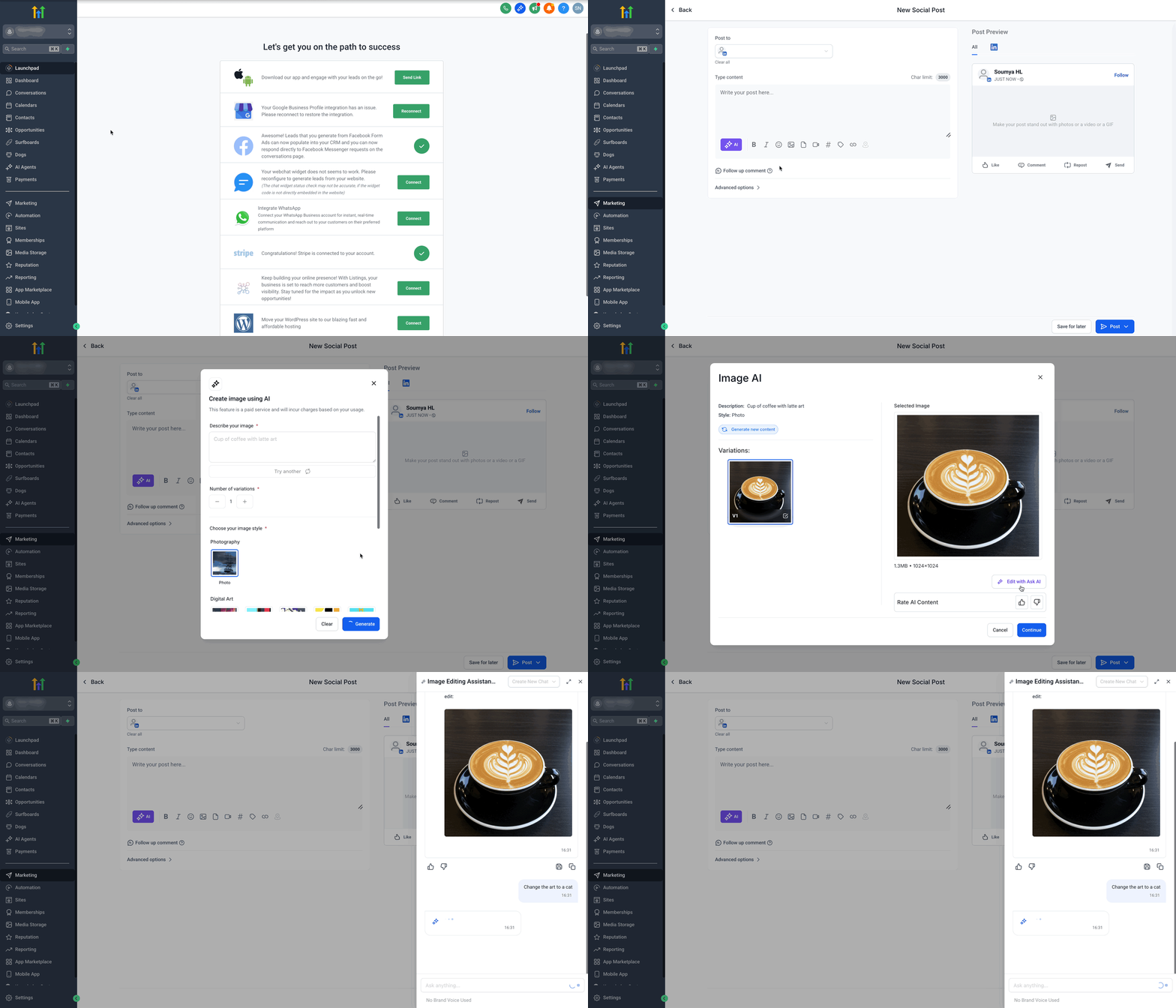
Invia e attendi che l'immagine aggiornata venga elaborata.
3. Salvare o copiare le immagini
Dopo qualsiasi generazione o modifica:
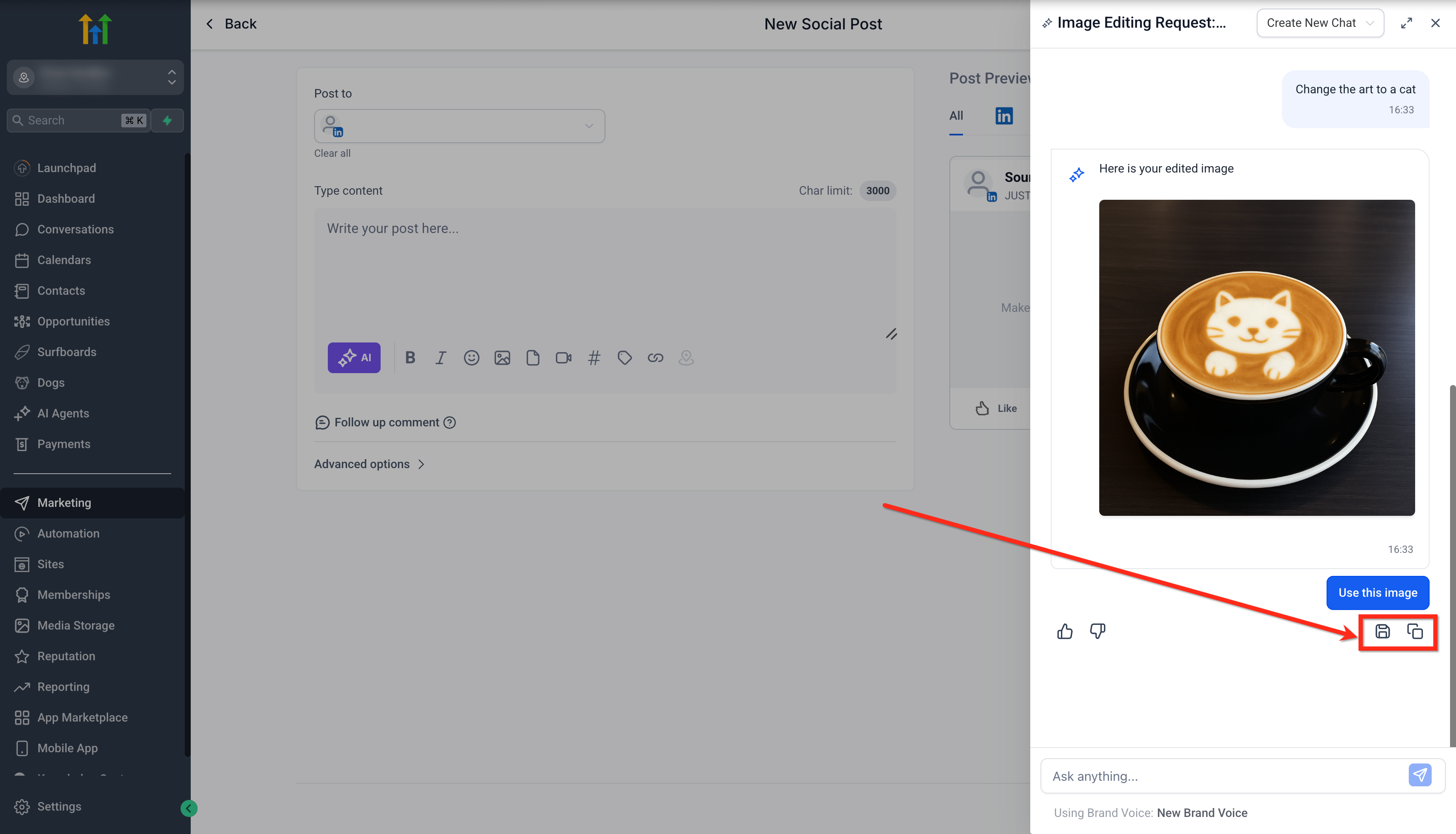
Clicca l'icona Salva per aggiungere l'immagine in modo permanente alla Libreria media di GoHighLevel / Squadd.
Clicca il pulsante Copia per inserirla negli appunti e incollarla altrove.
Se non salvi un'immagine, rimane accessibile solo all'interno della sessione AskAI.
Esempi di utilizzo
- Grafiche per post sui social media in linea con le promozioni stagionali.
- Immagini hero per pagine di vendita o sezioni del sito web.
- Visual per banner email personalizzati per migliorare il coinvolgimento.
- Mockup di prodotti o immagini lifestyle per le inserzioni pubblicitarie.
- Storytelling visivo per blog o landing page.
Modifica contestuale e cronologia della sessione
Ask AI mantiene intatto il contesto delle modifiche così puoi continuare ad iterare senza ricominciare da capo.
- Le modifiche sono collegate all'immagine specifica da cui hai iniziato.
- Puoi tornare alla sessione Ask AI originale in qualsiasi momento per continuare a perfezionare.
- Le immagini vengono salvate nella Libreria media solo quando scegli di salvarle — nessun disordine!
Domande frequenti
D: Posso specificare uno stile particolare per le immagini generate?
Sì, puoi includere indicazioni come "cartoon", "realistico" o "3D" nel tuo prompt per personalizzare lo stile visivo.
D: Dove vengono archiviate le immagini generate?
Le immagini vengono inizialmente conservate all'interno della sessione Ask AI. Clicca "Salva" per trasferire un'immagine nella tua Libreria media.
D: Le modifiche effettuate tramite Ask AI compaiono nella cronologia di Content AI?
No, attualmente queste modifiche sono contenute esclusivamente nella cronologia della sessione di Ask AI.
D: Ci sono costi aggiuntivi per queste funzionalità?
Non viene applicata alcuna fatturazione aggiuntiva; queste funzionalità sono incluse per gli account con accesso ad AI Employee e quando si utilizza il pagamento a consumo (Pay Per Use) per Content AI.
D: Posso continuare a modificare un'immagine indefinitamente?
Sì! Puoi perfezionare un'immagine tutte le volte che vuoi all'interno della tua sessione Ask AI.
D: Servono competenze di design per usare questa funzione?
No! Devi solo descrivere chiaramente la tua idea — Ask AI si occupa del design.