Gestire gli appuntamenti in modo efficiente è fondamentale per qualsiasi attività. Il Trigger Workflow per lo Stato Appuntamento in GoHighLevel / Squadd automatizza le azioni in base agli aggiornamenti di stato degli appuntamenti, riducendo il lavoro manuale e garantendo follow-up tempestivi. In questa guida vedremo cos'è questo trigger, i suoi principali vantaggi e come configurarlo passo dopo passo.
- Cos'è il Trigger Workflow per lo Stato Appuntamento?
- Vantaggi principali del Trigger Workflow per lo Stato Appuntamento
- Configurare il Trigger Workflow per lo Stato Appuntamento
- Domande Frequenti
Cos'è il Trigger Workflow per lo Stato Appuntamento?
Il Trigger Workflow per lo Stato Appuntamento è una funzione di automazione che attiva i Workflow quando un appuntamento viene pianificato o il suo stato cambia. Aiuta le aziende ad automatizzare promemoria, follow-up e aggiornamenti interni in base ai vari stati degli appuntamenti. Con questo trigger, gli utenti possono semplificare la gestione degli appuntamenti e migliorare il coinvolgimento dei clienti.
Vantaggi principali del Trigger Workflow per lo Stato Appuntamento
- Gestione automatizzata degli appuntamenti: Garantisce una pianificazione e follow-up fluidi senza intervento manuale.
- Maggiore coinvolgimento dei clienti: Invia promemoria e notifiche tempestivi, riducendo gli appuntamenti mancati.
- Migliore coordinamento del team: Notifica i membri del team rilevanti riguardo ai cambiamenti di stato degli appuntamenti.
- Riduzione dei no-show: Attiva automaticamente Workflow di re-engagement per appuntamenti annullati o mancati.
- Supporto multi-partecipante: Iscrive al Workflow non solo il contatto principale ma anche gli ospiti dell'appuntamento, assicurando che tutti i partecipanti ricevano aggiornamenti tempestivi per cancellazioni, conferme e no-show.
Configurare il Trigger Workflow per lo Stato Appuntamento
Passo 1: Accedere al Workflow Builder
Vai alla scheda Automazioni (Automation) in GoHighLevel / Squadd, seleziona Workflow e clicca su + Crea Workflow oppure modifica uno esistente.
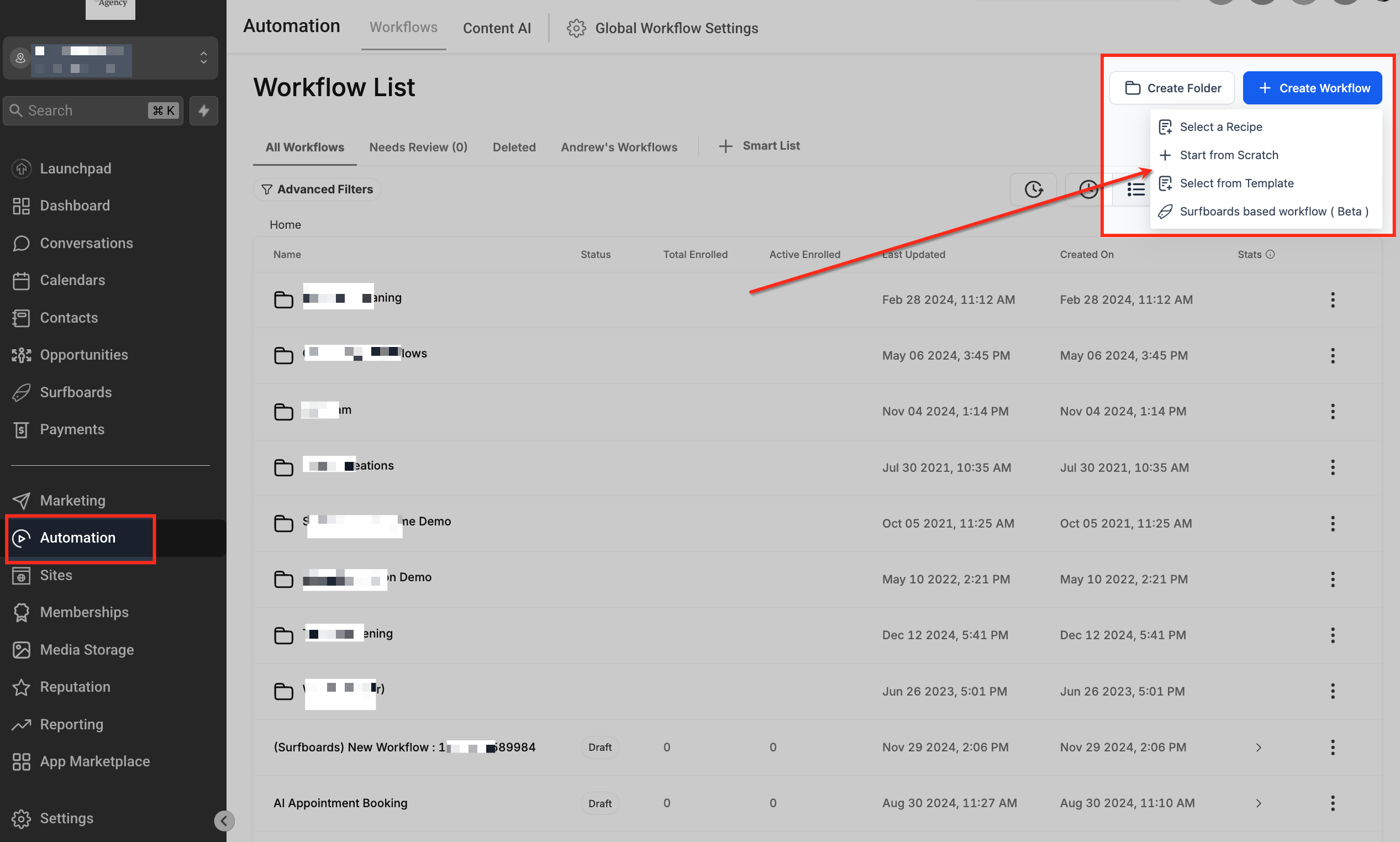
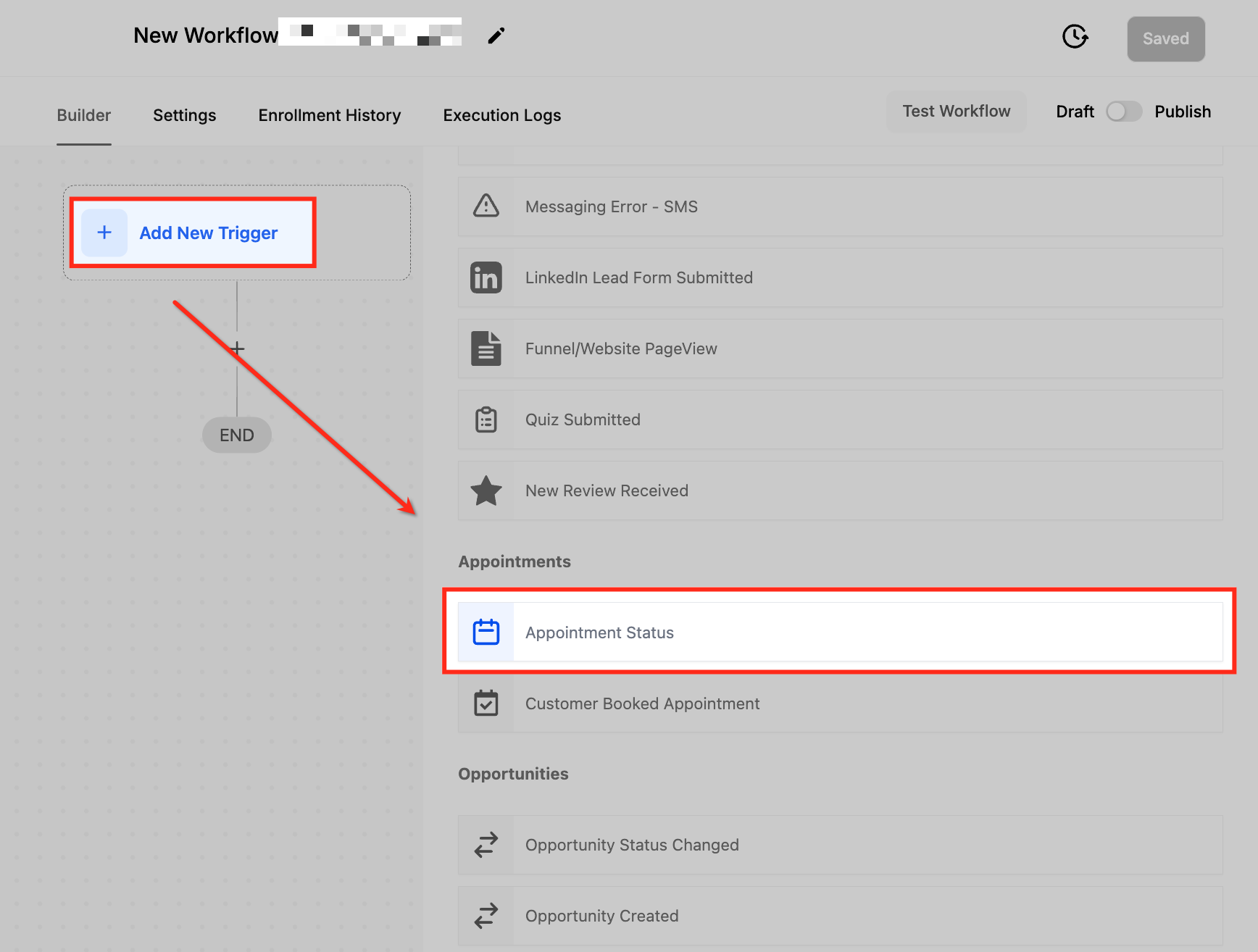
Passo 2: Aggiungere il Trigger Stato Appuntamento
Clicca su Aggiungi Nuovo Trigger, cerca Appointment Status e selezionalo.
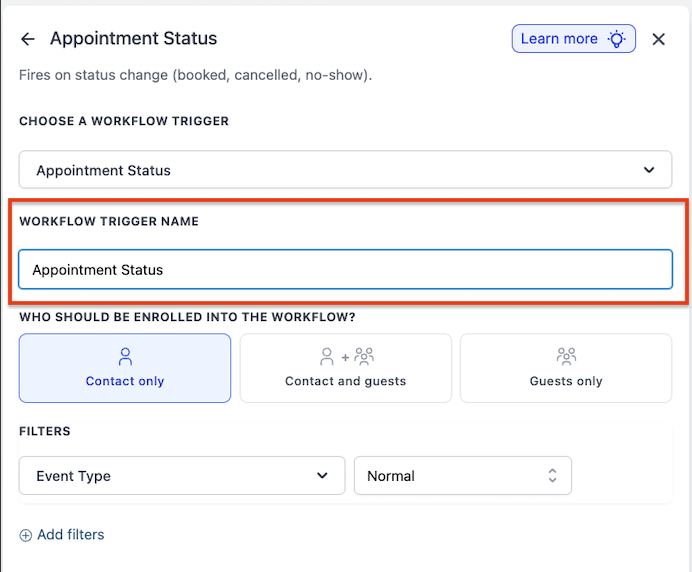
Passo 3: Assegnare un nome al Trigger
Scegliere un nome chiaro e descrittivo per il trigger aiuta a mantenere i Workflow organizzati e facili da gestire. Invece di lasciare il nome predefinito "Appointment Status", assegna un nome basato sullo scopo. Ad esempio, se il Workflow è progettato per inviare email di follow-up dopo un appuntamento, puoi chiamarlo "Trigger Follow-Up Appuntamento". Allo stesso modo, se serve a notificare il personale quando un appuntamento viene annullato, potresti chiamarlo "Avviso Appuntamento Annullato".
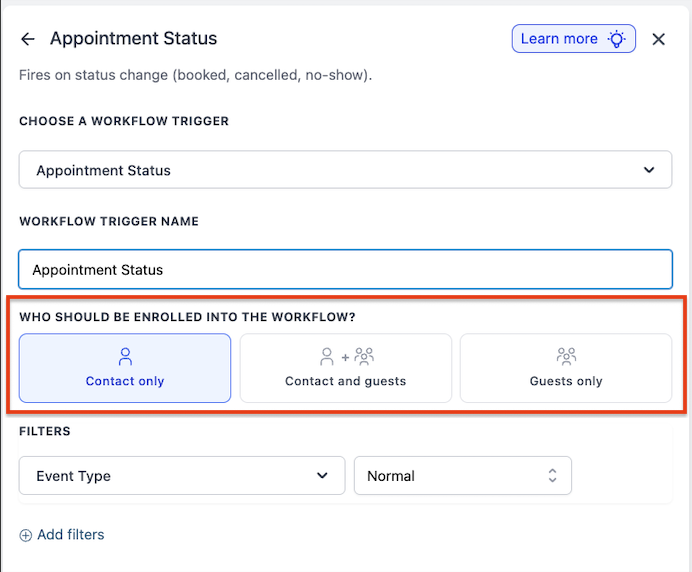
Passo 4: Scegliere l'iscrizione al Workflow
Nella sezione "Chi deve essere iscritto al workflow?", scegli chi deve entrare nel Workflow quando questo trigger si attiva:
- Solo il contatto (Contact only) - Predefinito. Viene iscritto solo il contatto principale dell'appuntamento.
- Contatto e ospiti (Contact and Guests) - Vengono iscritti sia il contatto principale che tutti i contatti ospiti. Il Workflow viene eseguito separatamente per ogni persona.
- Solo gli ospiti (Guests only) - Vengono iscritti solo i contatti ospiti; il contatto principale viene escluso.
Seleziona l'opzione che corrisponde al tuo obiettivo di automazione. Ad esempio, se vuoi che tutti i partecipanti ricevano un avviso di cancellazione, scegli "Contatto e ospiti".
Passo 5: Configurare i Filtri
I filtri consentono di definire con precisione come e quando il trigger si attiva. Di seguito sono riportati i filtri disponibili e i relativi operatori:
Filtro per Tipo di Evento
Il filtro Tipo di Evento consente di specificare quale tipo di appuntamento deve attivare il Workflow. Questo aiuta a garantire che l'automazione venga applicata solo agli appuntamenti pertinenti in base al loro schema di pianificazione.
- Qualsiasi (Any): Include tutti i tipi di appuntamento.
- Normale (Normal): Attiva i Workflow solo per gli appuntamenti non ricorrenti.
- Ricorrente (Recurring): Attiva i Workflow per gli appuntamenti ripetuti.
Filtro per Stato Appuntamento
Il filtro Stato Appuntamento consente di attivare Workflow in base a specifici cambiamenti di stato di un appuntamento. Assicura che l'automazione venga eseguita solo quando una determinata condizione di stato è soddisfatta, aiutando le aziende a gestire follow-up e coinvolgimento in modo efficace.
- Nuovo (New): Quando viene pianificato un nuovo appuntamento.
- Confermato (Confirmed): Quando un appuntamento viene confermato.
- Annullato (Cancelled): Se l'appuntamento viene cancellato.
- Presentato (Showed): Quando il cliente si presenta all'appuntamento.
- No-show: Se il cliente non si presenta.
- Non valido (Invalid): Se l'appuntamento viene contrassegnato come non valido.
Filtro per Tag
L'opzione Filtro per Tag consente di attivare Workflow in base a specifici Tag assegnati ai contatti nel CRM. I Tag vengono comunemente utilizzati per categorizzare i contatti in base ai loro attributi, comportamento o livello di coinvolgimento, rendendo più semplice applicare automazioni mirate.
Quando questo filtro è selezionato, un menu a tendina mostrerà tutti i Tag disponibili. La scelta di un Tag garantisce che il Workflow si attivi solo per i contatti a cui è assegnato quel Tag specifico, consentendo un'automazione più personalizzata ed efficiente.
Filtro per Calendario
Il filtro Per Calendario consente di attivare Workflow in base agli aggiornamenti di stato degli appuntamenti pianificati in un calendario specifico.
Filtro per Gruppo Calendario
Questo filtro consente di attivare Workflow in base agli appuntamenti pianificati all'interno di un gruppo di calendari specifico. È utile per le aziende che gestiscono più calendari sotto un gruppo unificato, come diversi reparti, team o categorie di servizi.
Quando selezioni questo filtro, apparirà un menu a tendina da cui puoi scegliere tra i gruppi di calendari disponibili. Una volta selezionato, il Workflow si attiverà solo quando lo stato di un appuntamento viene aggiornato all'interno del gruppo scelto, garantendo un'automazione mirata per ambienti di pianificazione raggruppati.
Solo per Calendario Raggruppato
Il filtro Solo per Calendario Raggruppato consente di specificare se il Workflow deve attivarsi esclusivamente per i calendari raggruppati oppure applicarsi sia ai calendari individuali che a quelli raggruppati. È utile per le aziende che gestiscono più pianificazioni di appuntamenti sotto un unico gruppo di calendari.
- Sì (Yes): Il Workflow si attiverà solo per i calendari raggruppati.
- No: Il Workflow si attiverà sia per i calendari raggruppati che per quelli individuali.
Modificato Da
Il filtro Modificato Da consente di controllare quando il Workflow deve attivarsi in base a chi ha apportato modifiche allo stato dell'appuntamento. È utile per tracciare gli aggiornamenti effettuati da diverse fonti, assicurando che le azioni corrette vengano automatizzate di conseguenza.
- API: Il trigger si attiva quando lo stato di un appuntamento viene aggiornato tramite API.
- Cliente (Customer): Il trigger si attiva quando un cliente apporta una modifica all'appuntamento.
- Utente (User): Il Workflow viene eseguito quando un aggiornamento manuale viene effettuato da un utente. Selezionando questo filtro, sarà possibile scegliere il singolo utente CRM nel passaggio successivo, in modo che il trigger si attivi solo quando quell'utente ha effettuato modifiche.
- Workflow: Il trigger si attiva quando un altro Workflow modifica lo stato dell'appuntamento.
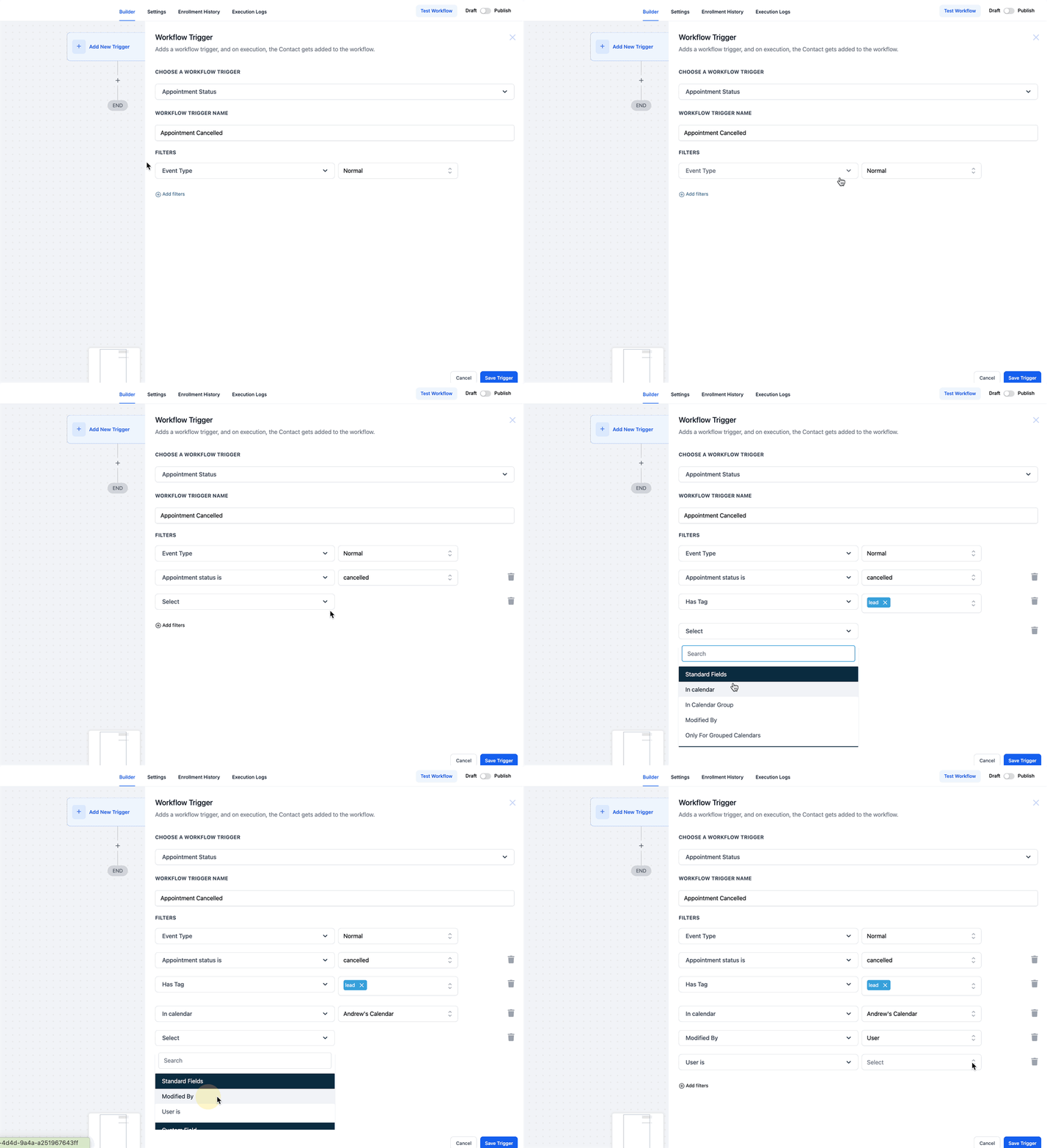
Passo 5: Salvare e Attivare il Trigger
Una volta impostati tutti i filtri, clicca su Salva (Save) per memorizzare la configurazione del trigger. Salva e pubblica il Workflow per attivare l'automazione. Esegui un test prenotando un appuntamento e verifica che il Workflow venga eseguito come previsto.
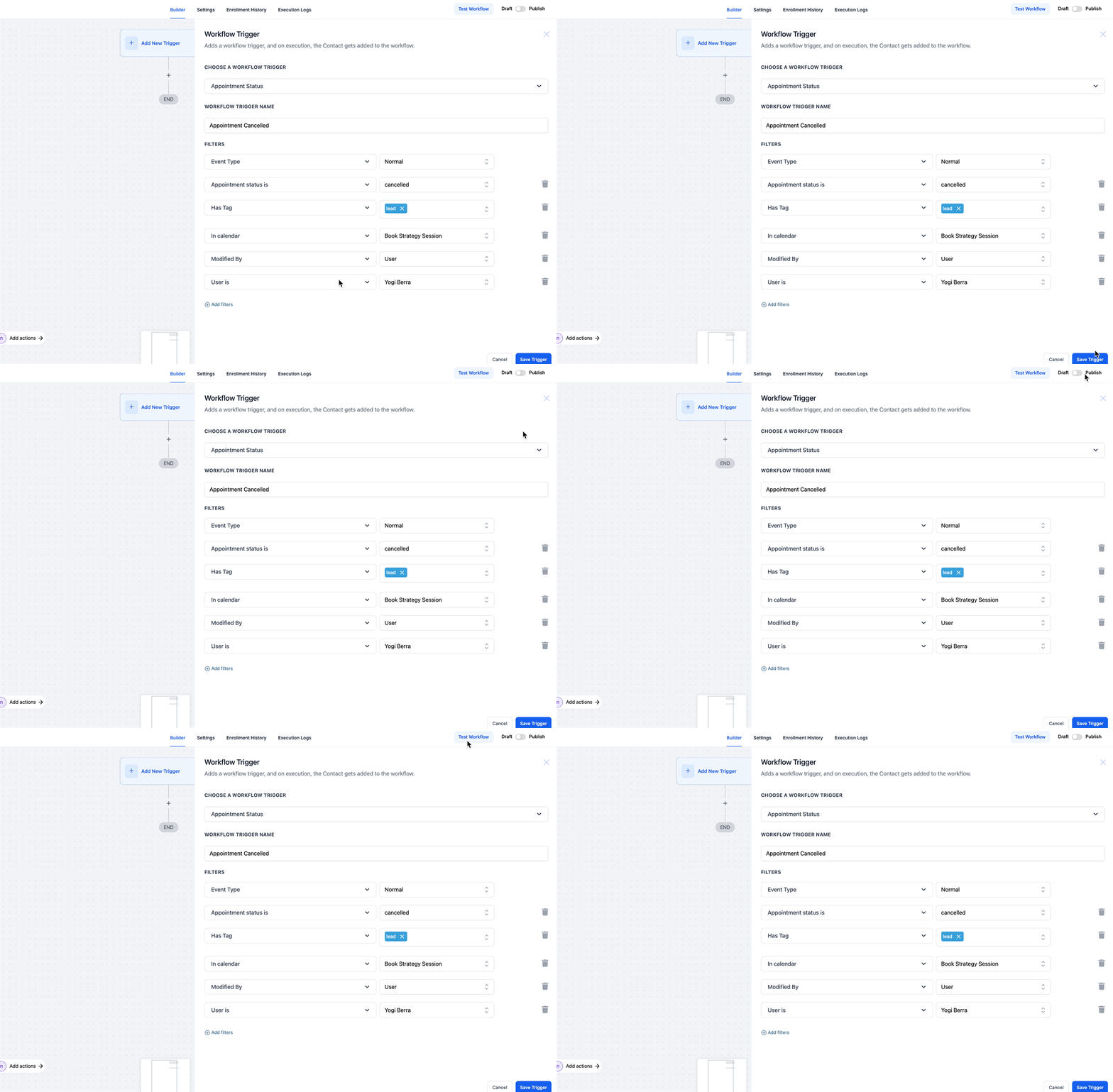
Domande Frequenti
D: Posso attivare un Workflow per un appuntamento annullato o ripianificato?
Sì, selezionando il filtro "Stato Appuntamento è" e scegliendo "Annullato" per gli appuntamenti cancellati. Quando un appuntamento viene ripianificato, viene trattato come uno nuovo. Il contatto rientrerà nel Workflow dall'inizio.
D: Come si usa il filtro "Modificato Da" per tracciare le modifiche?
Questo filtro consente di tracciare gli aggiornamenti degli appuntamenti in base a chi ha effettuato la modifica: un utente, l'API, un Workflow o il cliente.
D: Qual è la differenza tra il filtro "Per Calendario" e "Per Gruppo Calendario"?
"Per Calendario" filtra i Workflow in base a un calendario specifico, mentre "Per Gruppo Calendario" si applica a un intero gruppo di calendari.
D: Posso usare più filtri insieme per un'automazione avanzata?
Sì! Puoi combinare più filtri usando le condizioni AND/OR per creare regole di automazione molto specifiche.
D: Come posso assicurarmi che un Workflow venga attivato solo per un utente specifico?
Usa il filtro "Utente è" per specificare un membro del team, assicurando che il Workflow si attivi solo per i suoi appuntamenti.
D: Posso attivare un Workflow per gli ospiti di un appuntamento quando lo stato cambia?
Sì. Usa l'impostazione "Chi deve essere iscritto al workflow?" e seleziona "Contatto e ospiti" o "Solo gli ospiti" per includere i contatti ospiti nell'automazione.
D: Se seleziono "Contatto e ospiti", il Workflow viene eseguito una volta sola o più volte?
Il Workflow viene eseguito una volta per il contatto principale e una volta per ogni ospite. Ogni esecuzione è indipendente, quindi puoi usare i Campi personalizzati (Custom Fields) specifici del contatto nei tuoi messaggi.