Il Trigger Workflow Promemoria Data Personalizzata è progettato per aiutare le aziende ad automatizzare promemoria e notifiche basati su date personalizzate specifiche, come anniversari, rinnovi di abbonamenti o promemoria di eventi. Questo trigger garantisce l'invio puntuale di follow-up, migliorando l'esperienza del cliente e l'efficienza operativa. In questo articolo scoprirai cos'è il trigger, i suoi principali vantaggi, come configurarlo e le risposte alle domande più frequenti.
- Cos'è il Trigger Workflow Promemoria Data Personalizzata?
- Vantaggi principali del Trigger Workflow Promemoria Data Personalizzata
- Configurare il Trigger Workflow Promemoria Data Personalizzata
- Assegnare un nome al Trigger Workflow
- Aggiungere filtri
- Corrispondenza anche sull'anno, oltre al giorno e al mese
- Filtro Campo Data Personalizzata
- Filtri avanzati
- Domande frequenti
Cos'è il Trigger Workflow Promemoria Data Personalizzata?
Il Trigger Workflow Promemoria Data Personalizzata avvia un Workflow prima, nel giorno stesso o dopo una data personalizzata che selezioni. I campi data disponibili dipendono dal tipo di Workflow:
Workflow basati sui Contatti: Campi data del Contatto e campi data delle Opportunità supportati.
Workflow basati su Oggetti personalizzati: Campi data dello stesso tipo di oggetto personalizzato su cui è costruito il Workflow.
Workflow basati sull'Azienda: Campi data dell'oggetto Azienda.
Questo trigger è utile per automatizzare follow-up basati sul tempo, come rinnovi, anniversari e promemoria di scadenza.
Vantaggi principali del Trigger Workflow Promemoria Data Personalizzata
- Migliora il coinvolgimento del cliente: Garantisce una comunicazione tempestiva inviando promemoria o follow-up basati su date rilevanti.
- Altamente personalizzabile: Consente agli utenti di aggiungere filtri e specificare trigger per date esatte, giorni prima o dopo la data personalizzata e persino mesi specifici.
- Supporta la conformità e la proattività: Aiuta le aziende a essere proattive nella gestione delle relazioni con i clienti, come rinnovi di contratti o promemoria di servizio.
- Riduce il carico di lavoro manuale: Automatizza le attività ripetitive, risparmiando tempo e riducendo il rischio di perdere date critiche.
Configurare il Trigger Workflow Promemoria Data Personalizzata
Scopri come selezionare i campi data personalizzata appropriati, configurare filtri come "Dopo numero di giorni" o "Il giorno è", e definire azioni su misura per le tue esigenze aziendali. Vedremo anche i passaggi per impostare il trigger in modo che si attivi esattamente nelle date specificate, semplificando l'automazione di promemoria, follow-up e altre attività basate su date.
Quando aggiungi il trigger Promemoria Data Personalizzata, il selettore del campo data mostra solo i campi supportati da quel tipo di Workflow. Questo mantiene il trigger allineato all'oggetto su cui opera il Workflow.
Navigare nel Workflow Builder
Vai alla sezione "Automazioni" (Automation) e seleziona "+ Crea nuovo Workflow" (+ Create New Workflow). Scegli "Inizia da zero" (Start from Scratch) per costruire un Workflow da zero oppure "Seleziona un modello" (Select a Template) per personalizzare le opzioni predefinite disponibili nel sistema. Se desideri aggiungere questo trigger a un Workflow esistente, individua il Workflow desiderato, passa il cursore sopra di esso e selezionalo per iniziare a modificarlo.
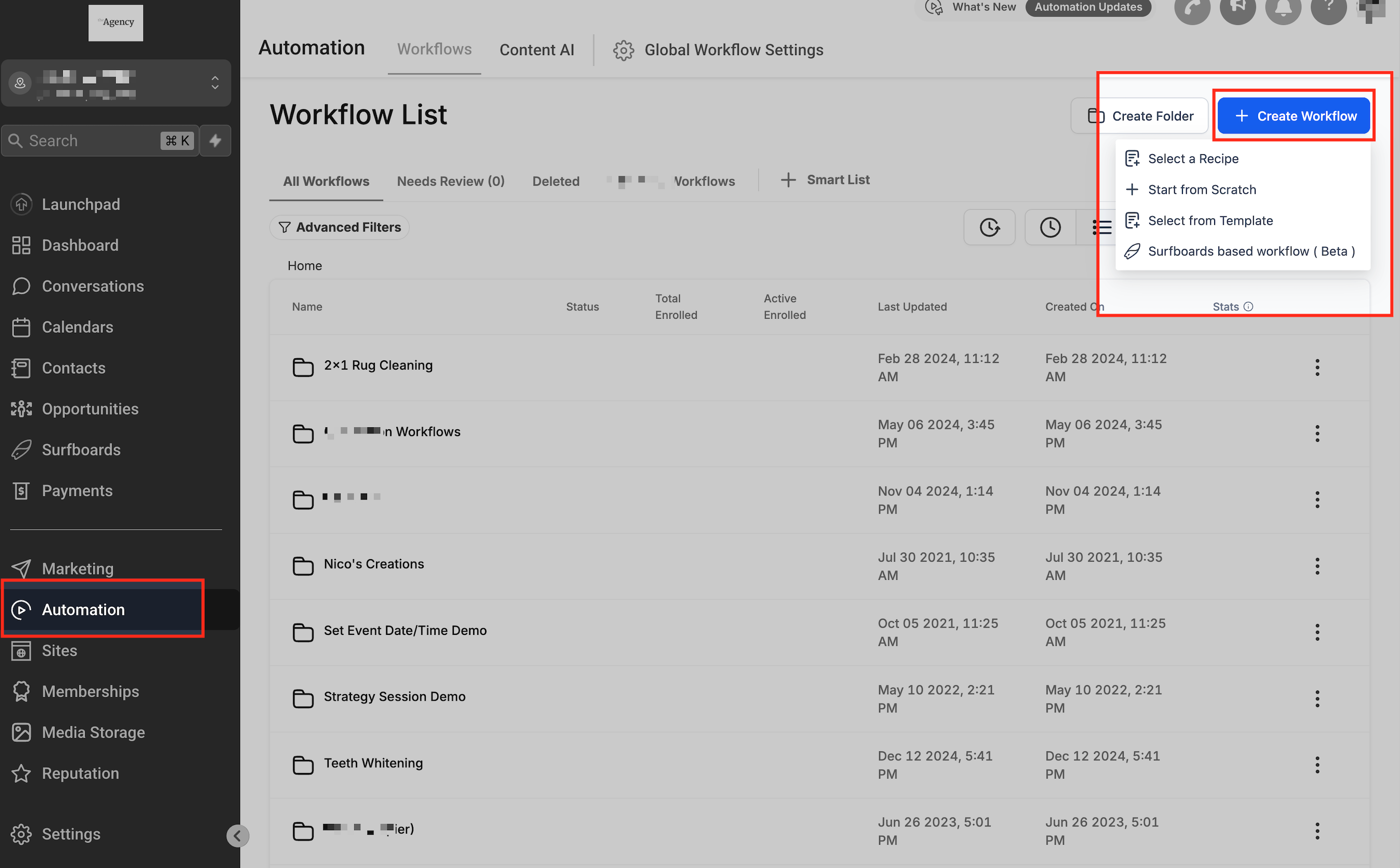
Aggiungere un nuovo Trigger Workflow
Per iniziare a configurare il trigger, fai clic sul pulsante "Aggiungi nuovo Trigger" (Add New Trigger) e seleziona "Promemoria Data Personalizzata" (Custom Date Reminder) dall'elenco delle opzioni disponibili.
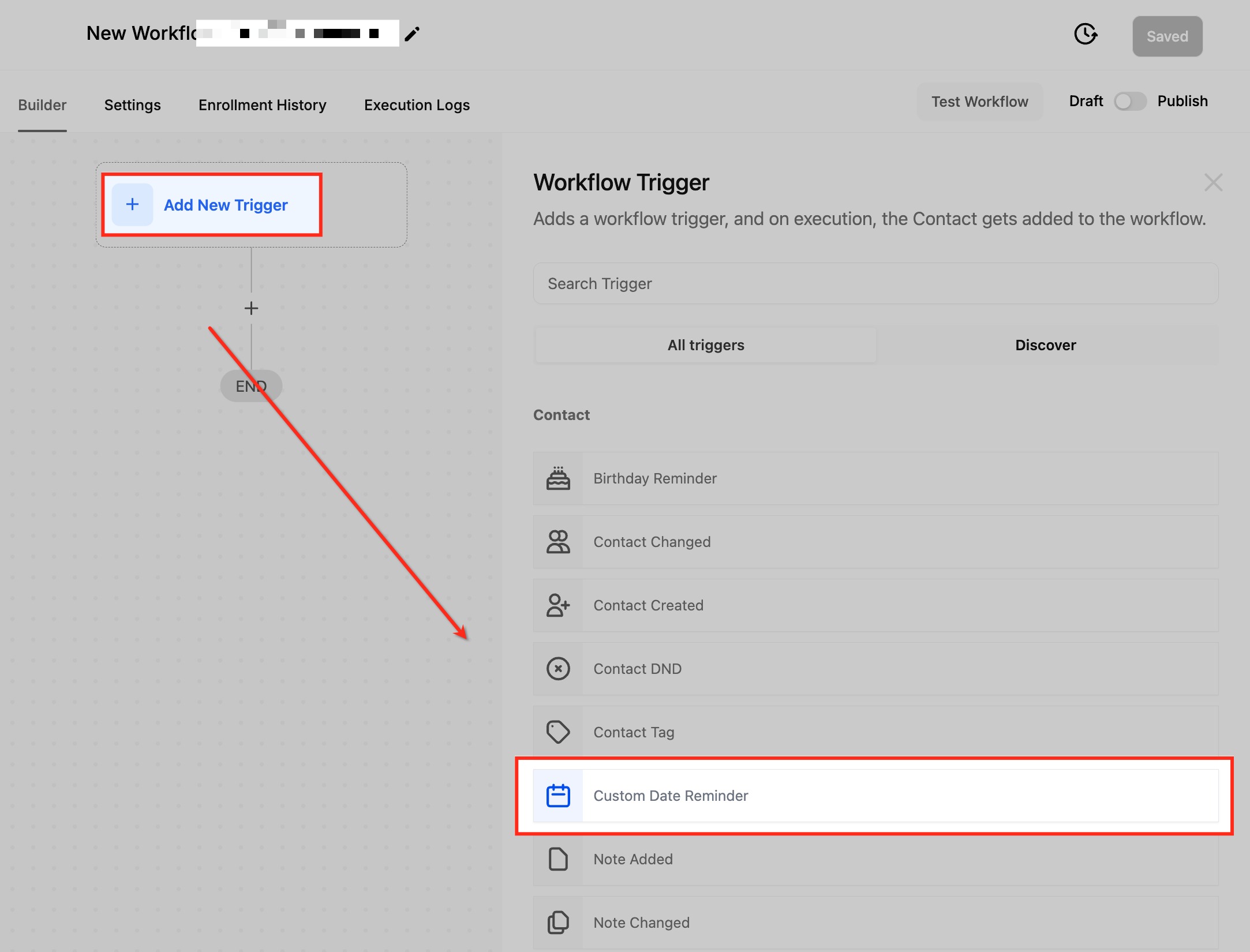
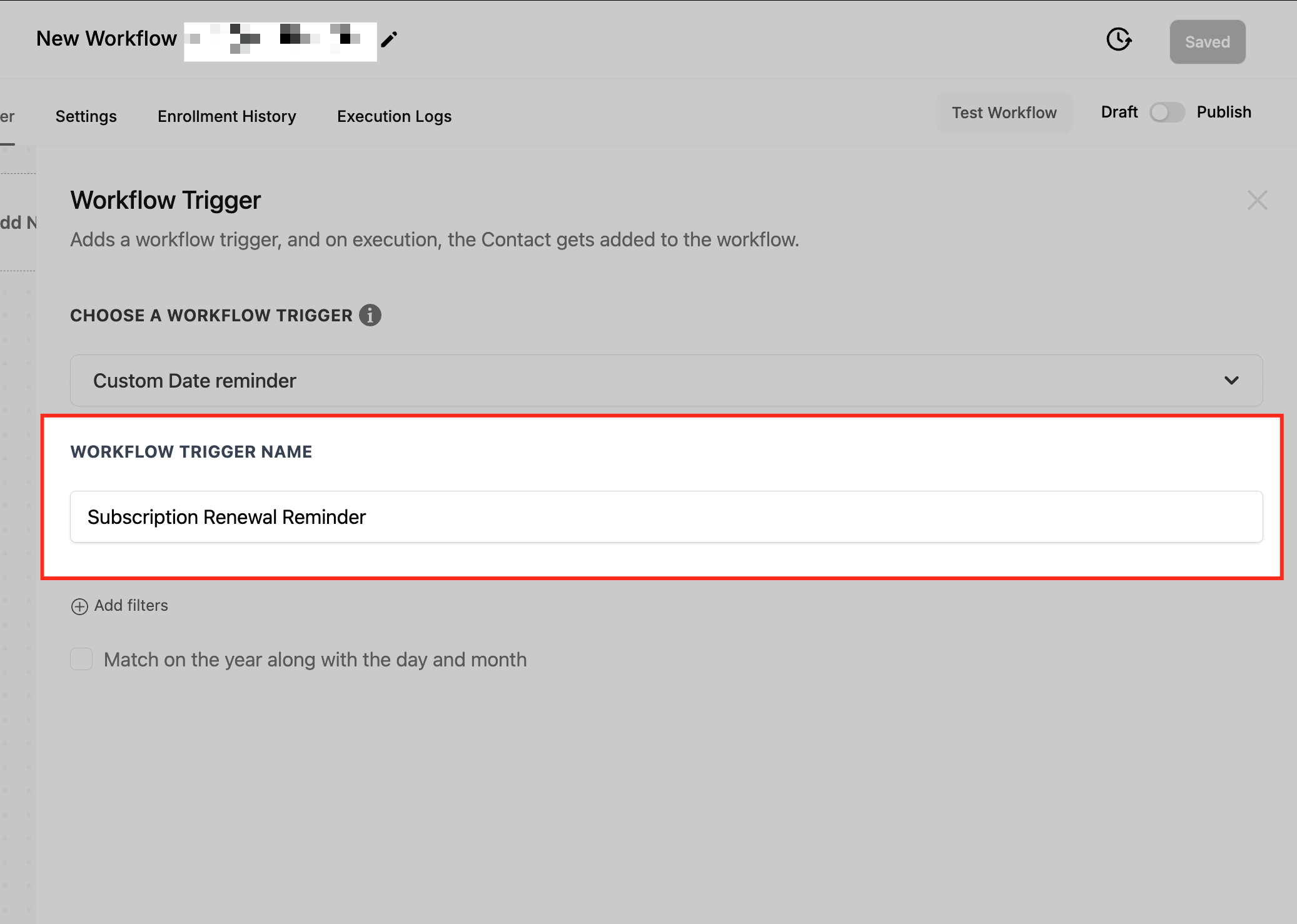
Assegnare un nome al Trigger Workflow
Assegna un nome descrittivo al tuo trigger per identificarlo facilmente. Un nome chiaro garantisce che i tuoi Workflow rimangano organizzati e semplifica l'individuazione di trigger specifici per aggiornamenti futuri.
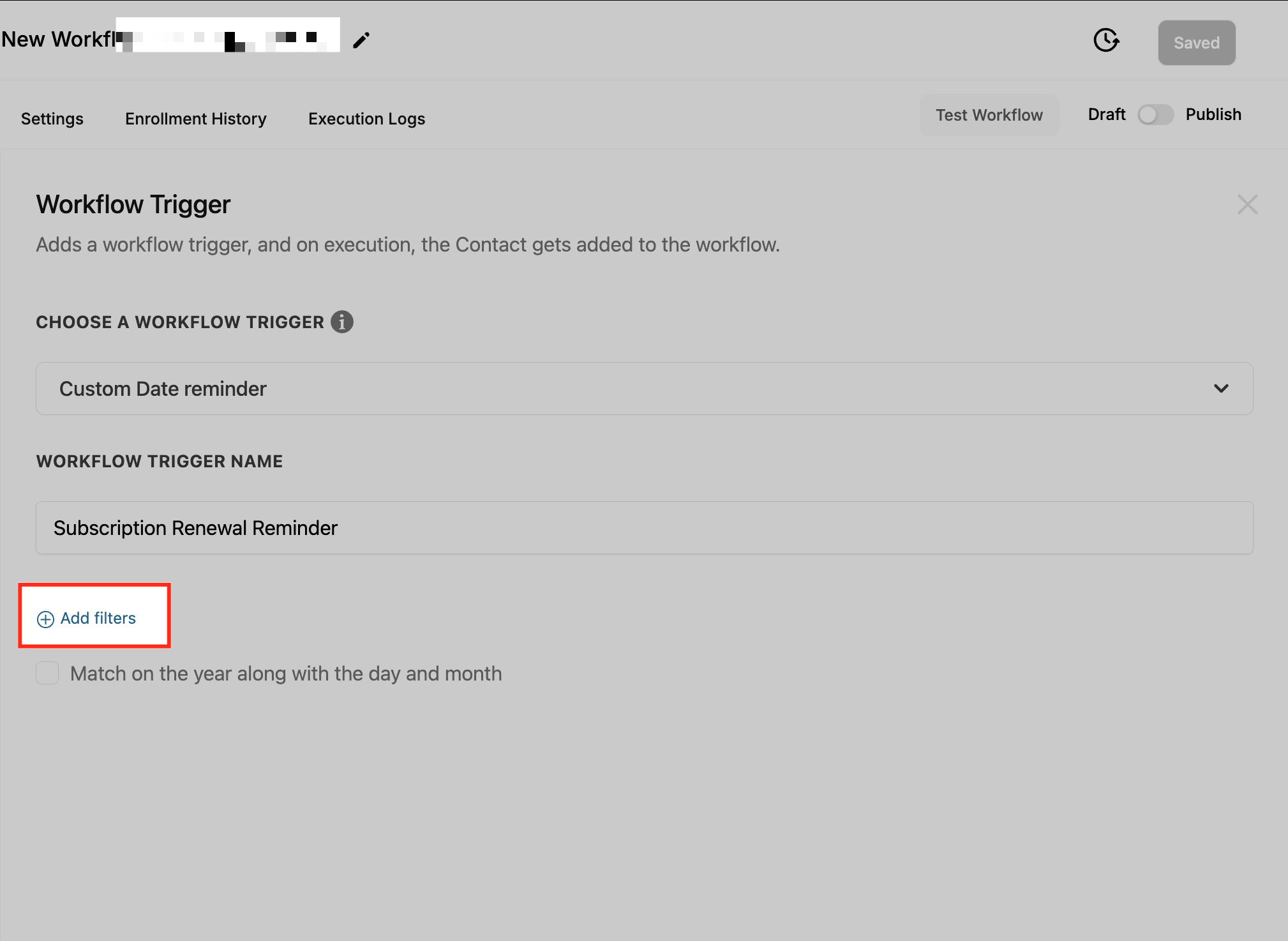
Aggiungere filtri
Il pulsante "Aggiungi filtri" (Add Filters) apre un elenco di filtri disponibili che è possibile aggiungere al trigger.
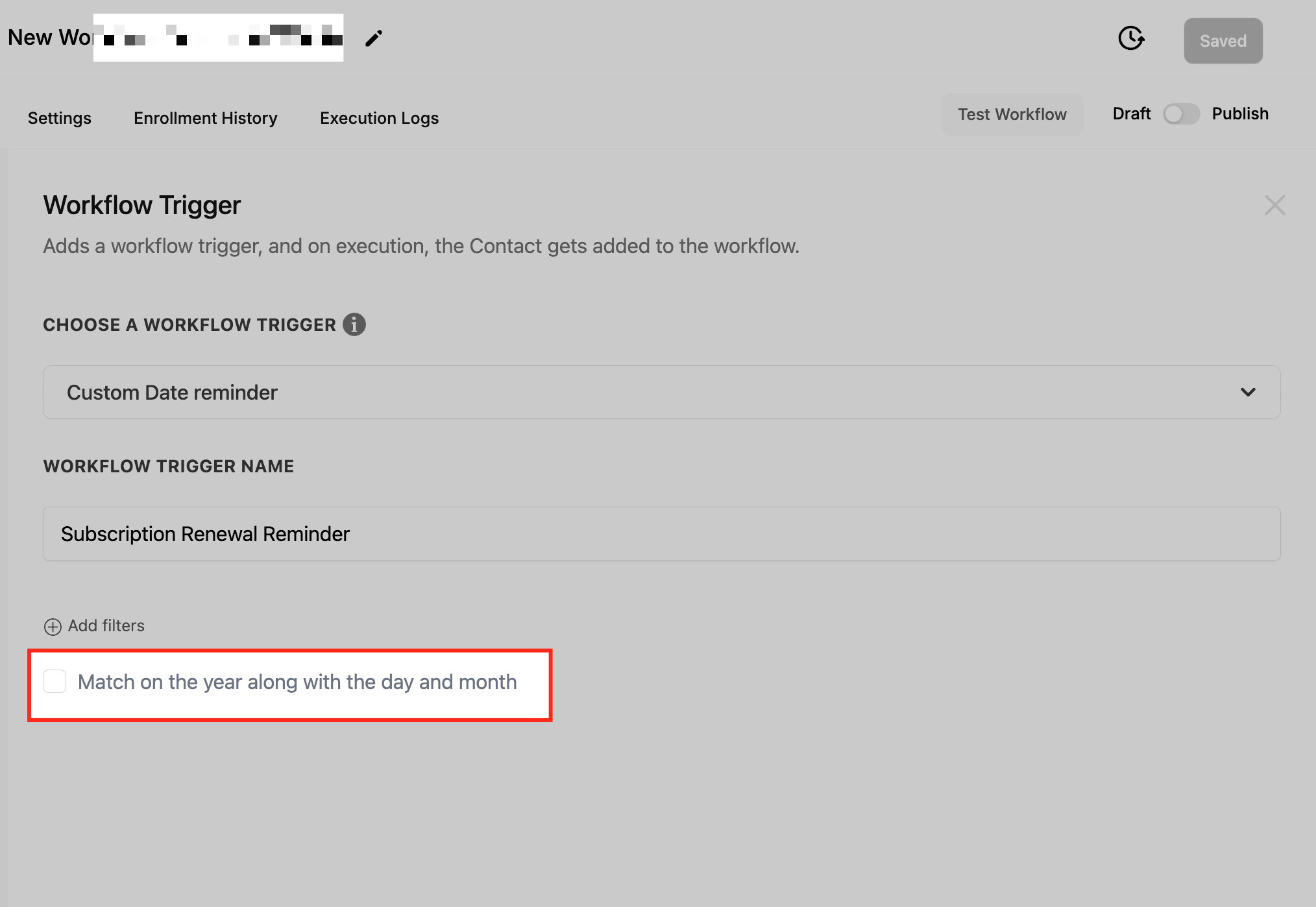
Corrispondenza anche sull'anno, oltre al giorno e al mese
Abilitando questa opzione il trigger si attiva solo quando l'anno nel campo data personalizzata corrisponde all'anno corrente. Ciò è particolarmente utile per Workflow legati a date specifiche, come promemoria annuali o follow-up sensibili al tempo, in cui l'anno esatto è fondamentale.
Filtro Campo Data Personalizzata
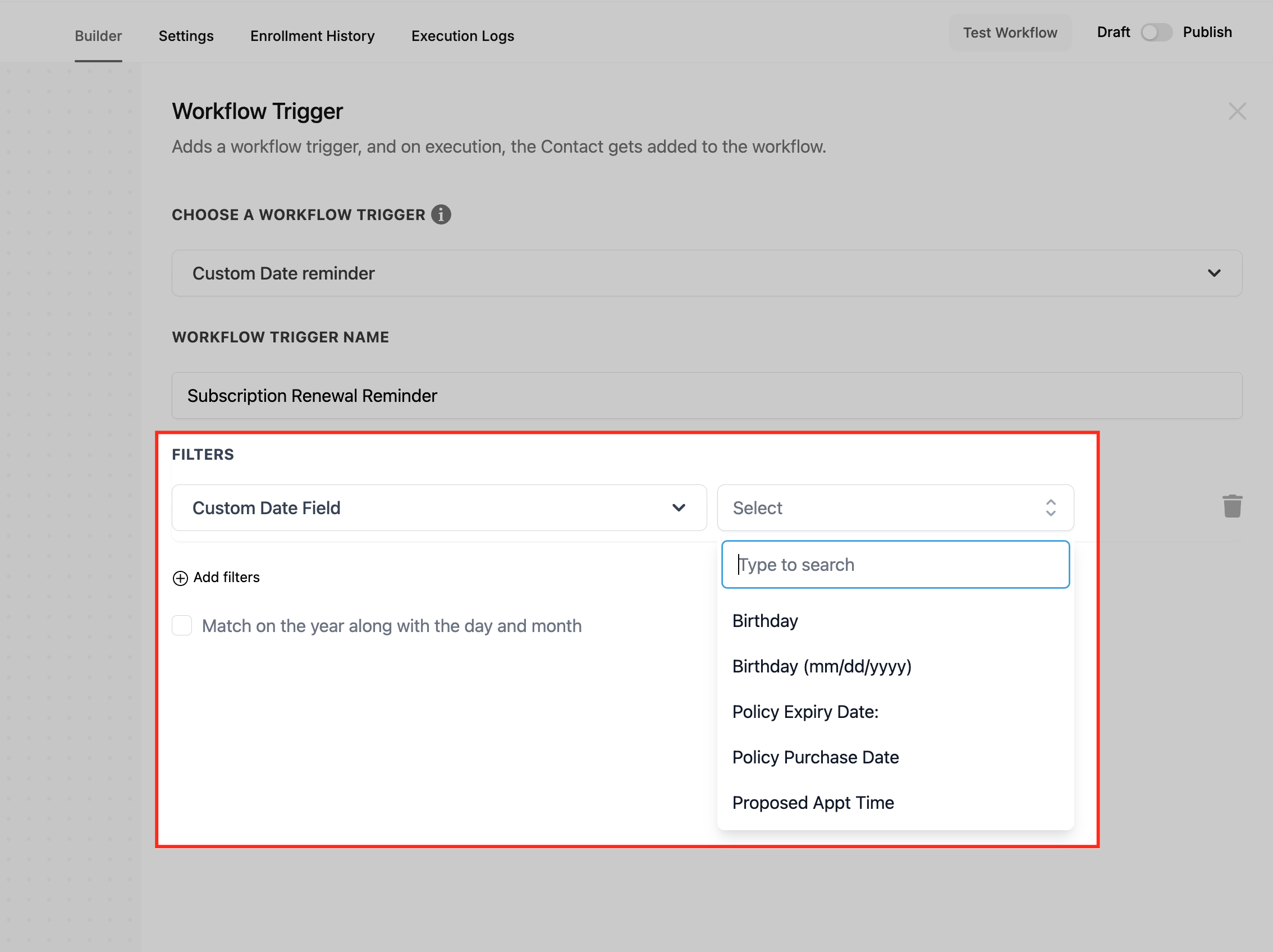
Il Filtro Campo Data Personalizzata consente di scegliere il campo data che il trigger valuta. I campi data disponibili dipendono dal tipo di Workflow:
- Nei Workflow basati sui Contatti è possibile selezionare i campi data del Contatto supportati e i campi data delle Opportunità supportati.
- Nei Workflow basati su oggetti personalizzati è possibile selezionare i campi data dello stesso tipo di oggetto personalizzato su cui è costruito il Workflow.
- Nei Workflow basati sull'Azienda è possibile selezionare i campi data dell'oggetto Azienda.
Il Workflow si avvia quando la tempistica del promemoria corrisponde alle impostazioni definite (prima, nel giorno stesso o dopo la data selezionata).
- Compleanno (Birthday): Rappresenta un formato semplificato del compleanno di un contatto, tipicamente Mese e Giorno (MM/GG). È comunemente utilizzato quando l'anno non è necessario.
- Compleanno (MM/GG/AAAA) (Birthday MM/DD/YYYY): Memorizza la data di nascita completa, compreso l'anno. Questa opzione è essenziale per i Workflow che devono calcolare o verificare l'età esatta del contatto.
- Data di scadenza della polizza (Policy Expiry Date): Tiene traccia della data di scadenza della polizza di un cliente. È fondamentale per le aziende come le compagnie assicurative o i servizi in abbonamento, per garantire che i rinnovi vengano gestiti puntualmente.
- Data di acquisto della polizza (Policy Purchase Date): Registra la data in cui un cliente ha acquistato una polizza. Aiuta le aziende a tracciare anniversari o pianificare follow-up basati sulla data di acquisto.
- Ora appuntamento proposta (Proposed Appt Time): Indica la data e l'ora di un appuntamento pianificato. Questo campo è fondamentale per i Workflow che prevedono interazioni con i clienti programmate, come consulenze o servizi.
Filtri avanzati
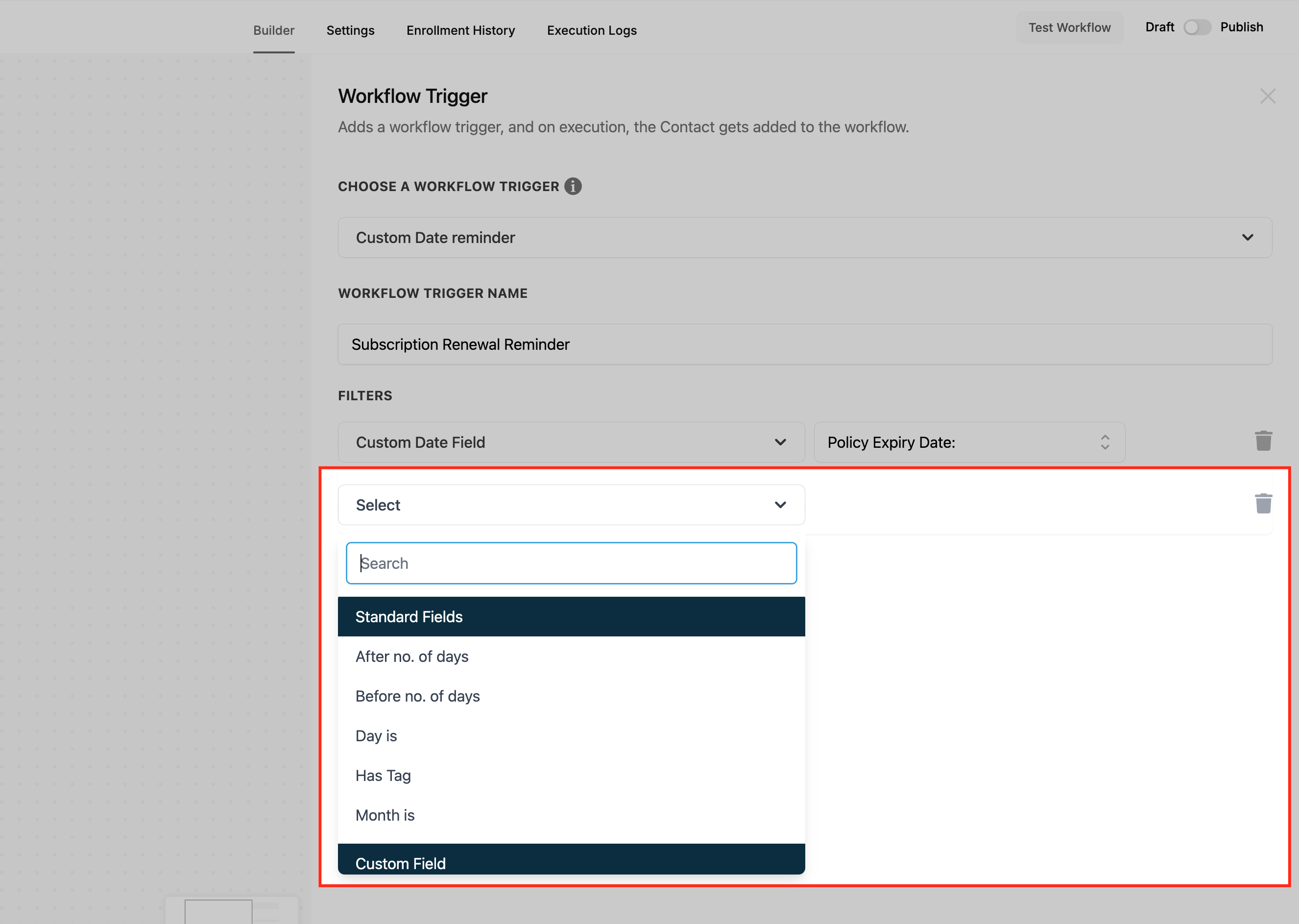
- Dopo numero di giorni (After Number of Days): Questo filtro consente di impostare il trigger in modo che si attivi un numero specifico di giorni dopo la data personalizzata. Ad esempio, se la data personalizzata è la data di acquisto di una polizza, impostando questo filtro su cinque giorni il Workflow si attiverà il quinto giorno dopo l'acquisto. È ideale per follow-up o promemoria successivi a un evento.
- Prima numero di giorni (Before Number of Days): Con questo filtro puoi configurare il Workflow in modo che si attivi un certo numero di giorni prima della data personalizzata. Ad esempio, puoi inviare un'email di promemoria tre giorni prima della scadenza di una polizza o di un appuntamento programmato, garantendo un'azione o una preparazione tempestiva.
- Ha Tag (Has Tag): Questo filtro limita l'attivazione del trigger ai Contatti con un Tag specifico nel CRM. I Tag possono essere utilizzati per personalizzare i Workflow per segmenti di clientela specifici, aggiungendo precisione alle tue automazioni.
- Il giorno è (Day Is): Questo filtro consente di specificare un giorno esatto (es. Lunedì, Martedì) in cui il Workflow si deve attivare. È particolarmente utile per pianificare attività o azioni in un giorno specifico della settimana, come impostare una chiamata di follow-up o avviare una campagna promozionale in un giorno feriale specifico.
- Il mese è (Month Is): Usa questo filtro per definire l'attivazione del Workflow per un mese specifico (es. Giugno, Dicembre). È ideale per pianificare campagne stagionali, inviare messaggi di compleanno o avviare azioni legate a eventi annuali ricorrenti.
Salvare e pubblicare il Workflow
Salvare i progressi durante la creazione di un Workflow è fondamentale per non perdere le modifiche apportate e poter riprendere esattamente da dove ci si era fermati. Inoltre, una volta completato e pronto all'uso, ricordati di portare il Workflow da "Bozza" (Draft) a "Pubblica" (Publish) per attivarlo.
Domande frequenti
D. Come posso impostare promemoria per più date con questo trigger?
Puoi creare più Workflow per diversi campi data personalizzata, ciascuno con un promemoria univoco. Assicurati che ogni Workflow abbia un nome appropriato e sia configurato correttamente per evitare confusione.
D. Posso attivare promemoria sia prima che dopo la data personalizzata contemporaneamente?
Sì, puoi configurare due trigger separati nello stesso Workflow: uno per i promemoria prima della data e uno per i promemoria dopo la data.
D. Cosa succede se il campo data personalizzata è vuoto per un contatto?
Il trigger non si attiverà per i Contatti privi di un valore nel campo data personalizzata. Assicurati che tutti i Contatti rilevanti abbiano una data impostata nei loro campi personalizzati.
D. Posso usare questo trigger per inviare promemoria annuali ricorrenti?
Sì, puoi abilitare l'opzione "Corrispondenza anche sull'anno, oltre al giorno e al mese" (Match on the year along with the day and month) per fare in modo che il trigger si attivi ogni anno nella stessa data.
D. Come posso fare in modo che il trigger si attivi solo per Contatti specifici?
Utilizza filtri come "Ha Tag" (Has Tag) o "Settore aziendale" (Business Niche) per limitare il trigger a gruppi specifici di Contatti.