Le tabelle della Knowledge Base supportano ora l'esportazione istantanea in CSV, così puoi estrarre rapidamente dati strutturati da GoHighLevel / Squadd per analisi, QA e backup. Questa guida spiega come funzionano i download in CSV e Google Sheet, dove trovarli e le best practice per utilizzare i file esportati.
- Cos'è il download CSV e Google Sheet delle tabelle della Knowledge Base?
- Vantaggi principali del download in CSV delle tabelle della Knowledge Base
- Opzioni di download nella scheda Tabelle
- Tipi di tabella supportati
- Sicurezza e scadenza dei link
- Come scaricare le tabelle della Knowledge Base in CSV
- Domande frequenti
Cos'è il download CSV e Google Sheet delle tabelle della Knowledge Base?
Il download CSV e Google Sheet delle tabelle della Knowledge Base è una funzione pratica che consente di esportare qualsiasi tabella con stato "Pronta" dalla scheda Tabelle della Knowledge Base come file CSV, direttamente dall'elenco delle tabelle. Questo vale sia per le Sorgenti tabella create da caricamenti CSV che per le integrazioni live con Google Sheets, così puoi riutilizzare gli stessi dati strutturati su cui si basano i tuoi agenti AI in altri strumenti come fogli di calcolo, dashboard BI o audit interni.
I download delle tabelle vengono serviti direttamente dallo storage cloud, il che li rende veloci e coerenti con il modo in cui GoHighLevel / Squadd già archivia e protegge i contenuti della Knowledge Base.
Vantaggi principali del download in CSV delle tabelle della Knowledge Base
Poter scaricare le tabelle della Knowledge Base in CSV ti permette di spostare i dati dentro e fuori da GoHighLevel / Squadd senza lavoro di sviluppo aggiuntivo.
- Riutilizza le conoscenze strutturate al di fuori di GoHighLevel / Squadd: Apri il CSV esportato in Excel, Google Sheets o strumenti BI per generare report, creare grafici o unire con altri dataset, usando esattamente le stesse righe che interrogano i tuoi agenti AI.
- QA dei dati e risoluzione dei problemi più rapida: Analizza la tabella completa che alimenta le risposte AI quando indaghi su risposte anomale, convalidi nuove importazioni o riconcili valori con i sistemi sorgente.
- Backup semplice e tracciamento delle modifiche: Salva snapshot di tabelle critiche (prezzi, policy, SLA, riferimenti interni) prima di aggiornamenti importanti, così puoi confrontare "prima e dopo" o ripristinare manualmente se necessario.
- Esportazioni coerenti da upload CSV e Google Sheets: Che la tabella provenga da un caricamento CSV statico o da un Google Sheet live, utilizzi lo stesso flusso di download dalla scheda Tabelle.
- Link sicuri con scadenza temporale: Ogni file scaricato viene servito tramite lo stesso modello di autenticazione delle altre operazioni della Knowledge Base, e ogni link scade automaticamente dopo 15 minuti, riducendo il rischio di URL pubblici di lunga durata.
Opzioni di download nella scheda Tabelle
La funzione di download è accessibile direttamente nella scheda Tabelle della Knowledge Base, offrendo ad amministratori ed editor un accesso con un clic al CSV sottostante per ogni tabella.
Quando apri una Knowledge Base, GoHighLevel / Squadd organizza le sorgenti in schede (come Web Crawler, FAQ, Ricerca Web, Tabelle, Testo ricco e Caricamento file). L'opzione di download CSV appare nella scheda Tabelle per qualsiasi tabella il cui stato è "Pronta", così puoi esportare rapidamente gli stessi dati tabulari indicizzati per la ricerca AI.
Accedere all'elenco delle tabelle
- Vai su AI Agents → Knowledge Base, apri una Knowledge Base specifica e seleziona la scheda Tabelle per vedere tutte le sorgenti tabella collegate a quella Knowledge Base.
- Ogni riga dell'elenco rappresenta una singola tabella (da un caricamento CSV o da un Google Sheet) insieme al suo stato di elaborazione.
Dove si trova il controllo di download
- Per ogni tabella nello stato Pronta, apri il menu azioni a tre punti (⋯) alla fine della riga.
- L'azione Scarica CSV è disponibile per qualsiasi tabella che ha completato l'elaborazione e l'indicizzazione.
Quando sono disponibili i download
- I download sono disponibili solo una volta che la tabella è stata completamente elaborata (ad esempio, dopo il caricamento o dopo che una nuova importazione da Google Sheet ha terminato l'indicizzazione).
- Se una tabella è ancora in elaborazione, attendi che lo stato cambi in Pronta e poi controlla nuovamente il menu azioni.
Tipi di tabella supportati
Capire quali tipi di tabella sono idonei al download CSV ti aiuta a pianificare come strutturare e gestire i dati che alimentano i tuoi agenti AI.
GoHighLevel / Squadd supporta attualmente Sorgenti tabella sia da caricamenti CSV statici che da connessioni live con Google Sheets. La funzione di download funziona su questi tipi di tabella, quindi qualsiasi tabella visibile nella scheda Tabelle e contrassegnata come Pronta può essere esportata in CSV dalla stessa interfaccia.
Sorgenti tabella caricate da CSV
- Le tabelle create caricando file CSV in una Knowledge Base (fino a 50.000 righe, 500 colonne e 50 MB per file) vengono indicizzate e memorizzate in GoHighLevel / Squadd.
- Una volta completata l'indicizzazione, la tabella Pronta può essere esportata come CSV tramite l'azione di download.
Tabelle collegate a Google Sheets
- Le tabelle collegate tramite l'Integrazione Google Sheets per la Knowledge Base sono trattate come sorgenti live, con modifiche sincronizzate circa ogni 15–20 minuti o tramite aggiornamento manuale.
- Il download CSV riflette la versione del foglio che è stata sincronizzata nella Knowledge Base al momento del download (dopo il completamento di eventuali sincronizzazioni in corso).
Tabelle e utilizzo AI
- Sia le tabelle caricate da CSV che quelle collegate a Google Sheets sono utilizzate dalla Ricerca Tabelle, così gli agenti AI possono rispondere a domande in linguaggio naturale sui tuoi dati strutturati, come prezzi, calendari o cataloghi prodotti.
Sicurezza e scadenza dei link
I download CSV seguono gli stessi principi di sicurezza delle altre operazioni della Knowledge Base, mantenendo protetti i tuoi dati strutturati pur rendendo semplice l'esportazione quando si dispone dell'accesso.
Le Knowledge Base applicano già un accesso basato sui ruoli per amministratori ed editor, e l'interfaccia federata della Knowledge Base riutilizza componenti condivisi ovunque venga visualizzata. Il download CSV eredita questa sicurezza, e ogni link generato ha una durata intenzionalmente breve per ridurre il rischio in caso di copia o esposizione dell'URL.
Download autenticati
- Solo gli utenti che possono visualizzare e gestire una tabella della Knowledge Base possono scaricarla come CSV.
- Le azioni di download fanno parte dei controlli di gestione delle tabelle, generalmente visibili ad amministratori ed editor, non agli utenti con soli permessi di visualizzazione.
Link con scadenza temporale
- Ogni URL di download CSV scade dopo circa 15 minuti.
- Se un link viene aperto dopo la scadenza, il file non sarà più accessibile; l'utente dovrà tornare alla scheda Tabelle e avviare un nuovo download.
Pratiche di condivisione sicure
- Evita di incollare i link di download in canali o documenti pubblici, anche se scadono rapidamente.
- Durante la collaborazione, condividi direttamente il file CSV oppure assicurati che i colleghi abbiano l'accesso appropriato a GoHighLevel / Squadd per generare i propri download.
Come scaricare le tabelle della Knowledge Base in CSV
L'utilizzo del download CSV per le tabelle della Knowledge Base non richiede alcuna configurazione separata; una volta che una tabella è creata ed elaborata, l'opzione di download appare direttamente nella scheda Tabelle. Questi passaggi mostrano esattamente dove trovarlo e come verificare che il file esportato rifletta i dati più recenti.
Apri la Knowledge Base
- Dalla tua Location, vai su AI Agents → Knowledge Base.
- Apri la Knowledge Base che contiene la tabella che vuoi esportare.
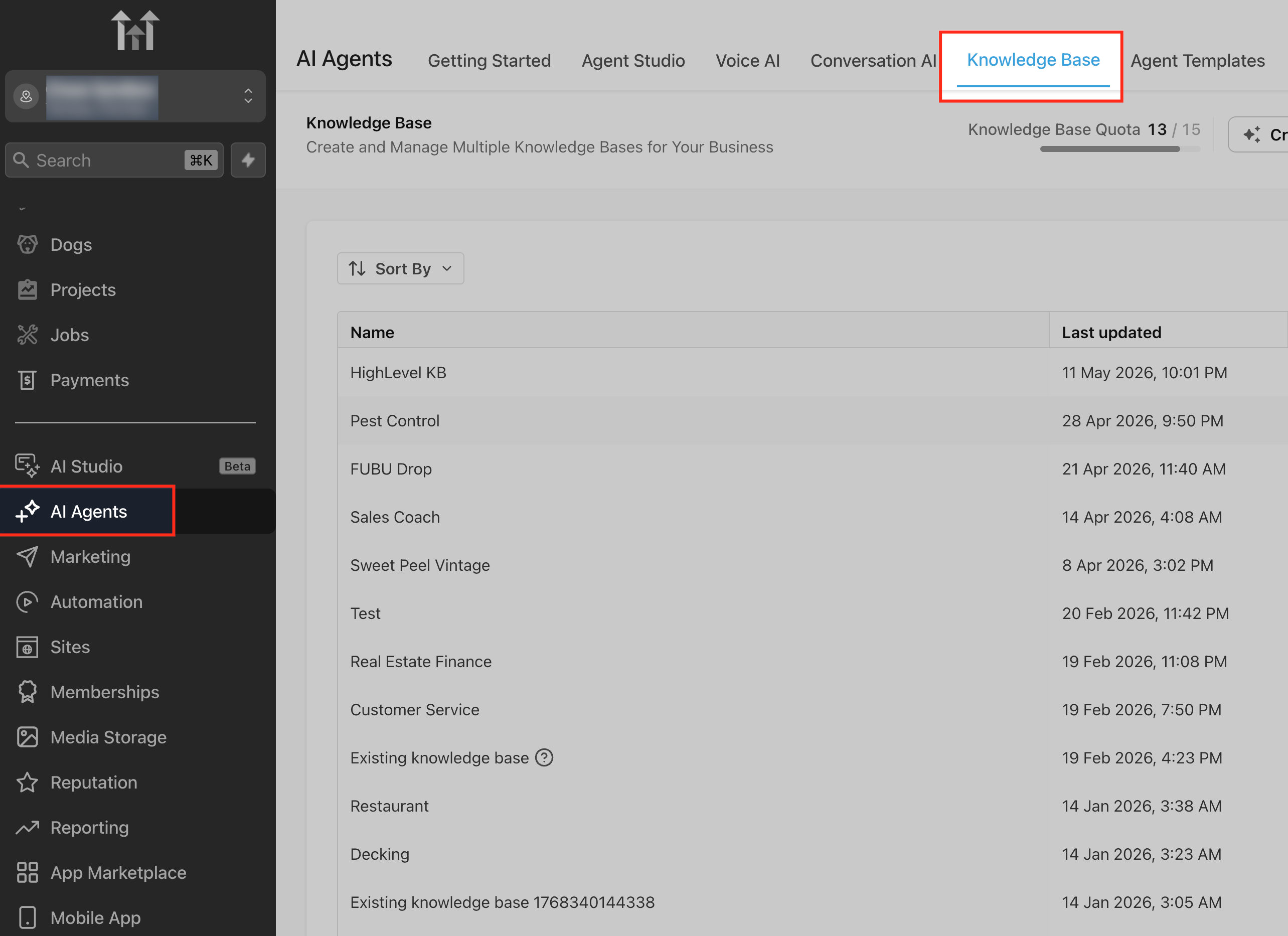
Vai alla scheda Tabelle
- All'interno della Knowledge Base, clicca sulla scheda Tabelle nell'intestazione a schede delle sorgenti dati.
- Verifica che la tabella che vuoi esportare appaia nell'elenco e che il suo stato sia Pronta (non in elaborazione).
Apri il menu azioni della tabella
- Sul lato destro della riga della tabella, clicca sul menu azioni a tre punti (⋯).
- Cerca l'opzione Scarica CSV nel menu.
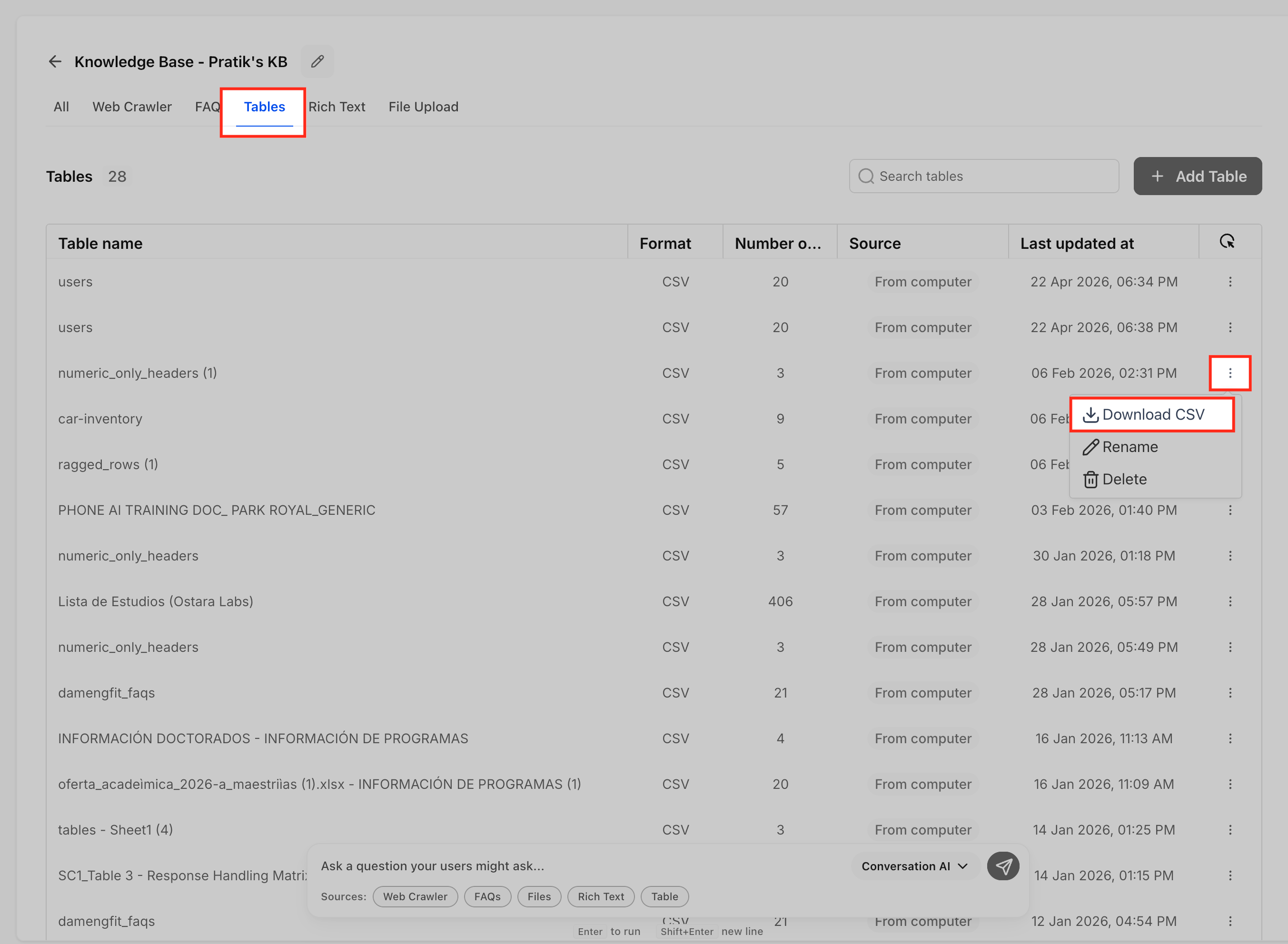
Scarica il CSV
- Clicca su Scarica CSV.
- GoHighLevel / Squadd genererà un link di download sicuro e con scadenza temporale e avvierà immediatamente il download del file nel browser.
- Il file CSV verrà salvato nella posizione di download predefinita del tuo browser.
Verifica l'aggiornamento per le tabelle Google Sheets (se applicabile)
- Se la tabella è alimentata da un Google Sheet e hai apportato modifiche di recente, assicurati che la Knowledge Base abbia sincronizzato prima di scaricare:
- Attendi la sincronizzazione automatica (~15–20 minuti) oppure usa l'opzione Aggiornamento Manuale per la sorgente Google Sheet.
- Dopo il completamento della sincronizzazione e quando la tabella mostra lo stato Pronta, ripeti i passaggi 3–4 per scaricare il CSV più aggiornato.
Apri e utilizza il CSV
- Apri il file scaricato in un'applicazione per fogli di calcolo o in uno strumento di analisi.
- Se prevedi di ricaricare o riutilizzare il file all'interno di GoHighLevel / Squadd, mantieni intatta la riga di intestazione e lo schema per garantire la compatibilità con la Ricerca Tabelle.
Domande frequenti
D: Il download di un CSV modifica o blocca la tabella della Knowledge Base?
No. Il download di un CSV è un'azione di sola lettura. Non modifica la tabella, non reindicizza i dati e non influisce sul modo in cui gli agenti AI utilizzano la tabella per le query.
D: Chi può scaricare le tabelle della Knowledge Base in CSV?
Solo gli utenti che possono accedere e gestire la scheda Tabelle della Knowledge Base per una determinata Knowledge Base vedranno l'azione Scarica CSV. I ruoli con soli permessi di visualizzazione, privi delle autorizzazioni di gestione delle sorgenti, in genere non vedranno questo controllo.
D: Quale versione del Google Sheet viene usata per l'esportazione CSV?
Il CSV riflette la versione del Google Sheet già sincronizzata nella Knowledge Base. Per l'esportazione più aggiornata, attendi la prossima sincronizzazione automatica o avvia un aggiornamento manuale nella scheda Tabelle, quindi scarica il CSV.
D: Posso ricaricare un CSV scaricato per aggiornare la stessa tabella?
Puoi caricare un CSV (incluso uno basato su un download precedente) come nuova Sorgente tabella o come sostituzione, ma devi assicurarti che rispetti ancora i requisiti CSV (riga di intestazione, limiti di dimensione, dati puliti, codifica corretta). Se modifichi i nomi delle colonne o la struttura, verifica che la nuova tabella funzioni ancora per i tuoi casi d'uso AI.
D: Perché non vedo l'opzione Scarica CSV per una tabella specifica?
Le cause più comuni sono: la tabella è ancora in elaborazione e non è ancora contrassegnata come Pronta, hai un ruolo limitato che non espone i controlli di gestione, oppure stai visualizzando una Knowledge Base in un contesto che nasconde gli strumenti di modifica. Una volta che la tabella è Pronta e hai i permessi di modifica, il menu azioni dovrebbe includere Scarica CSV.
D: I download CSV sono disponibili da tutti i prodotti che utilizzano la Knowledge Base?
Dove è incorporato il componente completo della Knowledge Base federata (con schede come Riepilogo, Web Crawler, Tabelle, ecc.), dovresti vedere lo stesso elenco di tabelle e gli stessi controlli, inclusi i download CSV. Alcune viste di prodotto potrebbero offrire una visualizzazione di sola lettura o semplificata della knowledge base che non espone la gestione delle tabelle o i pulsanti di download.
D: I download CSV supportano tabelle molto grandi?
Sì, i download CSV funzionano con le stesse dimensioni di tabella supportate dalla Ricerca Tabelle. I limiti attuali sono fino a 50.000 righe e 500 colonne per Location (con 20 colonne selezionate come più rilevanti per l'indicizzazione) e fino a 50 MB per il CSV caricato.
D: Posso affidarmi ai download CSV come unico backup di questi dati?
Le esportazioni CSV sono utili come snapshot in un determinato momento, ma devono affiancare — non sostituire — la tua sorgente dati primaria (come un sistema di registrazione o il Google Sheet originale). Per dati live e in continua evoluzione, continua a trattare il sistema originale come fonte di verità e utilizza gli snapshot CSV per audit, reportistica e confronti tra versioni.
Articoli correlati