Lo Stato del Bot per Contatti Singoli offre al tuo team un maggiore controllo su quando Conversation AI deve rispondere, mettersi in pausa o restare inattivo per un contatto specifico. Questo articolo spiega come gestire lo stato del bot dalla scheda Conversazioni (Conversations), come funziona ciascuno stato e quando Conversation AI può diventare automaticamente inattivo.
- Cos'è lo Stato del Bot per Contatti Singoli
- Principali vantaggi dello Stato del Bot per Contatti Singoli
- Opzioni di Stato del Bot
- Quando Conversation AI può diventare automaticamente inattivo
- Come aggiornare lo stato del bot per un singolo contatto
- Domande frequenti
- Articoli correlati
Cos'è lo Stato del Bot per Contatti Singoli
Lo Stato del Bot per Contatti Singoli aiuta i team a gestire Conversation AI in base alle esigenze di ogni singola conversazione con un contatto.
Invece di attivare o disattivare Conversation AI per tutti i contatti, gli utenti possono aggiornare lo stato del bot per una singola conversazione, lasciando invariato il comportamento dell'AI per gli altri contatti. Questo controllo a livello di contatto è disponibile dal compositore di messaggi nella scheda Conversazioni, e le modifiche allo stato si applicano esclusivamente alla conversazione del contatto selezionato.
Questa funzionalità è disponibile solo in modalità Suggestiva o Auto-Pilot. Se l'icona dello stato del bot non è visibile nel compositore di messaggi, verifica che Conversation AI sia abilitato per la Location e che il bot stia utilizzando una di queste modalità supportate.
Principali vantaggi dello Stato del Bot per Contatti Singoli
Controllo a livello di contatto: Aggiorna lo stato di Conversation AI per un singolo contatto senza modificare il comportamento del bot per tutti gli altri.
Pausa temporanea: Metti in pausa (Snooze) Conversation AI per un periodo di tempo prestabilito, in modo che si riattivi automaticamente in seguito.
Opzione Inattivo permanente: Mantieni Conversation AI inattivo per un contatto fino a quando qualcuno non lo riattiva manualmente.
Maggiore precisione nelle conversazioni: Impedisci all'AI di rispondere in conversazioni che richiedono revisione manuale, gestione di opt-out o attenzione speciale.
Gestione flessibile dell'AI: Usa Conversation AI in modo diverso tra i contatti, in base al contesto di ogni conversazione.
Opzioni di Stato del Bot
Ogni stato del bot determina il comportamento di Conversation AI per il contatto selezionato. Comprendere queste opzioni ti aiuta a scegliere se l'AI debba continuare a rispondere, mettersi in pausa temporaneamente o interrompere del tutto l'interazione con quel contatto.
- Attivo (Active): Il bot risponde a tutti i messaggi in arrivo.
- Inattivo (Inactive): Il bot rimane spento fino alla riattivazione manuale.
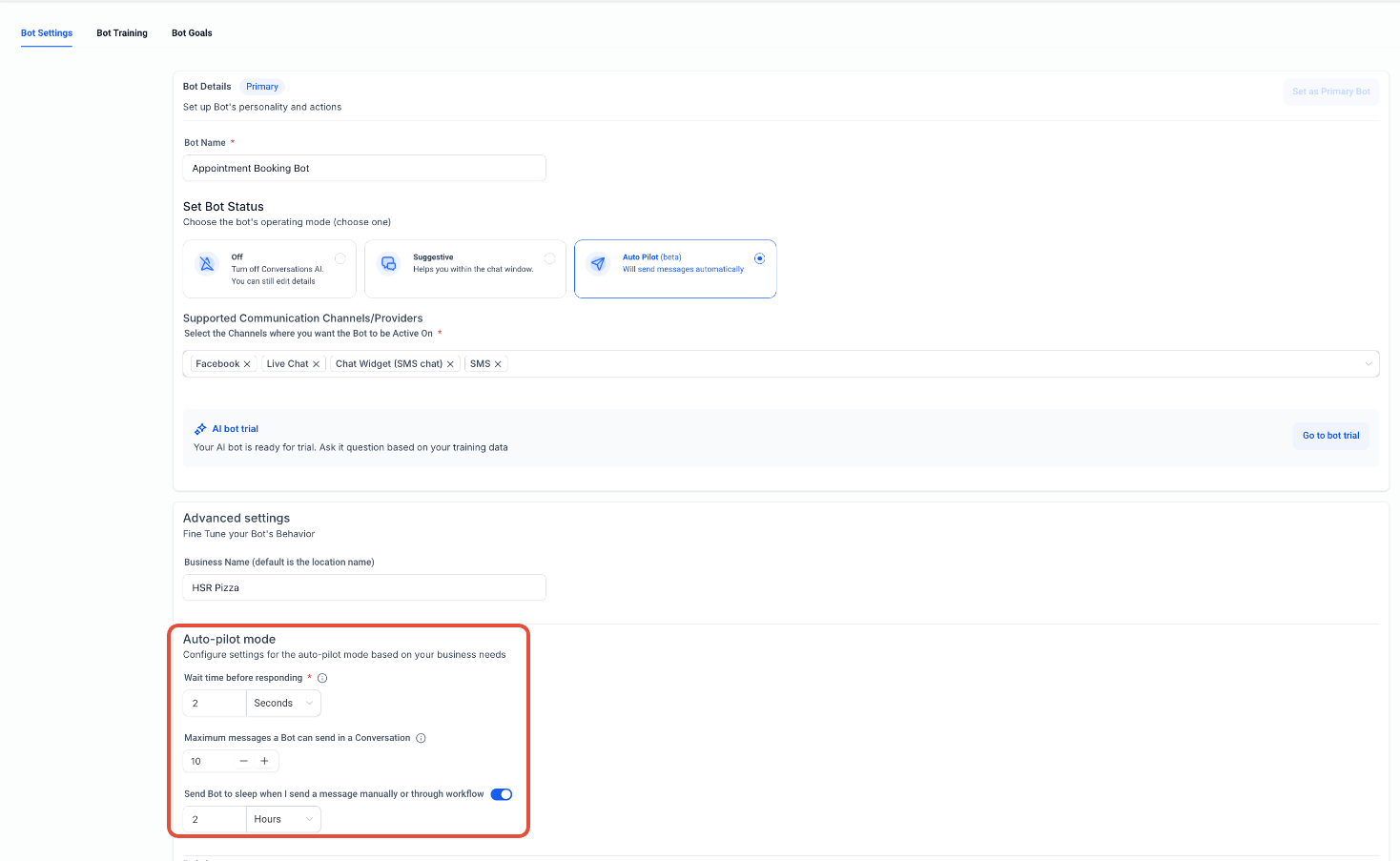
- Pausa/Snooze (Sleep/Snooze): Il bot è temporaneamente in pausa, sia manualmente che a causa del comportamento configurato. Ad esempio, il bot può andare in pausa quando è abilitato il controllo di sospensione per i messaggi manuali o per i messaggi dei Workflow, oppure quando vengono raggiunti i limiti di messaggi. Gli utenti possono impostare un orario specifico per la riattivazione automatica del bot.
Quando Conversation AI può diventare automaticamente inattivo
Lo stato di Conversation AI può cambiare automaticamente in base al comportamento del contatto, alle impostazioni del bot e alla configurazione dell'account. Conversation AI può diventare inattivo per un contatto quando:
Un contatto risponde con una parola chiave di opt-out come "STOP".
Il bot raggiunge il limite massimo configurato di messaggi AI.
Un utente invia un messaggio manuale e le impostazioni di pausa del bot sono configurate per sospendere l'AI dopo le risposte manuali.
Un Workflow invia un messaggio o aggiorna lo stato del bot di Conversation AI.
Le impostazioni avanzate di Conversation AI sono configurate per mettere il bot in pausa durante scenari di passaggio a un operatore umano (human handoff).
Come aggiornare lo stato del bot per un singolo contatto
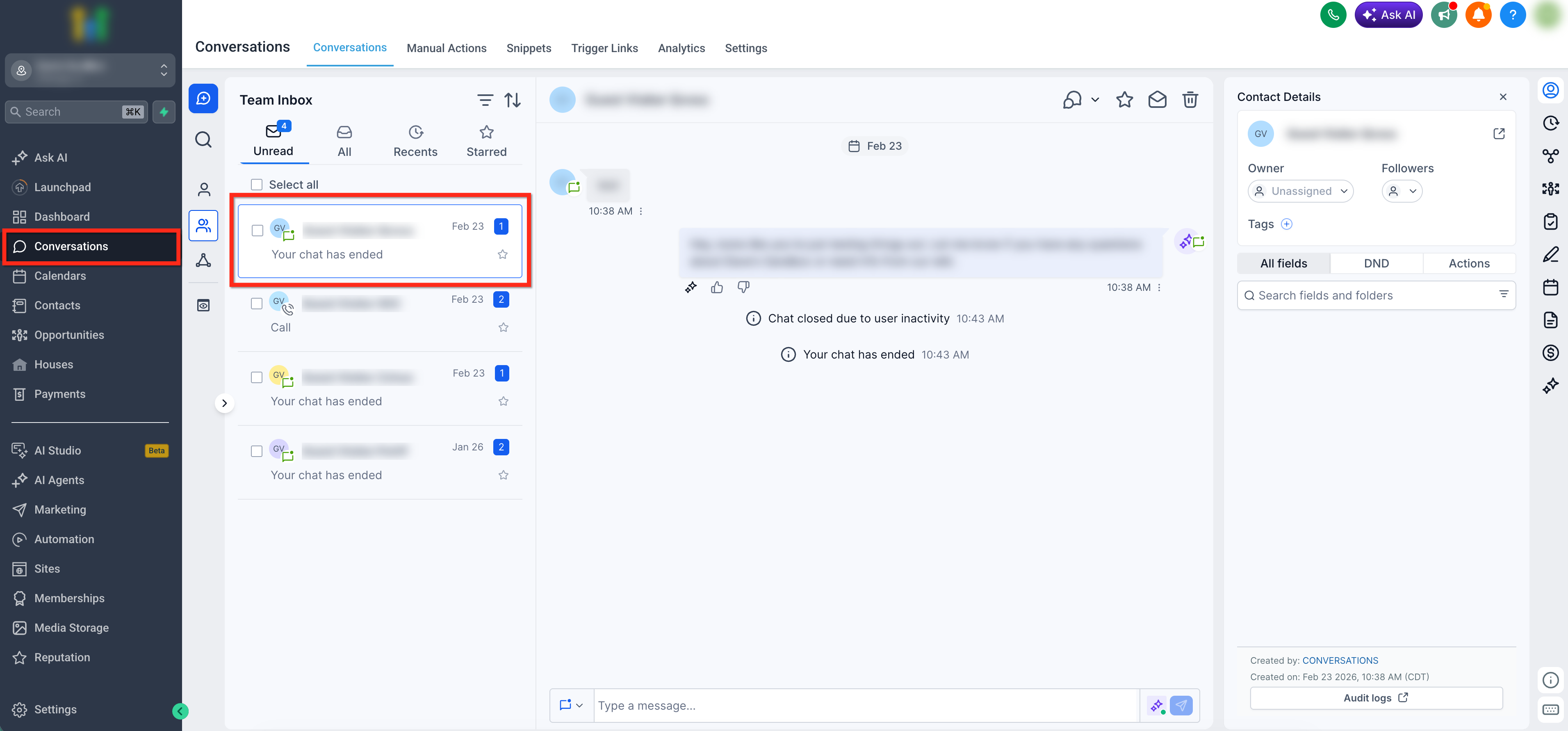
Vai su Conversazioni (Conversations) e apri la conversazione del contatto che vuoi aggiornare.
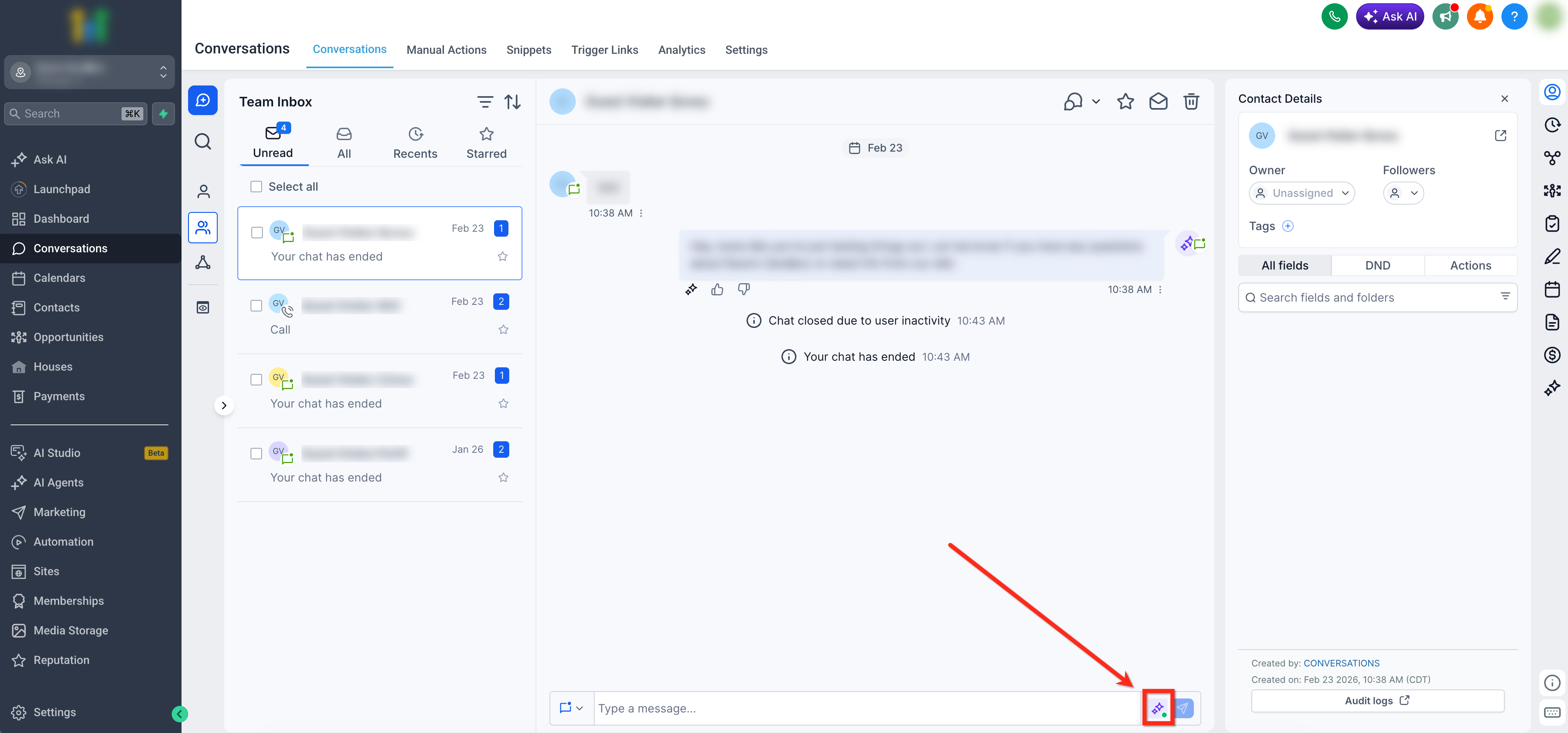
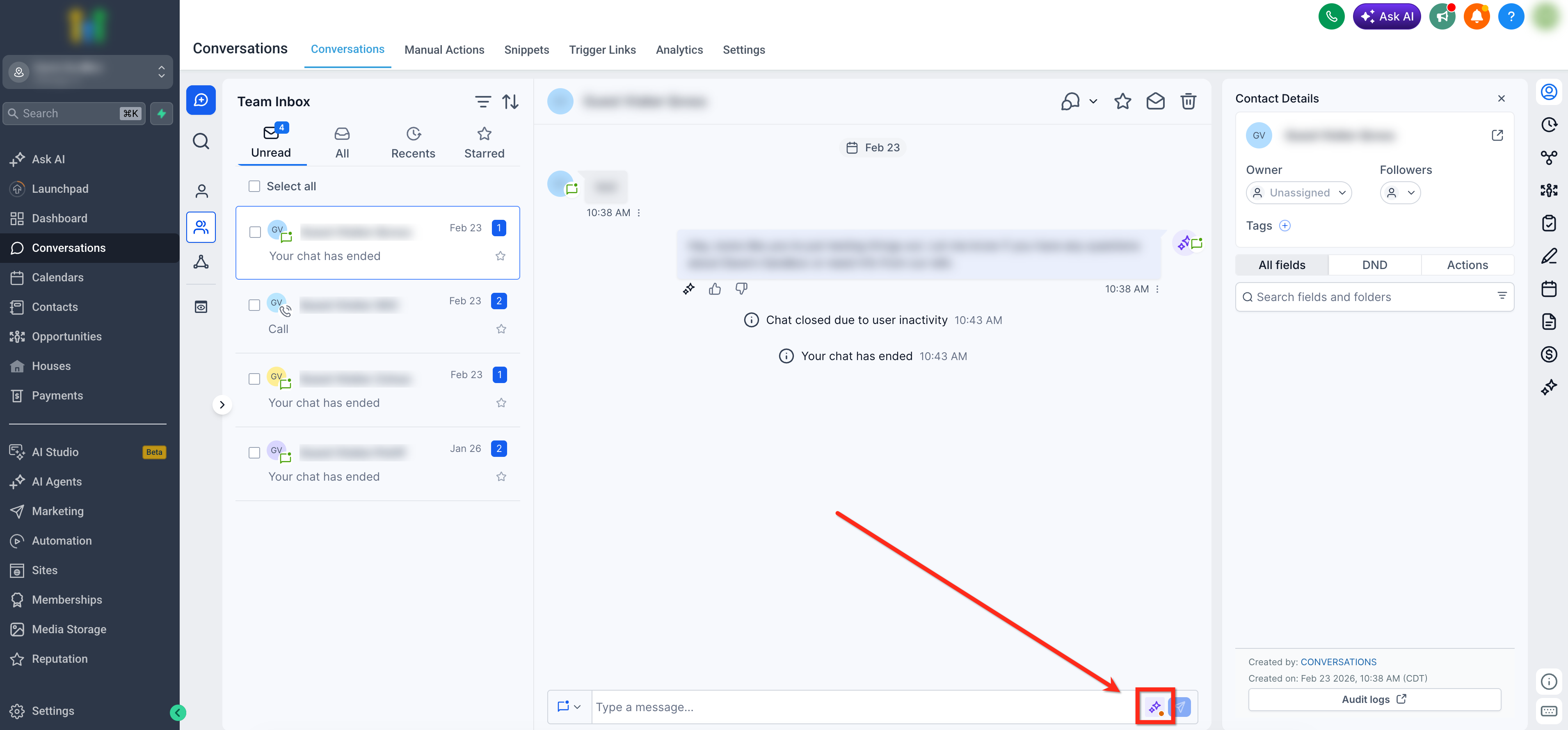
- Individua l'icona dello stato di Conversation AI nell'area del compositore di messaggi. L'icona può indicare che Conversation AI è attualmente attivo, inattivo o in pausa.
Clicca sull'icona dello stato di Conversation AI e scegli lo stato desiderato:
Attivo (Active) per consentire a Conversation AI di rispondere o suggerire risposte in base alla modalità configurata.
Inattivo (Inactive) per disattivare Conversation AI per il contatto. (Seleziona Inattivo se vuoi usare Pausa/Snooze (Sleep/Snooze) per sospendere temporaneamente Conversation AI per il contatto.)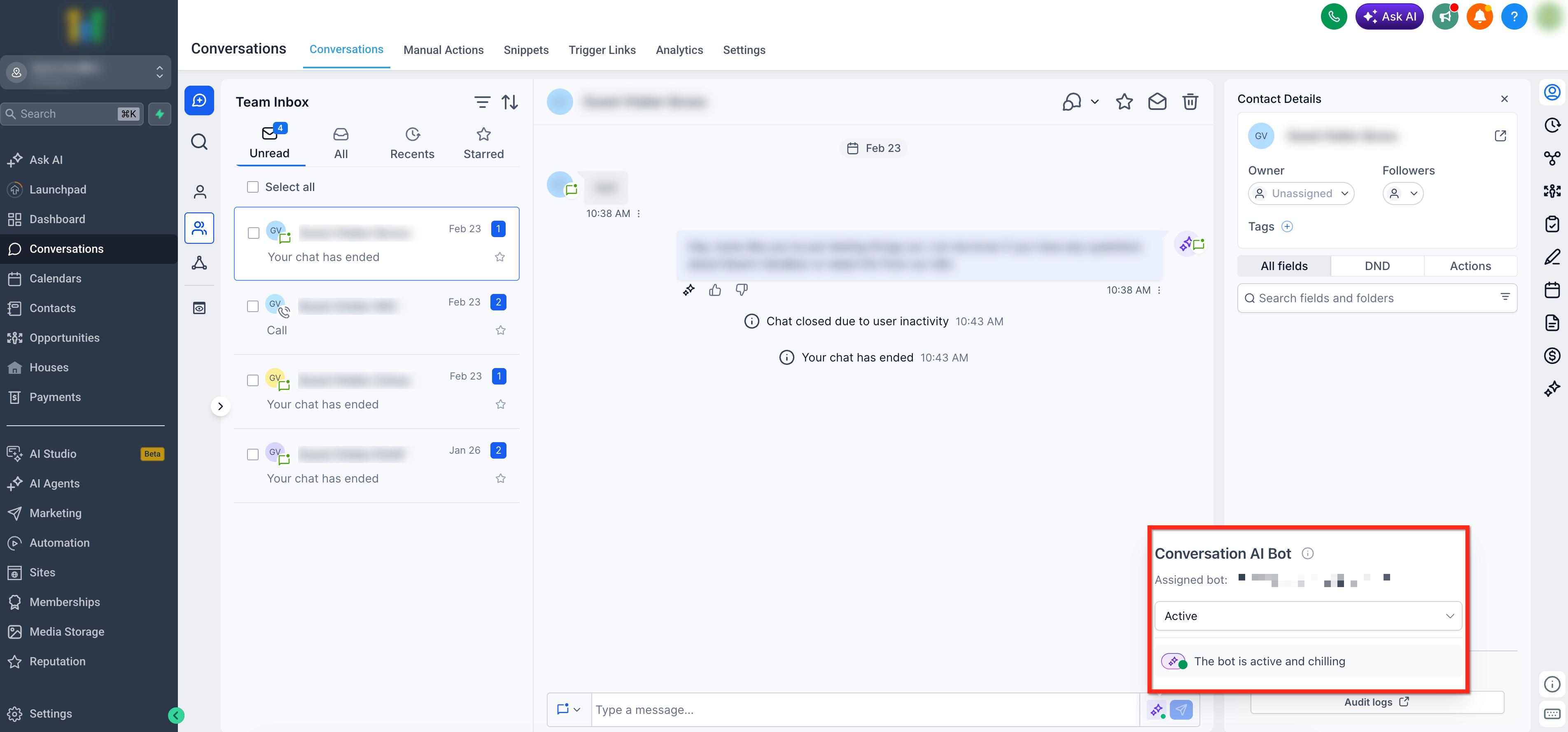
- Se imposti lo stato su Pausa/Snooze, seleziona Inattivo (Inactive). Poi scegli quando Conversation AI dovrà riattivarsi spuntando Riattiva il bot dopo (Reactive bot after) e selezionando una durata in minuti, ore o giorni.
Lascia la riattivazione automatica deselezionata se il bot deve restare inattivo fino alla riattivazione manuale.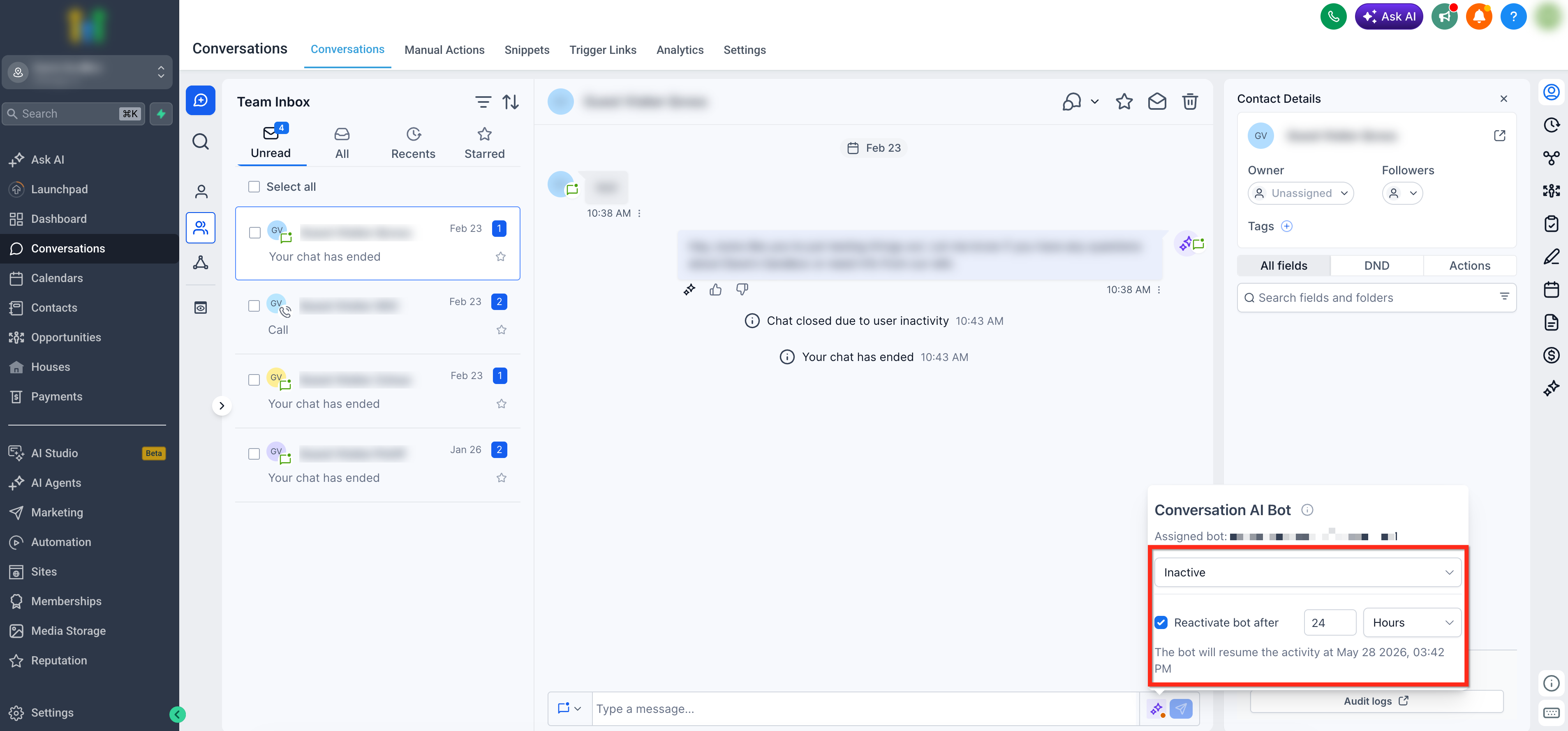
- Applica la modifica cliccando fuori dal modulo. Verifica che l'icona dello stato si aggiorni nel compositore di messaggi per quel contatto.
Domande frequenti
D: Lo stato Inattivo a livello di contatto sovrascrive le impostazioni globali di Conversation AI?
Sì. Quando impostato su Inattivo, Conversation AI non risponderà per quel contatto finché non viene cambiato lo stato in Attivo.
D: Cosa succede ai messaggi in arrivo mentre il bot è in Pausa (Sleep)?
I messaggi vengono ricevuti normalmente. Conversation AI rimane in pausa fino all'orario di riattivazione, dopodiché riprende in base alla configurazione impostata.
D: L'invio di un messaggio manuale da parte di un agente mette automaticamente in pausa il bot?
A seconda delle impostazioni globali, i messaggi umani possono attivare la pausa automatica o ritardare le risposte dell'AI per evitare sovrapposizioni.
D: Posso aggiornare lo stato del bot per più contatti contemporaneamente?
Lo stato a livello di contatto è pensato per un controllo individuale. Per modifiche condizionali o su larga scala, utilizza i Workflow.
D: Cosa fare se il controllo dello stato non è visibile?
Verifica che Conversation AI sia abilitato, che un bot sia assegnato al canale e che la modalità di risposta configurata supporti le risposte AI.
Articoli correlati
- Configurare Conversation AI
- Modalità Auto-Pilot
- Conversation AI – Modalità Suggestiva
- Panoramica delle Impostazioni avanzate – Conversation AI
- Aggiornare il Bot e lo Stato di Conversation AI – Azione Workflow