Panoramica
Il Trigger Abbonamento in GoHighLevel / Squadd automatizza i processi legati ai cambiamenti di stato degli abbonamenti, migliorando l'efficienza dei Workflow per le aziende. Questa funzione consente agli utenti di rispondere agli eventi chiave nel ciclo di vita di un abbonamento.
Nome del Trigger
Subscription (Abbonamento)
Descrizione del Trigger
Il Trigger Abbonamento attiva i Workflow in base a eventi specifici, come:
- Creazione di un nuovo abbonamento per un cliente.
- Passaggio di un abbonamento dallo stato di prova (trial) a quello attivo.
- Cancellazione di un abbonamento.
Questo trigger consente alle aziende di impostare condizioni basate sui cambiamenti di stato degli abbonamenti o sui prodotti associati, utilizzando valori personalizzati dalla sezione Pagamenti per un'automazione su misura.
Come Configurarlo
Accedere ai Trigger
Naviga nella sezione Automazioni (Automations) della tua dashboard GoHighLevel / Squadd. Una volta all'interno del builder del Workflow, clicca su "Add Trigger".
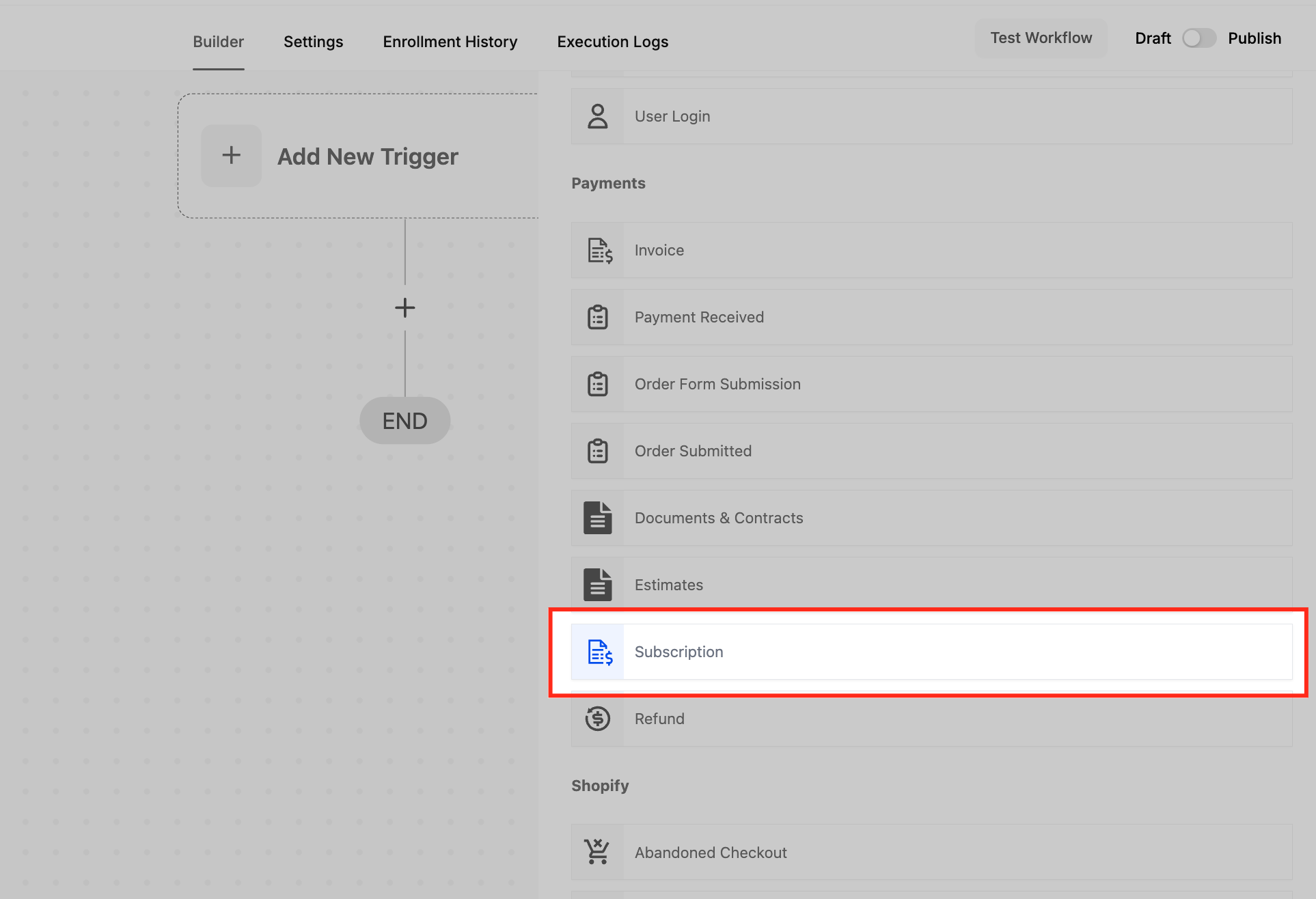
Selezionare il Trigger "Subscription"
Nella sezione Pagamenti, scegli il trigger Subscription. Questo trigger ti consente di avviare un'automazione quando lo stato dell'abbonamento di un contatto cambia oppure quando viene creato un nuovo abbonamento tramite la tua piattaforma di pagamento.
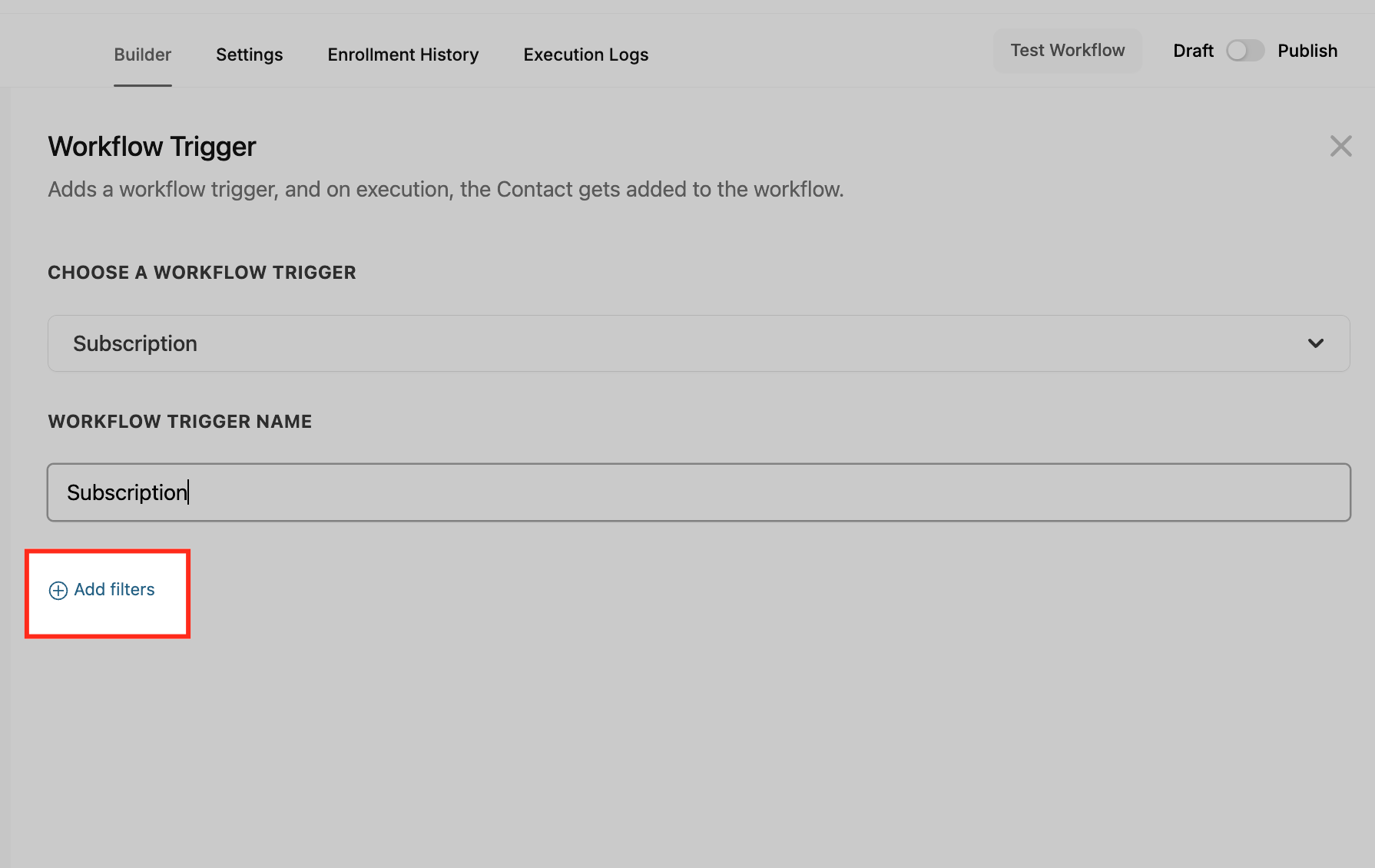
Aggiungere Filtri
Usa l'opzione Aggiungi filtri per applicare condizioni che limitano quali abbonamenti devono attivare il Workflow. I filtri ti aiutano a specificare criteri come il prodotto acquistato o lo stato dell'abbonamento (ad es. attivo, fallito, in prova). Questo è utile quando vuoi che il Workflow venga eseguito solo in determinate circostanze, anziché per tutti gli abbonamenti.
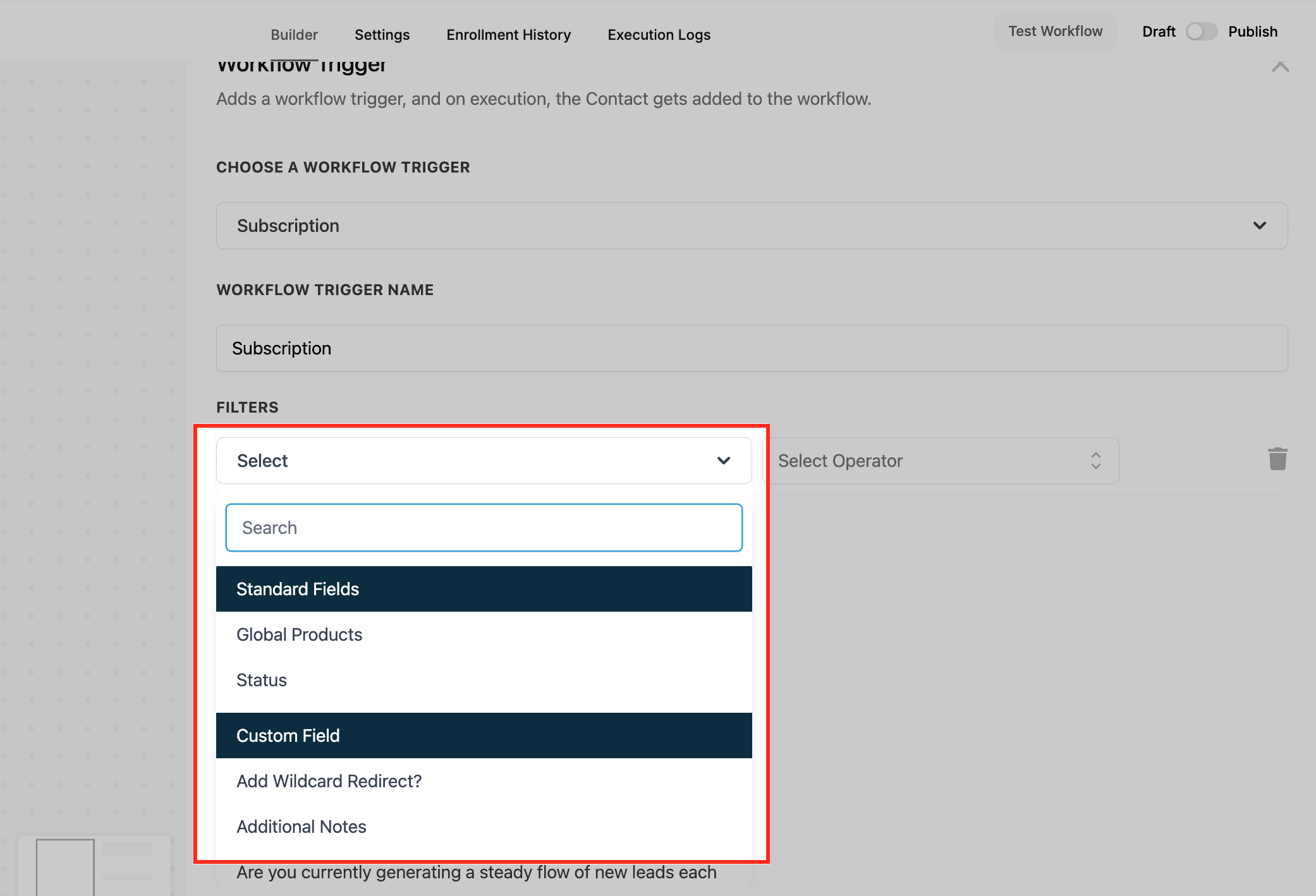
Opzioni di Filtro: Campi Standard e Campi Personalizzati
Questo menu a tendina ti consente di aggiungere filtri condizionali per affinare quando il trigger Abbonamento deve attivarsi. Puoi scegliere tra due tipi di campi:
- Campi Standard (Standard Fields): Sono le opzioni integrate, come i Prodotti Globali (il prodotto associato all'abbonamento) e lo Stato (es. Attivo, Scaduto, Fallito). Filtrare per questi campi garantisce che il Workflow venga eseguito solo quando vengono soddisfatte determinate condizioni a livello di sistema.
- Campi Personalizzati (Custom Fields): Sono campi personalizzati che tu o il tuo team avete aggiunto per tracciare dettagli specifici relativi all'abbonamento (es. livello di membership, segmento cliente). L'uso dei campi personalizzati consente un'automazione più mirata, basata sulla logica specifica del tuo business.
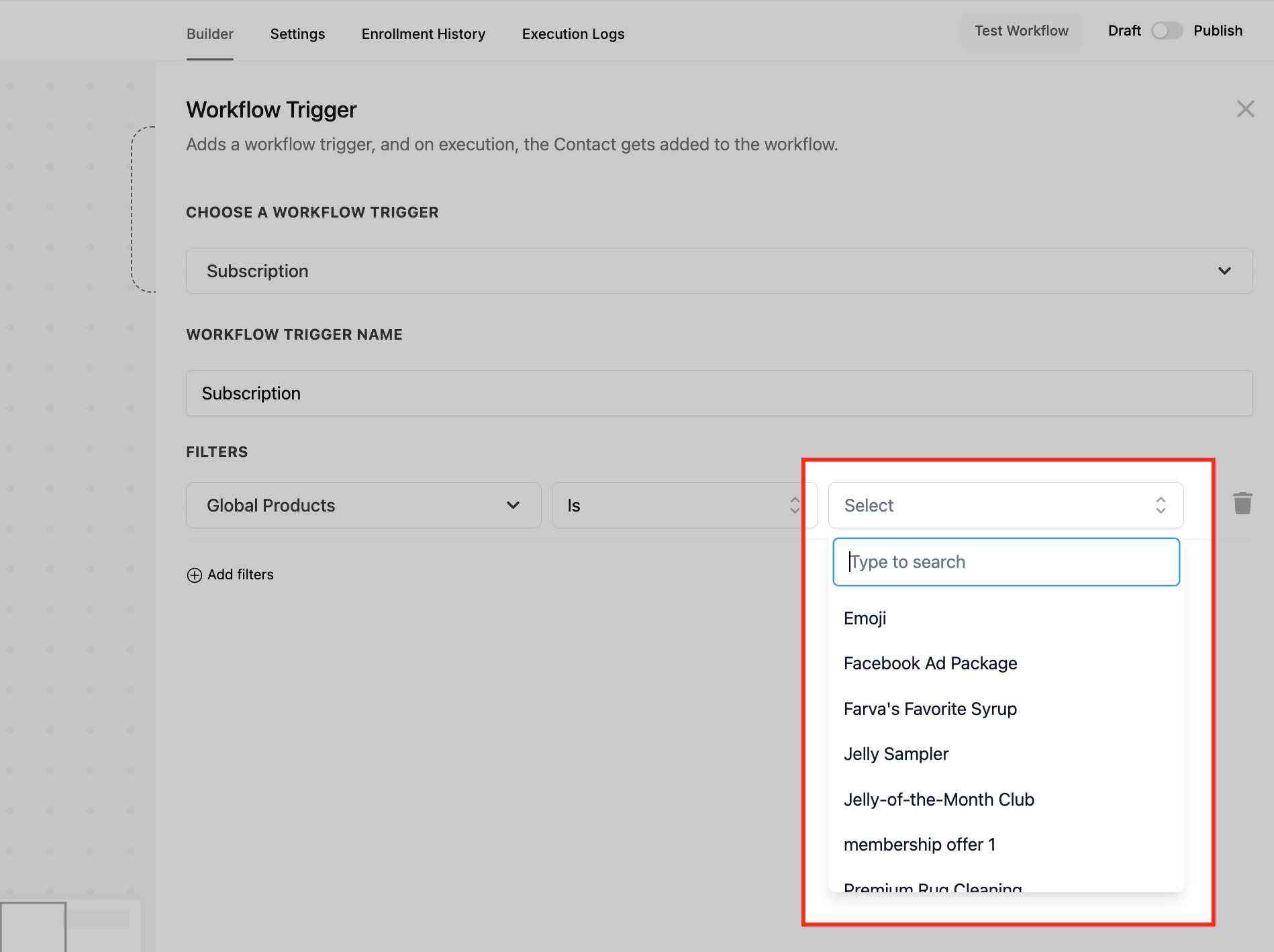
Filtro Prodotti Globali (Global Products)
Il filtro Prodotti Globali ti aiuta ad attivare i Workflow in base al prodotto specifico associato a un abbonamento. Puoi scegliere tra opzioni come È, Non è, È vuoto e Non è vuoto per includere o escludere prodotti. Dopo aver selezionato questo filtro, comparirà un menu a tendina con ricerca per scegliere uno o più prodotti, assicurando che il Workflow venga eseguito solo per gli elementi selezionati. Questo consente un'automazione precisa e specifica per prodotto.
Filtro Stato (Status)
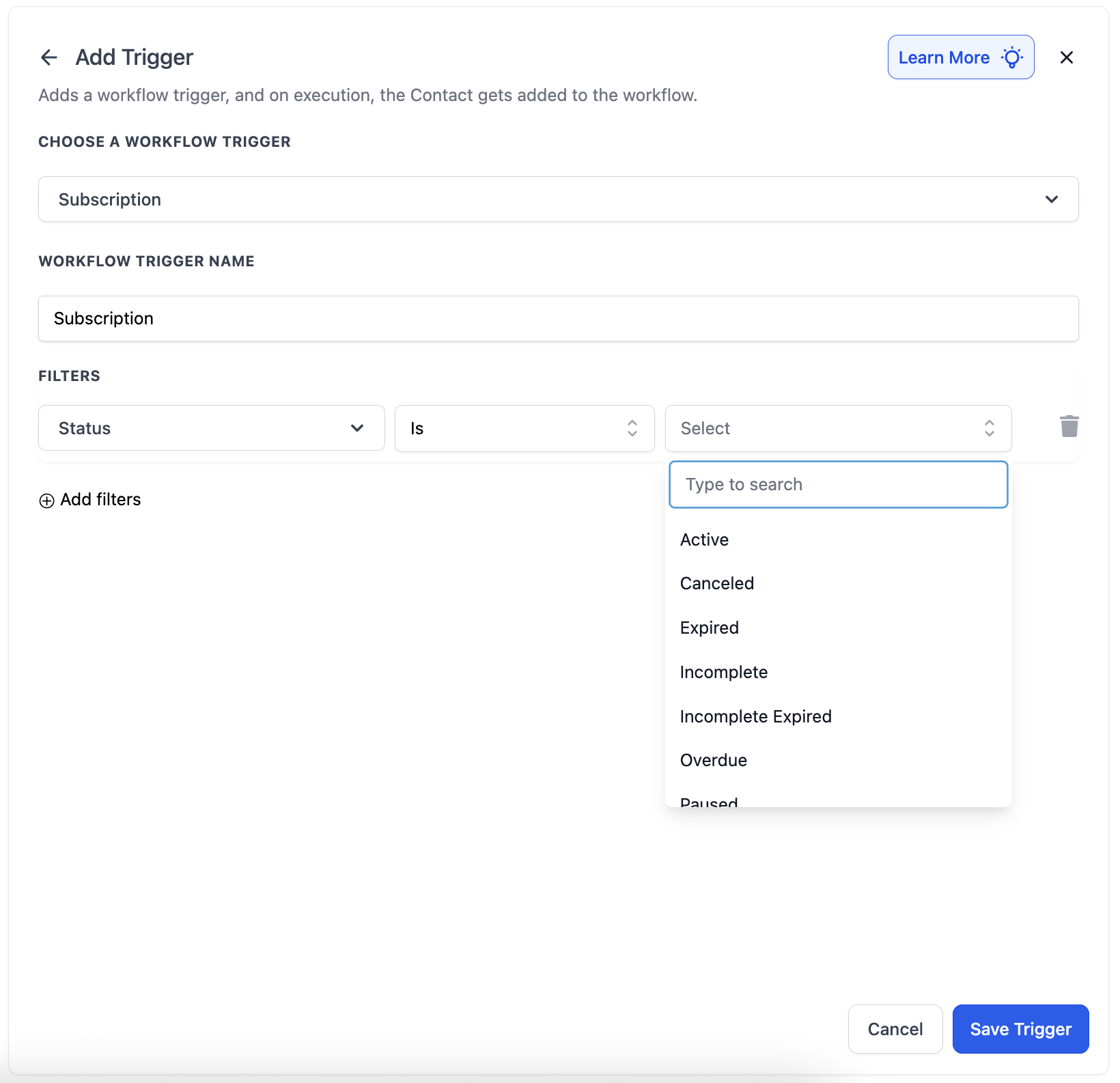
Il filtro Stato ti consente di attivare Workflow in base alla fase del ciclo di vita corrente dell'abbonamento di un contatto. È utile per inviare email mirate, promemoria o avvisi interni in base ai cambiamenti di stato del pagamento o dell'accesso. Puoi applicare la logica tramite opzioni come È o Non è per includere o escludere abbonamenti in determinati stati. In questo modo i Workflow vengono eseguiti solo quando un abbonamento raggiunge esattamente la condizione da te definita. Di seguito le opzioni disponibili nel filtro stato:
- Active (Attivo): L'abbonamento è attivo e la fatturazione avviene correttamente. I Workflow che usano questo stato gestiscono tipicamente l'evasione, l'onboarding o la logica di accesso.
- Canceled (Cancellato): L'abbonamento è stato cancellato manualmente o automaticamente. È ideale per attivare campagne di re-engagement o azioni di follow-up interno. Nel caso degli abbonamenti Stripe, lo stato Canceled viene utilizzato anche quando un abbonamento completa il suo termine.
- Expired (Scaduto): L'abbonamento è terminato al completamento del suo periodo di fatturazione (non per cancellazione o mancato pagamento). Utile per i rinnovi o la raccolta di feedback. (Non applicabile agli abbonamenti Stripe)
- Incomplete Expired: Un tentativo di pagamento per l'abbonamento è fallito alla prima creazione dell'abbonamento. Si applica in caso di mancato primo pagamento, ovvero quando l'abbonamento non è riuscito ad avviarsi o a diventare Attivo nemmeno una volta. (In precedenza denominato 'Failed')
- Incomplete (Incompleto): L'utente ha avviato il processo di abbonamento ma non lo ha completato (es. carrello abbandonato durante il checkout). Ottimo per follow-up di recupero o flussi di recupero dell'utente.
- Overdue (In ritardo): Il pagamento è scaduto, ma l'abbonamento è tecnicamente ancora attivo. Ideale per messaggi durante il periodo di tolleranza o avvisi. Si applica in caso di pagamenti per un abbonamento che è diventato 'Attivo' almeno una volta, ovvero il cui primo pagamento è andato a buon fine. Questo stato viene utilizzato quando il secondo pagamento o i successivi di un abbonamento falliscono.
- Scheduled (Programmato): Un abbonamento con data futura che non ha ancora iniziato la fatturazione. Può essere utilizzato per inviare email di onboarding o preparatorie prima dell'attivazione.
- Trial (In prova): L'abbonamento è attualmente in una fase di prova. Utile per inviare sequenze di nurturing o promemoria prima della fine del trial.
- Unpaid (Non pagato): L'abbonamento è attivo ma presenta pagamenti in sospeso o non effettuati. Usalo per avvisare i team interni o sollecitare l'utente ad aggiornare il metodo di pagamento.
Personalizzare le Azioni
Scegli le azioni che devono seguire l'attivazione del trigger, come l'invio di email, l'aggiornamento di record o la notifica ai membri del team.
Salvare e Attivare
Una volta configurato, salva il trigger e assicurati che sia attivato affinché funzioni come previsto.
Esempio
Un caso d'uso comune per il Trigger Abbonamento è l'automazione delle comunicazioni con i clienti. Ad esempio, quando l'abbonamento di un cliente passa dallo stato di prova (trial) a quello attivo, può essere inviata automaticamente un'email di benvenuto per migliorare il coinvolgimento e la soddisfazione del cliente. Allo stesso modo, se un abbonamento viene cancellato, può essere attivata un'email di follow-up per raccogliere feedback o offrire incentivi di re-engagement.