Panoramica
Il trigger Funnel/Website PageView consente agli utenti di automatizzare azioni quando un contatto visualizza una pagina specifica di un Funnel o sito web. Tracciando queste visualizzazioni di pagina, è possibile avviare varie automazioni basate sul comportamento specifico della pagina, come l'invio di un'email di follow-up o l'applicazione di un Tag (Tag) a un contatto in base alla sua interazione con i tuoi contenuti.
Nome del Trigger
Funnel/Website PageView
Descrizione del Trigger
Questo trigger si attiva quando un contatto visita un Funnel o una pagina del sito web specificata. Aiuta ad automatizzare le azioni in base alle pagine che i tuoi lead o clienti stanno visitando, consentendo un follow-up personalizzato o l'esecuzione di azioni specifiche.
Dettagli del Trigger
| Nome campo | Descrizione | Obbligatorio |
| Funnel/Website | Specifica quale Funnel o sito web monitorare | Sì |
| Pagina | Definisce la pagina specifica da monitorare all'interno del Funnel/sito web | No |
| UTM Campaign | Traccia le visite associate a una specifica campagna UTM | No |
| UTM Source | Traccia le visite associate a una specifica sorgente UTM | No |
| UTM Medium | Traccia le visite associate a un mezzo UTM specifico | No |
| UTM Content | Traccia le visite associate a un contenuto UTM specifico | No |
| Percorso pagina | Specifica un percorso di pagina preciso per un tracciamento più dettagliato | No |
| Operatore | Descrizione |
| È | Il valore deve corrispondere esattamente all'input specificato |
| È uno di | Il valore può essere una delle opzioni elencate |
| Non è nessuno di | Il valore non deve essere nessuna delle opzioni elencate |
| È vuoto | Il campo deve essere vuoto |
| Non è vuoto | Il campo non deve essere vuoto |
Come Configurarlo
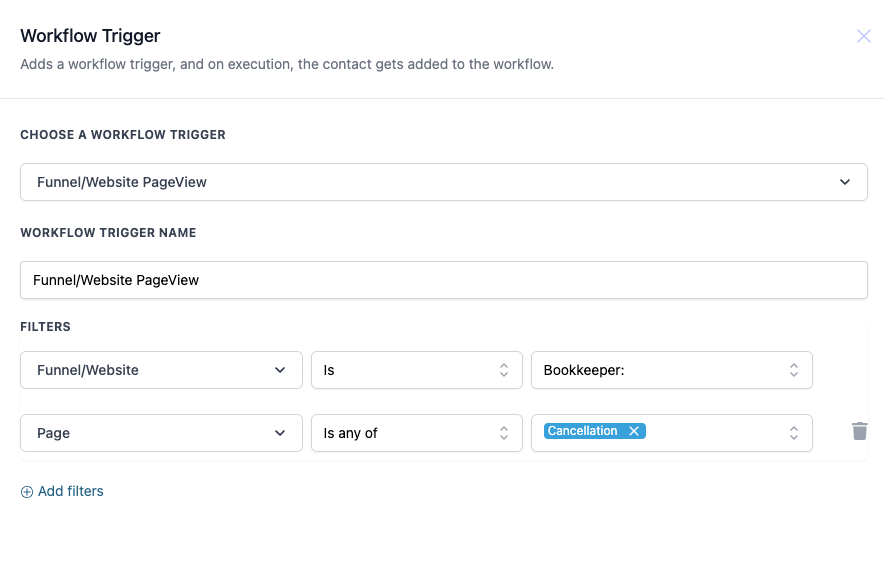
Seleziona il Trigger: Inizia scegliendo il trigger Funnel/Website PageView dall'elenco dei trigger disponibili nel builder dei Workflow.
Assegna un nome: Imposta un nome significativo per il trigger, ad esempio "Visita Pagina Funnel - Checkout".
Filtri:
- Funnel/Website: Seleziona il Funnel o il sito web specifico che vuoi monitorare.
- Pagina: Facoltativamente, specifica la pagina esatta che vuoi tracciare.
- Parametri UTM: Imposta filtri come UTM Campaign, Source o Medium per affinare le condizioni di visualizzazione della pagina.
Aggiungi più filtri: Puoi aggiungere filtri aggiuntivi per monitorare pagine, percorsi o campagne UTM specifiche, secondo necessità, facendo clic su Aggiungi filtri.
Esempio
Scenario: Vuoi tracciare quando i visitatori raggiungono la pagina "Checkout" del tuo Funnel e inviare loro un'email di follow-up se abbandonano il carrello.
- Trigger: Funnel/Website PageView
- Funnel/Website: Nome del Funnel (es. Bookkeeper Funnel)
- Pagina: È uguale a "Checkout"
- Azione: Invia un'email di follow-up con assistenza dopo un determinato periodo di tempo se nessun acquisto viene completato.
Questa configurazione ti consente di ricontattare i clienti che potrebbero aver abbandonato la fase finale dell'acquisto.