Questo articolo mostra come aggiungere un'azione Chiamata Manuale a un Workflow in GoHighLevel / Squadd. Questa azione consente di creare automaticamente attività di chiamata quando viene soddisfatto un trigger del Workflow. È ideale per i follow-up commerciali o di supporto che richiedono un tocco personale.
- Cos'è l'azione Chiamata Manuale?
- Vantaggi principali dell'azione Chiamata Manuale
- Come aggiungere un'azione Chiamata Manuale a un Workflow
- Visualizzare le Chiamate Manuali assegnate
- Domande frequenti
- Articoli correlati
Cos'è l'azione Chiamata Manuale?
L'azione Chiamata Manuale è un tipo di Azione Manuale utilizzata nei Workflow di GoHighLevel / Squadd. Consente di assegnare attività di chiamata in uscita a un membro del team in base a trigger del Workflow come Tag, invii di moduli o appuntamenti. Una volta attivato il Workflow, il contatto appare nella scheda Azioni Manuali nella sezione Conversazioni (Conversations).
Vantaggi principali dell'azione Chiamata Manuale
Flessibilità dell'automazione: assegna automaticamente le attività di chiamata dai Workflow.
Efficienza del Workflow: consente ai rappresentanti di gestire le code di chiamate in uscita da un'unica scheda.
Monitoraggio delle attività: controlla gli stati come Da chiamare o Completata per un follow-up chiaro.
Trigger personalizzati: attivazione basata su Tag dei contatti, compilazione di moduli, cambiamenti di fase nella Pipeline e altro ancora.
Come aggiungere un'azione Chiamata Manuale a un Workflow
Le azioni Chiamata Manuale vengono aggiunte dal builder del Workflow tramite il passaggio "Azione Manuale". Segui i passaggi seguenti per configurare correttamente questa azione.
Vai su Marketing nella barra di navigazione a sinistra.
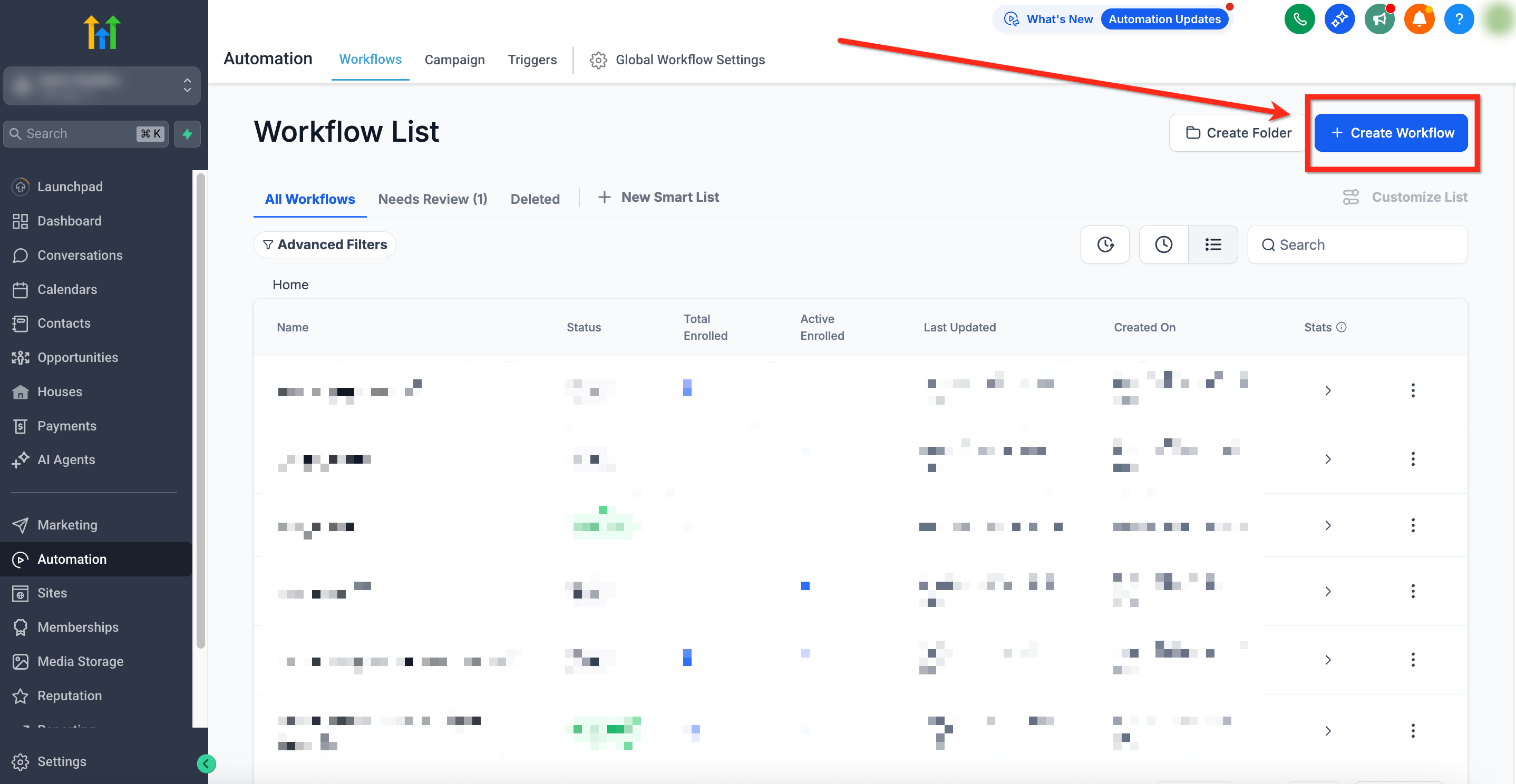
Clicca su + Crea Workflow per creare un nuovo Workflow.
Clicca su + Aggiungi Trigger e scegli un trigger.
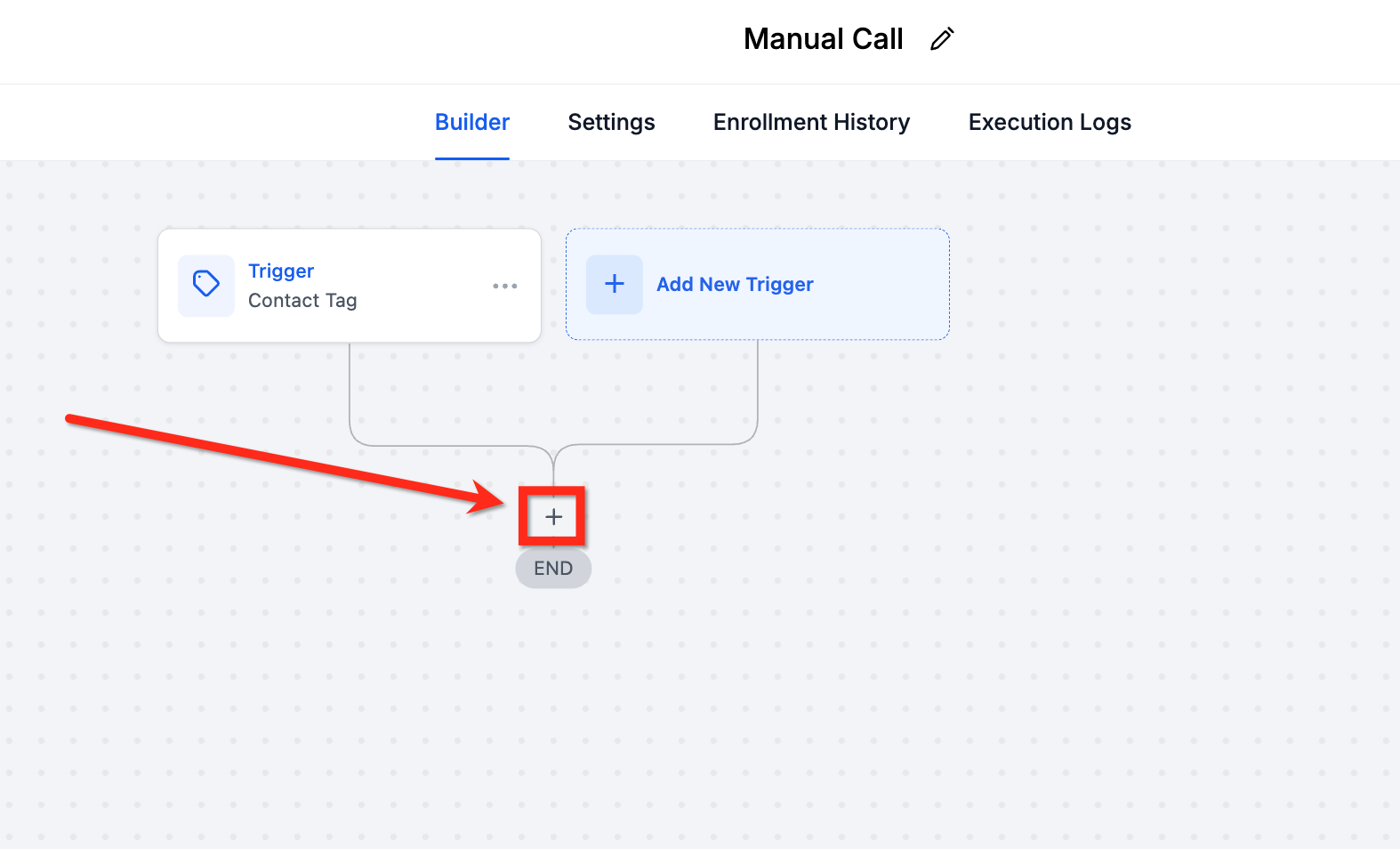
Dopo aver aggiunto il trigger, clicca sull'icona + sotto di esso per aggiungere una nuova azione.
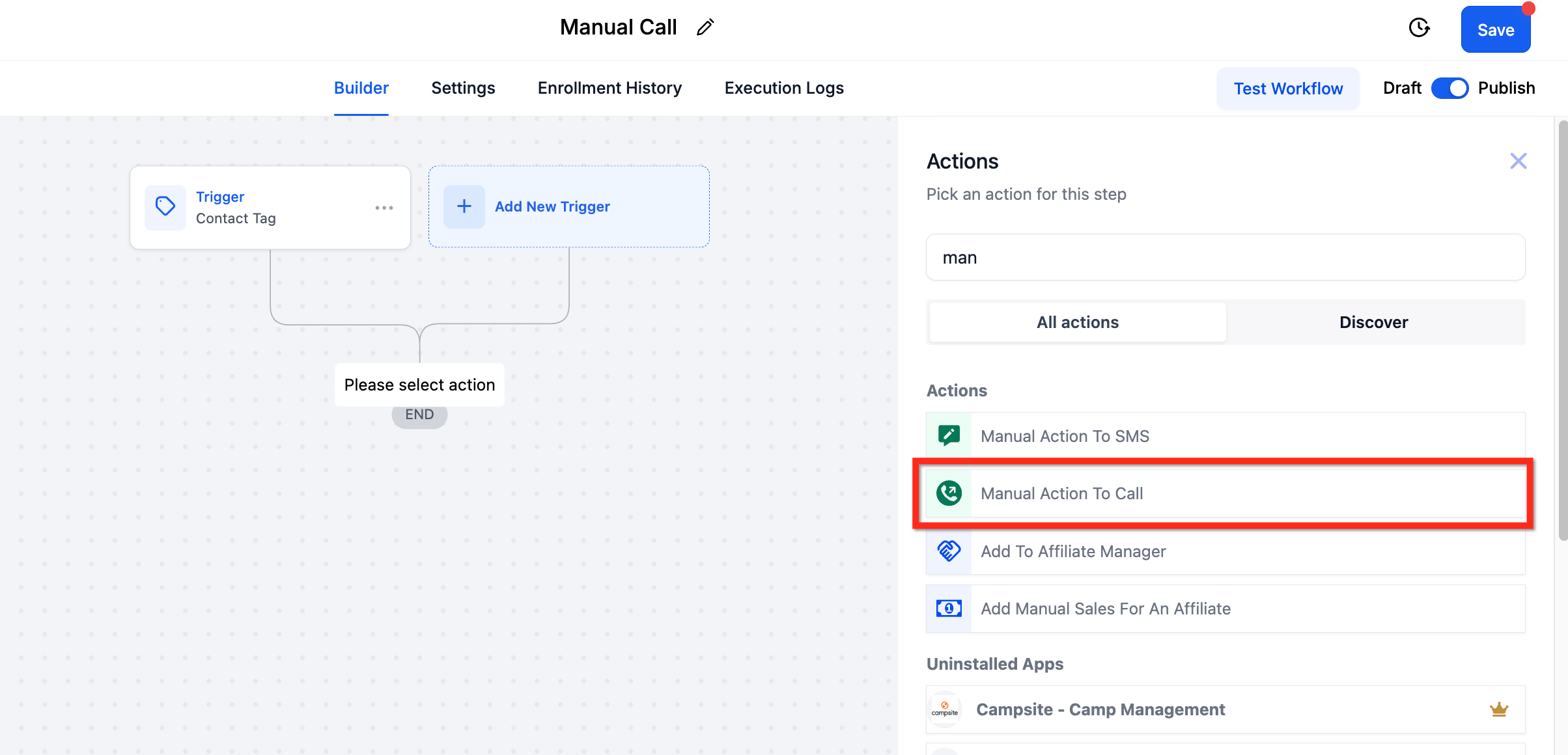
- Scegli l'azione Azione Manuale - Chiamata . Inserisci un nome per l'azione, ad esempio "Chiamata Manuale".
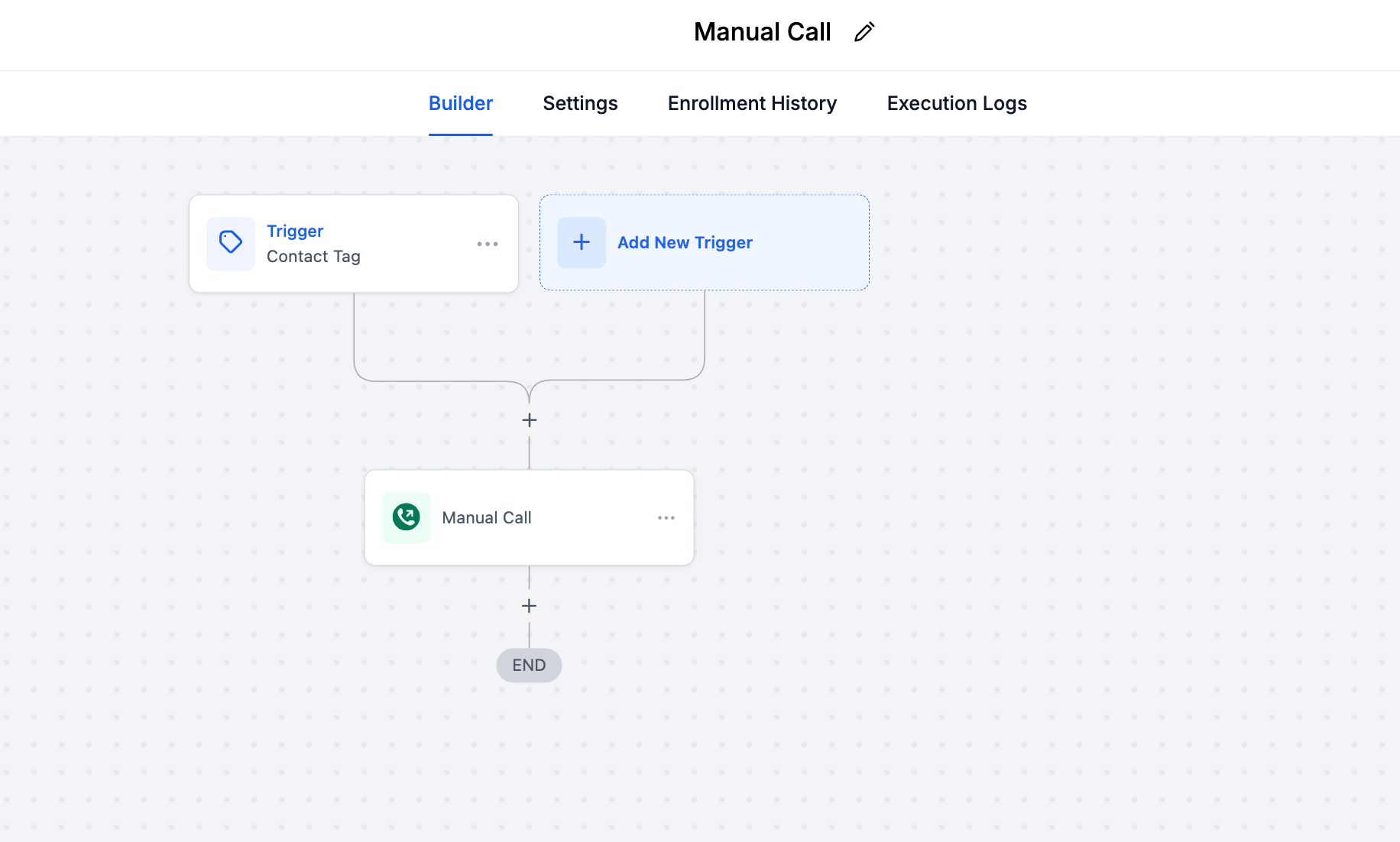
Clicca su Salva e poi su Pubblica il tuo Workflow.
Visualizzare le Chiamate Manuali assegnate
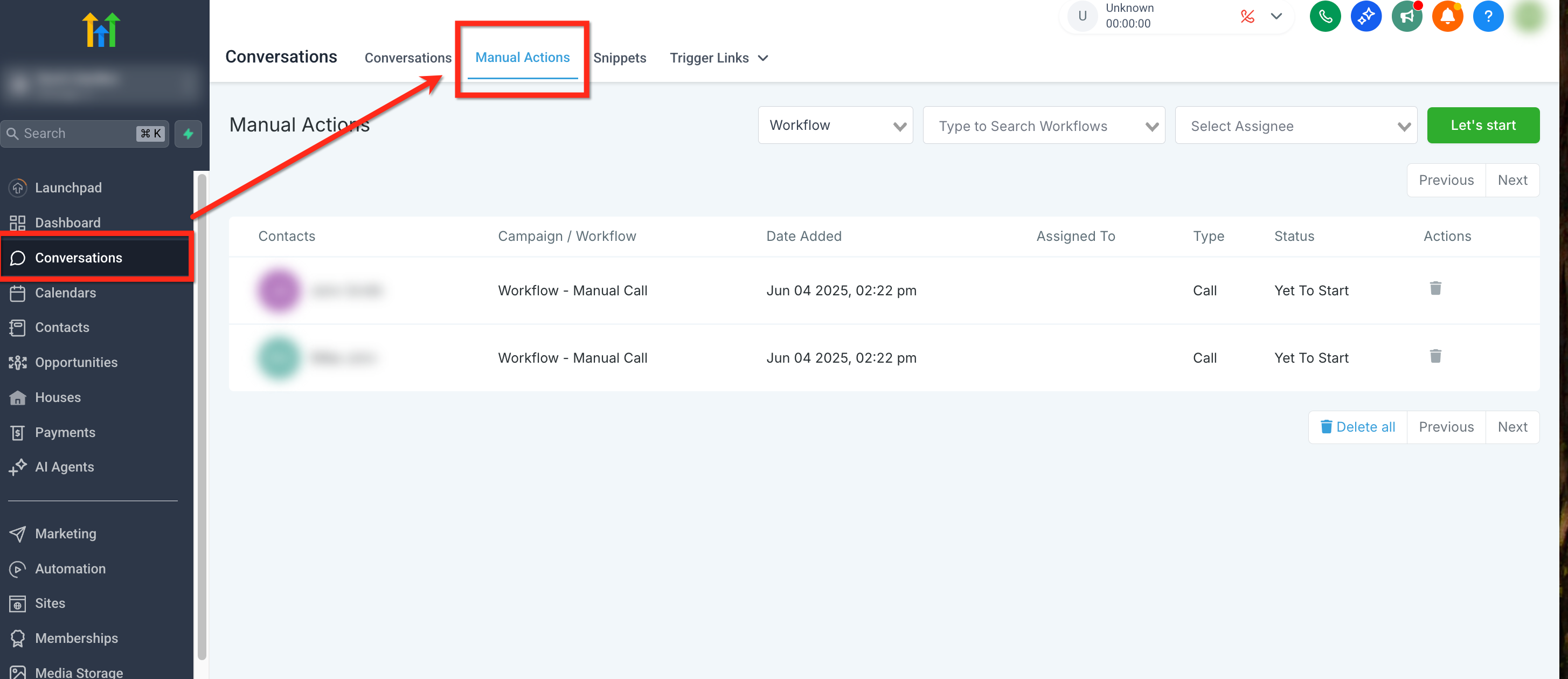
Una volta attivato il Workflow, i contatti assegnati a un'azione Chiamata Manuale appariranno nella scheda Azioni Manuali all'interno della sezione Conversazioni. Ecco come trovarli e monitorarli.
Vai alla navigazione a sinistra e clicca su Conversazioni
Clicca sulla scheda Azioni Manuali nella parte superiore della pagina
Visualizzerai un elenco delle attività manuali generate dal Workflow.
Domande frequenti
D: Posso assegnare le chiamate manuali a utenti specifici?
Sì. All'interno del passaggio Azione Manuale, puoi assegnare la chiamata a un utente specifico oppure utilizzare l'assegnazione round-robin.
D: Dove posso consultare i risultati o le note della chiamata?
Le note e i risultati della chiamata possono essere registrati direttamente nel record del contatto al termine della chiamata.
D: Come avvio un'attività di chiamata manuale una volta che appare in Azioni Manuali?
Clicca sul pulsante Inizia accanto all'attività nella scheda Azioni Manuali.
Articoli correlati
Azione Workflow - Chiamata Manuale
Azione Workflow - SMS Manuale
Guida al Workflow Builder
Chiamate in uscita con Dialer nell'app Web (Softphone)