Panoramica
L'azione Add Task consente di creare una nuova attività con una data di scadenza definita, che verrà assegnata a un utente specifico. È particolarmente utile per garantire che i membri del team siano informati delle attività che richiedono la loro attenzione.
Nome dell'azione
Add Task
Descrizione dell'azione
Questa azione crea un'attività all'interno del sistema, la assegna a un utente e definisce una data di scadenza entro cui l'attività deve essere completata. È possibile specificare il titolo dell'attività, assegnare un utente, inserire una descrizione e stabilire le scadenze, semplificando così la gestione delle attività.
Dettagli dell'azione
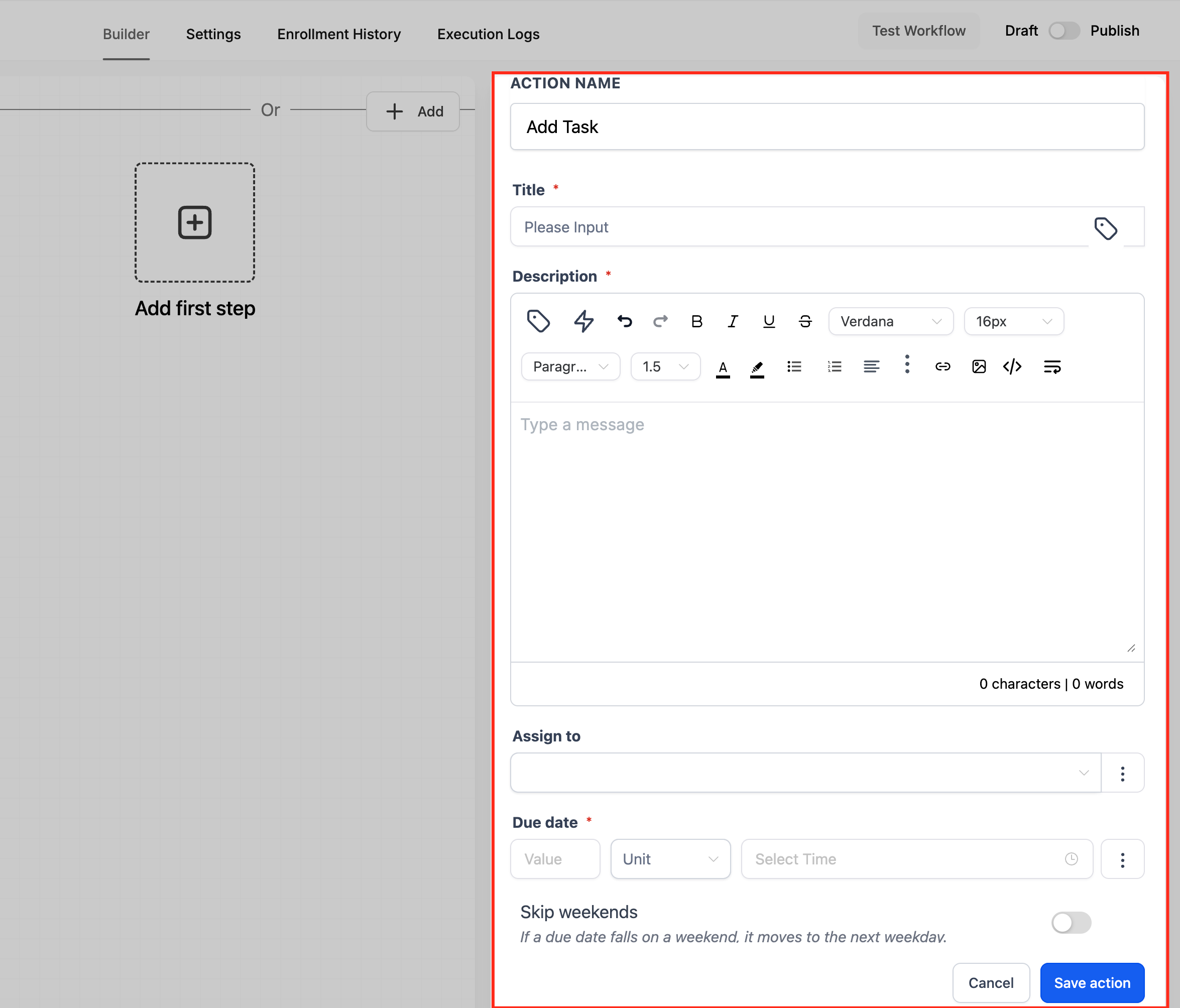
Come configurare l'azione:
- Nome azione (Action Name): assegna all'azione un nome chiaro (ad esempio, "Add Task - Follow Up").
- Titolo (Title): inserisci il titolo dell'attività.
- Descrizione (Description): aggiungi i dettagli dell'attività tramite testo formattato (la formattazione viene preservata al salvataggio e nella visualizzazione).
- Assegna a (Assign To): seleziona l'utente a cui assegnare l'attività.
- Scadenza tra (Due In): inserisci un numero e seleziona un'unità di tempo (giorni, settimane, mesi o anni).
- Ora di scadenza (Due Time, opzionale): seleziona un orario specifico del giorno.
- Escludi i weekend (Skip Weekends, opzionale): abilita questa opzione per escludere i giorni del fine settimana nel calcolo della scadenza.
- Anteprima scadenza (Due Date Preview): verifica l'anteprima in tempo reale per confermare la data/ora di scadenza calcolata.
| Nome campo | Descrizione | Obbligatorio |
| Titolo (Title) | Titolo dell'attività che consente agli utenti di identificarla. | Sì |
| Descrizione (Description) | Descrizione dettagliata dell'attività, che fornisce contesto e indicazioni all'utente assegnato. | No |
| Assegna a (Assign To) | Seleziona l'utente a cui verrà assegnata l'attività dall'elenco degli utenti disponibili. | Sì |
| Scadenza tra (Due In) | Imposta la scadenza dell'attività (ad es. tra 1 giorno, 2 giorni, 5 giorni, oppure "Ora" per attività immediate). | Sì |
| Ora di scadenza (Due Time) | Orario facoltativo del giorno per la data di scadenza. | No |
| Escludi i weekend (Exclude Weekends) | Esclude i giorni del fine settimana nel calcolo della data di scadenza. | No |
Esempio
Supponiamo di voler assegnare un'attività a un membro del team, John, per fare un follow-up con un lead. È possibile configurare l'azione come segue:
- Nome azione (Action Name): Add Task
- Titolo (Title): Follow-up con Lead XYZ
- Descrizione (Description): Chiama il Lead XYZ e verifica l'avanzamento del suo processo di onboarding.
- Assegna a (Assign To): John Doe
- Scadenza tra (Due In): 2 settimane
- Ora di scadenza (Due Time, opzionale): 10:30
- Escludi i weekend (Exclude Weekends, opzionale): Abilitato