Automatizza la consegna delle fatture direttamente dai tuoi Workflow di GoHighLevel / Squadd. Questa azione invia una fattura una tantum via email, SMS o entrambi, utilizzando il template di fattura e la modalità di pagamento selezionati. Questo articolo mostra come configurare e utilizzare l'azione Invia Fattura (Send Invoice) nei Workflow di GoHighLevel / Squadd.
- Cos'è l'azione Workflow Invia Fattura?
- Vantaggi principali dell'azione Invia Fattura
- Prerequisiti
- Come configurare l'azione Invia Fattura nei Workflow
- Domande frequenti
- Articoli correlati
Cos'è l'azione Workflow Invia Fattura?
L'azione Invia Fattura crea e recapita una fattura una tantum al contatto quando il Workflow raggiunge questo passaggio. Questa azione collega i tuoi template di fattura con l'automazione del Workflow, così la fatturazione avviene in modo coerente e puntuale. Scegli quale template inviare, da chi proviene e quali canali utilizzare. Usa la modalità Live per i pagamenti reali e la modalità Test per la validazione in sandbox senza addebiti.
Vantaggi principali dell'azione Invia Fattura
Incassi più rapidi: attiva le fatture esattamente nella fase giusta (affare vinto, invio modulo, step di onboarding) senza intervento manuale.
Coerenza: assicura che ogni fattura utilizzi il template corretto, il branding e le imposte appropriate.
Flessibilità: scegli Email, SMS o entrambi, e seleziona un template specifico per ogni scenario.
Monitoraggio: tieni sotto controllo l'esecuzione del Workflow e lo stato dei pagamenti per mantenere i team allineati.
Test sicuri: valida i flussi con la modalità Test prima di addebitare i clienti.
Prerequisiti
Preparare correttamente l'account evita i più comuni errori di configurazione e garantisce che le fatture vengano inviate con successo fin dal primo giorno.
Permessi: gli utenti che configurano i Workflow devono avere permessi sufficienti sulla Location per modificare i Workflow e accedere a Pagamenti/Fatture. Consulta Ruoli e permessi utente (Location).
Almeno un template di fattura: crea o verifica che i template siano disponibili. Consulta Creare template di fattura e inviarli automaticamente tramite Workflow.
Gateway di pagamento connesso: assicurati che il tuo gateway sia collegato e pronto per transazioni in modalità Live (o che supporti la modalità Test se stai validando i flussi).
Dati del contatto: il contatto deve avere i canali di consegna richiesti: un indirizzo Email valido e/o un numero di Telefono, a seconda della selezione effettuata.
Come configurare l'azione Invia Fattura nei Workflow
Segui questi passaggi per aggiungere l'azione a un Workflow e configurarla per risultati coerenti e prevedibili.
Accedi alla tua Location.
Vai su Automazioni (Automations) > Workflow.
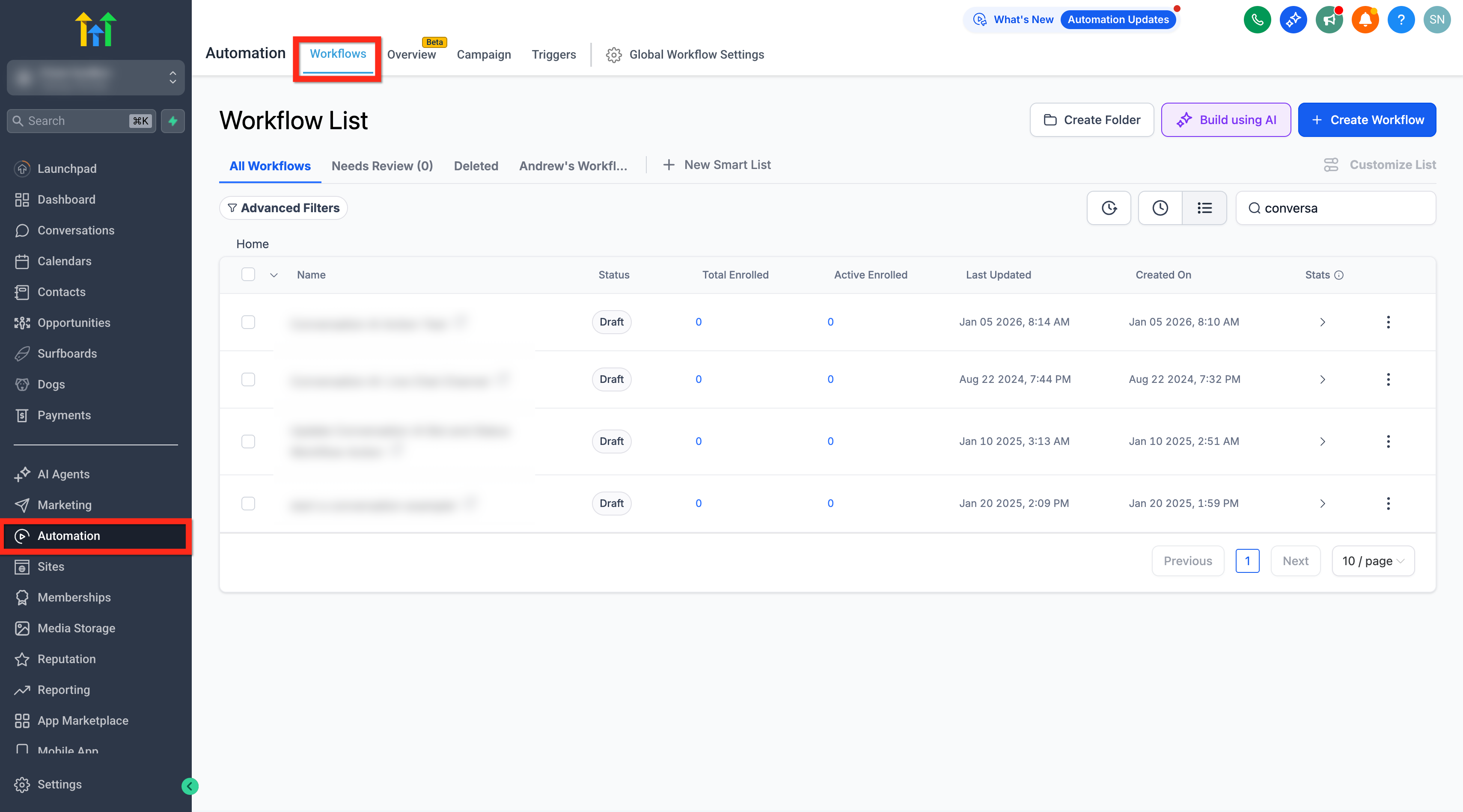
Crea un nuovo Workflow oppure apri uno esistente.
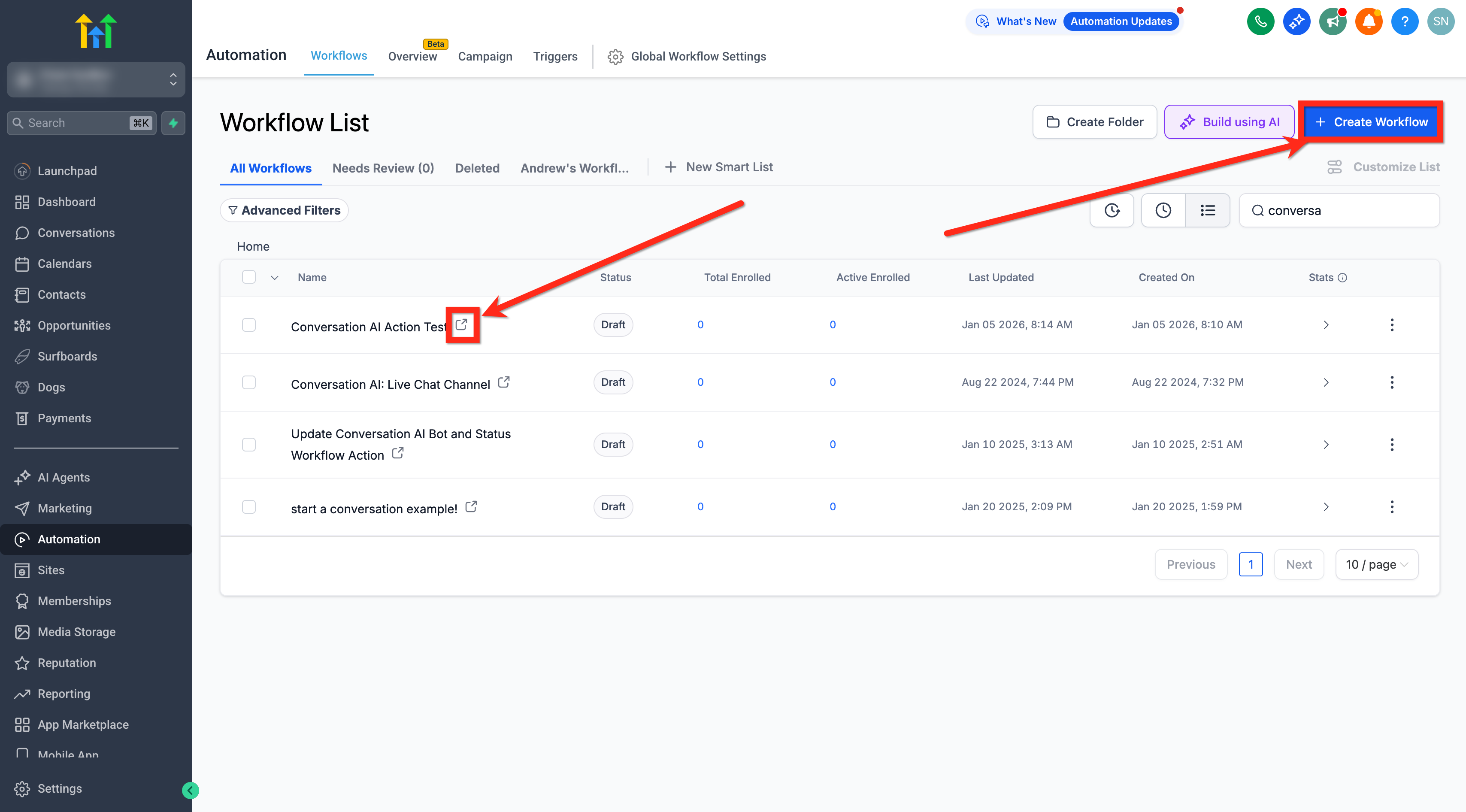
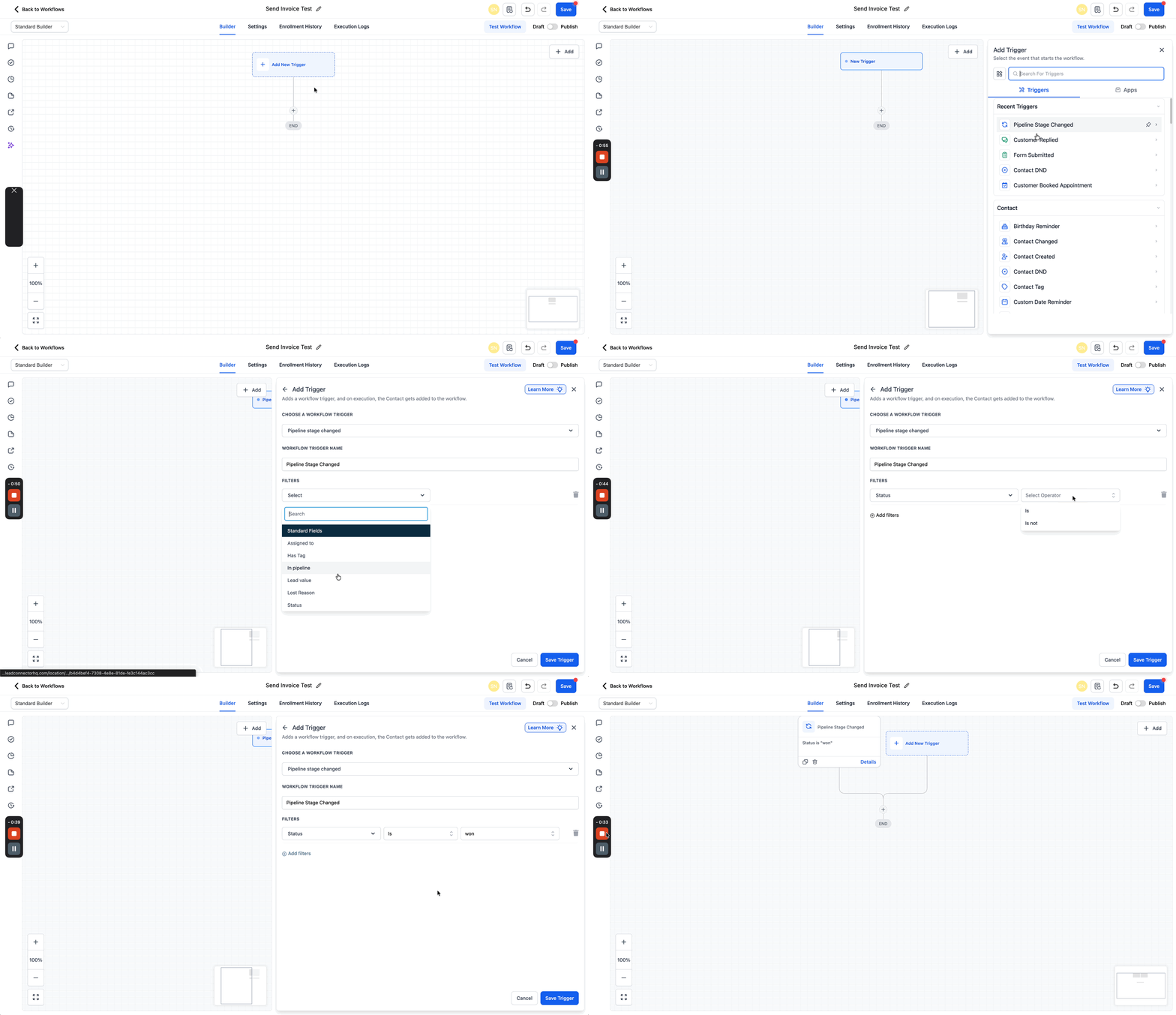
Clicca sul pulsante + Aggiungi nuovo Trigger per aggiungere un Trigger correlato all'azione Invia Fattura (es. Pipeline Stage Changed, Opportunity Status Changed ecc.)
Clicca su + per aggiungere un'azione e cerca Send Invoice.
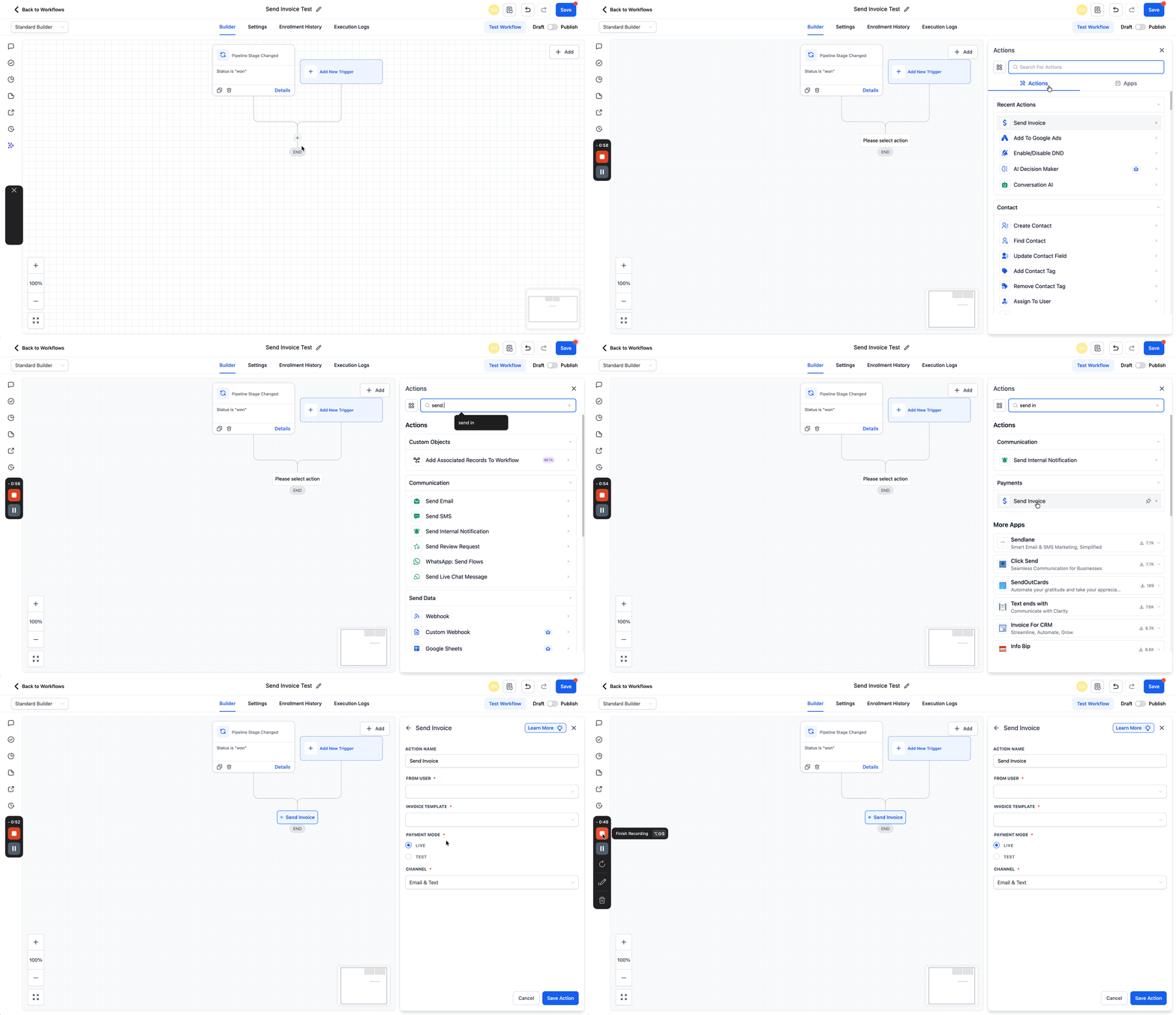
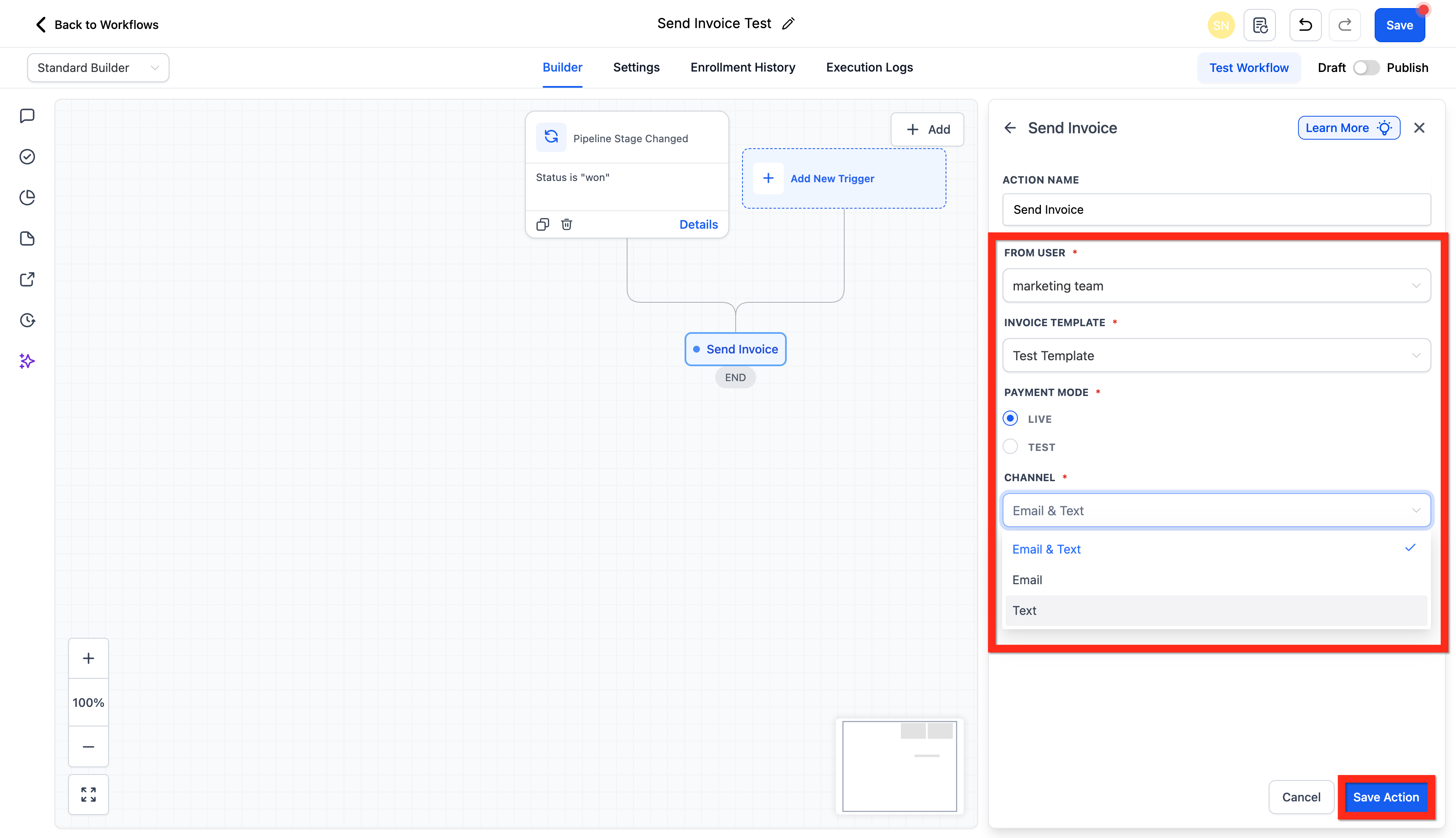
Seleziona Utente mittente (From User) e il Template fattura (Invoice Template).
Seleziona la Modalità di pagamento (Payment Mode) — usa la modalità Live per i pagamenti reali e la modalità Test per la validazione in sandbox senza addebiti.
Seleziona il Canale (Channel): scegli come recapitare la fattura: Email, SMS (Text), oppure Email e SMS. Predefinito: Email e SMS.
Clicca su Salva azione (Save Action).
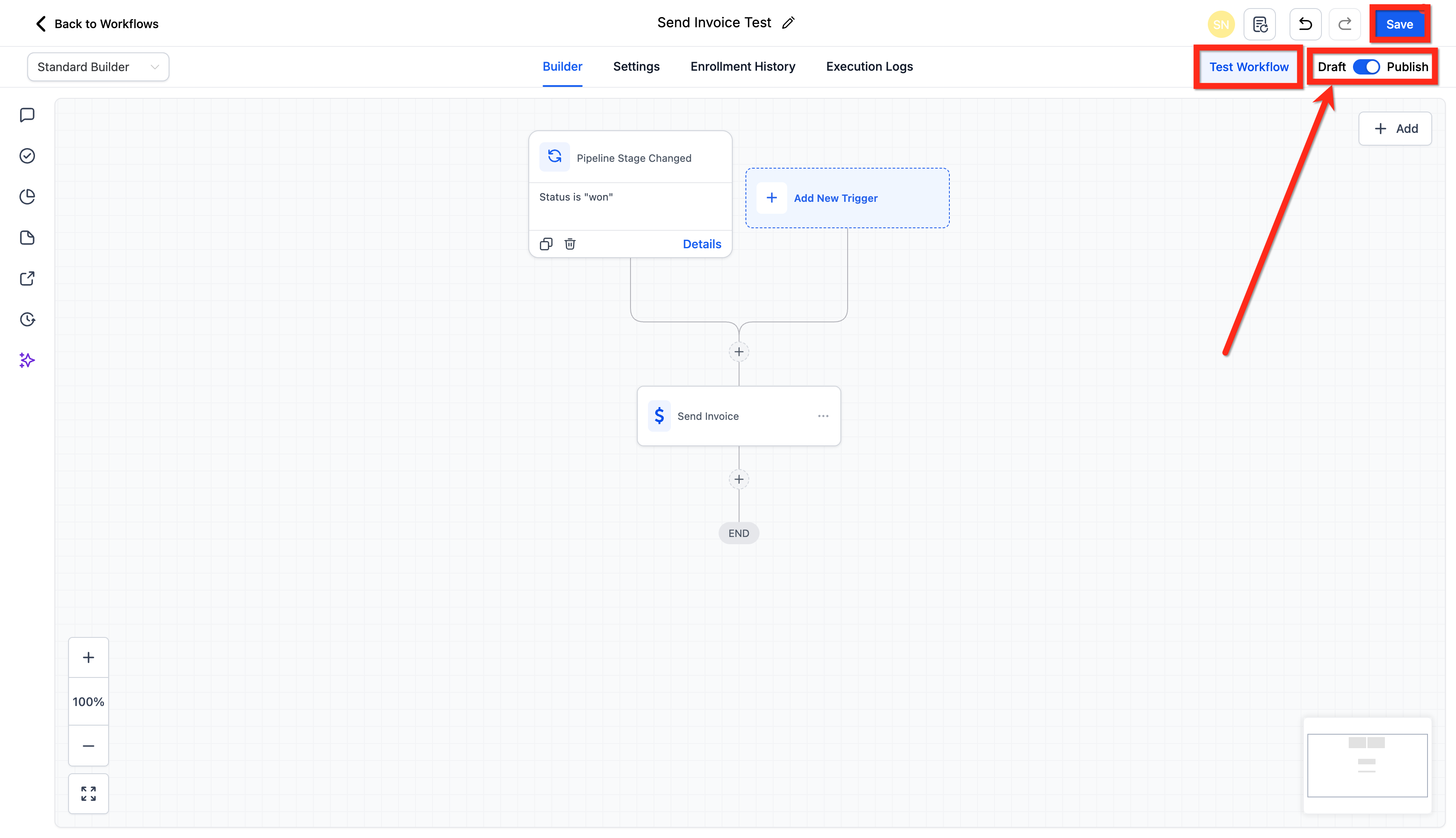
Testa il Workflow per assicurarti che tutto sia configurato correttamente. Pubblica e salva il Workflow.
Domande frequenti
D: Qual è la differenza tra la modalità Live e la modalità Test?
Live crea una fattura pagabile tramite il gateway connesso. Test è pensato per prove a secco e validazione dei link senza addebiti. Il comportamento del gateway in modalità Test può variare — verificalo prima di fare affidamento sui risultati.
D: Cosa succede se scelgo Email e SMS ma il contatto ha solo l'email?
In questo scenario verrà inviata solo l'Email. Il messaggio può essere recapitato solo tramite i canali disponibili. Assicurati che il record del contatto contenga i campi necessari (email e/o telefono) prima di abilitare entrambi i canali.
D: Devo selezionare un template ogni volta?
È buona pratica selezionare esplicitamente un template nell'azione. Se ti affidi a un template predefinito, verifica quale template è impostato come predefinito nel modulo Fatture per evitare sorprese.
D: Dove posso verificare se la fattura è stata inviata o pagata?
Controlla i Log di esecuzione (Execution Logs) relativi al passaggio Invia Fattura e vai su Pagamenti → Fatture per lo stato della fattura (es. Inviata, Visualizzata, Pagata).
D: Posso attivare template diversi in base a condizioni?
Sì. Ramifica il tuo Workflow con condizioni e aggiungi azioni Invia Fattura separate, ciascuna collegata al template appropriato.
Articoli correlati
- Creare e inviare fatture
Come creare fatture in GoHighLevel / Squadd