Panoramica
L'azione SMS Manuale consente di creare un task affinché un utente invii manualmente un SMS a un contatto. È utile quando si desidera inviare un messaggio personalizzato che richiede l'intervento umano. Il task creato apparirà nella scheda Conversazioni (Conversations) > Azioni Manuali.
Nome azione
SMS Manuale
Descrizione azione
Questa azione genera un task manuale per inviare un messaggio SMS a uno specifico contatto. Il task richiede l'intervento dell'utente per finalizzare e inviare il messaggio. Gli utenti possono selezionare un template, aggiungere valori personalizzati, includere link trigger e testare il messaggio prima dell'invio. È inoltre possibile assegnare il task a un utente specifico invece del proprietario del contatto predefinito.
Dettagli azione
| Campo | Descrizione | Obbligatorio |
| Nome azione | Nome dell'azione per identificarla nel Workflow. | Sì |
| Template | Seleziona un template SMS tra quelli predefiniti disponibili. | No |
| Messaggio | Il corpo del messaggio da inviare. Questo campo supporta valori personalizzati e link trigger. | Sì |
| Valori personalizzati | Valori personalizzati disponibili per personalizzare il messaggio. Esempi: nome del contatto, dettagli dell'appuntamento, ecc. | No |
| Aggiungi allegato | Opzione per aggiungere allegati al messaggio SMS tramite URL. | No |
| Numero di telefono di test | Un numero di telefono a cui inviare un SMS di test. Includere il prefisso internazionale. | No |
| Assegna a | Seleziona un utente specifico a cui assegnare il task SMS Manuale. Si trova nelle Impostazioni avanzate. Se lasciato vuoto, viene assegnato al proprietario del contatto. Se l'utente selezionato non ha accesso al contatto, il task viene assegnato al proprietario del contatto o contrassegnato come Non assegnato se | No |
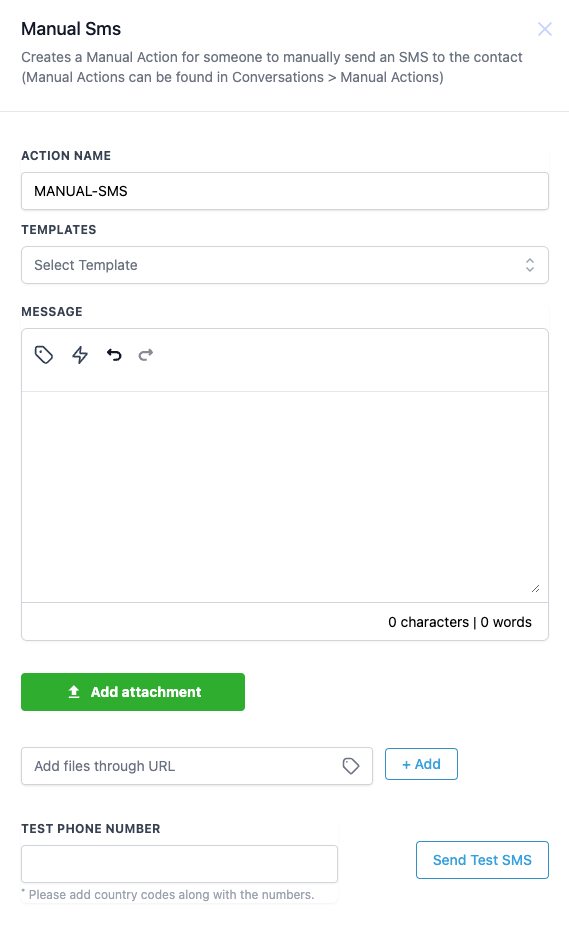
Come configurare l'azione
- Seleziona template: Scegli un template SMS predefinito, se disponibile. Questo popola il campo messaggio con il contenuto del template.
- Inserisci il messaggio: Scrivi il messaggio che desideri inviare. Utilizza il menu a tendina dei valori personalizzati per inserire segnaposto per i dati dinamici (es. nome del contatto, dettagli dell'appuntamento).
- Aggiungi allegato: Se necessario, aggiungi file inserendo l'URL.
- Test SMS: Inserisci un numero di telefono per verificare come apparirà l'SMS una volta ricevuto.
- Assegna a (Impostazioni avanzate): Facoltativamente, seleziona un utente specifico a cui assegnare il task. Questo sovrascrive l'assegnazione predefinita al proprietario del contatto.
Valori personalizzati e link Trigger
L'azione SMS Manuale supporta valori personalizzati e link Trigger nel corpo del messaggio.
Ad esempio, per iscriversi a una community del calendario o compilare un modulo personalizzato. Questi link sono cliccabili e possono indirizzare il contatto verso azioni specifiche.
Comportamento del campo "Assegna a"
Il campo Assegna a nelle Impostazioni avanzate consente di assegnare il task SMS Manuale a un utente specifico invece del proprietario del contatto predefinito. È utile quando si desidera che un determinato membro del team gestisca certi task indipendentemente da chi possiede il contatto.
Logica di assegnazione:
- Se un utente è selezionato e ha accesso al contatto, il task viene assegnato a quell'utente.
- Se un utente è selezionato ma non ha accesso al contatto, il task ricade sul proprietario del contatto.
- Se nessun utente è selezionato, il task viene assegnato al proprietario del contatto.
- Se né l'utente selezionato né il proprietario del contatto sono disponibili, il task viene contrassegnato come Non assegnato.
Esempio
- Trigger: Quando un lead compila un modulo sul sito web.
- Azione: Crea un task SMS Manuale per l'utente assegnato, affinché invii un SMS di follow-up.
- Messaggio: "Ciao {{Contact Name}}, grazie per aver compilato il nostro modulo. Clicca qui per prenotare un appuntamento: [Link Calendario]."
- Numero di telefono di test: +11234567890 (per testare l'SMS)
In questo esempio, quando un lead invia un modulo, viene creato un task manuale per inviare un SMS personalizzato con un link per prenotare un appuntamento. Il messaggio utilizza valori personalizzati per personalizzare il testo e un link Trigger per la pianificazione.