Tracciare e gestire le Opportunità in modo efficiente è fondamentale per mantenere un processo di vendita fluido. Il Trigger Workflow "Fase Pipeline Modificata" automatizza le azioni quando un'Opportunità passa da uno stadio all'altro, garantendo follow-up tempestivi, notifiche e aggiornamenti. Questa guida illustra cosa fa questo trigger, i suoi vantaggi e come configurarlo per una gestione ottimale della Pipeline.
- Cos'è il Trigger Workflow "Fase Pipeline Modificata"?
- Principali vantaggi del Trigger Workflow "Fase Pipeline Modificata"
- Configurare il Trigger Workflow "Fase Pipeline Modificata"
- Domande Frequenti
Cos'è il Trigger Workflow "Fase Pipeline Modificata"?
Il Trigger Workflow "Fase Pipeline Modificata" si attiva quando un'Opportunità passa da uno stadio all'altro all'interno di una Pipeline di vendita. Aiuta le aziende ad automatizzare i Workflow in base alle transizioni di stadio, assicurando che nessun lead vada perso. Questo trigger consente agli utenti di definire le azioni da eseguire quando un'Opportunità avanza, regredisce o viene riassegnata a un nuovo stadio della Pipeline.
Principali vantaggi del Trigger Workflow "Fase Pipeline Modificata"
- Automatizza i Follow-Up: Garantisce che ogni cambio di stadio generi notifiche tempestive, mantenendo i commerciali coinvolti con i prospect.
- Riduce il Lavoro Manuale: Elimina la necessità di monitorare manualmente i movimenti nella Pipeline, liberando tempo per attività di vendita strategiche.
- Migliora la Visibilità della Pipeline: Fornisce informazioni in tempo reale sull'avanzamento delle Opportunità, consentendo previsioni e decisioni più accurate.
- Filtri Personalizzabili: Consente di configurare Workflow in base a condizioni specifiche come Pipeline, stadio, utente assegnato o valore del lead.
- Migliora i Tempi di Risposta: Automatizza la comunicazione con i clienti e quella interna, garantendo azioni rapide nelle fasi cruciali della vendita.
Configurare il Trigger Workflow "Fase Pipeline Modificata"
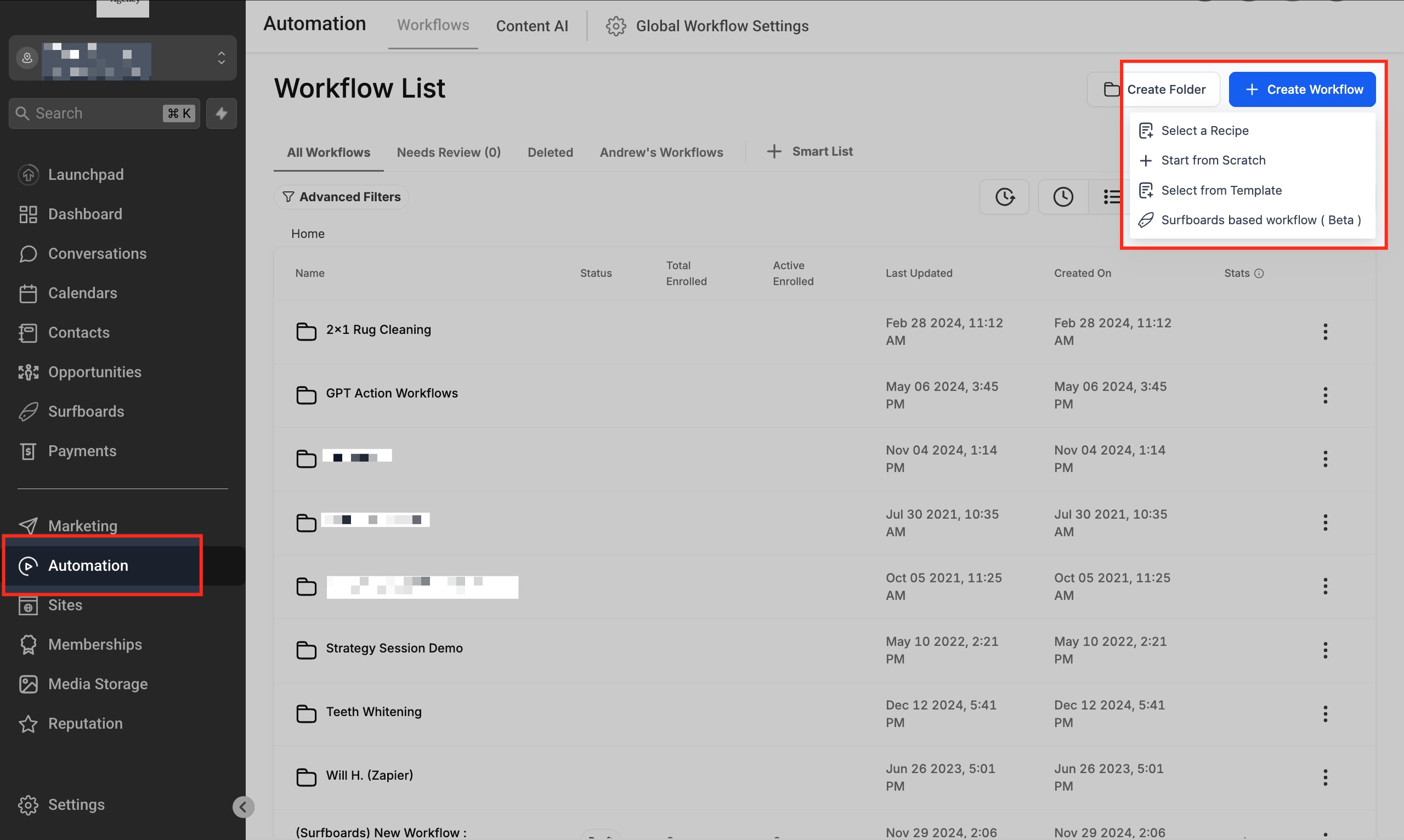
Accedere al Workflow Builder
Vai su Automazioni (Automation) > Workflow nella dashboard di Squadd. Clicca su Crea nuovo Workflow (Create New Workflow) oppure modifica uno esistente.
Scegliere il Trigger del Workflow
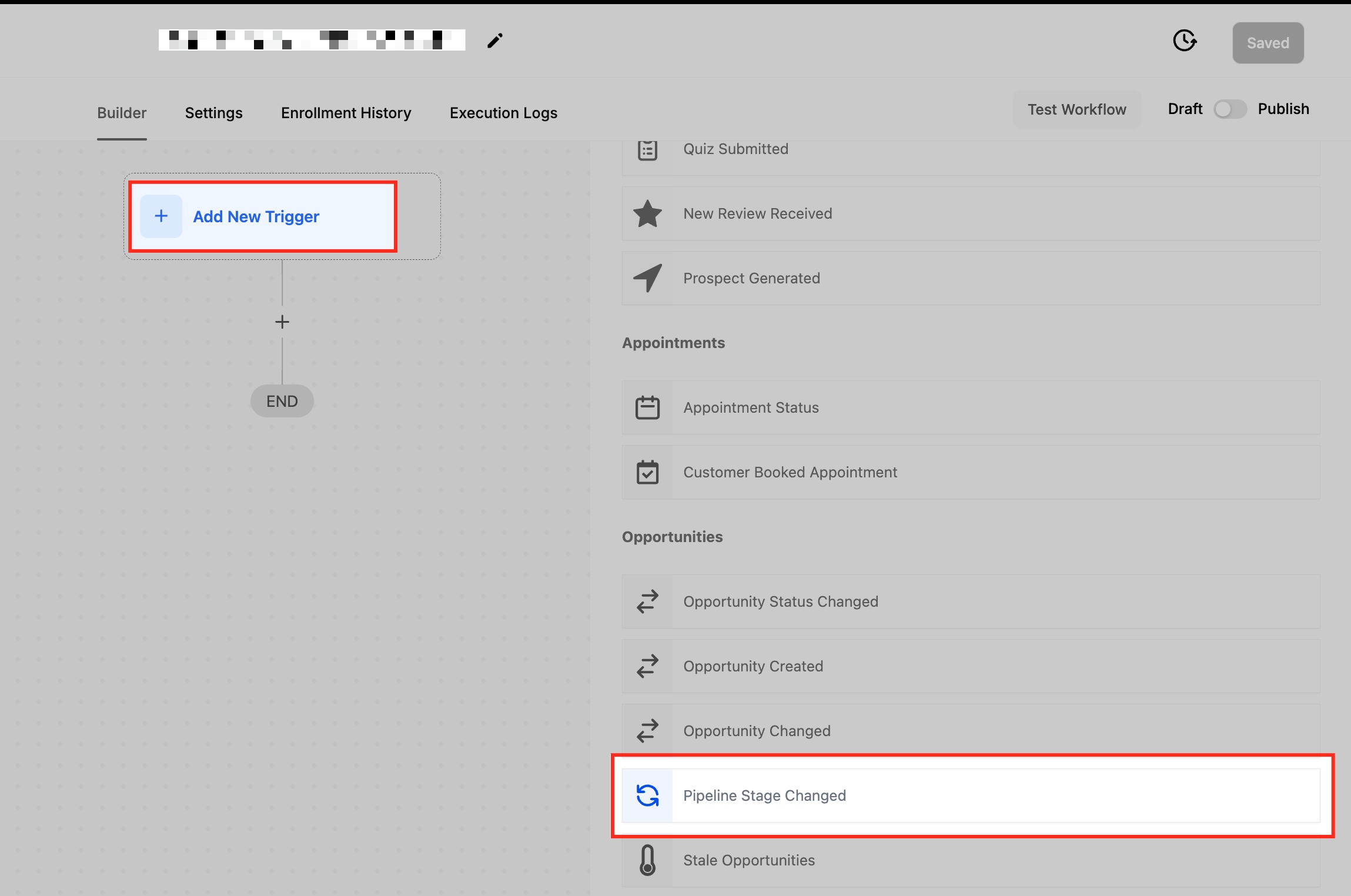
Clicca su + Aggiungi nuovo Trigger (+ Add New Trigger) e cerca "Pipeline Stage Changed" nell'elenco. Seleziona Pipeline Stage Changed come trigger.
Nominare il Trigger
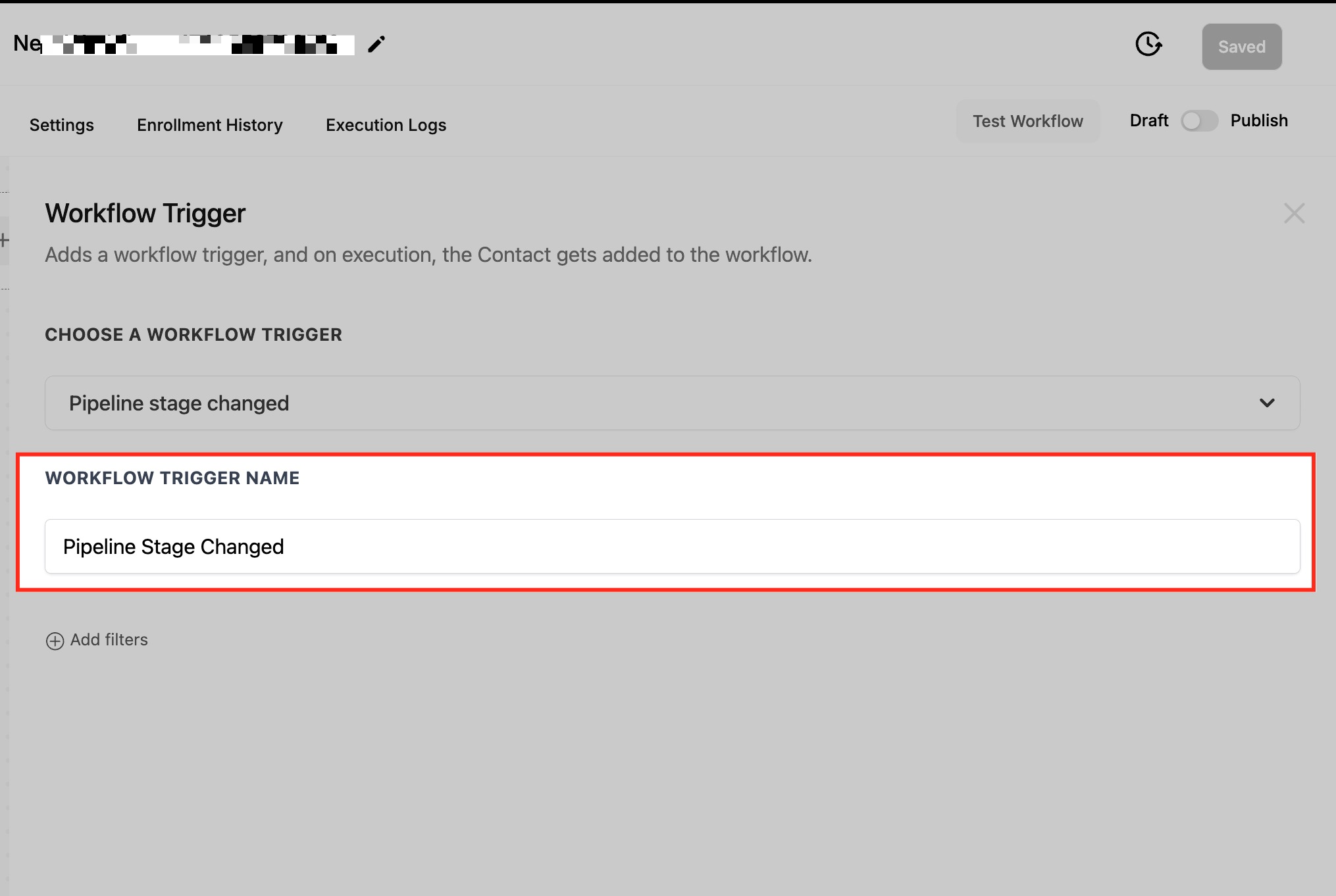
Assegna al Trigger del Workflow un nome chiaro e descrittivo che ne rifletta lo scopo. Questo ti aiuta a identificarne rapidamente la funzione quando gestisci più Workflow.
Configurare i Filtri
I filtri ti consentono di controllare quando e come viene attivato un Workflow, impostando condizioni specifiche che devono essere soddisfatte. Invece di attivare il Workflow per ogni modifica di un'Opportunità, i filtri ti permettono di selezionare solo quelle più rilevanti per il tuo business. Che tu voglia automatizzare azioni per le Opportunità in una Pipeline specifica, assegnate a un determinato membro del team, o solo quando un affare viene segnato come perso per una ragione particolare, i filtri offrono la flessibilità necessaria per affinare e personalizzare le tue Automazioni. In questo modo i Workflow risultano più precisi, pertinenti e allineati al tuo processo di vendita.
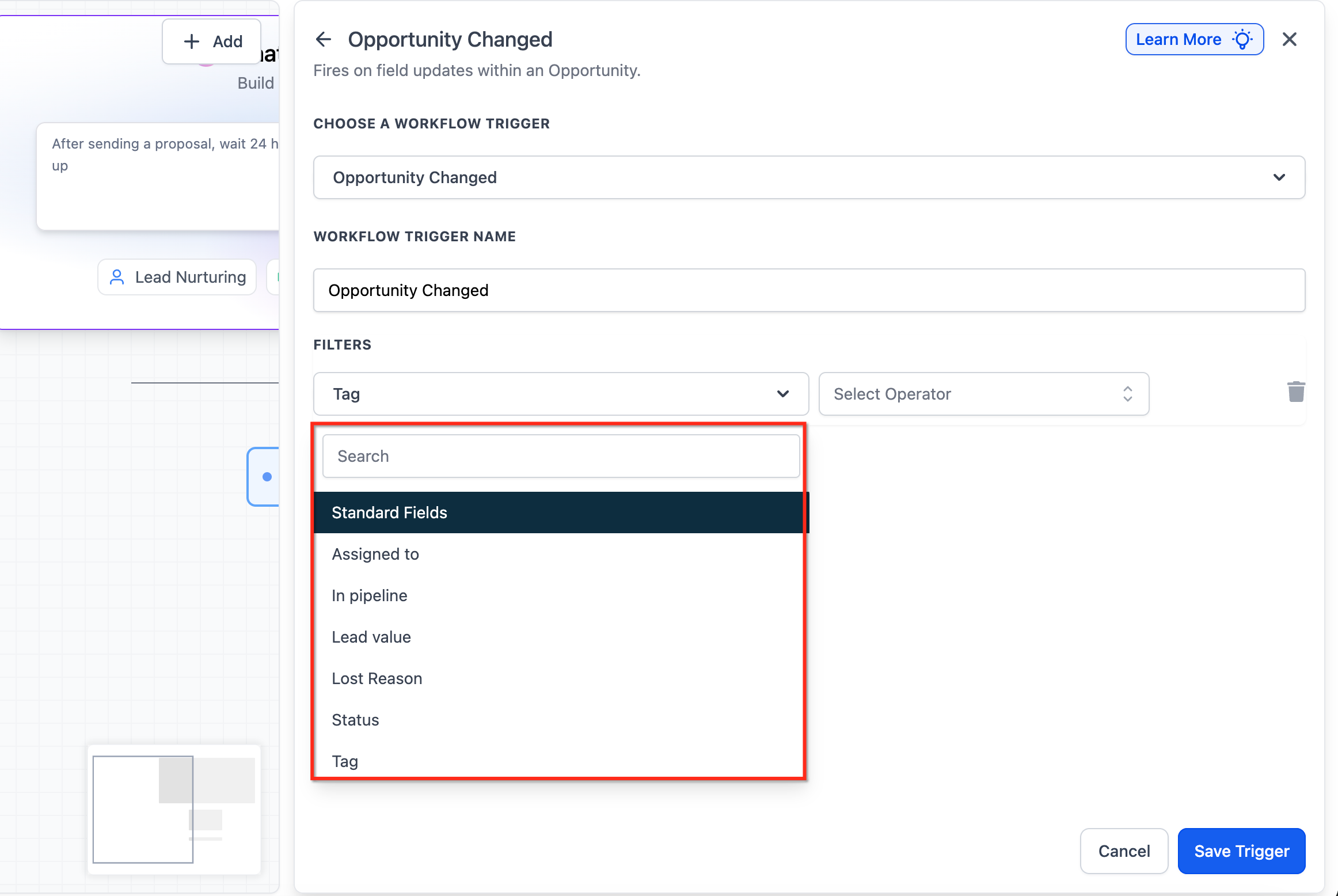
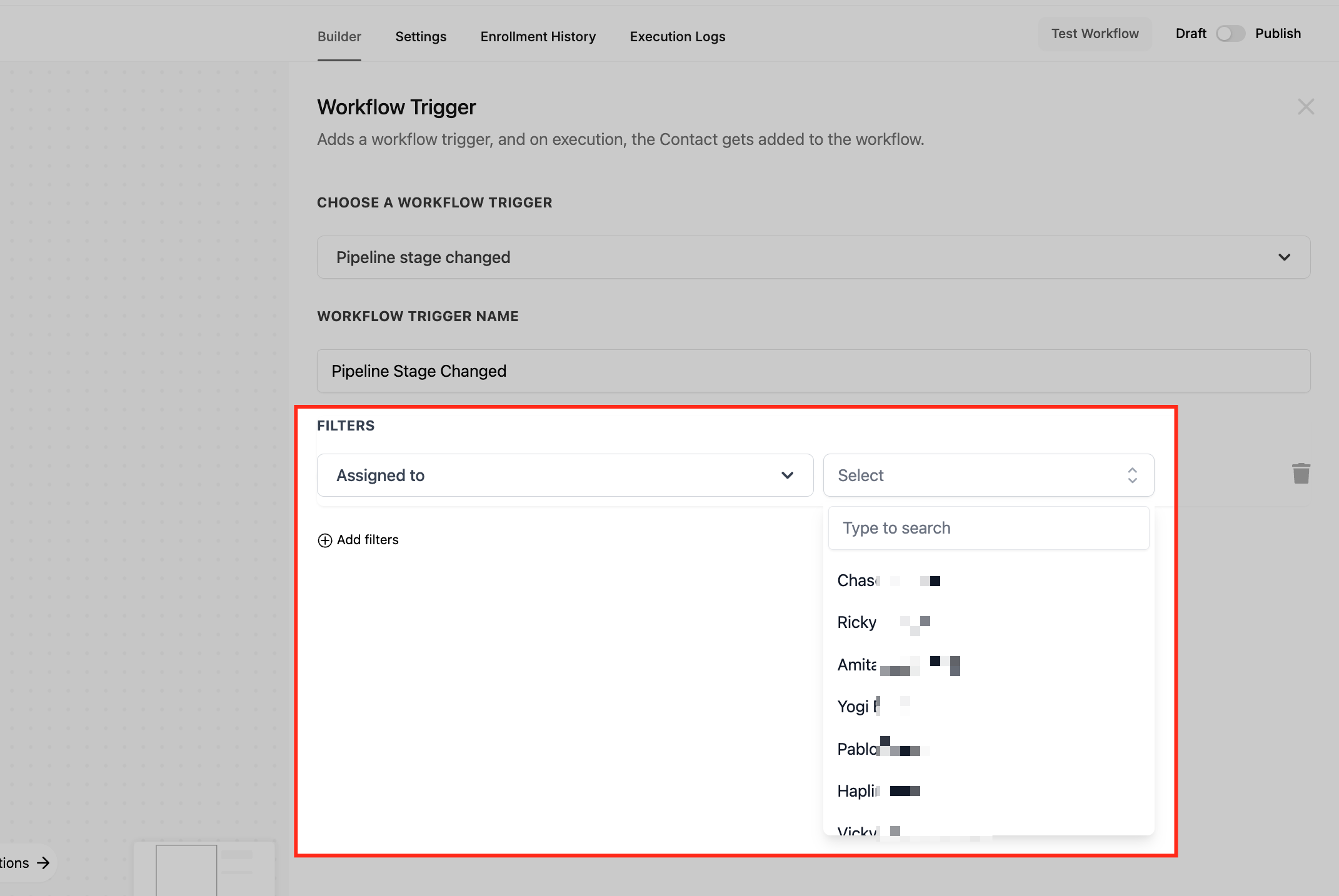
Filtro "Assegnato a" (Assigned To)
Il filtro "Assegnato a" garantisce che i Workflow vengano attivati in base all'utente assegnato a un'Opportunità. Questo filtro è particolarmente utile per indirizzare follow-up, assegnare attività o notificare specifici membri del team quando un'Opportunità avanza nella Pipeline.
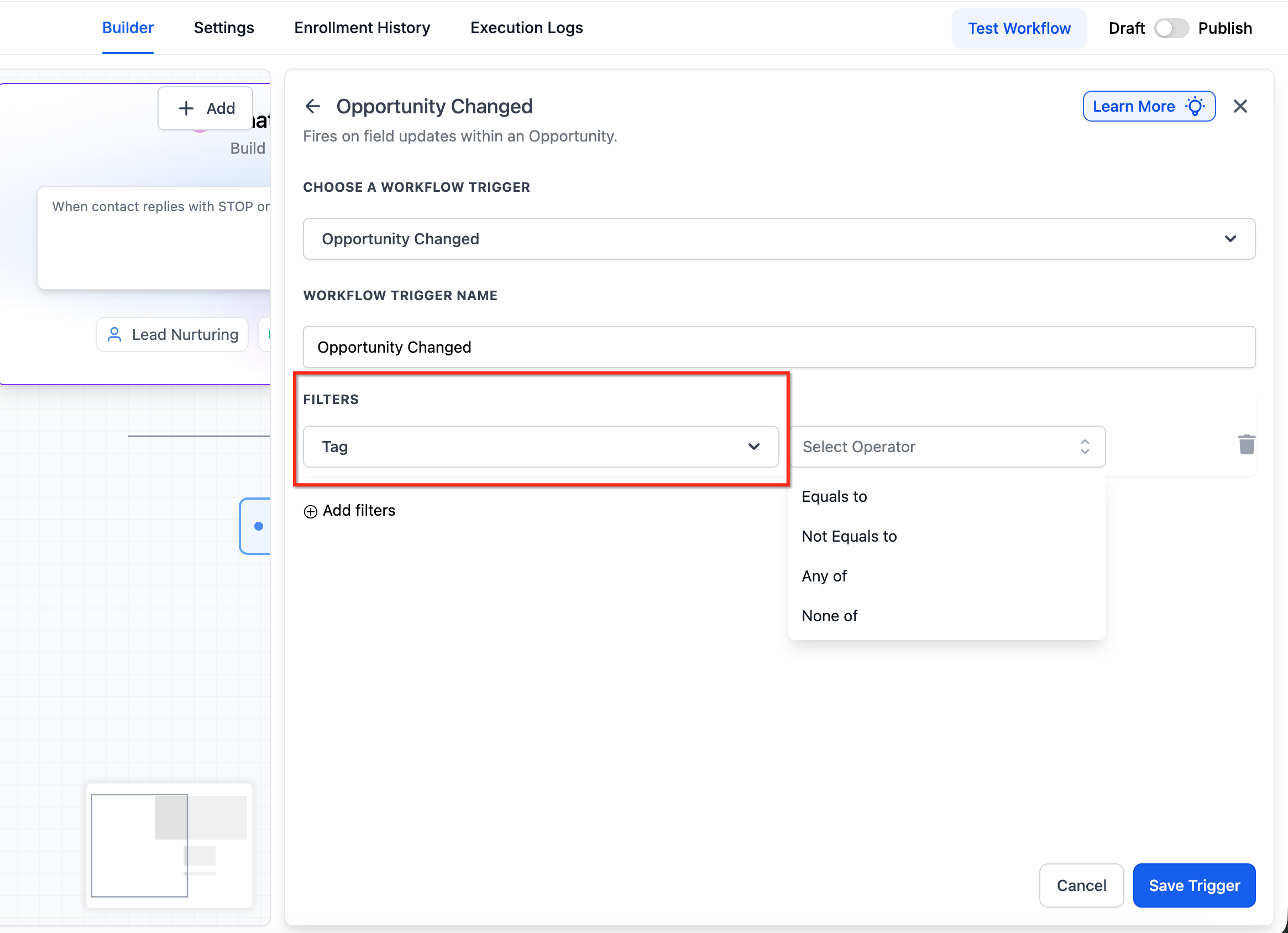
Filtro Tag (già "Has Tag")
Utilizza i filtri Tag per attivare i Workflow solo per le Opportunità che corrispondono a condizioni specifiche di Tag. Il filtro Tag consente di attivare i Workflow solo quando un'Opportunità contiene un Tag specifico, risultando particolarmente utile per segmentare le Opportunità, dare priorità ai lead e automatizzare azioni mirate. I Tag fungono da etichette per categorizzare le Opportunità in base ad attributi come tipo di lead, priorità, fonte o altre classificazioni rilevanti. Durante la configurazione del filtro Tag, puoi specificare quale/i Tag devono essere presenti affinché il Workflow si attivi, assicurando che l'Automazione venga applicata alle Opportunità corrette.
Esempio: Se un'Opportunità è contrassegnata con il Tag "Alta Priorità", il Workflow si attiva quando passa allo stadio successivo.
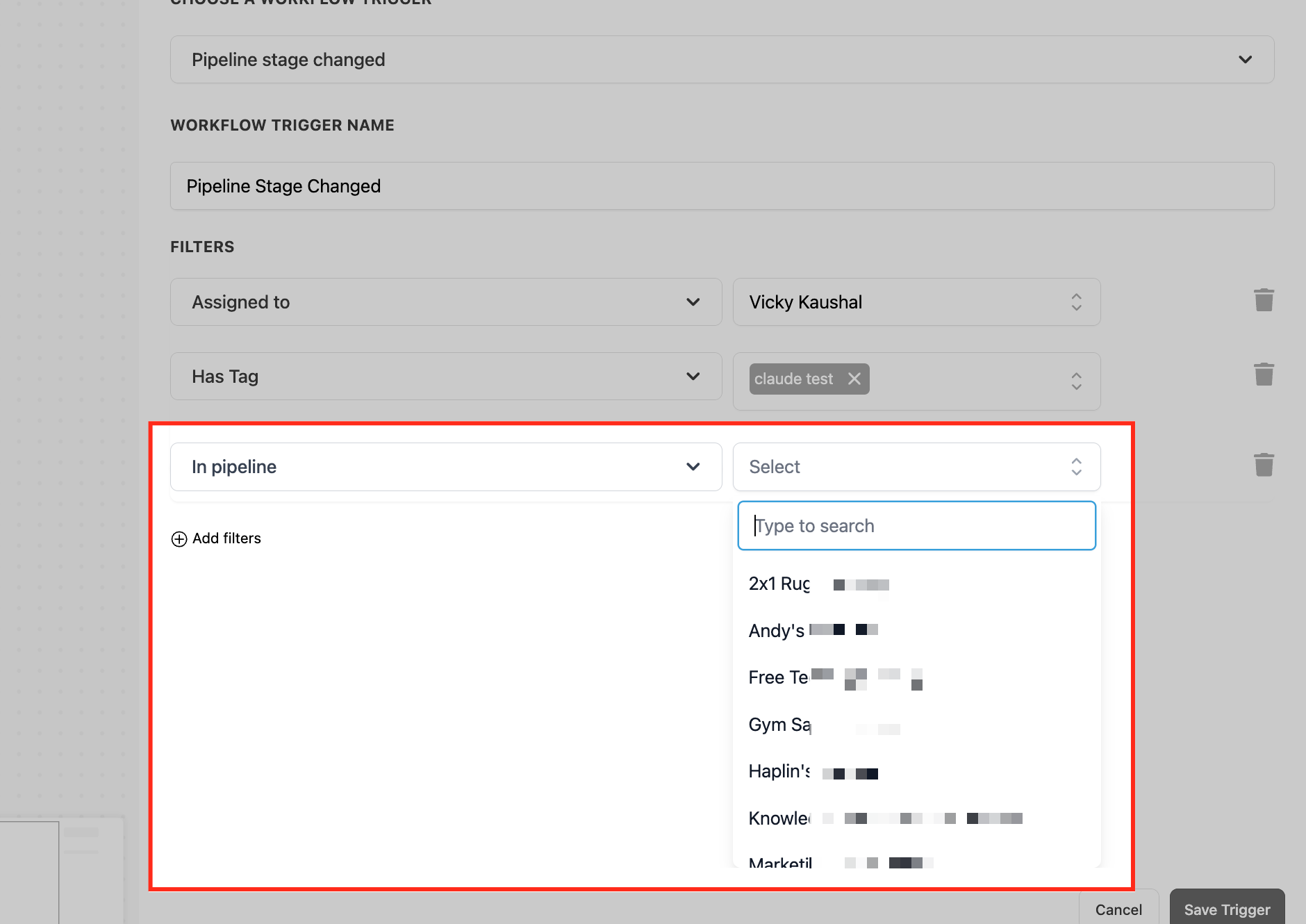
Filtro "Nella Pipeline" (In Pipeline)
Il filtro "Nella Pipeline" limita l'attivazione del Workflow a una Pipeline specifica, garantendo che l'Automazione venga applicata solo alle Opportunità presenti nella Pipeline selezionata. Questo filtro è particolarmente utile per le aziende che gestiscono più Pipeline per processi di vendita, tipologie di clienti o offerte di servizi differenti. Specificando una Pipeline, gli utenti possono assicurarsi che i Workflow vengano applicati solo alle Opportunità pertinenti, evitando Automazioni non necessarie su Pipeline non correlate.
Esempio: Il Workflow si attiva solo quando un'Opportunità si muove all'interno della Pipeline "Enterprise Sales".
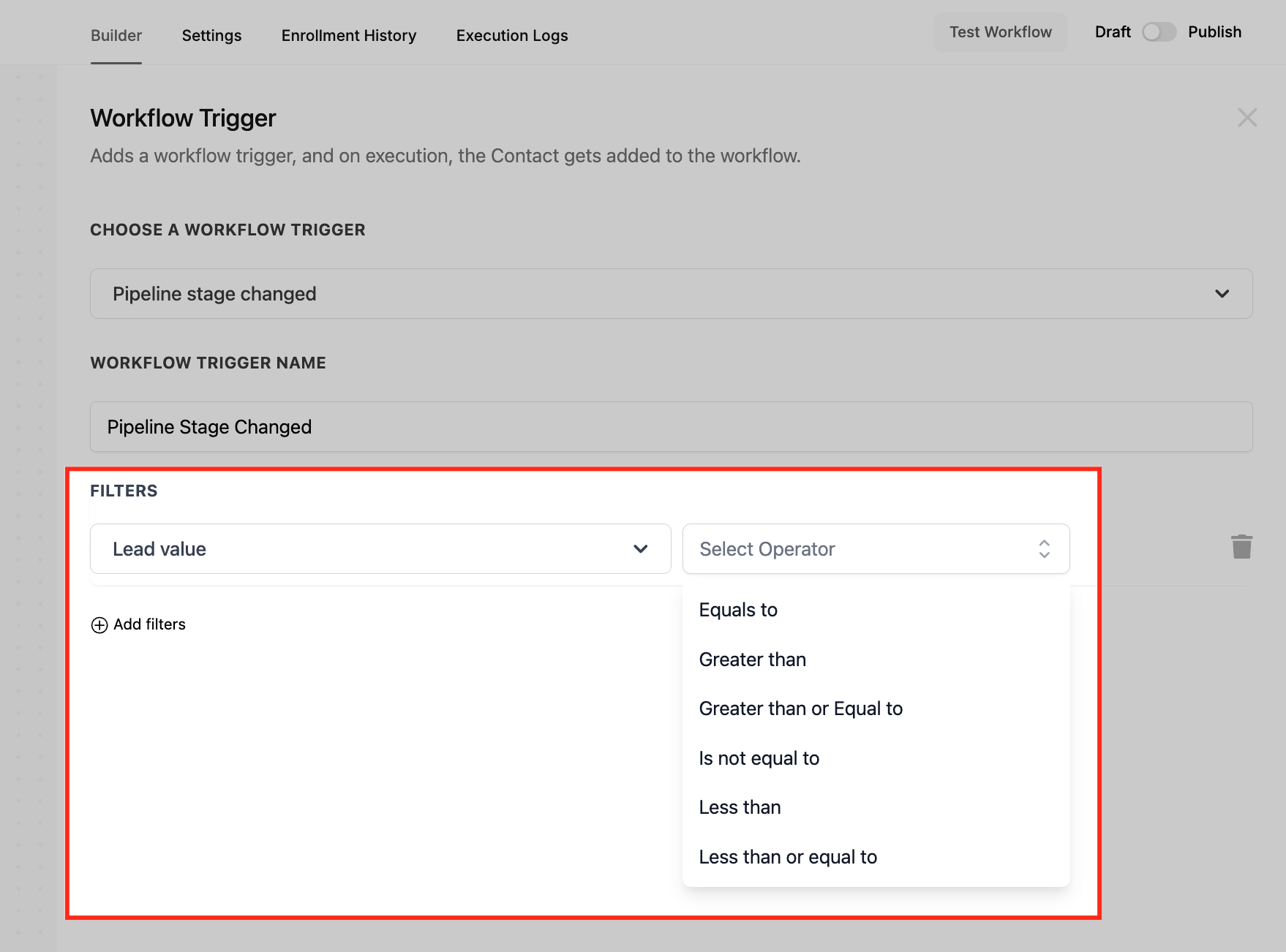
Filtro Valore Lead (Lead Value)
Il filtro Valore Lead attiva i Workflow in base al valore monetario assegnato a un'Opportunità. Questo consente alle aziende di automatizzare azioni in base all'importanza finanziaria di un lead, assicurando che i deal di alto valore ricevano i follow-up appropriati mentre le Opportunità di valore inferiore vengano gestite diversamente.
Esempio: Se il valore di un'Opportunità supera $10.000, invia una notifica al responsabile commerciale.
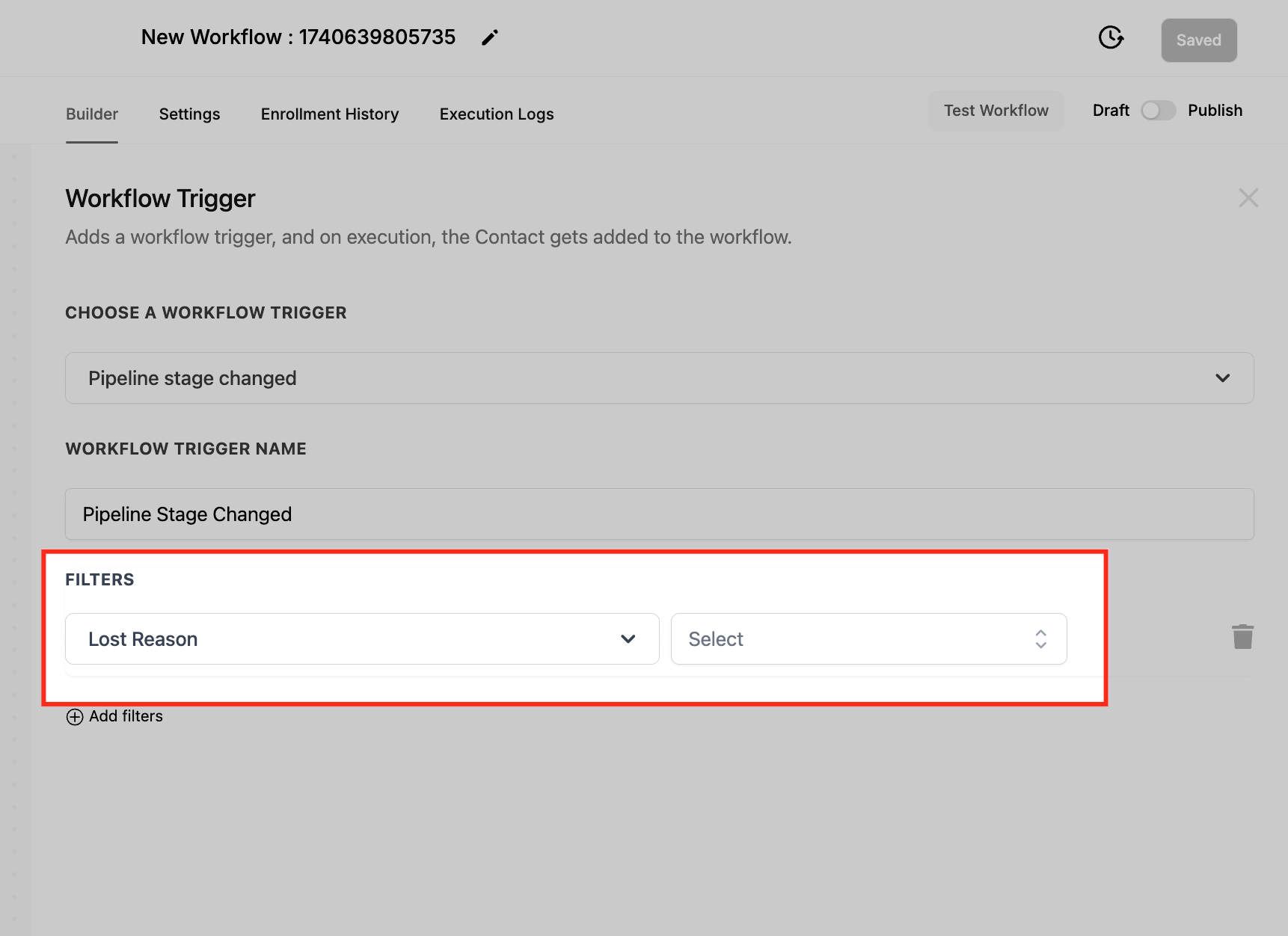
Filtro Motivo Perdita (Lost Reason)
Il filtro Motivo Perdita attiva i Workflow quando un'Opportunità viene contrassegnata come Persa e viene assegnato un motivo specifico, consentendo alle aziende di tracciare le cause per cui i deal vengono persi, automatizzare azioni di follow-up e implementare strategie per recuperare potenziali clienti o prevenire perdite simili in futuro. Quando un'Opportunità passa allo stadio "Persa" nella Pipeline, gli utenti possono assegnare un motivo (es. "Prezzo Troppo Alto", "Concorrente Scelto", "Nessuna Risposta"), garantendo che i Workflow si attivino solo quando viene selezionato un determinato motivo di perdita.
Esempio: Se il motivo di perdita è "Vincoli di Budget", invia automaticamente un'email di follow-up con un piano tariffario flessibile.
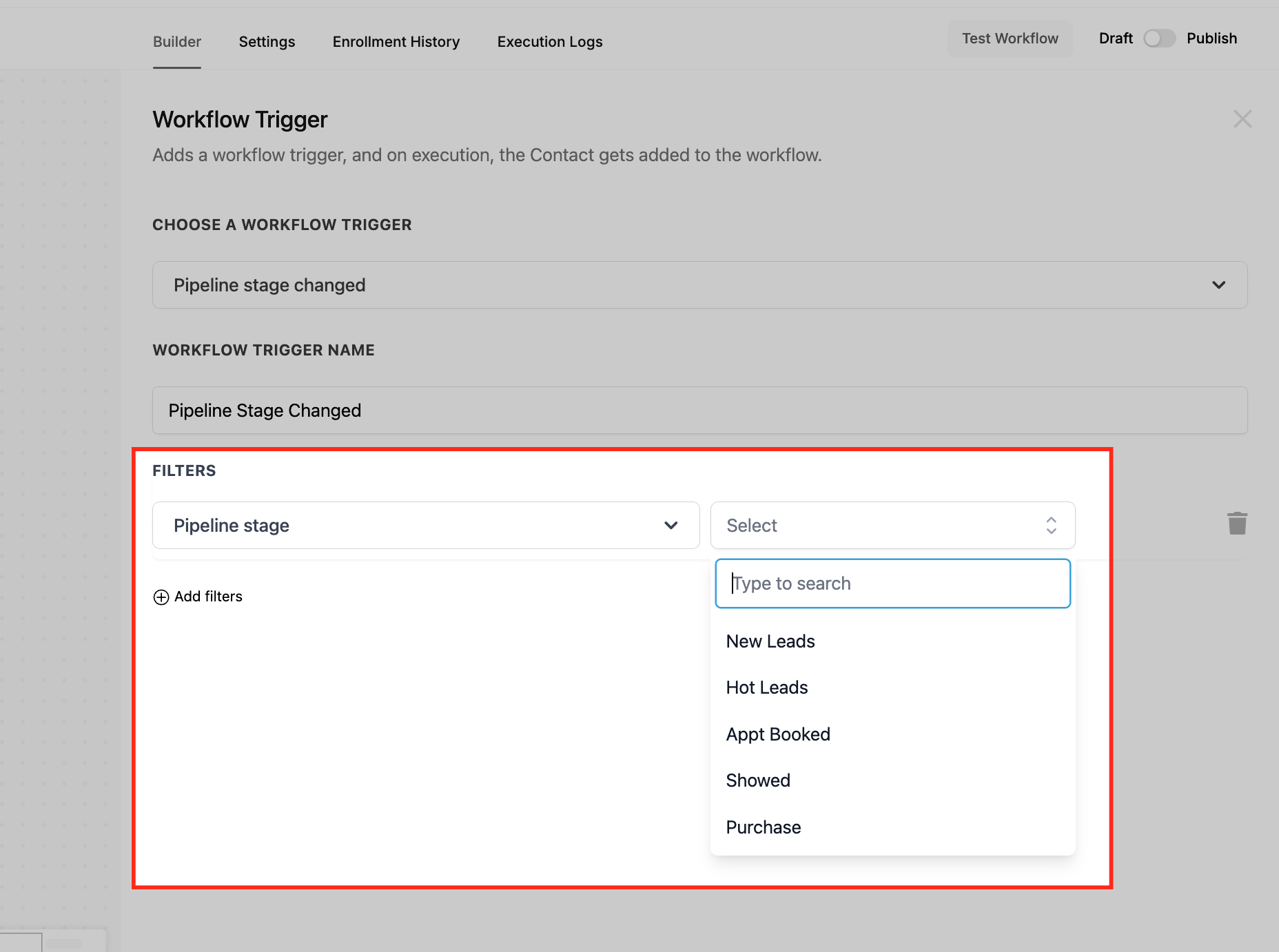
Filtro Fase Pipeline (Pipeline Stage)
Il filtro Fase Pipeline attiva i Workflow quando un'Opportunità si sposta in uno stadio specifico all'interno di una Pipeline. Questo consente alle aziende di automatizzare azioni basate sulle transizioni di stadio, garantendo follow-up tempestivi, assegnazione di attività o notifiche man mano che le Opportunità avanzano. Gli utenti possono definire quale transizione di stadio deve attivare il Workflow, rendendo più semplice la gestione dei lead e il monitoraggio dei movimenti nella Pipeline.
Esempio: Quando un'Opportunità passa da "Trattativa" a "Chiuso Vinto", notifica il team finanziario.
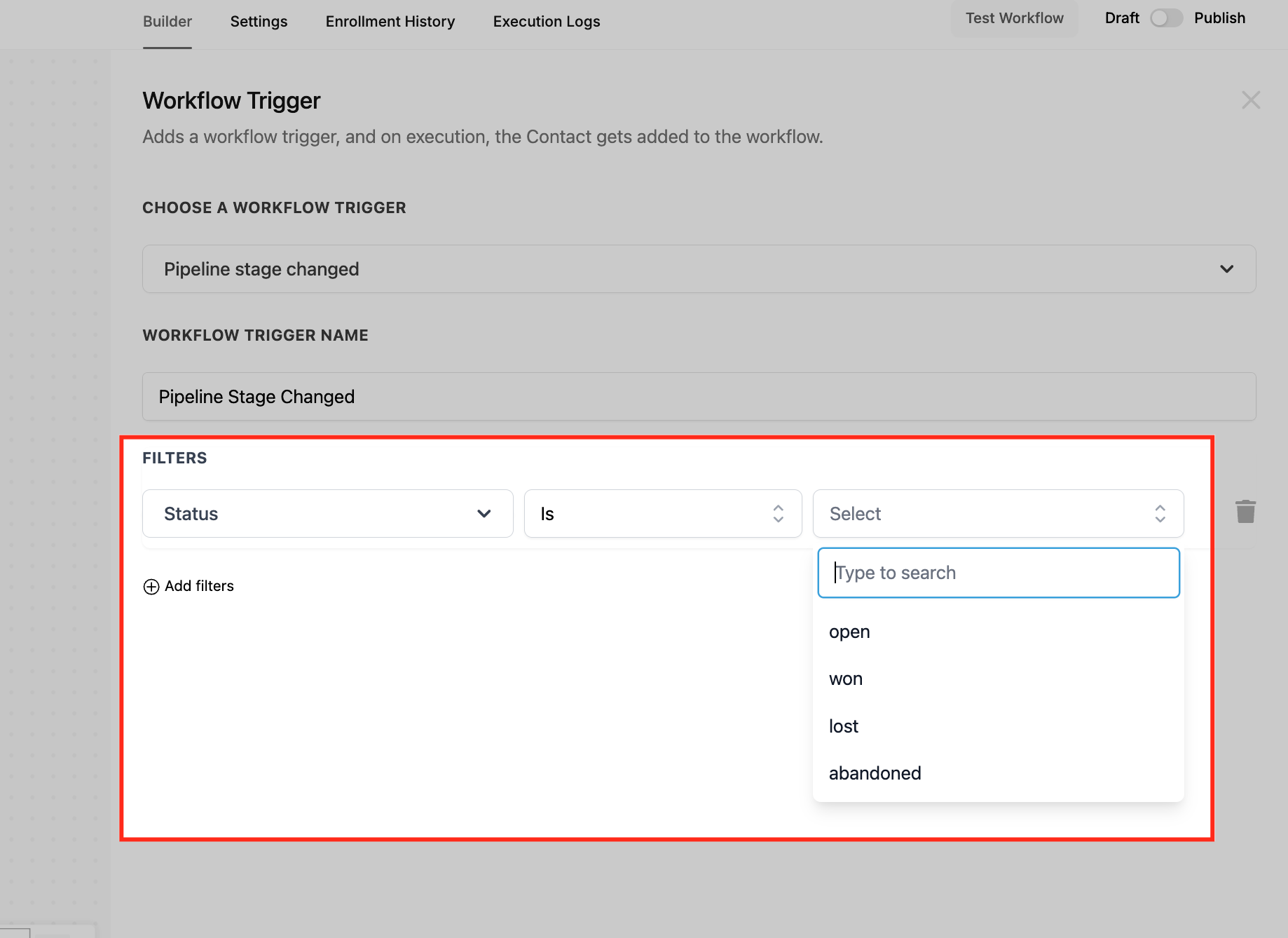
Filtro Stato (Status)
Il filtro Stato attiva i Workflow in base allo stato corrente di un'Opportunità. Questo garantisce che l'Automazione venga eseguita quando un'Opportunità raggiunge uno specifico stadio del processo di vendita, aiutando i team a tracciare e gestire efficacemente la loro Pipeline. Gli utenti possono scegliere tra le seguenti opzioni di stato:
- Aperta (Open): L'Opportunità è ancora attiva e in corso.
- Vinta (Won): Il deal è stato concluso con successo.
- Persa (Lost): L'Opportunità non si è trasformata in una vendita.
- Abbandonata (Abandoned): L'Opportunità non viene più perseguita.
Esempio: Se un'Opportunità viene contrassegnata come "Vinta", avvia una sequenza di email di benvenuto.
Definire le Azioni del Workflow
Una volta impostato il trigger, definisci le azioni da eseguire quando un'Opportunità cambia stadio.
- Invia una Notifica: Avvisa il commerciale assegnato del cambio di stadio.
- Aggiorna i Dettagli dell'Opportunità: Modifica automaticamente campi come stato, priorità o Tag.
- Crea un'Attività di Follow-Up: Assegna un'attività al team commerciale per contattare il prospect.
- Avvia un Altro Workflow: Attiva Workflow aggiuntivi in base all'avanzamento dell'Opportunità.
- Invia un'Email al Contatto: Automatizza la comunicazione con il cliente in base ai movimenti nella Pipeline.
Salvare e Pubblicare il Workflow
- Dopo aver configurato filtri e azioni, clicca su Salva Trigger (Save Trigger) per applicare le modifiche.
- Assicurati che tutti i passaggi necessari del Workflow siano presenti, quindi clicca su Pubblica (Publish) per attivare l'Automazione.
- Testa il Workflow spostando manualmente un'Opportunità tra gli stadi per verificare il comportamento atteso.
Domande Frequenti
D1: Cosa succede se un'Opportunità viene spostata manualmente?
Se un'Opportunità viene spostata manualmente in un altro stadio, il Workflow si attiva comunque, a condizione che siano soddisfatte le condizioni dei filtri configurati.
D2: Posso usare più filtri nello stesso Workflow?
Sì, puoi combinare più filtri per creare regole di Automazione molto specifiche, ad esempio attivando azioni solo quando un'Opportunità in una determinata Pipeline e stadio è assegnata a un utente specifico.
D3: Come interagisce questo trigger con altri trigger basati sulle Opportunità?
Il trigger "Fase Pipeline Modificata" è indipendente da altri trigger come "Stato Opportunità Modificato" (Opportunity Status Changed) o "Opportunità Creata" (Opportunity Created). Se necessario, puoi configurare Workflow con più trigger per coprire diverse esigenze di Automazione.
D4: Cosa succede se un'Opportunità torna a uno stadio precedente?
Se un'Opportunità regredisce a uno stadio precedente, il Workflow si attiverà nuovamente, a condizione che le condizioni siano soddisfatte.
D5: Posso tracciare i movimenti storici tra stadi con questo trigger?
No, questo trigger si attiva solo in corrispondenza di transizioni di stadio in tempo reale. Tuttavia, puoi consultare le modifiche storiche nel registro delle attività dell'Opportunità.