L'azione Workflow "Trova Contatto" (Find Contact) consente di richiamare un contatto all'interno di un workflow in base a criteri di ricerca come l'email. Gestisce anche il caso in cui nessun contatto corrispondente venga trovato.
- Cos'è l'azione Workflow Trova Contatto
- Vantaggi principali dell'azione Trova Contatto
- Campi di corrispondenza supportati
- Logica di corrispondenza e comportamento dei rami
- Configurare l'azione Workflow "Trova Contatto"
- Includere email o numeri di telefono aggiuntivi (opzionale)
- Casi d'uso
- Domande frequenti
- Articoli correlati
Cos'è l'azione Workflow Trova Contatto
L'azione Workflow "Trova Contatto" consente di identificare un contatto nel tuo database utilizzando criteri specifici, come campi standard o campi personalizzati (Campi personalizzati). È ideale per workflow avviati senza un contatto già associato, ma che dispongono di altre informazioni identificative come un'email.
In genere, questa azione viene utilizzata quando il workflow è attivato da un Trigger che non ha già un contatto collegato. Ad esempio, quando il Trigger è "Inbound Webhook", il payload conterrà uno o più parametri di query. Se i queryParams non includono un ID utente, ma contengono un'email o altre informazioni identificative, l'azione Trova Contatto può essere usata per convertire l'email in un ID utente, così da poter eseguire azioni su quel contatto.
Vantaggi principali dell'azione Trova Contatto
- Maggiore efficienza nei Workflow: Automatizza il processo di ricerca del contatto, risparmiando tempo e riducendo gli errori manuali.
- Ricerca flessibile: Supporta campi standard e Campi personalizzati, consentendo ricerche precise e personalizzate.
- Integrazione senza contatto iniziale: Progettata appositamente per workflow attivati da Trigger senza contatto associato, come Inbound Webhook.
- Corrispondenza avanzata: Include la corrispondenza tramite riferimenti esterni, consentendo ricerche basate su identificatori personalizzati come "Stripe Customer ID".
- Migliore coinvolgimento dei clienti: Garantisce un targeting accurato per comunicazioni e follow-up, migliorando le interazioni con i clienti.
- Supporto ai rami: Crea automaticamente percorsi distinti nel workflow in base al fatto che il contatto venga trovato o meno, abilitando azioni personalizzate per ogni scenario.
Campi di corrispondenza supportati
Scegliere campi affidabili migliora la precisione della corrispondenza. Utilizza identificatori univoci quando possibile e assicurati che i dati in ingresso siano formattati in modo coerente prima della ricerca.
Campi standard: Email, Telefono, Nome/Cognome, ecc. (selezionabili dal selettore).
Campi personalizzati: Utilizza i tuoi campi (es. Customer ID, Subscription Tier). Assicurati che il campo personalizzato esista e sia popolato sul contatto.
Riferimenti esterni: Mappa dati provenienti da webhook o app, come Stripe Customer ID, su un campo personalizzato e usa quello per la ricerca.
Logica di corrispondenza e comportamento dei rami
Regole di corrispondenza prevedibili ti aiutano a progettare automazioni più sicure e a pianificare gli esiti "Contatto trovato" e "Contatto non trovato".
Logica AND tra i campi: Se specifichi più campi, tutti devono corrispondere per restituire un contatto (es. email E telefono E campo personalizzato).
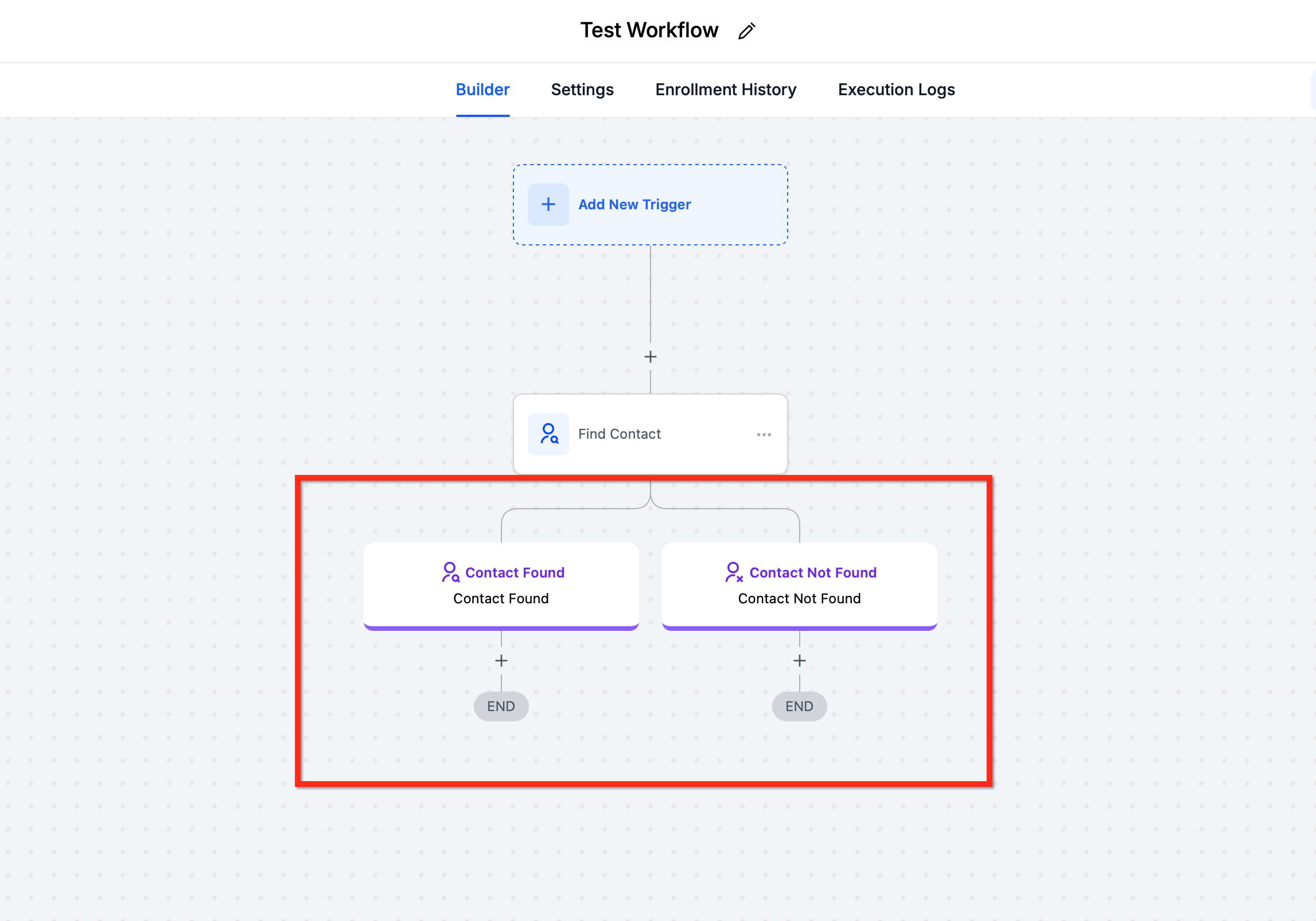
Rami: L'azione espone due percorsi — Contatto trovato e Contatto non trovato — così puoi agire di conseguenza (es. aggiornare i campi oppure creare il contatto).
Se più contatti potrebbero corrispondere: Restringi i criteri con campi più specifici (es. aggiungi l'email o un ID esterno). Abbina la funzione alle Preferenze di deduplicazione contatti e alla guida su Unisci duplicati quando necessario.
Configurare l'azione Workflow "Trova Contatto"
Segui questi passaggi per configurare l'azione "Trova Contatto" nel tuo workflow.
Accedere alle Impostazioni del Workflow
Naviga nel builder dei Workflow all'interno della sezione "Automazioni" (Automation) di Squadd. Crea un nuovo workflow da zero oppure seleziona il workflow esistente in cui vuoi implementare l'azione "Trova Contatto".
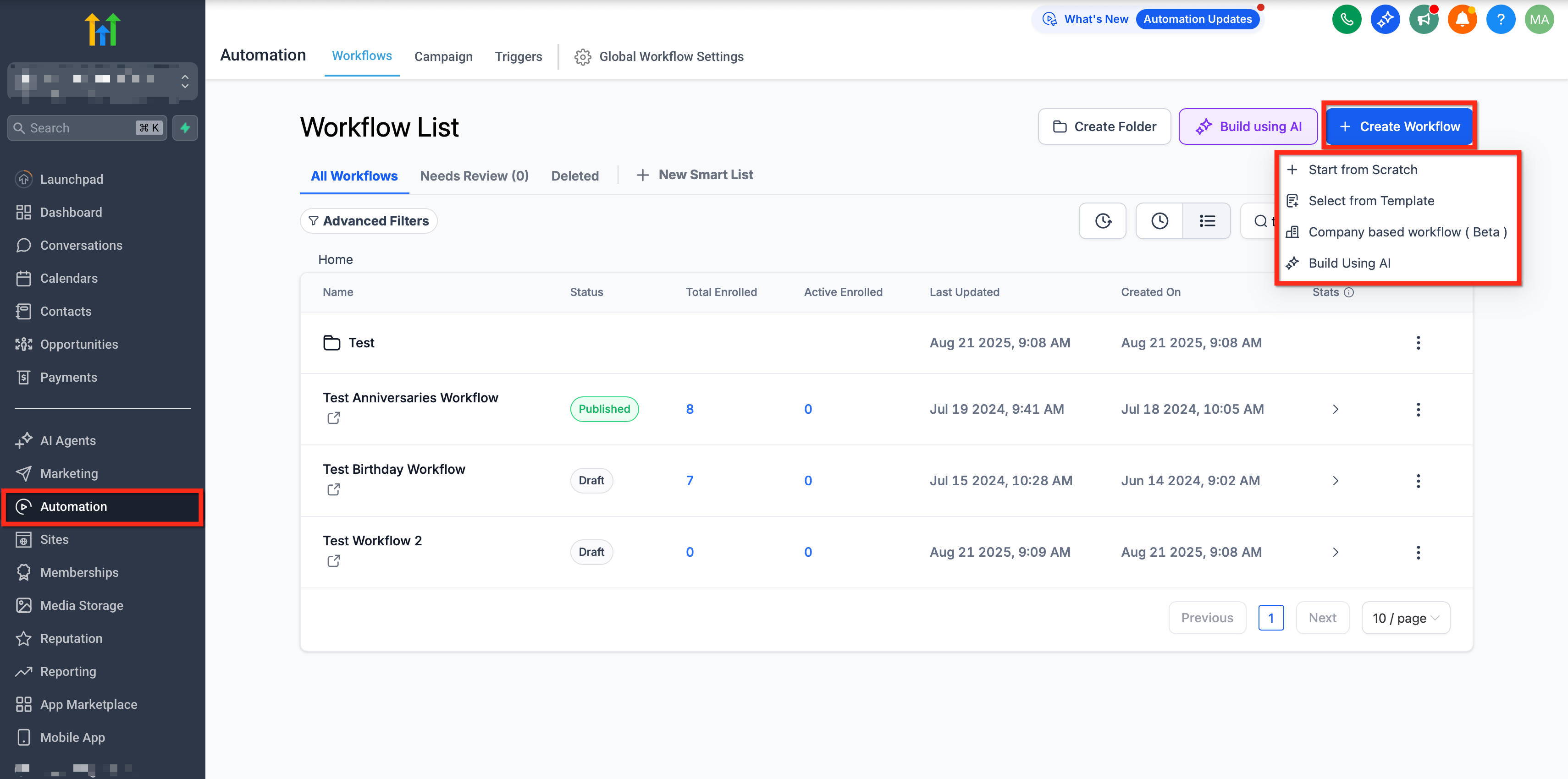
Aggiungere una nuova azione
Clicca sull'icona "+" e seleziona l'azione "Trova Contatto" dal menu a tendina.
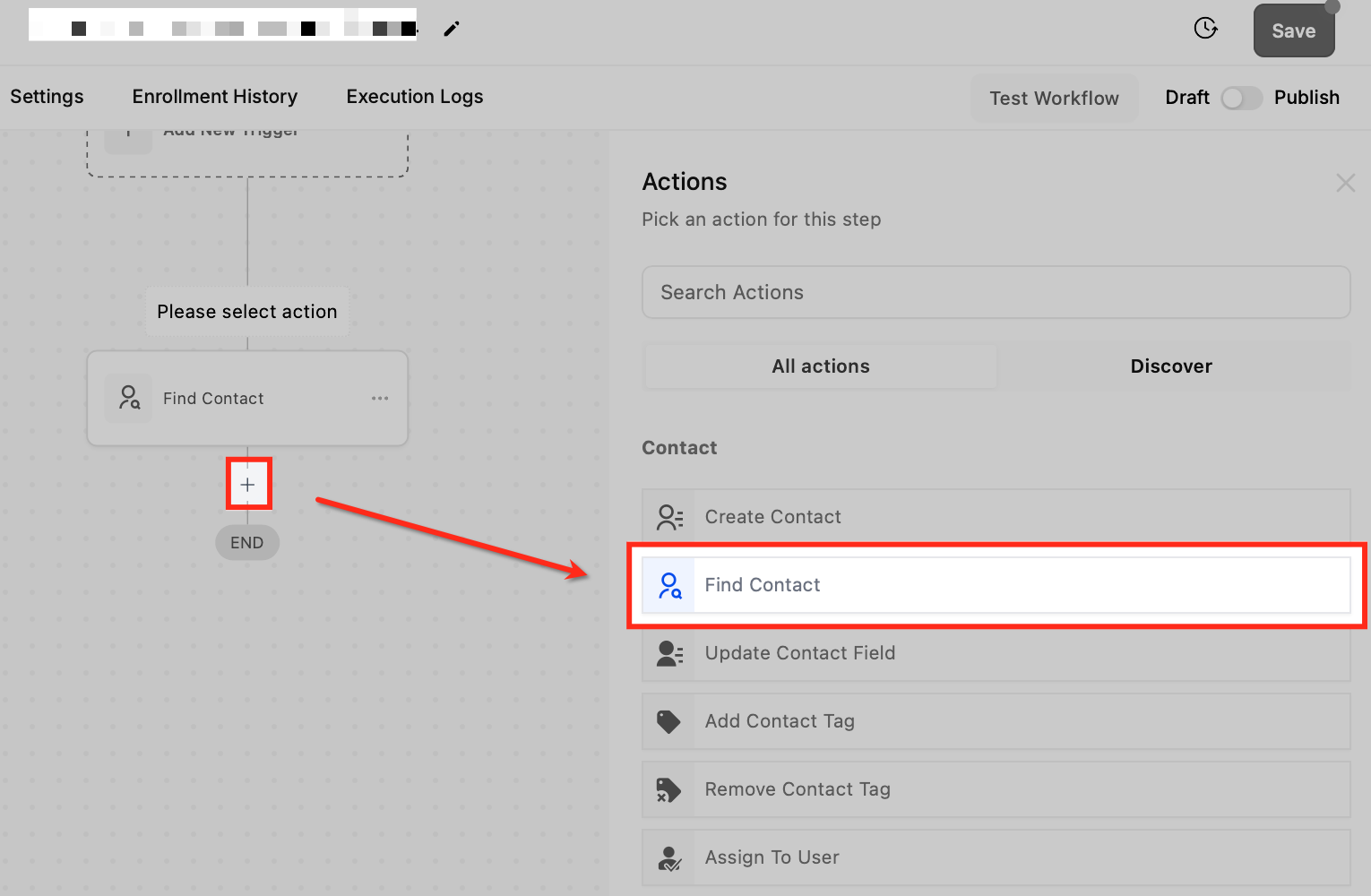
Assegnare un nome all'azione
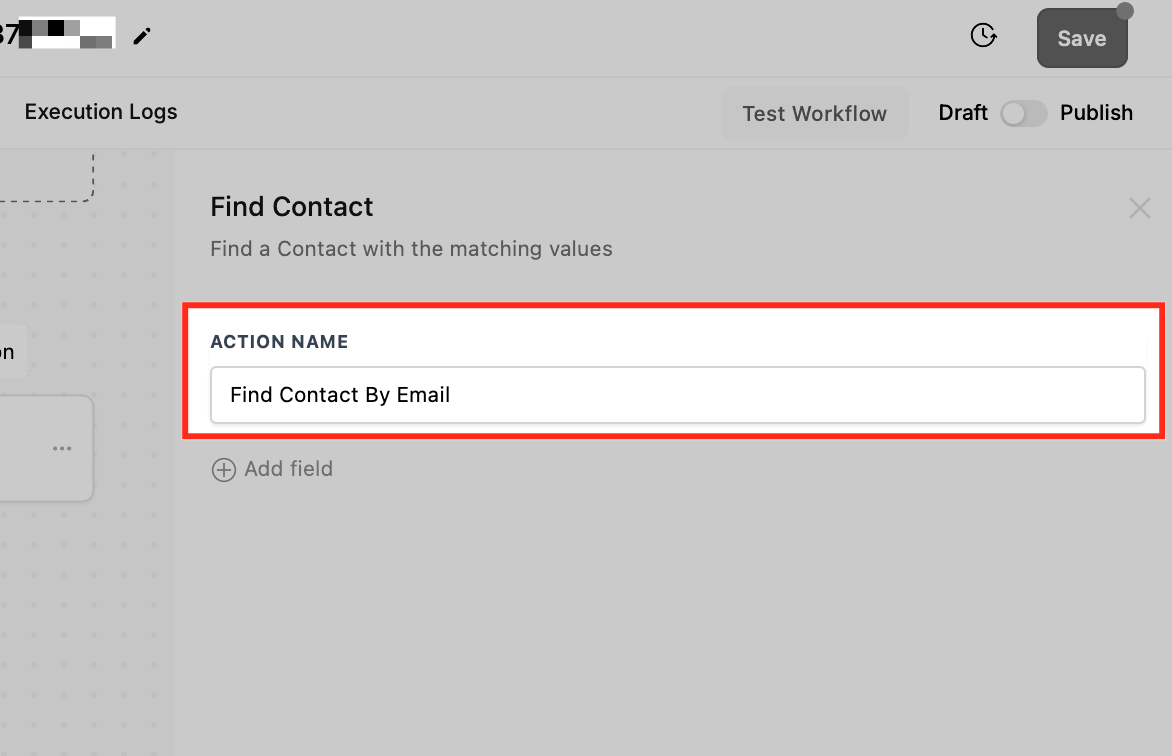
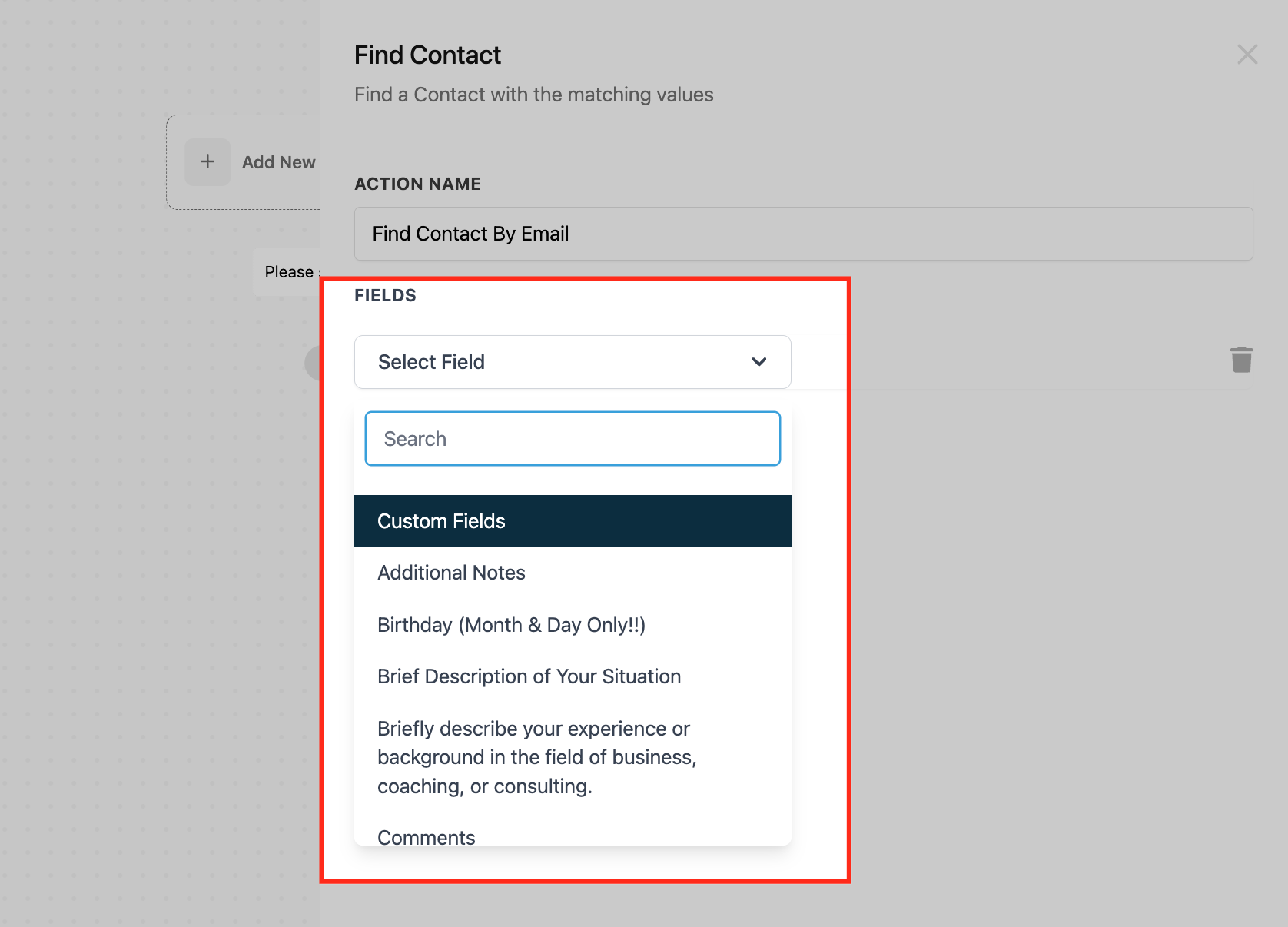
Inserisci un nome descrittivo, ad esempio "Trova Contatto per Email".
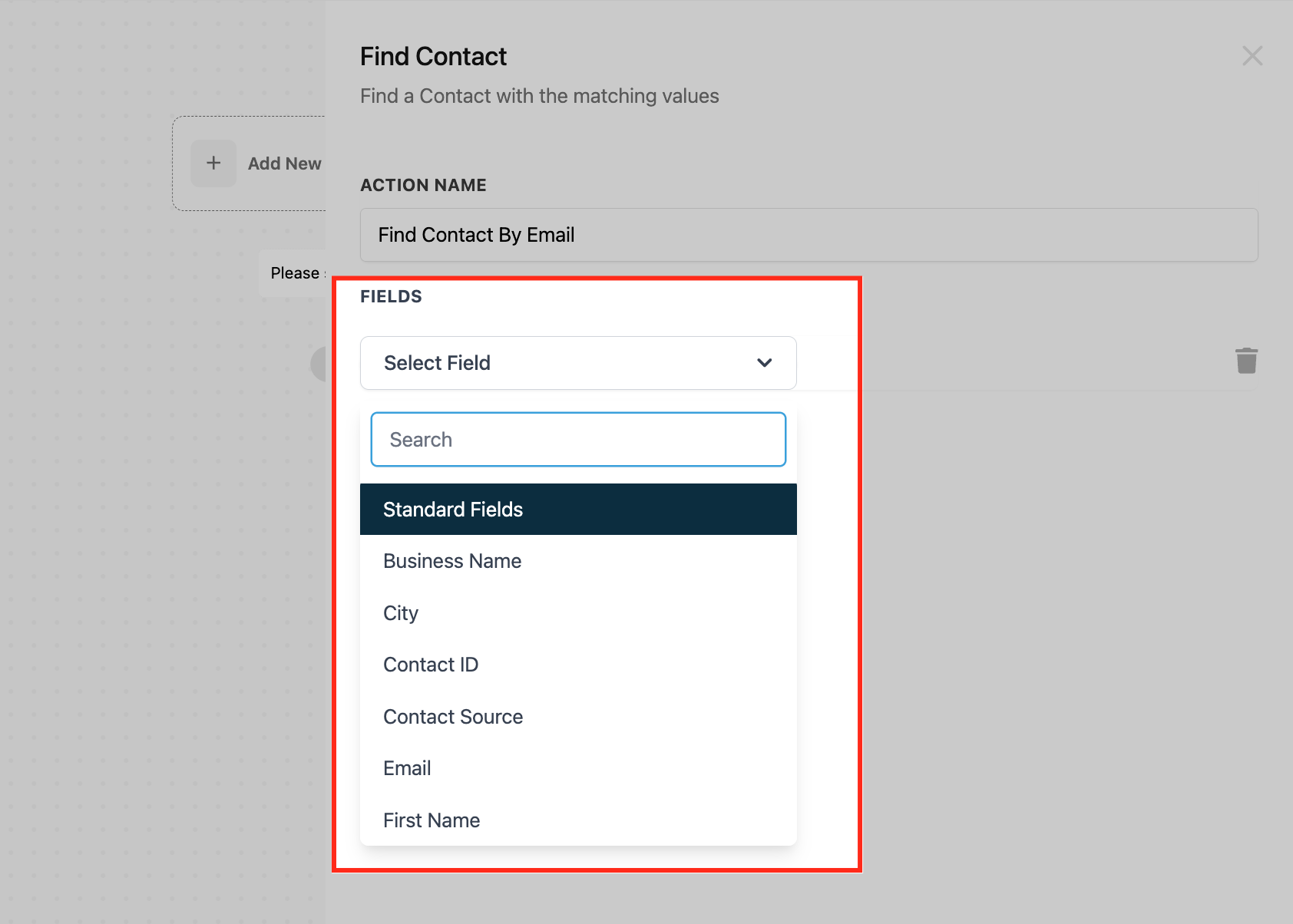
Selezionare i campi standard
Le opzioni includono Nome, Cognome, Email, Telefono e altri.
Selezionare i Campi personalizzati (opzionale)
Se non hai ancora creato il campo personalizzato, aggiungine uno univoco come "Customer ID" o "Subscription Tier". Se li hai già, scorri verso il basso per trovare i Campi personalizzati già creati nel sistema.
Configurare i Trigger
Abbina l'azione a Trigger come "Inbound Webhook" per attivarla dinamicamente.
Pianificare i rami
Definisci le azioni nel ramo "Contatto trovato" (es. Aggiorna campo contatto, Invia email) e nel ramo "Contatto non trovato" (es. Crea contatto).
Testare e salvare
Verifica la configurazione utilizzando dati di test per assicurarti che sia corretta. Salva l'azione una volta completata la configurazione.
Pubblicare il Workflow
Attiva il workflow per automatizzare in modo efficace il processo di ricerca dei contatti.
Includere email o numeri di telefono aggiuntivi (opzionale)
Per impostazione predefinita, "Trova Contatto" verifica solo il campo primario Email o Telefono del contatto.
Se i tuoi contatti hanno indirizzi email o numeri di telefono aggiuntivi, puoi includerli nella ricerca:
1. In "Seleziona campi standard", scegli Email o Telefono
.
2. Abilita la casella di controllo sotto il campo selezionato per includere email/numeri di telefono aggiuntivi nella ricerca.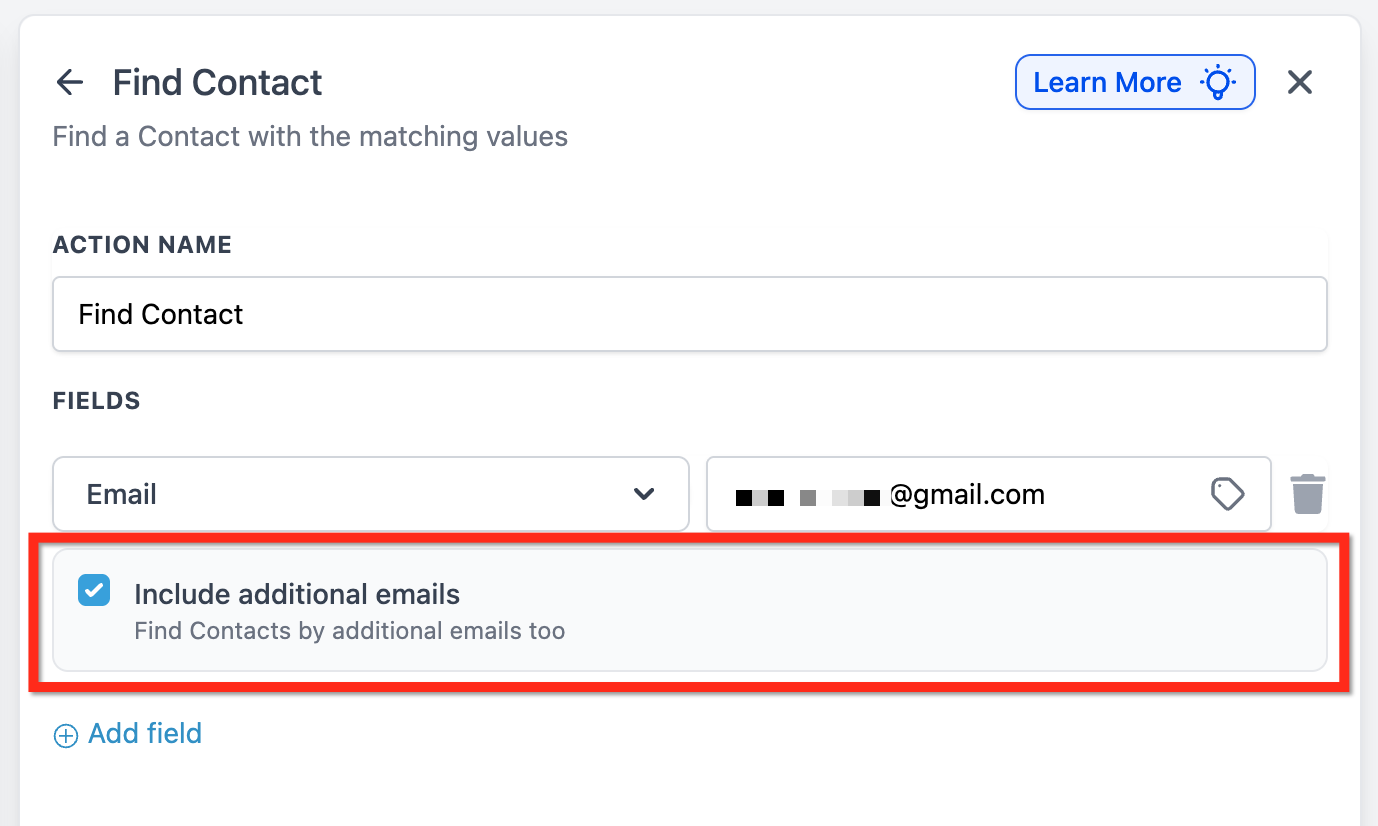
Casi d'uso
Questi esempi pratici mostrano quando usare Trova Contatto, su quale campo fare affidamento e cosa fare se non viene trovata nessuna corrispondenza.
1. Nuovo lead proveniente da un altro strumento (corrispondenza per Email)
Quando un modulo, un annuncio o un'integrazione ti invia l'email di qualcuno, usa Trova Contatto con Email.
Se il contatto viene trovato: prosegui nel workflow — aggiungi un Tag, aggiorna i dettagli, invia un messaggio.
Se il contatto non viene trovato: crea il contatto e continua.
2. Acquisto o aggiornamento abbonamento (corrispondenza per Customer ID)
I sistemi di pagamento spesso inviano un numero cliente stabile (come un customer ID). Salvalo in un campo personalizzato e usa quel valore per la ricerca.
Se il contatto viene trovato: aggiorna il piano, lo stato o il valore del cliente.
Se il contatto non viene trovato: crea il contatto, salva il customer ID e procedi.
3. Prenotazione calendario (corrispondenza per Email)
Le app di prenotazione di solito richiedono l'email. Usala per collegare la prenotazione alla persona giusta.
Se il contatto viene trovato: associa l'appuntamento e invia le conferme.
Se il contatto non viene trovato: crea il contatto dai dettagli della prenotazione e notifica il team.
4. Referral da partner (corrispondenza per Codice di referral)
I partner trasmettono un codice univoco per ricevere credito. Salvalo in un campo personalizzato e usa quello per la ricerca.
Se il contatto viene trovato: aggiungi/aggiorna le informazioni di referral e applica un Tag al contatto.
Se il contatto non viene trovato: crea il contatto con il codice di referral e avvia il nurture appropriato.
5. Ordine online senza customer ID (corrispondenza per Email, opzionalmente Cognome)
I negozi online a volte inviano solo email e nome. Inizia con Email; aggiungi Cognome se molti contatti condividono email simili.
Se il contatto viene trovato: aggiorna la cronologia degli ordini e i totali.
Se il contatto non viene trovato: crea il contatto e applica il Tag "Cliente".
Domande frequenti
D. Cosa succede se il contatto non viene trovato?
Una volta configurata, l'azione "Trova Contatto" crea un ramo: uno per "contatto trovato" e uno per "contatto non trovato". Nel ramo "contatto non trovato" puoi aggiungere le azioni più appropriate.
D. Come funziona la corrispondenza tramite riferimenti esterni?
Puoi salvare identificatori esterni, come uno "Stripe Customer ID", in un campo personalizzato. L'azione "Trova Contatto" utilizza questo campo per individuare il corrispondente contatto nel CRM.
D. Posso combinare questa azione con altre azioni del Workflow?
Assolutamente sì. L'azione "Trova Contatto" può essere abbinata ad altre azioni come "Invia Email" o "Aggiorna Contatto" per creare Workflow complessi.
D. Posso usare più campi per la ricerca?
Sì, puoi configurare più campi per affinare i criteri di ricerca. Tutti i valori dei campi specificati devono corrispondere affinché l'azione localizzi il contatto (es. questo E questo E questo).
D. Posso usare altri Trigger?
Oltre al Trigger "Inbound Webhook", puoi passare i merge field necessari tramite un Trigger personalizzato dell'App Marketplace (si tratta di Trigger Premium creati da sviluppatori terzi per supportare le proprie app sull'App Marketplace).
Articoli correlati
Trigger Workflow — Inbound Webhook
Preferenze di deduplicazione contatti (Consenti contatti duplicati)