Aumenta la flessibilità della tua agenda con il supporto Multi-Calendario di GoHighLevel / Squadd – Conversation AI. Questa funzionalità consente ai bot AI di rilevare e prenotare appuntamenti su più calendari in modo intelligente, semplificando la gestione di più specialità o reparti.
- Cos'è il supporto Multi-Calendario?
- Vantaggi principali del supporto Multi-Calendario
- Rilevamento intelligente del calendario
- Calendario di fallback
- Come configurare più calendari per la prenotazione appuntamenti
- Suggerimenti per la configurazione AI (Prompt e Parole chiave)
- Visualizzare gli appuntamenti prenotati e i dettagli del calendario
- Domande frequenti
- Articoli correlati
Cos'è il supporto Multi-Calendario?
Il supporto Multi-Calendario permette al tuo Bot AI per la prenotazione appuntamenti di indirizzare le richieste al calendario corretto in base all'intento del cliente. Invece di limitare il bot a un singolo calendario, puoi configurare più calendari — ognuno che rappresenta un servizio, un reparto o uno specialista — e lasciare che l'AI determini automaticamente quale utilizzare.
Questa funzionalità è disponibile in Conversation AI → Obiettivo Bot di Prenotazione Appuntamenti (Appointment Booking Bot Goal) durante la configurazione o la modifica di un flusso di prenotazione appuntamenti.
Vantaggi principali del supporto Multi-Calendario
- Rilevamento intelligente del calendario: L'AI abbina automaticamente le richieste degli utenti al calendario più appropriato in base alle descrizioni e alle parole chiave.
- Prenotazione multi-reparto senza sforzo: Gestisci gli appuntamenti per team o servizi diversi (es. Cardiologia, Neurologia, Fisioterapia) all'interno di un unico bot AI.
- Garanzia del calendario di fallback: Assicurati che nessuna prenotazione vada persa impostando un calendario di fallback predefinito per le richieste non abbinate.
- Integrazione fluida con i Workflow: Supporta tutti i Trigger dei Workflow precedenti (annullamento, riprogrammazione, automazione post-prenotazione) già utilizzati con la prenotazione su singolo calendario.
- Tracciamento trasparente: Visualizza immediatamente quale calendario è stato utilizzato durante la revisione dei dettagli dell'appuntamento nella conversazione o nel record dell'appuntamento.
Rilevamento intelligente del calendario
L'AI rileva automaticamente e indirizza gli appuntamenti al calendario corretto utilizzando i nomi, le descrizioni e le parole chiave opzionali dei calendari configurati. Quando un utente scrive qualcosa come:
"Voglio consultare un Neurologo per i mal di testa da emicrania."
L'AI identifica il calendario Neurologia pertinente e recupera gli slot disponibili per la prenotazione.
Calendario di fallback
Il calendario di fallback funge da rete di sicurezza quando nessuno dei calendari configurati corrisponde al messaggio dell'utente. Questo garantisce che ogni richiesta di appuntamento venga acquisita e prenotata, evitando opportunità perse.
Seleziona uno dei tuoi calendari configurati come opzione di fallback.
Se nessun intento corrisponde alle descrizioni AI, l'appuntamento verrà prenotato automaticamente su questo calendario di fallback.
Come configurare più calendari per la prenotazione appuntamenti
Segui questi passaggi per abilitare e configurare i Calendari Multipli nel tuo bot Conversation AI:
Nota: l'opzione Prenotazione Appuntamenti negli Obiettivi Bot include sia un prompt sia i dettagli sui calendari. I dettagli del calendario servono ESCLUSIVAMENTE per la classificazione dell'intento. Se vuoi che il bot possa rispondere a domande, queste informazioni devono essere inserite nel prompt (sopra il pulsante Prenotazione Appuntamenti).

Ad esempio: se vuoi che il bot possa discutere che tipo di appuntamento prenotare e perché, devi duplicare quelle informazioni nel prompt. Il bot non potrà discutere i dettagli presenti nei dettagli del calendario.
1. Vai su AI Agents → Conversation AI → Obiettivi Bot (Bot Goals) e seleziona Prenotazione Appuntamenti (Appointment Booking).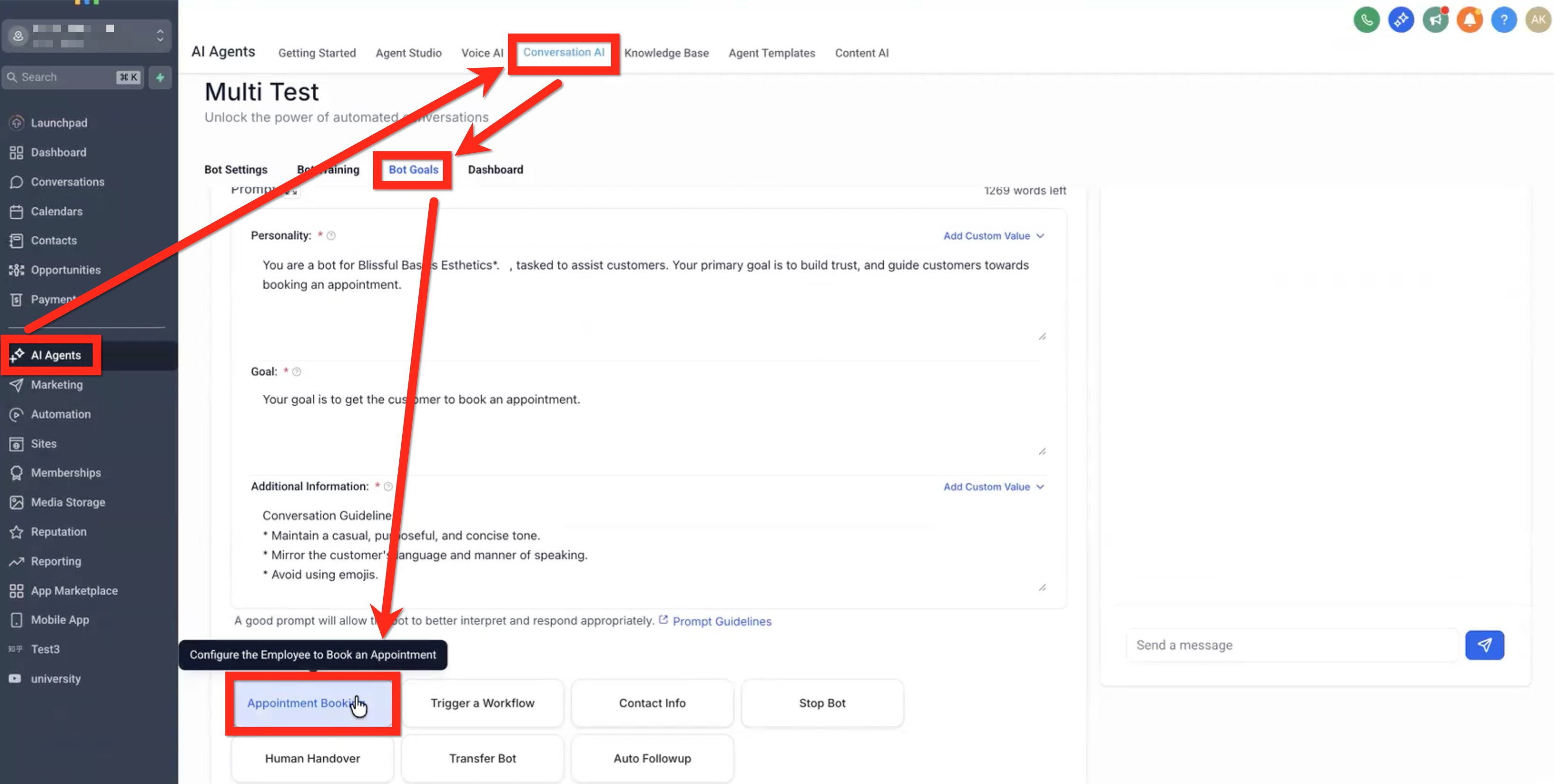
2. Scegli l'opzione Calendari Multipli (Multiple Calendars) nella parte superiore della finestra di configurazione.
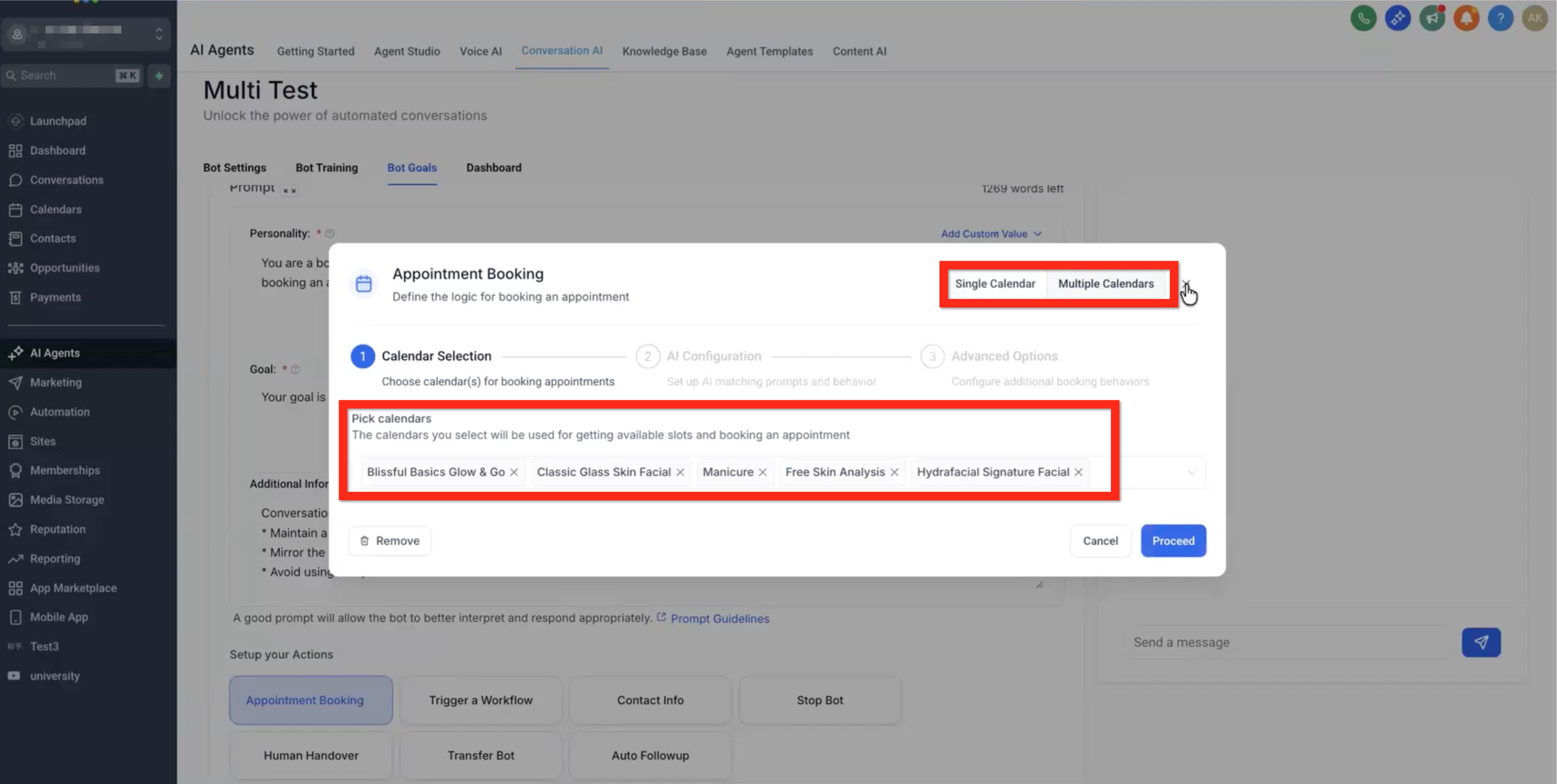
3. Nella sezione Selezione Calendario (Calendar Selection), seleziona i calendari che vuoi includere. Il nome e la descrizione di ogni calendario vengono recuperati automaticamente.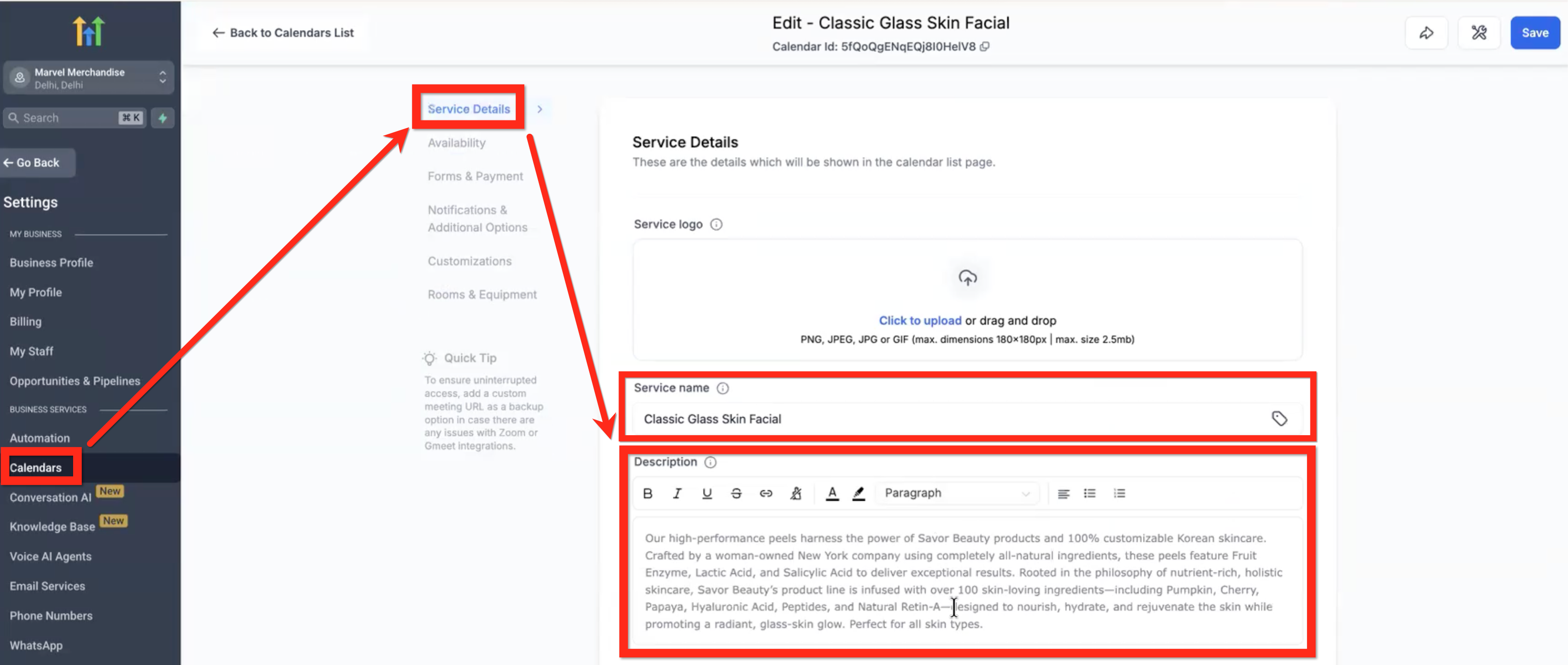
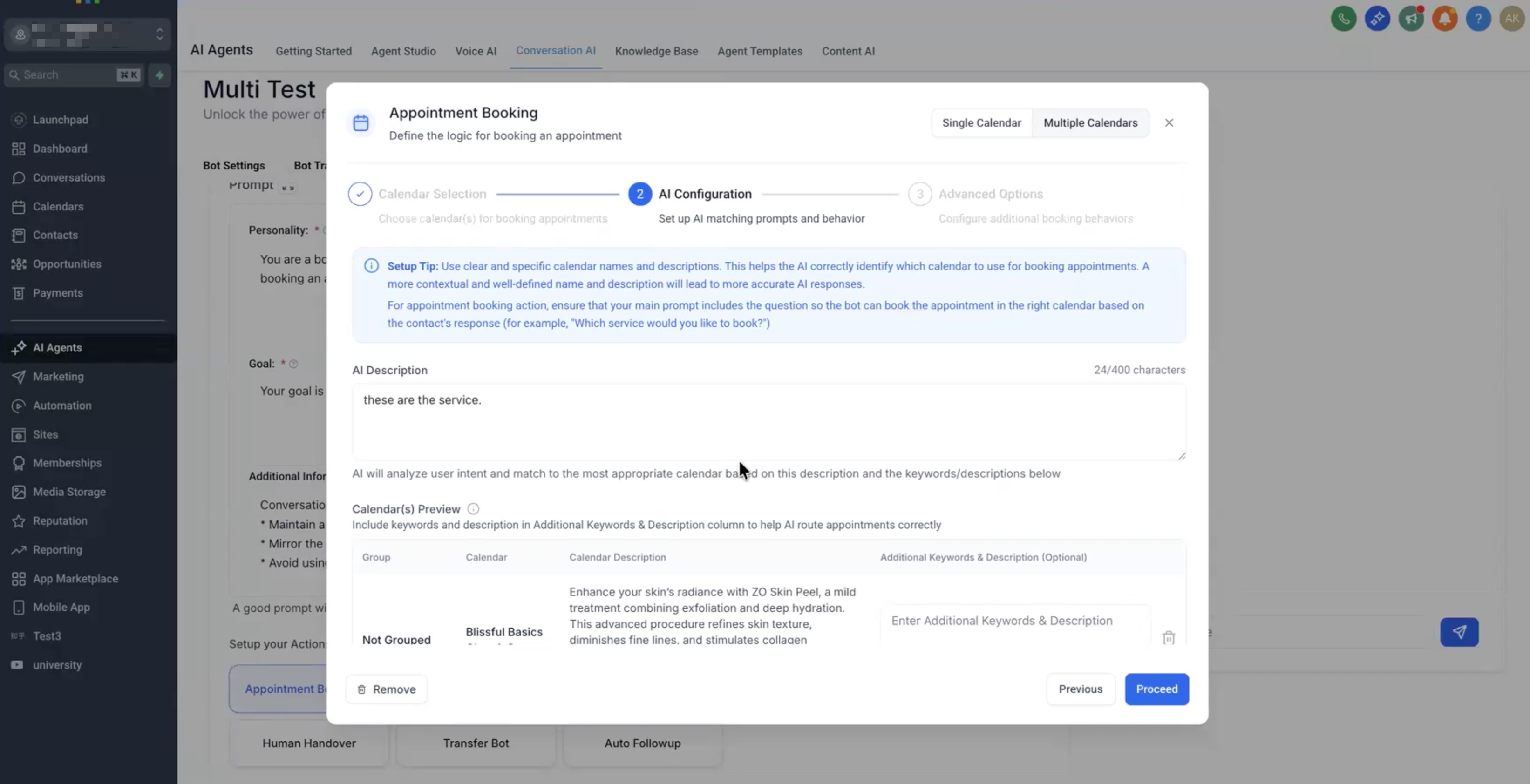
4. Facoltativamente, aggiungi Parole chiave e descrizioni aggiuntive (Additional Keywords & Descriptions) per aiutare l'AI a riconoscere l'intento dell'utente. Questo è utile se il calendario stesso, nelle sue impostazioni, non dispone di un nome e una descrizione dettagliati. Se il calendario ha già un nome e una descrizione dettagliati, non è necessario aggiungere nulla qui.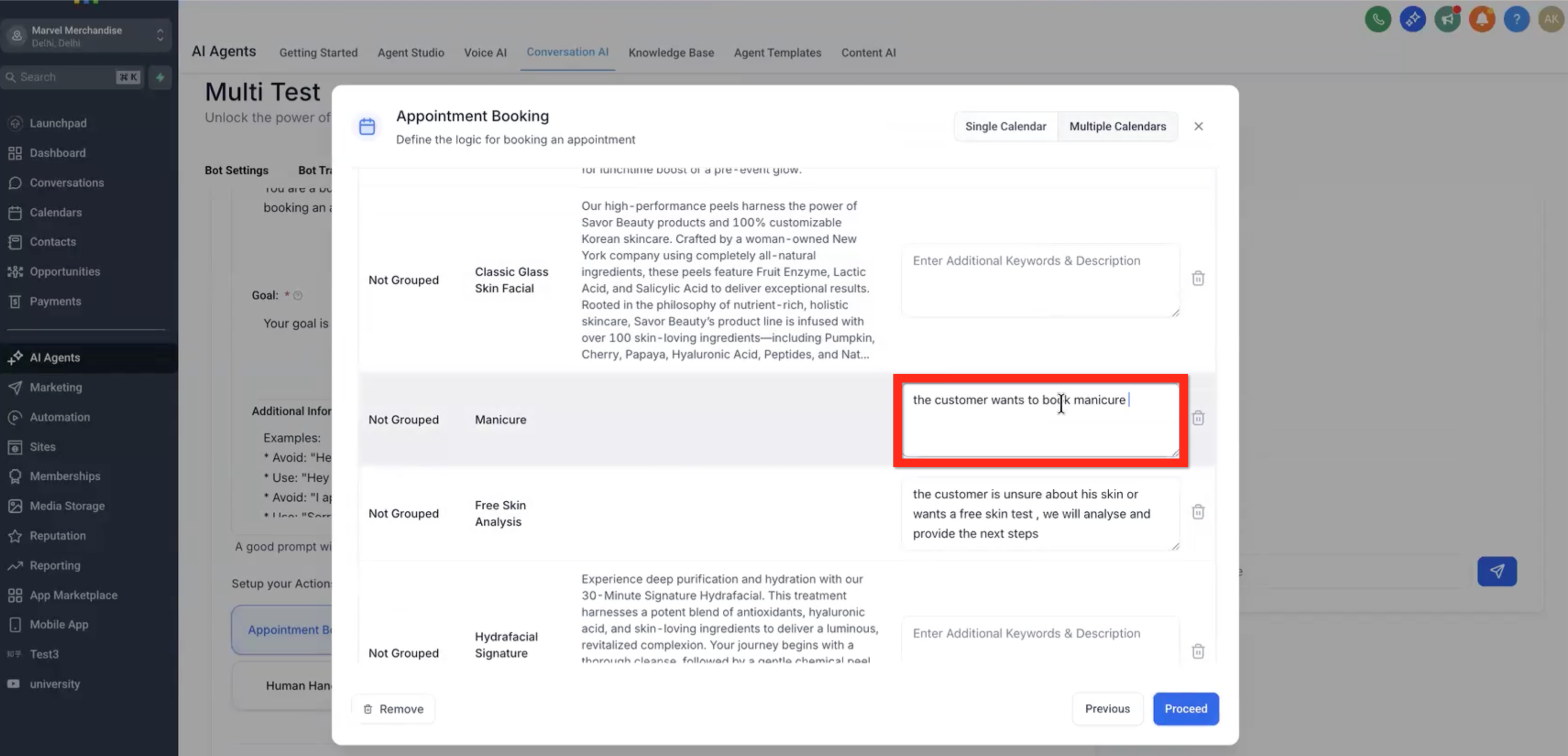
5. Configura un Calendario di fallback (Fallback Calendar) per gestire le richieste non abbinate. È possibile deselezionare questa opzione per non avere un calendario di fallback.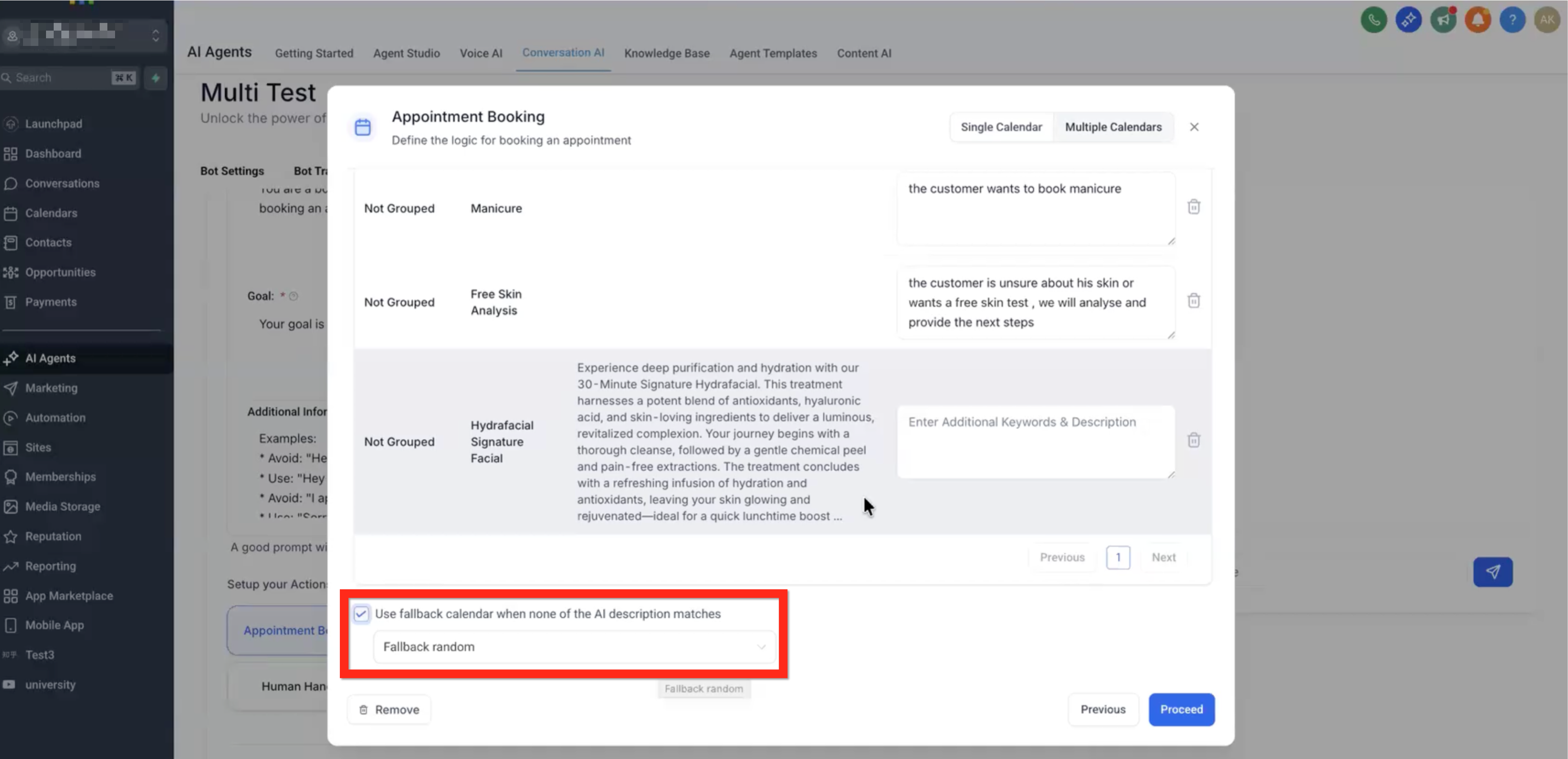
6. Procedi alla sezione Configurazione AI (AI Configuration) e definisci il tuo prompt AI (es. "Che tipo di consulenza vorresti prenotare?").
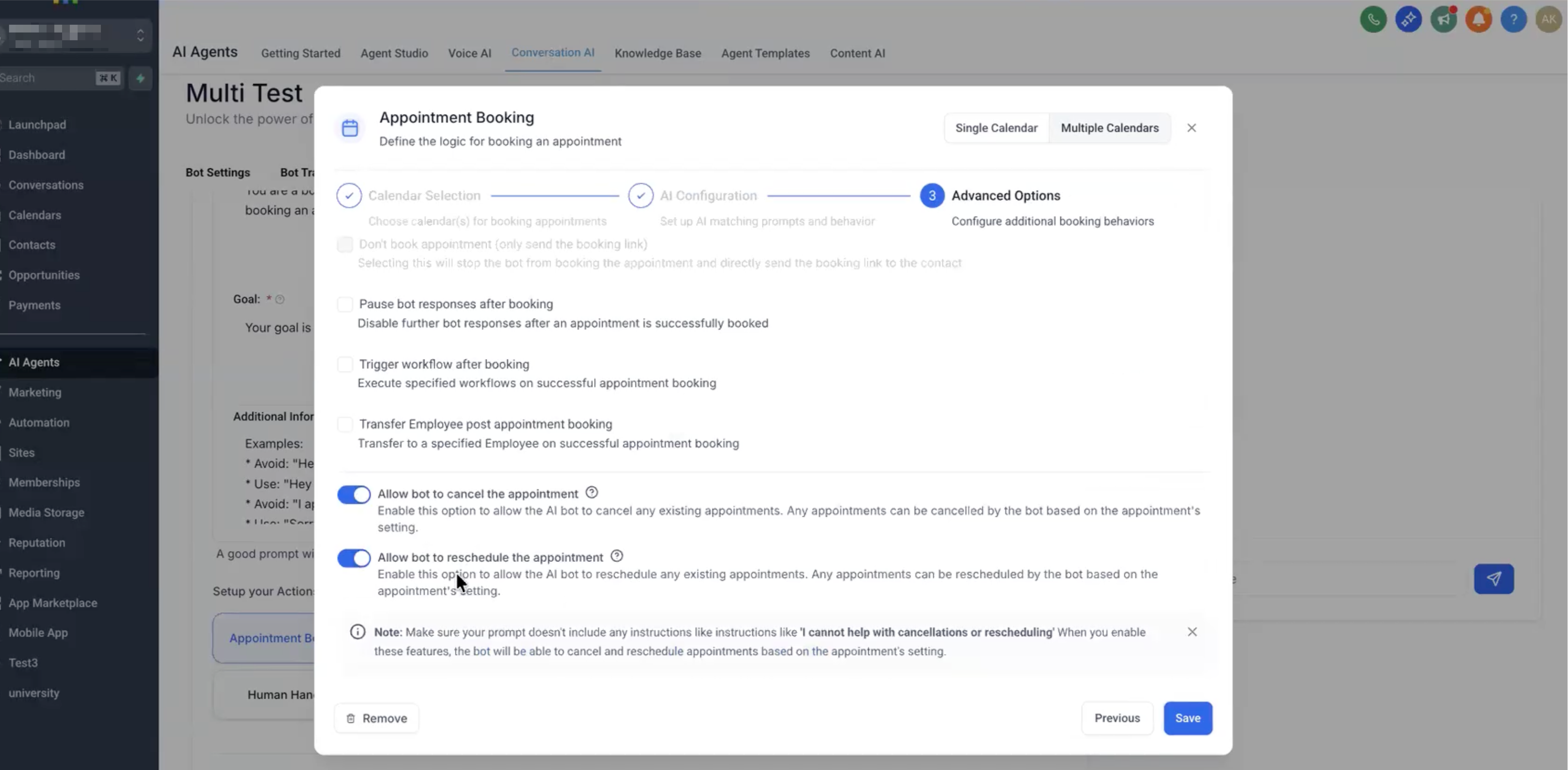
7. Procedi alle Opzioni Avanzate
Metti in pausa la risposta del bot dopo la prenotazione
Attiva Workflow dopo la prenotazione
Trasferisci l'operatore dopo la prenotazione dell'appuntamento
Consenti al bot di annullare l'appuntamento
Consenti al bot di riprogrammare l'appuntamento
8. Salva la configurazione.
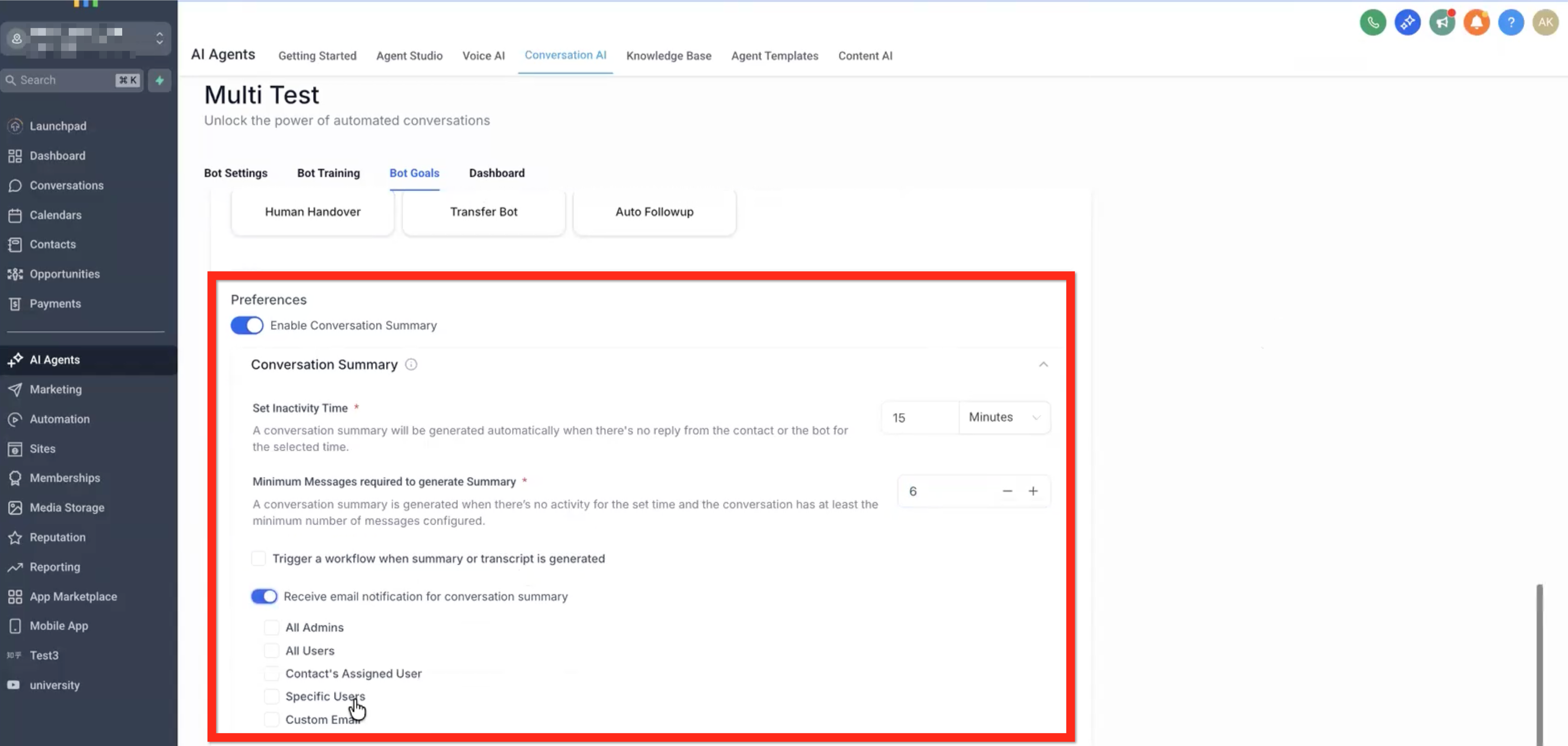
9. Preferenze Obiettivi Bot – Il Riepilogo e il Trascritto della conversazione sono descritti in dettaglio in questo articolo:
Riepilogo e Trascritto di Conversation AI.
Una volta abilitato, il bot rileverà automaticamente l'intento dell'utente e prenoterà gli appuntamenti nel calendario corretto in base al contesto della conversazione.
Suggerimenti per la configurazione AI (Prompt e Parole chiave)
Progettare prompt e parole chiave AI efficaci aiuta a garantire un instradamento accurato:
Usa parole chiave chiare basate sul servizio come "dentista," "controllo della vista," o "consulenza."
Scrivi le descrizioni dei calendari in linguaggio semplice affinché l'AI possa comprendere il contesto.
Includi frasi alternative per gli intenti utente più comuni (es. "Ho bisogno di un medico per gli occhi" → Oftalmologia).
Mantieni i prompt concisi e user-friendly: "Quale servizio vuoi prenotare?" funziona meglio di formulazioni lunghe o complesse.
Visualizzare gli appuntamenti prenotati e i dettagli del calendario
Dopo la creazione di un appuntamento, sia la conversazione che il pannello dei dettagli dell'appuntamento mostreranno quale calendario è stato utilizzato per completare la prenotazione.
Apri il thread della conversazione per vedere il messaggio di conferma dell'AI e i dettagli dello slot.
Clicca su Visualizza Appuntamento (View Appointment) per aprire il pannello dei dettagli.
Il nome del calendario assegnato (es. Neurologia) appare chiaramente nel campo Calendario (Calendar).
Domande frequenti
D: Posso usare sia la modalità Calendario Singolo che quella Multi-Calendario?
Sì. Puoi scegliere entrambe le modalità in base al tuo caso d'uso. Il Calendario Singolo è ideale per un unico servizio; i Calendari Multipli sono perfetti per attività multi-specialità.
D: Quanti calendari posso aggiungere?
Puoi aggiungere più calendari, ma si consiglia di mantenere l'elenco conciso per un abbinamento AI più accurato.
D: Cosa succede se l'AI non riesce a identificare il calendario corretto?
Il calendario di fallback gestirà automaticamente questi casi, garantendo che ogni richiesta si traduca in un appuntamento prenotato.
D: Cosa succede se nessun calendario corrisponde alla richiesta dell'utente?
La prenotazione viene indirizzata al calendario di fallback configurato.
D: I miei Workflow esistenti continueranno ad attivarsi?
Sì. Tutte le Automazioni e i Trigger dei Workflow precedenti (come notifiche, promemoria e Workflow post-prenotazione) continuano a funzionare come prima.
Articoli correlati
Azione Workflow – Bot Conversation AI per la prenotazione appuntamenti
Azioni post-prenotazione di Conversation AI