Tenere traccia dei Workflow in GoHighLevel / Squadd è ora più semplice grazie ai Filtri Avanzati e alle Smart List. Questo articolo ti guida nell'utilizzo dei Filtri Avanzati per restringere i Workflow in base a Trigger, azioni e Tag, garantendo un'organizzazione precisa. Imparerai anche a creare e gestire le Smart List, salvando le viste filtrate per un accesso rapido.
- Cosa sono i Filtri Avanzati e le Smart List?
- Principali vantaggi dei Filtri Avanzati e delle Smart List nei Workflow
- Filtri Avanzati vs. Smart List: capire la differenza
- Come usare i Filtri Avanzati
- Come usare le Smart List
- Domande frequenti
Cosa sono i Filtri Avanzati e le Smart List?
I Filtri Avanzati e le Smart List nei Workflow aiutano a semplificare la gestione dei Workflow consentendo agli utenti di filtrare, organizzare e salvare viste personalizzate. I Filtri Avanzati permettono di affinare i Workflow in base a Trigger, azioni, Tag o altri criteri, rendendo più semplice individuarli e gestirli in modo efficiente. Le Smart List fanno un passo in più, consentendo di salvare i risultati filtrati per un accesso rapido, in modo da poter ritrovare set specifici di Workflow senza dover riapplicare i filtri ogni volta. Insieme, queste funzionalità semplificano l'organizzazione dei Workflow e migliorano l'efficienza operativa.
Principali vantaggi dei Filtri Avanzati e delle Smart List nei Workflow
Gestire i Workflow in modo efficiente è fondamentale per mantenere un'Automazione senza interruzioni. I Filtri Avanzati e le Smart List offrono strumenti potenti per organizzare, individuare e monitorare i Workflow senza sforzo.
- Gestione semplificata dei Workflow: Trova rapidamente Workflow specifici applicando più filtri basati su Trigger, azioni o Tag, eliminando la necessità di ricerche manuali.
- Risparmio di tempo e migliore organizzazione: Salva le viste filtrate come Smart List per un accesso facile, riducendo i filtraggi ripetitivi e mantenendo i Workflow ben strutturati, soprattutto per le aziende in crescita.
- Migliore collaborazione e visibilità: Le agenzie e i team possono categorizzare i Workflow per diversi clienti, garantendo una collaborazione più fluida e un monitoraggio più efficace dei processi di Automazione.
- Prevenzione di Workflow ridondanti e richieste di supporto: Gli utenti possono evitare duplicazioni inutili di Workflow e ridurre al minimo le richieste di supporto, sfruttando filtri e liste salvate per individuare rapidamente le Automazioni esistenti.
Filtri Avanzati vs. Smart List: capire la differenza
Quando organizzi i Workflow in GoHighLevel / Squadd, hai due opzioni: usare i Filtri Avanzati o creare una Smart List. Sebbene entrambe le funzionalità ti aiutino a perfezionare e ordinare i Workflow, servono a scopi diversi a seconda delle tue esigenze.
Usare i Filtri Avanzati (uso singolo)
I Filtri Avanzati ti consentono di applicare condizioni al volo per trovare Workflow specifici senza salvarli. Ad esempio, se vuoi vedere rapidamente tutti i Workflow in stato sospeso, puoi applicare un filtro Stato = In pausa e il sistema mostrerà immediatamente i risultati pertinenti. Una volta terminato, puoi uscire senza salvare il filtro.
Questa opzione è ideale quando hai bisogno di trovare qualcosa una sola volta o occasionalmente, senza richiedere accesso frequente alla vista filtrata.
Creare una Smart List (per uso ripetuto)
Una Smart List, invece, è una vista salvata dei risultati filtrati. Invece di applicare i filtri manualmente ogni volta, puoi creare una Smart List cliccando su "+ Smart List", aggiungendo i filtri e salvando la vista. Questa lista salvata sarà sempre disponibile nella Dashboard dei Workflow, garantendo un accesso rapido ogni volta che ne hai bisogno.
Ad esempio, se monitori frequentemente i Workflow attivati da invii di moduli, puoi creare una Smart List per tutti i Workflow in cui il Trigger è "Modulo inviato", risparmiando tempo dall'applicare nuovamente il filtro ogni volta.
Come usare i Filtri Avanzati
Passaggio 1: Accedere ai Workflow
Vai alla scheda Automazioni (Automations) in GoHighLevel / Squadd e apri la sezione Workflow. Qui vedrai un elenco di tutti i Workflow creati nel tuo account.
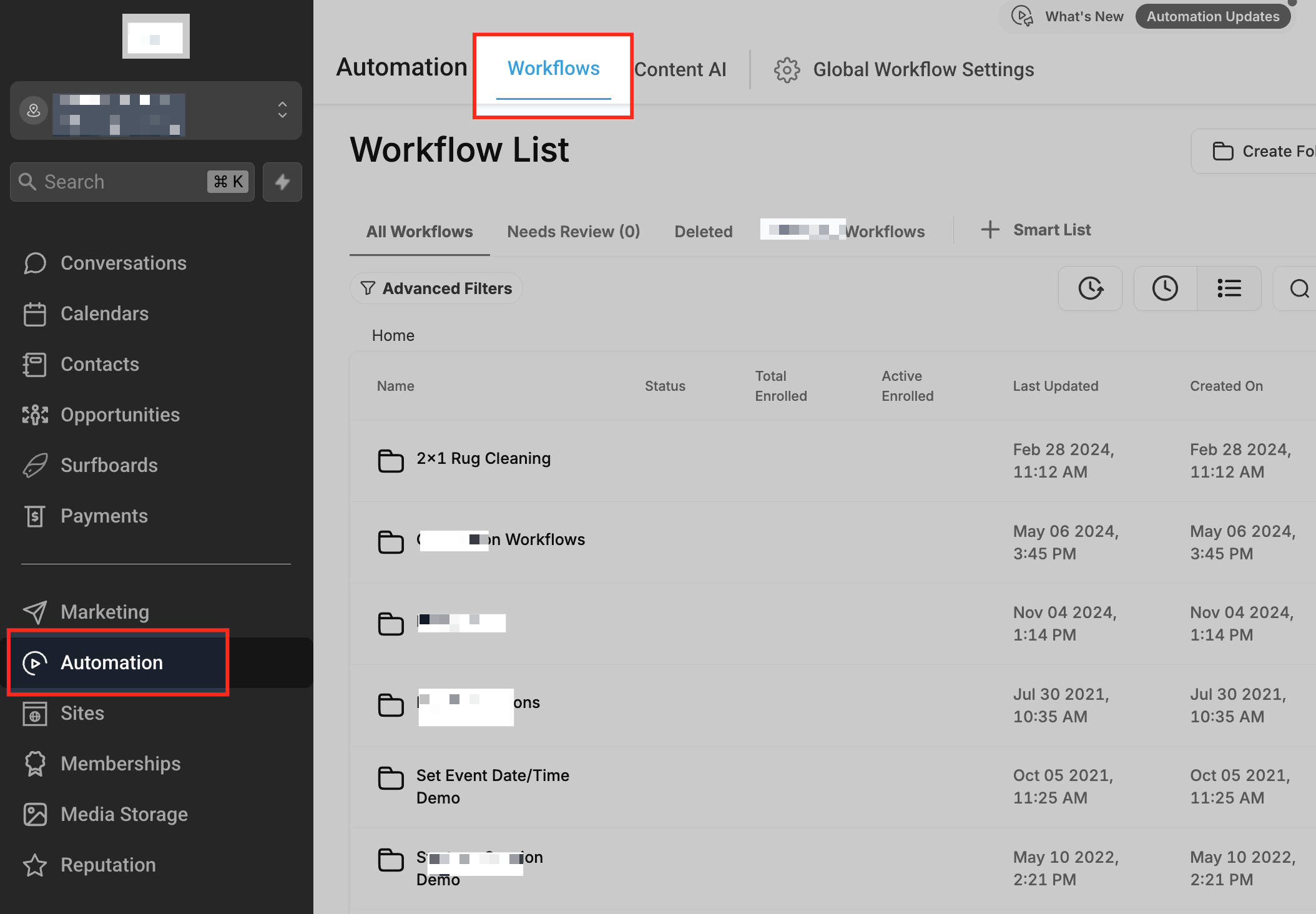
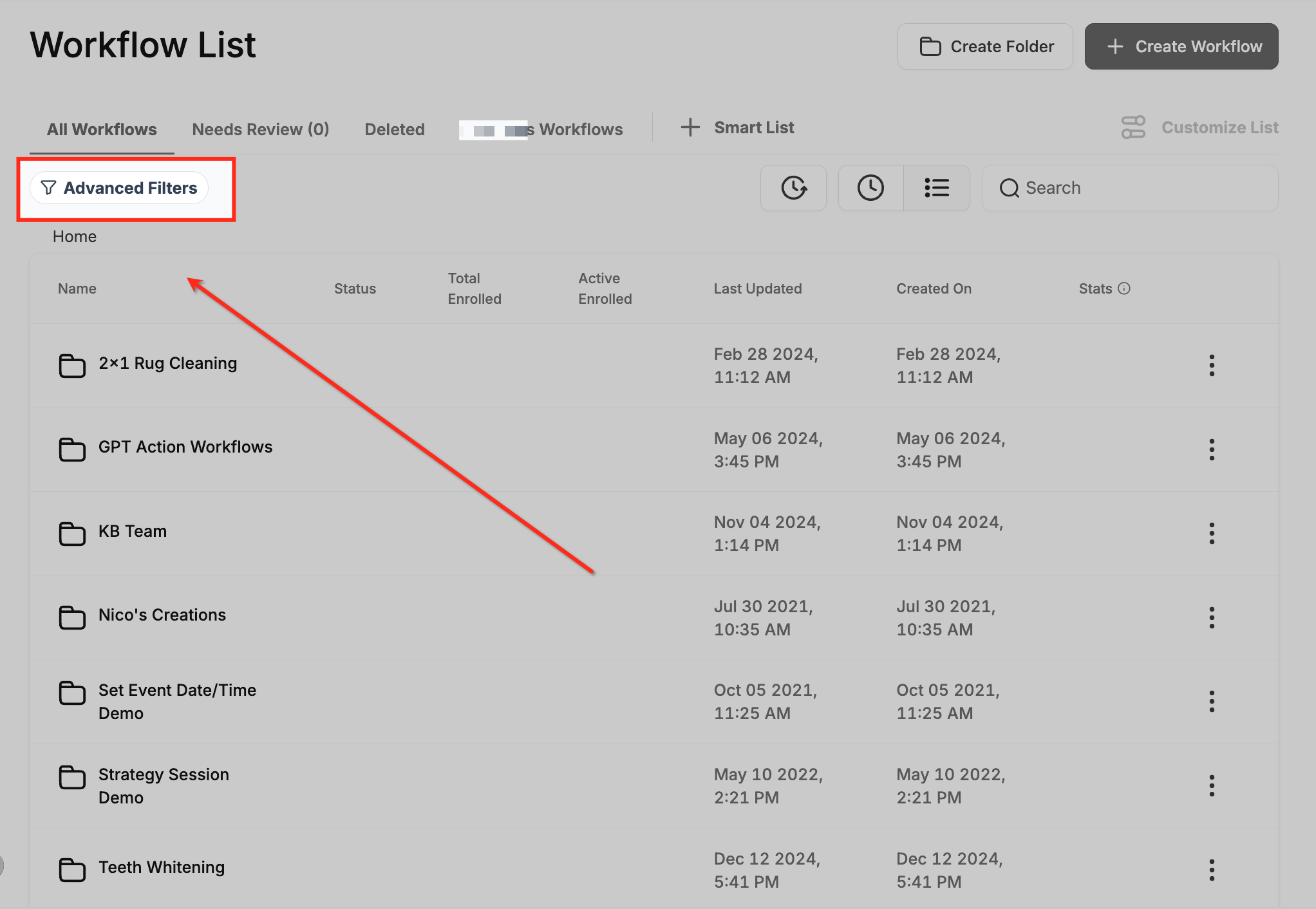
Passaggio 2: Aprire i Filtri Avanzati
Nell'angolo in alto a destra della pagina Workflow, individua e clicca sul pulsante Filtri Avanzati (Advanced Filters). Si aprirà un pannello sul lato destro che ti consentirà di iniziare a filtrare i Workflow in base a condizioni specifiche.
Passaggio 3: Impostare i filtri
Una volta aperto il pannello Filtri Avanzati, vedrai un elenco di opzioni di filtraggio disponibili. Puoi filtrare i Workflow in base a:
- Trigger: Visualizza i Workflow in base a eventi Trigger specifici (es. "Modulo inviato" o "Appuntamento prenotato").
- Azioni: Filtra i Workflow che includono azioni specifiche (es. "Invia SMS" o "Aggiungi Tag").
- Tag: Mostra solo i Workflow a cui sono assegnati Tag specifici.
- Altri attributi: Filtra per stato del Workflow (Pubblicato, Bozza), data dell'ultimo aggiornamento o persona che ha modificato il Workflow per ultima.
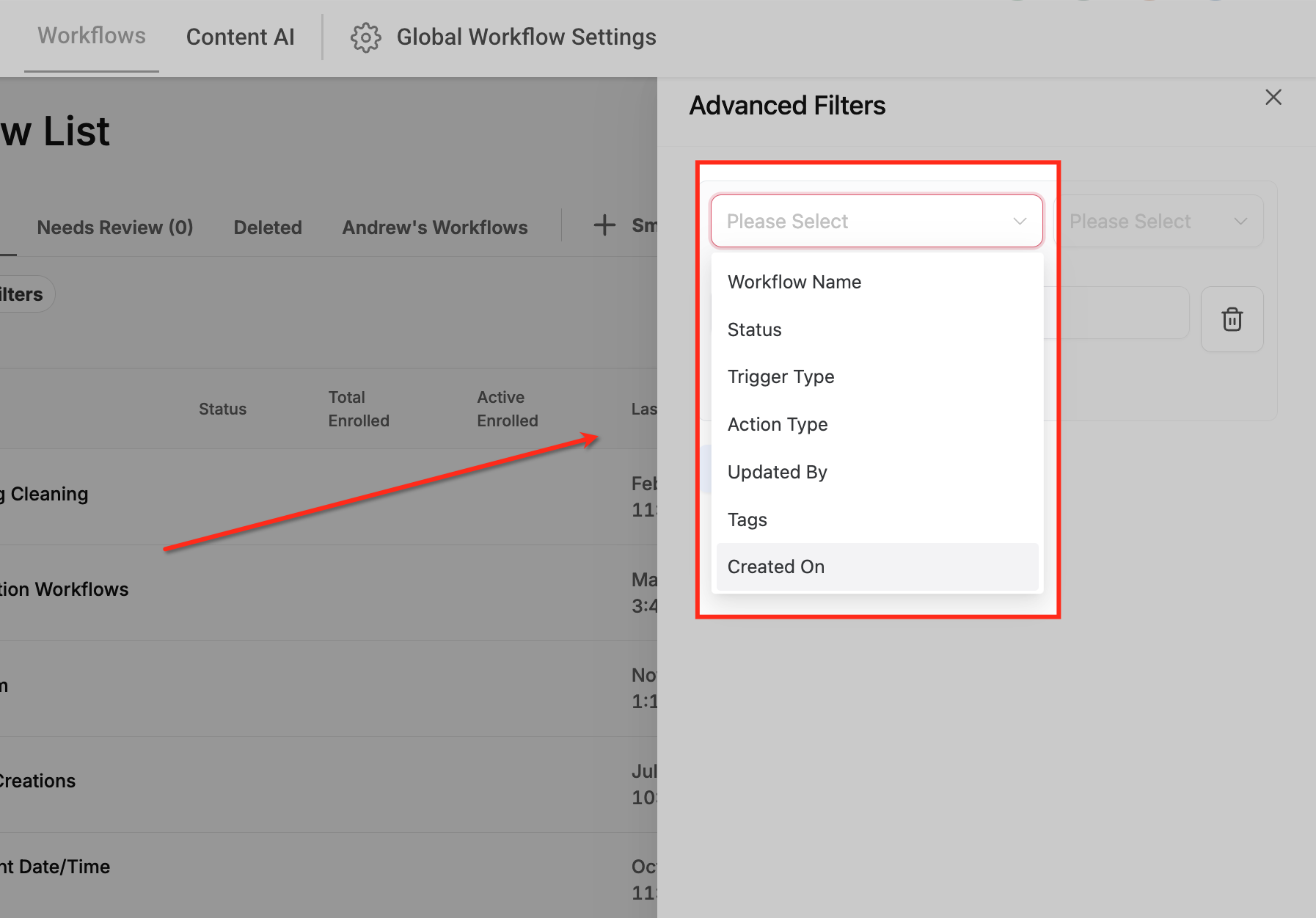
Applicare le condizioni di filtro
Seleziona un filtro: Scegli un tipo di filtro dal menu a tendina.
Scegli l'operatore: Seleziona un operatore (es. "è uguale a", "contiene", "non contiene").
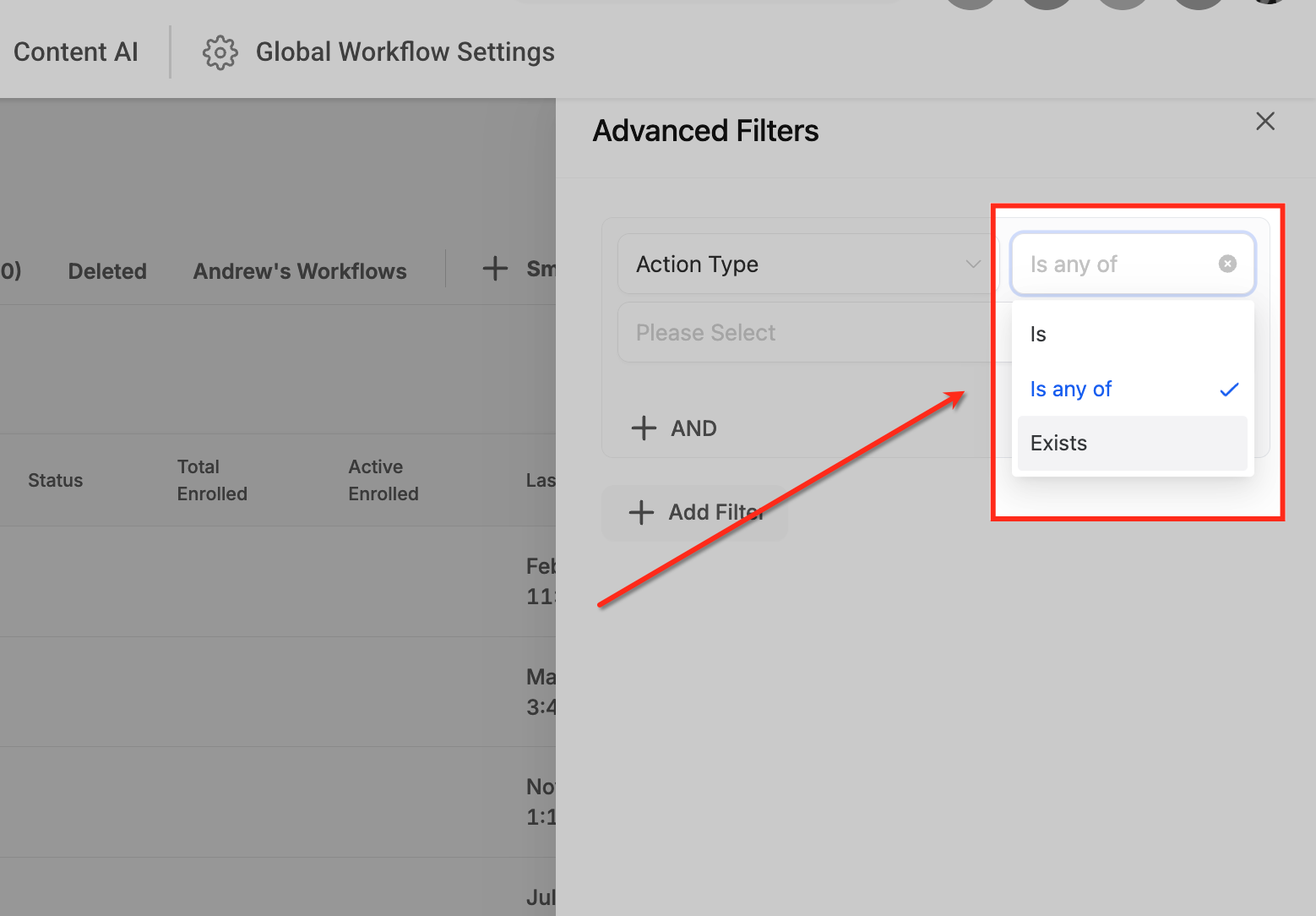
Inserisci o seleziona un valore: Fornisci il valore necessario in base al filtro selezionato.
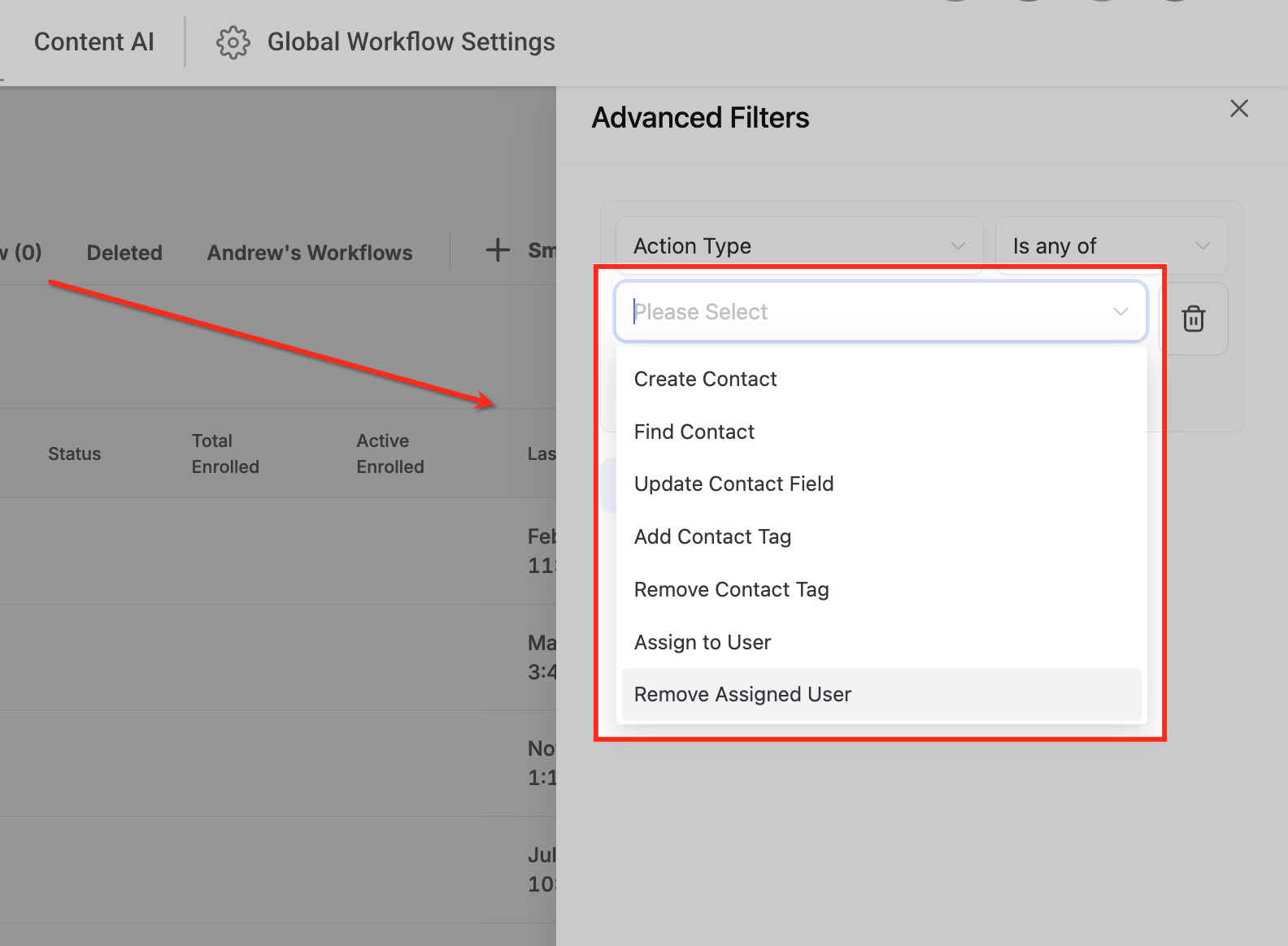
Passaggio 4: Aggiungere più filtri
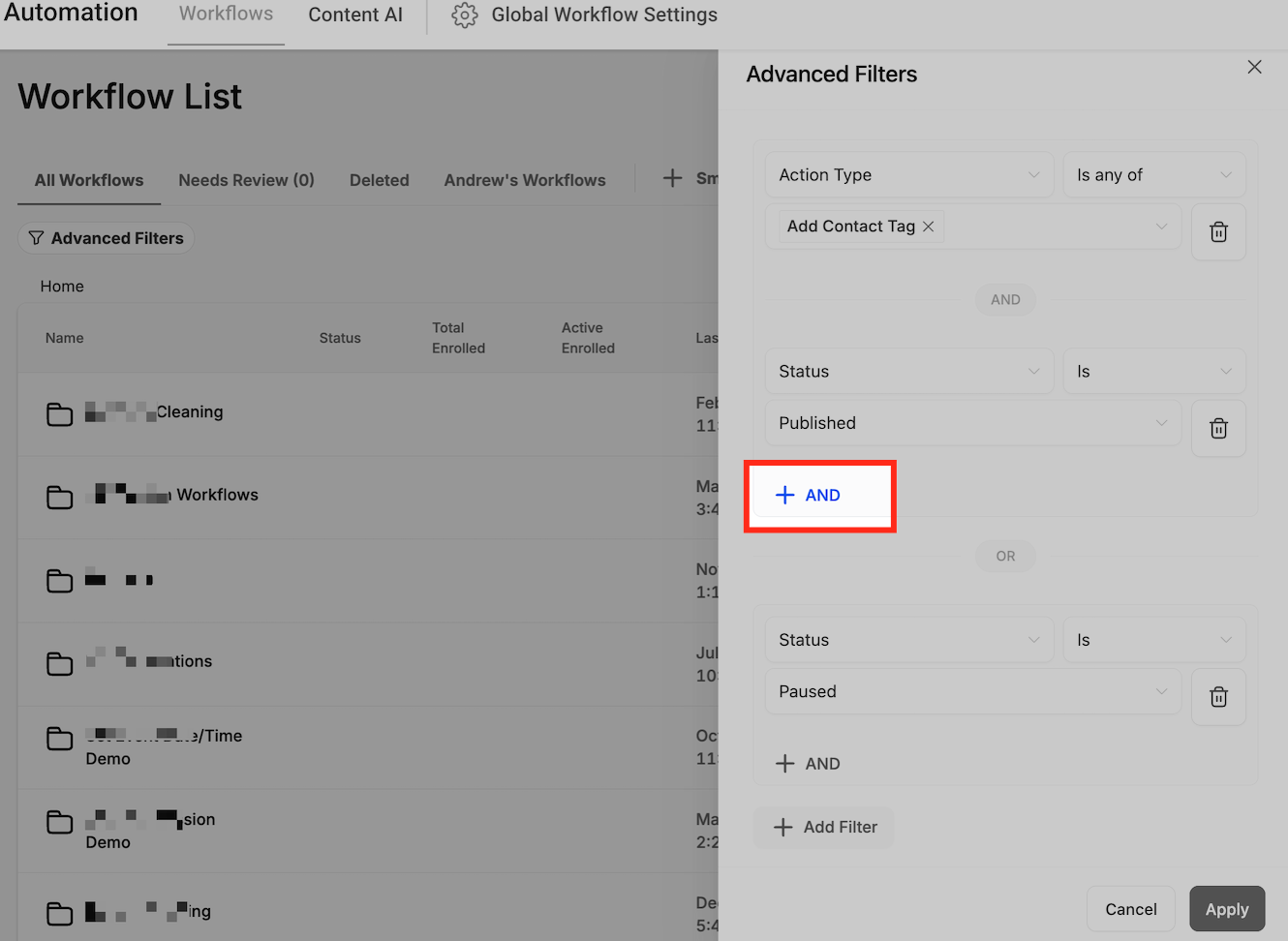
Per affinare ulteriormente la ricerca, puoi aggiungere più filtri per personalizzare la visualizzazione dei Workflow in base a condizioni diverse.
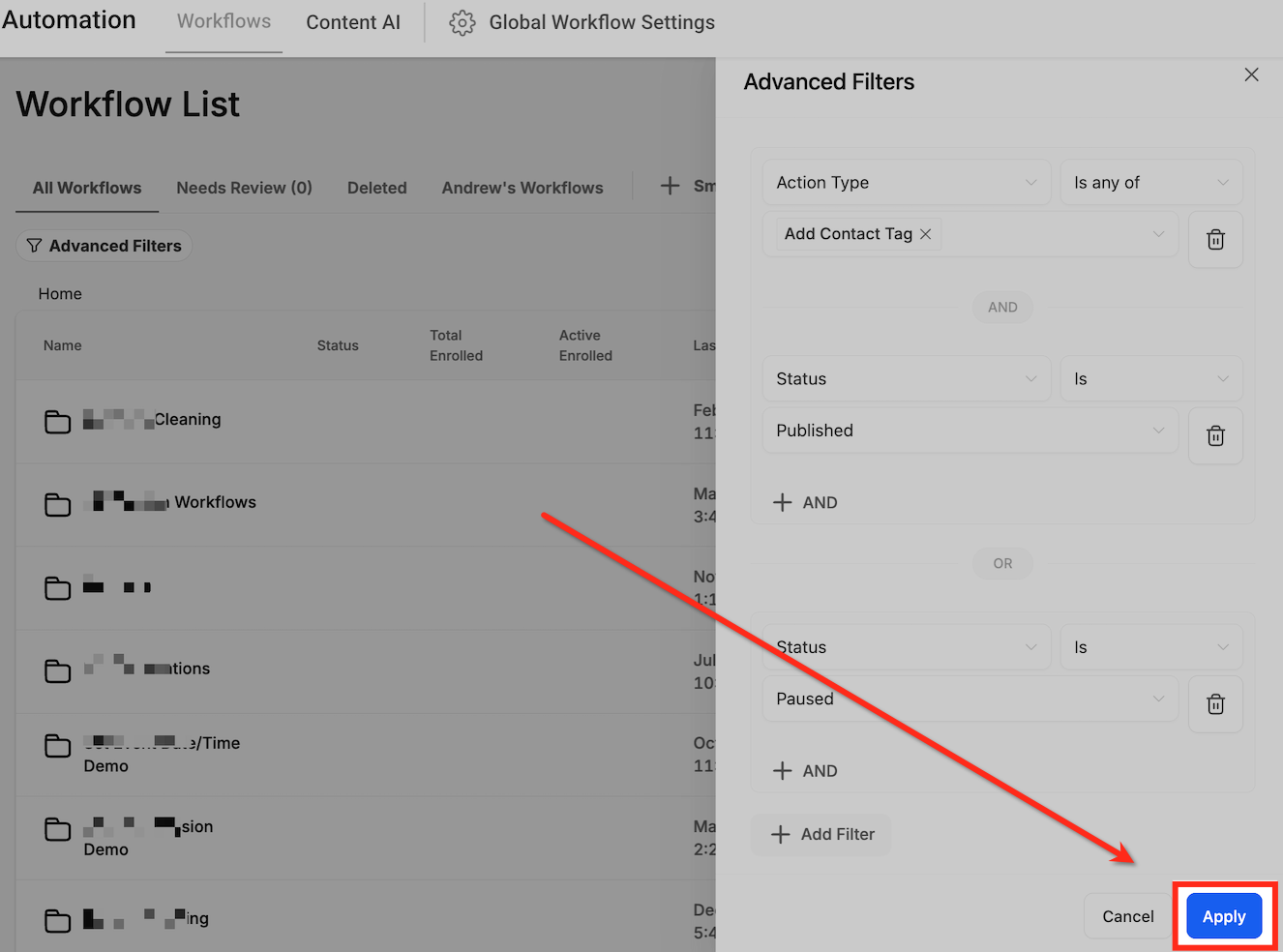
+ Condizione E (And): Richiede che tutti i filtri selezionati corrispondano affinché un Workflow appaia nei risultati. È utile quando devi trovare Workflow che soddisfano più criteri contemporaneamente. (Esempio: Workflow che sono sia Pubblicati E usano un Trigger "Invio modulo".)
Condizione O (Or): Mostra i Workflow che corrispondono ad almeno uno dei filtri selezionati. Amplia la ricerca includendo una delle due condizioni anziché richiedere che entrambe siano vere. (Esempio: Workflow che sono Pubblicati O hanno un Tag specifico.)
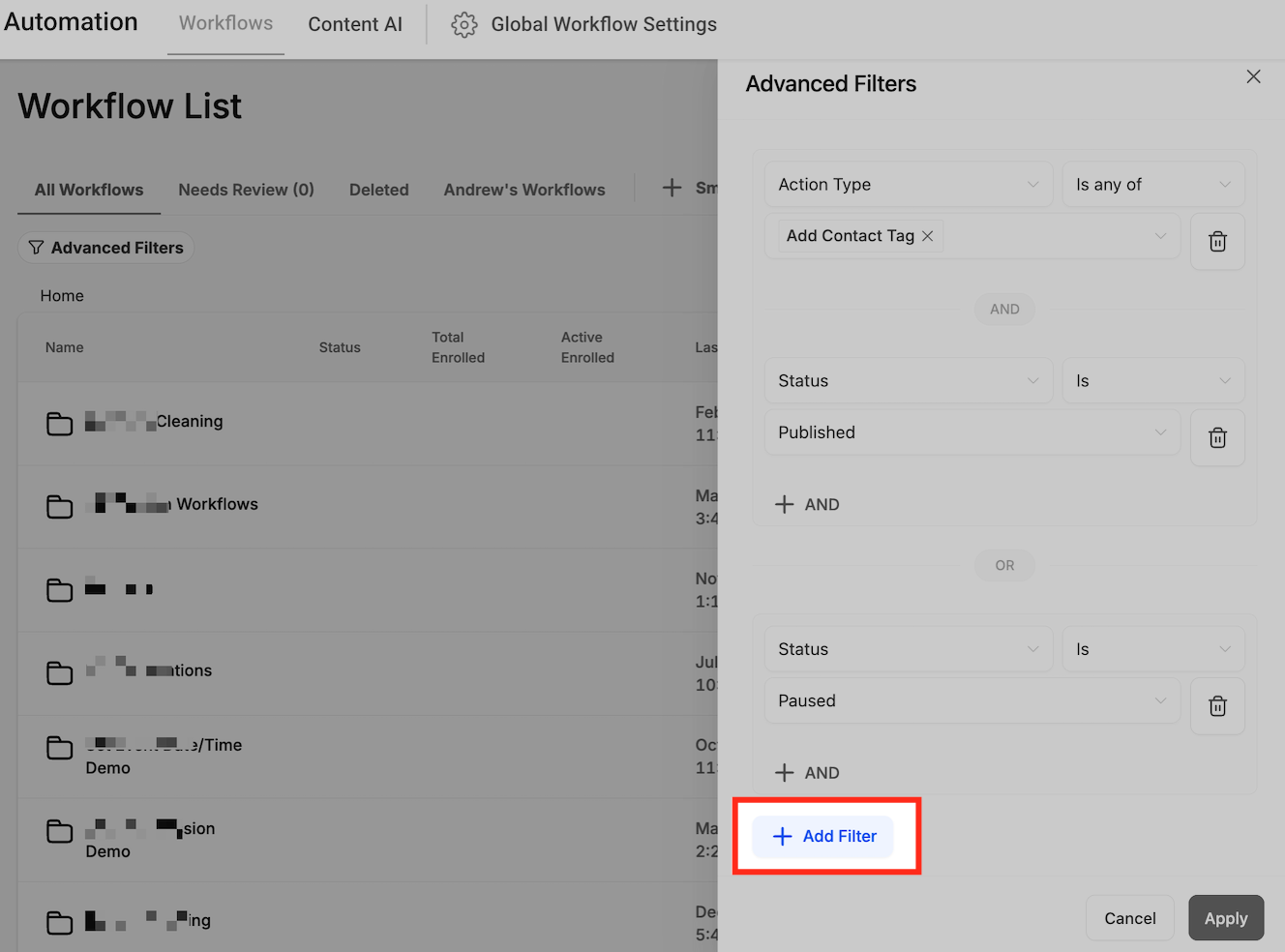
+ Aggiungi condizione filtro (Add Filter Condition): Consente ai Workflow di corrispondere a uno qualsiasi dei filtri selezionati in base ad attributi diversi, offrendo maggiore flessibilità nella ricerca di Workflow specifici.
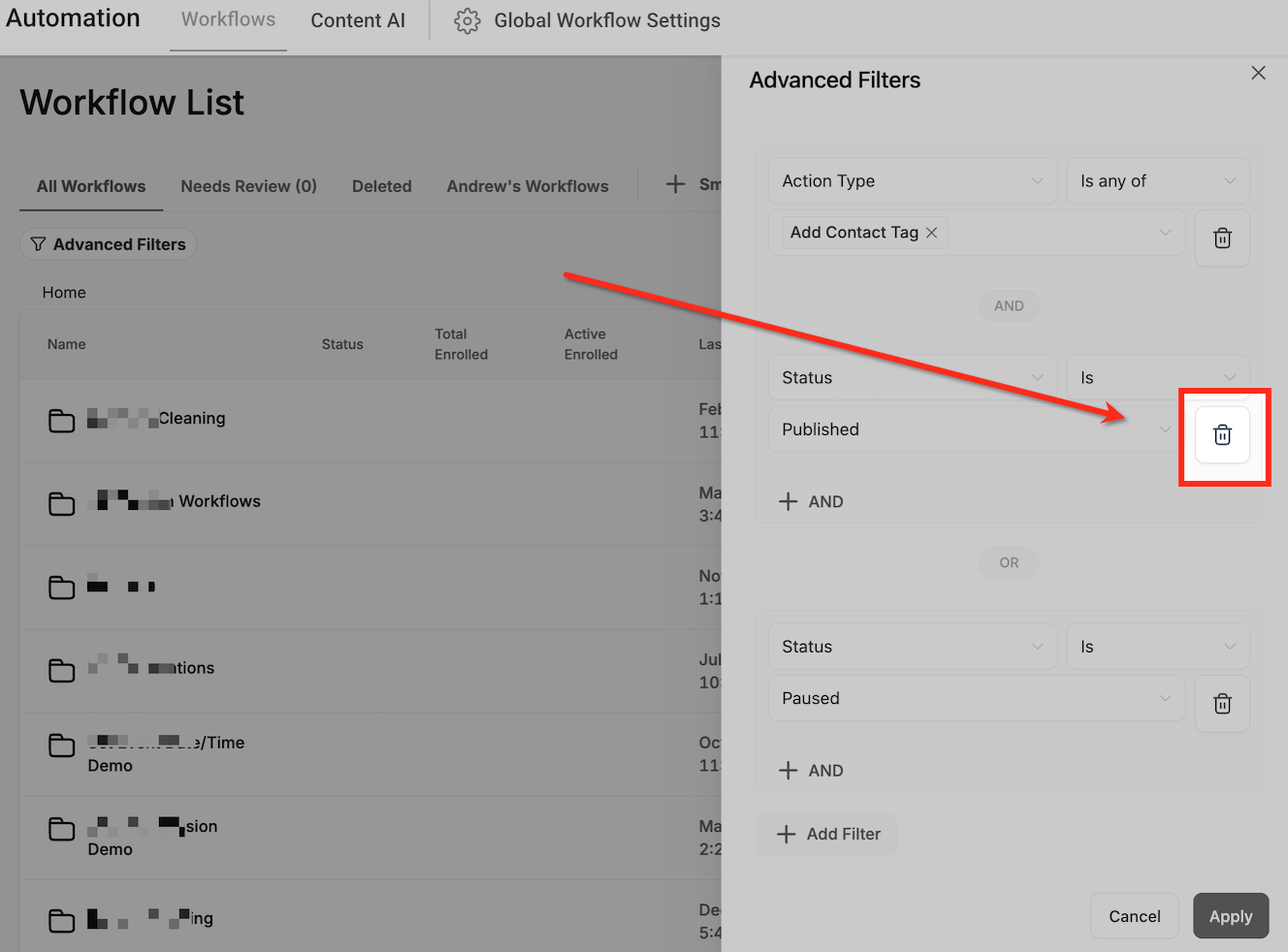
Eliminare un filtro: Usa l'icona del cestino per eliminare il filtro.
Passaggio 5: Applicare i filtri
Dopo aver configurato i filtri desiderati, clicca sul pulsante Applica per visualizzare i Workflow corrispondenti ai criteri impostati.
Come usare le Smart List
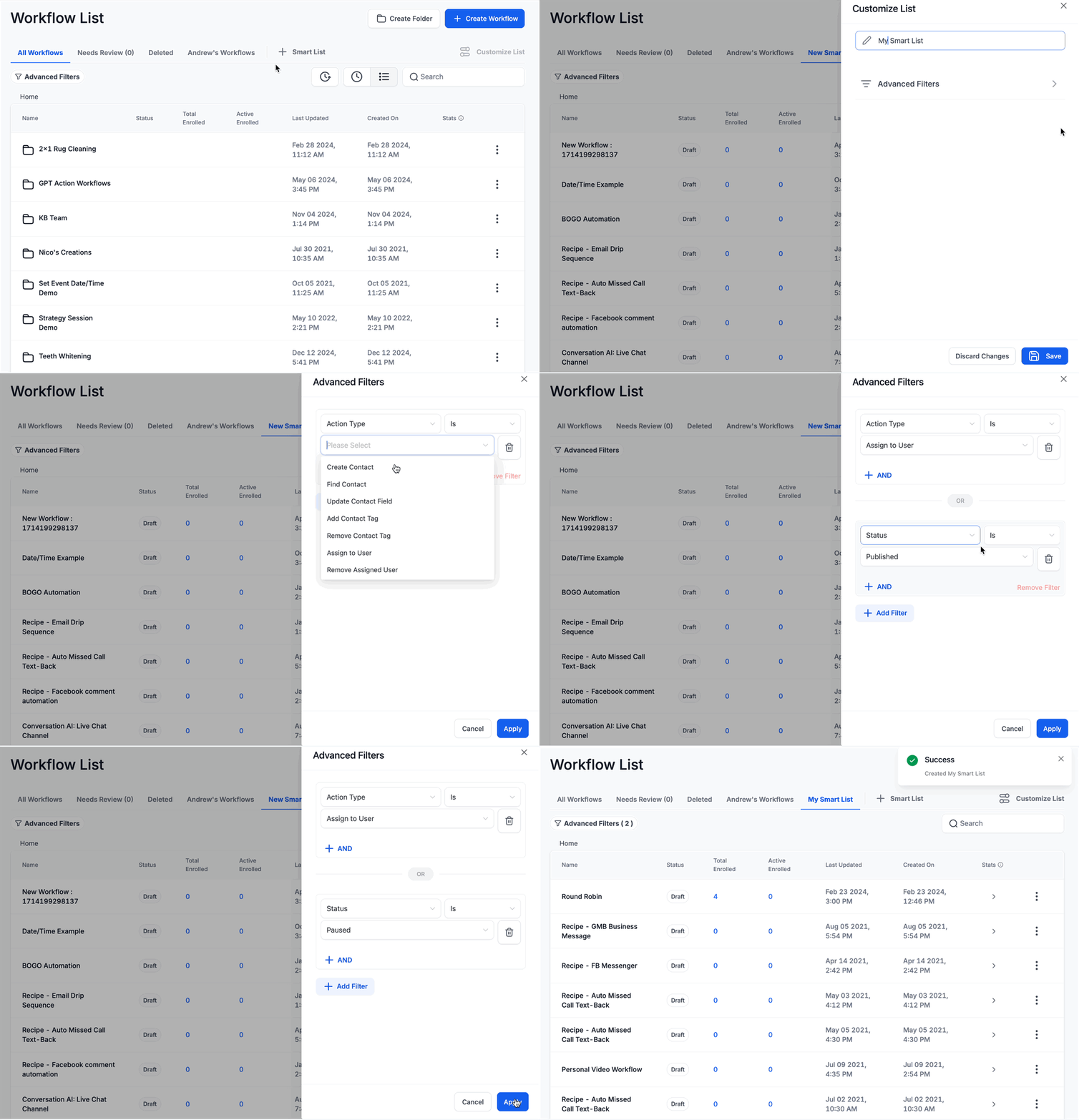
Passaggio 1: Salvare la vista filtrata
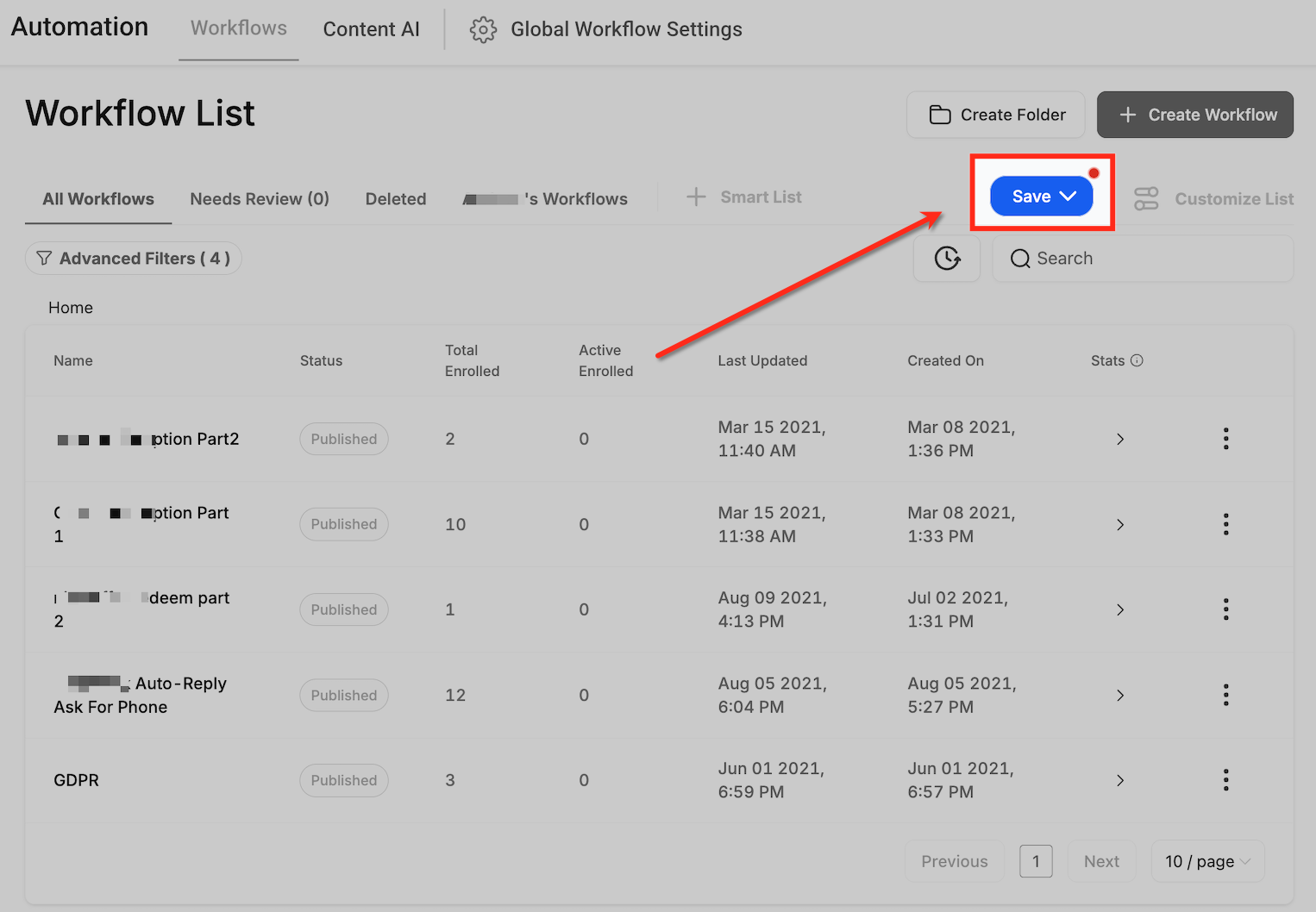
Dopo aver applicato i filtri, il pulsante Salva diventa attivo. Clicca su Salva per memorizzare la vista filtrata come Smart List.
Passaggio 2: Creare una Smart List
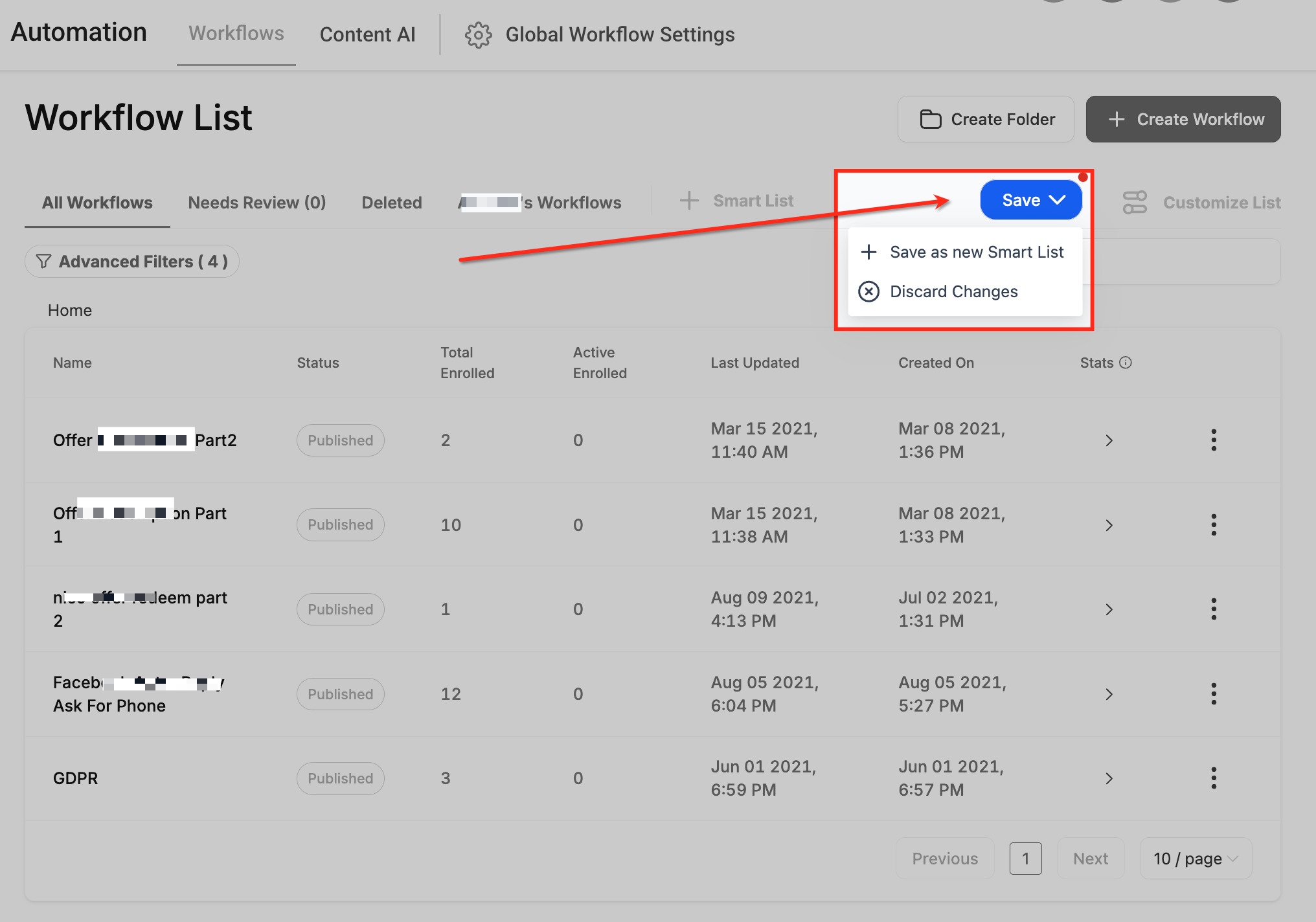
Dopo aver cliccato su Salva, vedrai due opzioni:
Salva come nuova Smart List (Save as New Smart List): Salva i filtri correnti come nuova lista per riferimenti futuri.
Annulla modifiche (Discard Changes): Rimuove i filtri applicati e reimposta la visualizzazione dell'elenco Workflow.
Passaggio 3: Accedere alle Smart List
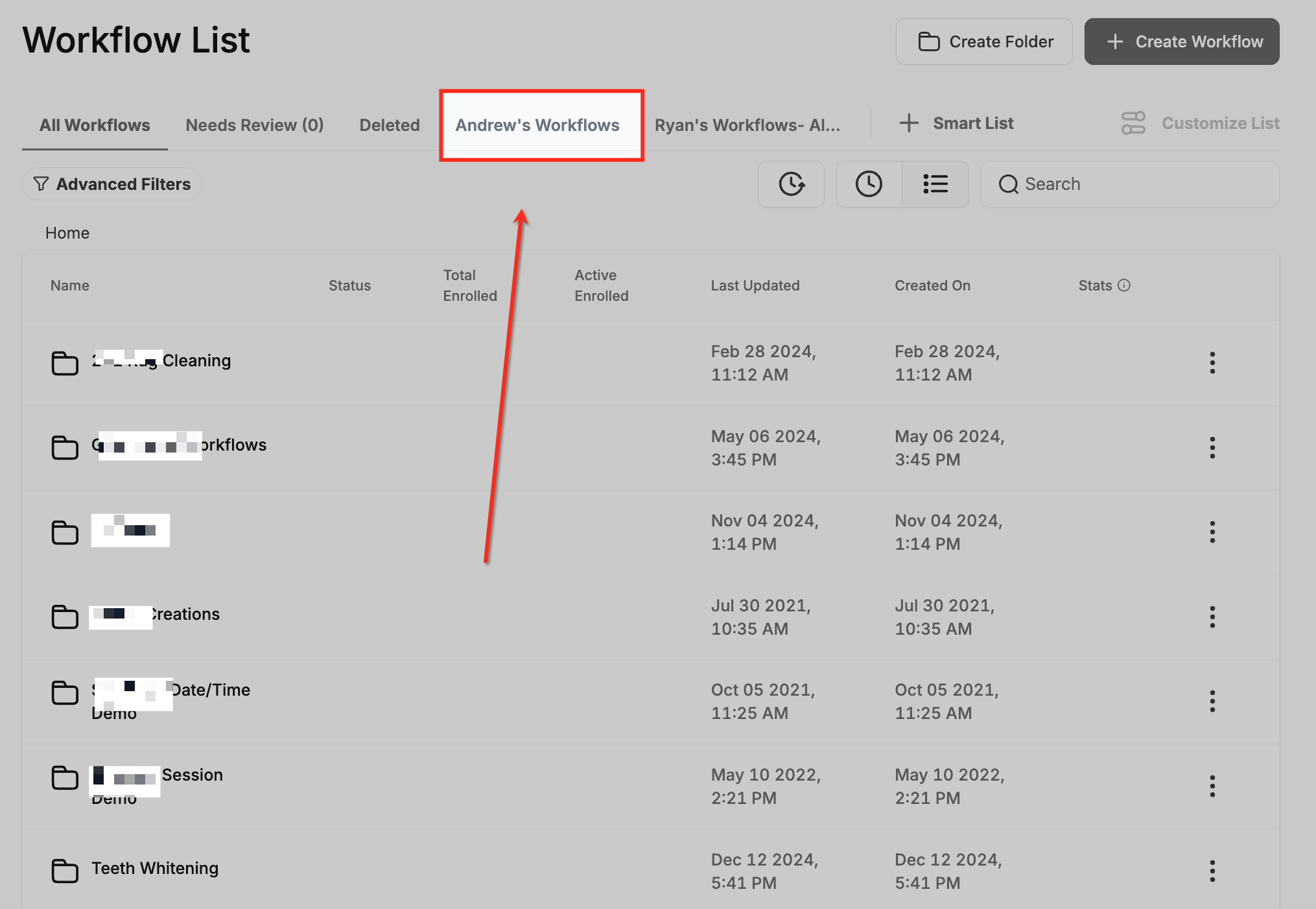
Una volta salvata, la Smart List appare in cima alla pagina Workflow accanto alle categorie di Workflow esistenti. Cliccando su una Smart List vengono applicati immediatamente i filtri salvati, mostrando solo i Workflow che corrispondono a quei criteri.
Passaggio 4: Creare una Smart List da zero
Per creare una Smart List senza applicare prima i filtri:
- Clicca su + Smart List in cima alla pagina Workflow.
- Configura i filtri secondo le tue esigenze.
- Clicca su Salva per creare la nuova Smart List.
Passaggio 5: Gestire le Smart List
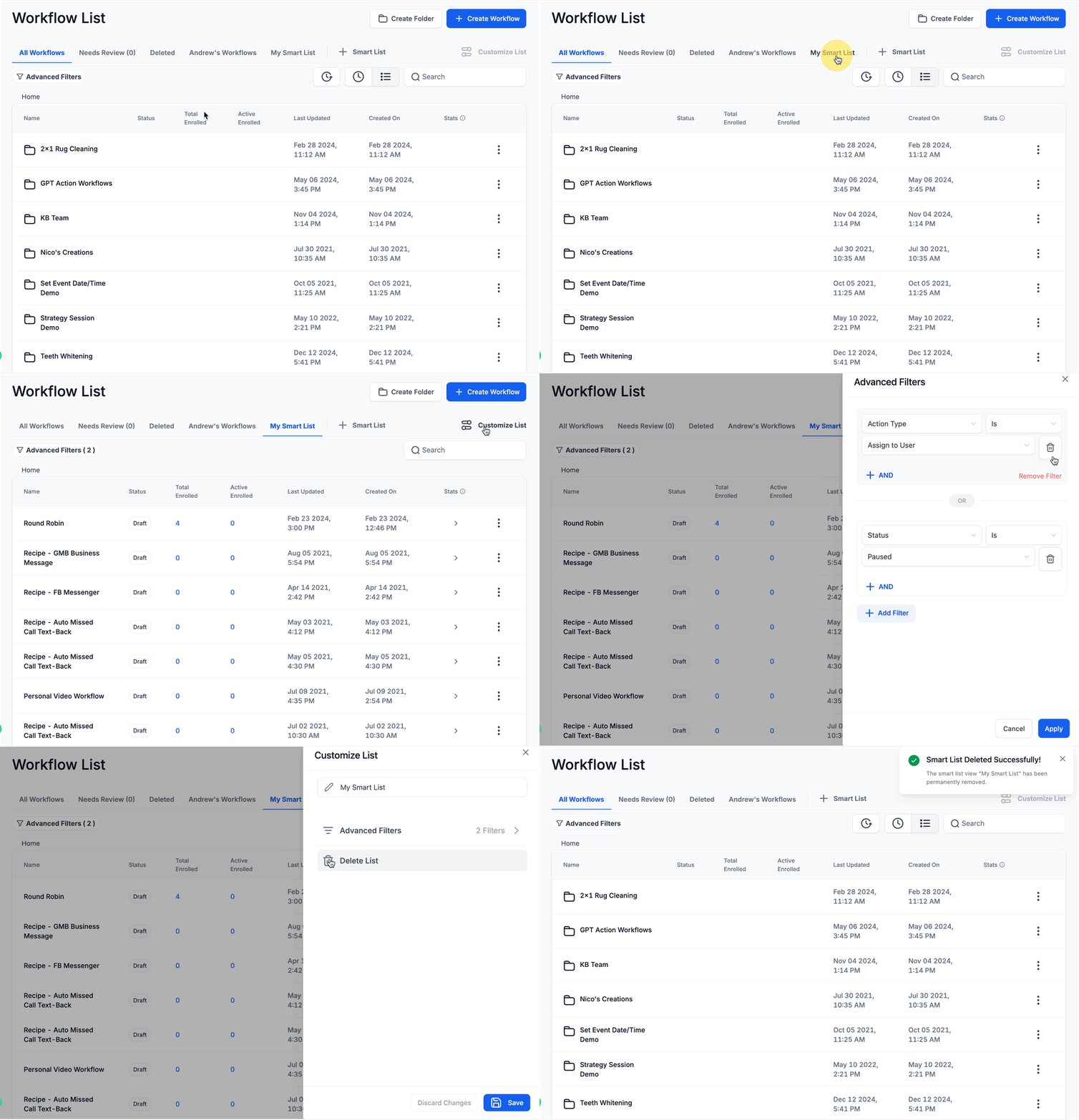
Per modificare o eliminare una Smart List:
- Vai alla Smart List che desideri personalizzare o eliminare.
- Clicca su Personalizza lista (Customize List) nell'angolo in alto a destra. Assicurati di trovarti nella Smart List che desideri personalizzare.
- Modifica i filtri esistenti o elimina la Smart List se non è più necessaria. Ricorda di cliccare il pulsante Salva se hai apportato modifiche ai filtri.
Domande frequenti
D. Qual è la differenza tra un filtro e una Smart List?
Un filtro restringe temporaneamente i Workflow in base alle condizioni selezionate, mentre una Smart List salva quelle condizioni filtrate per un accesso facile in futuro.
D. Quanti filtri posso applicare contemporaneamente?
Non esiste un limite preciso. Puoi applicare più filtri e usare sia le condizioni E (And) che O (Or) per affinare i risultati in base alle tue esigenze.
D. Come posso modificare o eliminare una Smart List?
Clicca su Personalizza lista (Customize List), dove puoi aggiornare le impostazioni dei filtri o rimuovere la Smart List se non è più necessaria.
D. Chi può visualizzare e gestire le Smart List?
- Se un utente crea una Smart List, solo quell'utente e gli amministratori possono vederla.
- Se un amministratore crea una Smart List, tutti gli amministratori possono vederla, ma gli utenti normali no.
- Se un utente viene promosso ad amministratore, ottiene accesso a tutte le Smart List create dagli altri amministratori.
- Se un amministratore viene retrocesso a utente, può vedere solo le Smart List che ha creato personalmente.
D. I Filtri Avanzati possono essere usati su tutti i tipi di Workflow?
Sì! I Filtri Avanzati funzionano con tutti i Workflow, indipendentemente dalla complessità o dalla struttura.