Gli Obiettivi del Bot (Bot Goals) aiutano il tuo agente Conversation AI a guidare le conversazioni verso risultati specifici, come raccogliere i dati di contatto, prenotare appuntamenti o attivare Workflow. Questo articolo si concentra esclusivamente sulle impostazioni di Bot Goals all'interno di un agente Conversation AI e su come testare tali impostazioni prima di utilizzarle nelle conversazioni live.
- Cosa sono gli Obiettivi del Bot in Conversation AI?
- Vantaggi principali degli Obiettivi del Bot
- Raccolta informazioni
- Mappatura dei Campi personalizzati del contatto
- Salta se già compilato
- Prenotazione appuntamenti
- Attiva Workflow
- Impostazioni notifiche email
- Abilita riepilogo conversazione
- Come configurare gli Obiettivi del Bot
- Risoluzione dei problemi degli Obiettivi del Bot
- Domande frequenti
Cosa sono gli Obiettivi del Bot in Conversation AI?
Gli Obiettivi del Bot definiscono cosa il tuo agente Conversation AI deve raggiungere durante una conversazione. Invece di limitarsi a rispondere alle domande, l'agente può raccogliere informazioni importanti sui contatti, aiutare i contatti a prenotare appuntamenti, attivare Workflow di follow-up e notificare il tuo team quando è necessario l'intervento umano.
Gli Obiettivi del Bot vengono configurati all'interno di ciascun agente Conversation AI. Altre impostazioni, come Bot Training, Brand Voice, Bot Settings e Additional Instructions, possono influenzare il modo in cui l'agente risponde, ma questo articolo si concentra sulle impostazioni disponibili nella scheda Bot Goals.
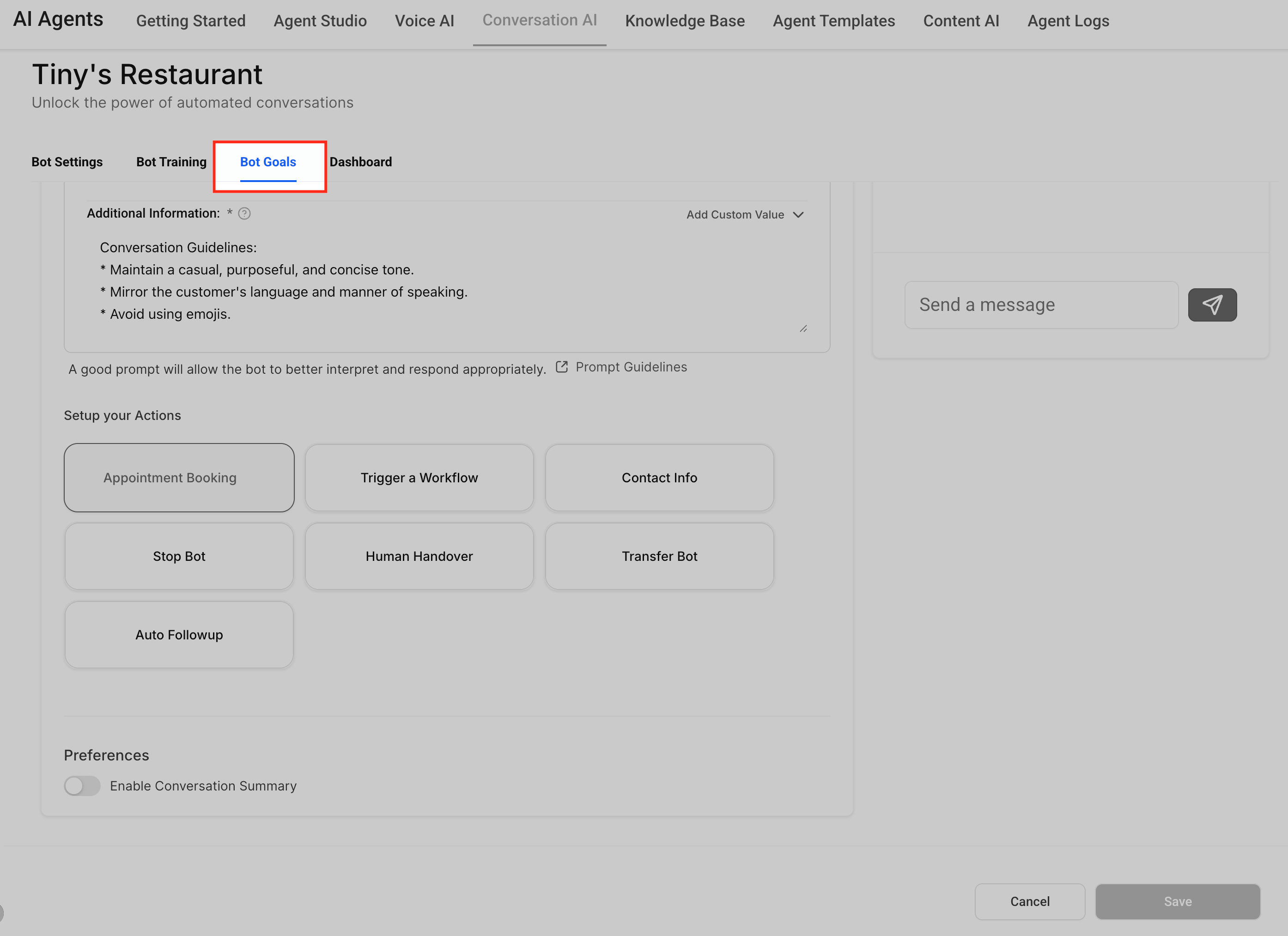
Screenshot: scheda Bot Goals all'interno di un agente Conversation AI selezionato.
Vantaggi principali degli Obiettivi del Bot
Gli Obiettivi del Bot aiutano a trasformare le conversazioni AI in azioni concrete per il business. Configurando queste impostazioni, il tuo agente può raccogliere le informazioni giuste, ridurre i follow-up manuali e guidare i contatti verso il passo successivo nel tuo processo.
- Risultati guidati della conversazione: Aiuta l'agente a orientare le conversazioni verso obiettivi chiari, come la raccolta di informazioni o la prenotazione di appuntamenti.
- Raccolta dati di contatto: Consente all'agente di richiedere dettagli importanti e salvarli nel record del contatto.
- Esperienza cliente più fluida: Evita domande ripetute saltando i campi che contengono già informazioni.
- Passaggio all'automazione: Permette all'agente di attivare Workflow quando una conversazione soddisfa la condizione giusta.
- Visibilità del team: Può notificare il team o riassumere le conversazioni quando è necessaria una revisione umana.
Raccolta informazioni
La raccolta informazioni (Information Collection) controlla quali dettagli l'agente deve richiedere durante la conversazione. Questi dettagli possono aiutare a qualificare i contatti, completare i record mancanti e fornire al tuo team un contesto migliore prima del follow-up.
I campi più comuni possono includere:
- Nome
- Telefono
- Indirizzo
- Città
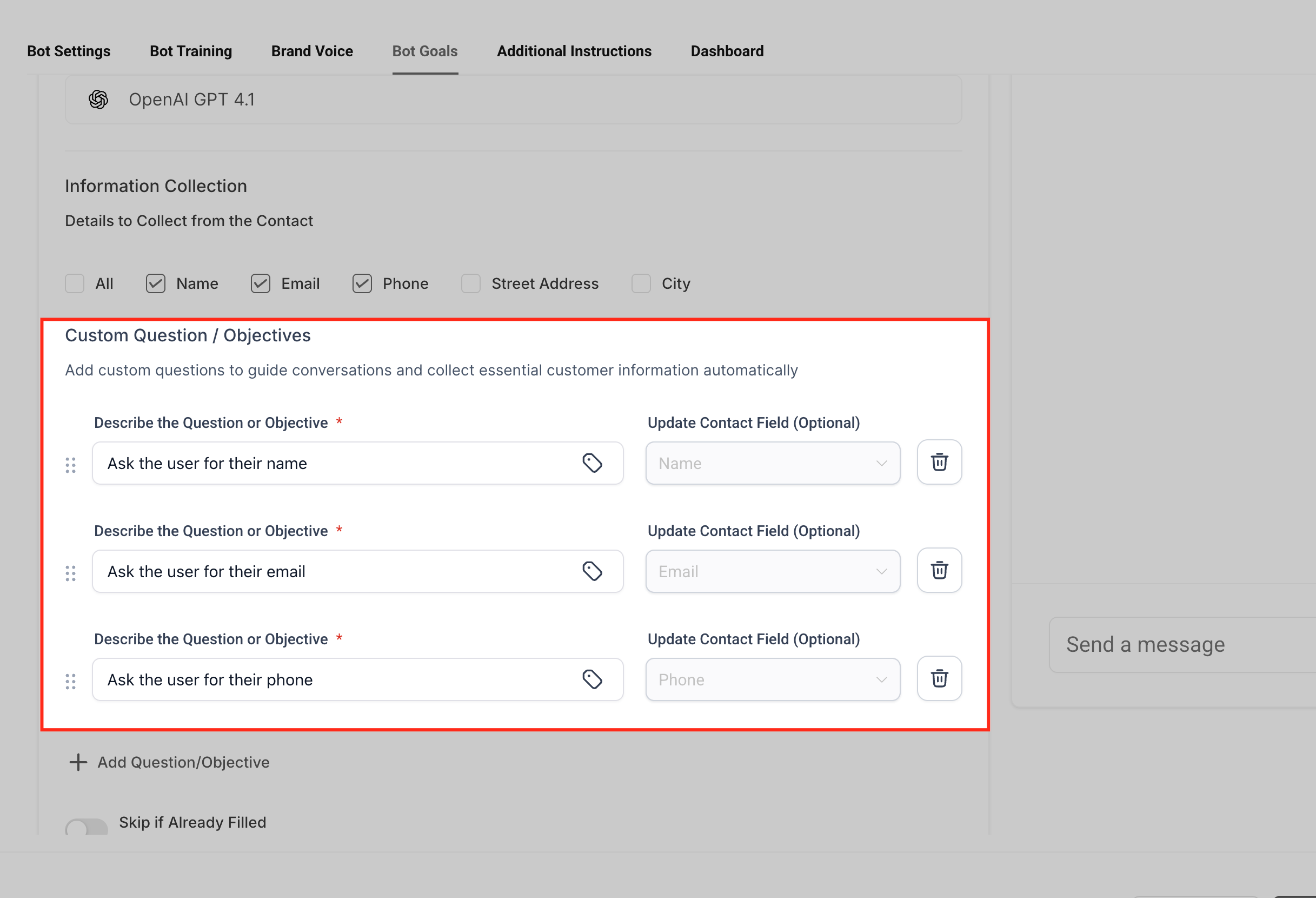
Puoi anche aggiungere domande o obiettivi personalizzati quando l'agente deve raccogliere informazioni specifiche per il tuo processo aziendale.
Esempi:
- Chiedere a quale servizio è interessato il contatto.
- Chiedere il giorno preferito per l'appuntamento.
- Chiedere se il contatto è un cliente nuovo o già esistente.
- Chiedere il tipo di proprietà prima di fissare un preventivo.
Screenshot: scheda Bot Goals con la sezione Information Collection, campi standard e domande/obiettivi personalizzati.
Mappatura dei Campi personalizzati del contatto
La mappatura Update Contact Field controlla dove viene salvata la risposta raccolta nel record del contatto. Associare ogni domanda al campo corretto aiuta a mantenere accurati i record dei contatti e rende le informazioni raccolte disponibili per follow-up, Workflow e reportistica.
Configurazione consigliata:
- Aggiungi o seleziona la domanda/obiettivo.
- Apri Update Contact Field.
- Scegli il campo in cui salvare la risposta.
- Conferma che il campo selezionato corrisponda al tipo di informazione raccolta.
- Testa il bot per verificare che la risposta aggiorni il campo contatto corretto.
Esempio:
Se l'agente chiede "In quale città si trova?", mappa la risposta al campo contatto Città.
Screenshot: menu a tendina Update Contact Field con un campo contatto selezionato per una domanda/obiettivo.
Salta se già compilato
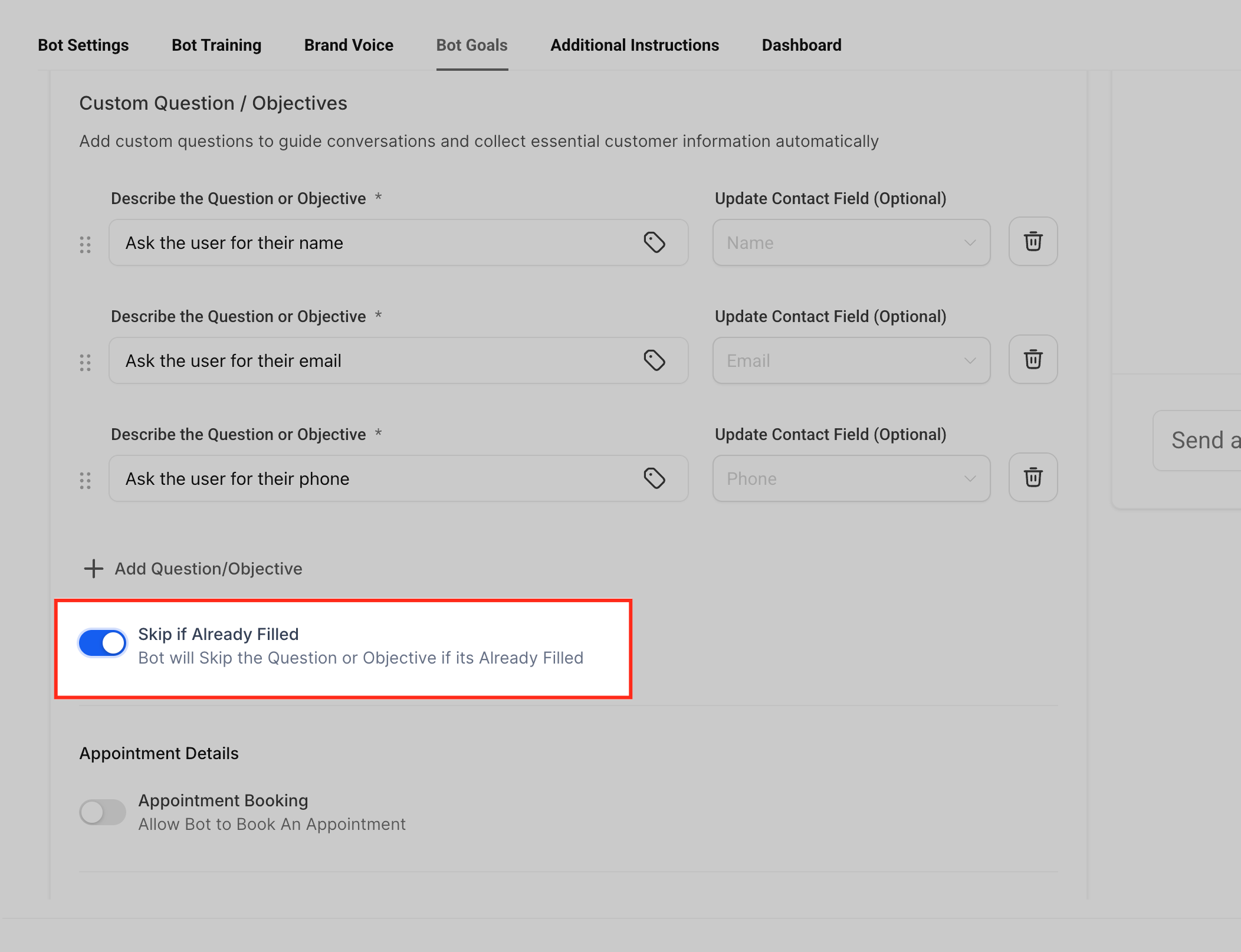
L'opzione Skip if Already Filled impedisce all'agente di chiedere informazioni già presenti nel record del contatto. Questo rende le conversazioni più fluide e aiuta a evitare che ai contatti vengano richiesti dettagli che hanno già fornito.
Usa questa impostazione per campi come nome, email, numero di telefono, indirizzo o qualsiasi altro campo mappato che potrebbe essere già salvato nel record del contatto.
Esempio:
Se un contatto ha già un indirizzo email salvato, l'agente può saltare la domanda sull'email e proseguire con il prossimo dettaglio mancante o obiettivo.
Screenshot: domanda/obiettivo in Bot Goals con l'opzione Skip if Already Filled abilitata.
Prenotazione appuntamenti
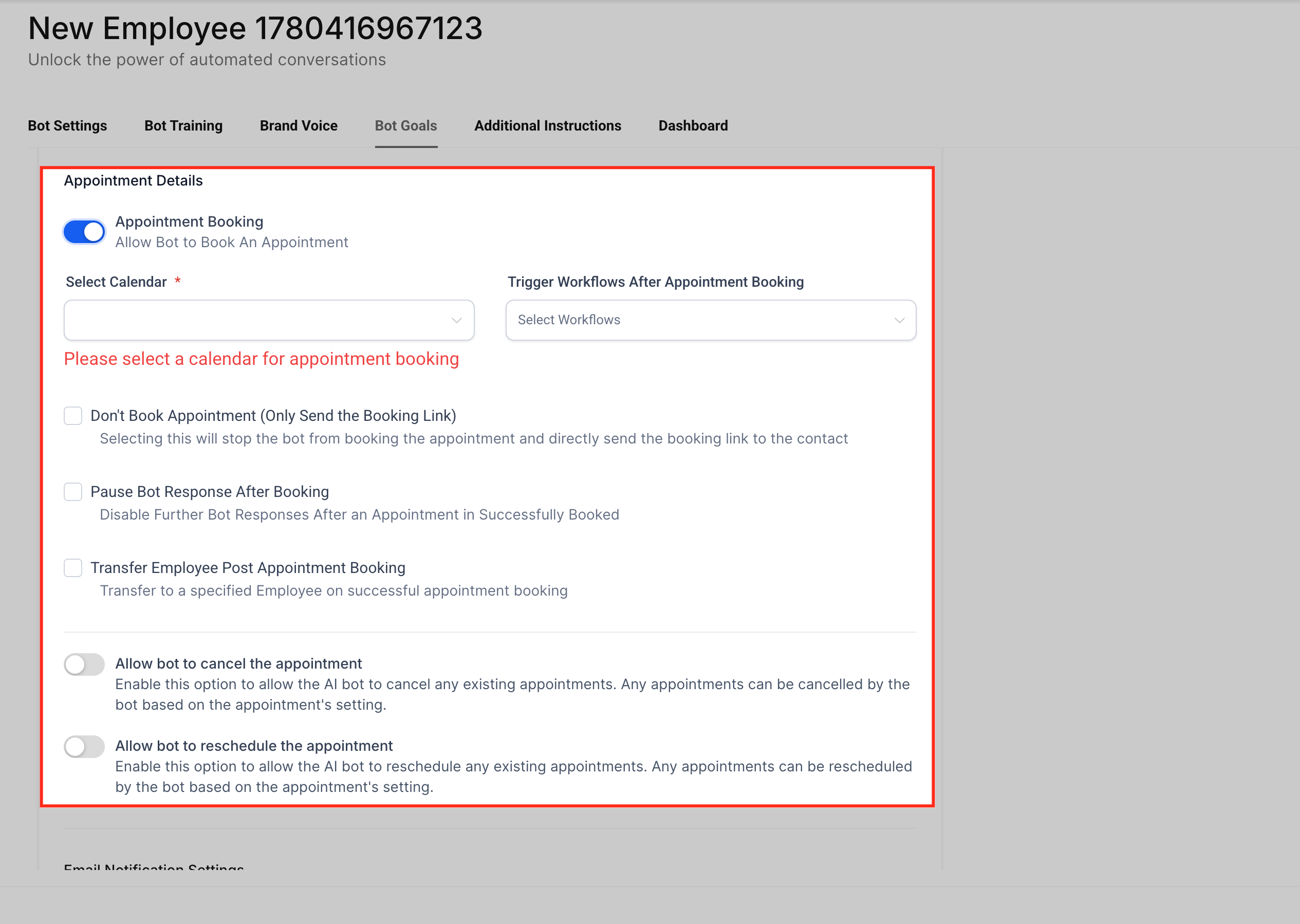
La prenotazione appuntamenti (Appointment Booking) consente all'agente di aiutare i contatti a passare dalla conversazione alla pianificazione. È utile quando l'obiettivo della conversazione è prenotare una consulenza, una demo, un preventivo, un appuntamento di servizio o un altro incontro basato su calendario.
Prima di abilitare questa impostazione, assicurati che il calendario che desideri utilizzare sia già configurato. Il comportamento di prenotazione può dipendere dalla disponibilità del calendario, dal routing e dalle impostazioni degli appuntamenti.
Usa la prenotazione appuntamenti quando l'agente deve:
- Identificare che il contatto vuole pianificare un incontro.
- Raccogliere i dettagli necessari per la prenotazione.
- Guidare il contatto verso le opzioni di appuntamento disponibili.
- Aiutare a convertire la conversazione in un appuntamento prenotato.
Screenshot: toggle Appointment Booking all'interno della scheda Bot Goals.
Articolo correlato: Prenotazione appuntamenti in Conversation AI
Attiva Workflow
Trigger Workflow consente all'agente di avviare un Workflow quando la conversazione soddisfa una condizione definita. Questo aiuta a collegare le conversazioni AI all'automazione di follow-up, alle notifiche interne, al routing dei lead, all'assegnazione di Tag, agli aggiornamenti delle Pipeline o ad altre azioni del Workflow.
Prima di utilizzare questa impostazione, assicurati che il Workflow sia già creato e pronto all'uso.
Casi d'uso comuni:
- Attivare un Workflow di follow-up vendite quando un contatto chiede informazioni sui prezzi.
- Attivare un Workflow di supporto quando un cliente chiede aiuto.
- Attivare una notifica interna quando l'agente identifica una richiesta urgente.
- Attivare un Workflow di qualificazione lead dopo che le informazioni richieste sono state raccolte.
Screenshot: impostazione Trigger Workflow all'interno della scheda Bot Goals con la selezione del Workflow.
Articolo correlato: Attivare un Workflow in Conversation AI
Impostazioni notifiche email
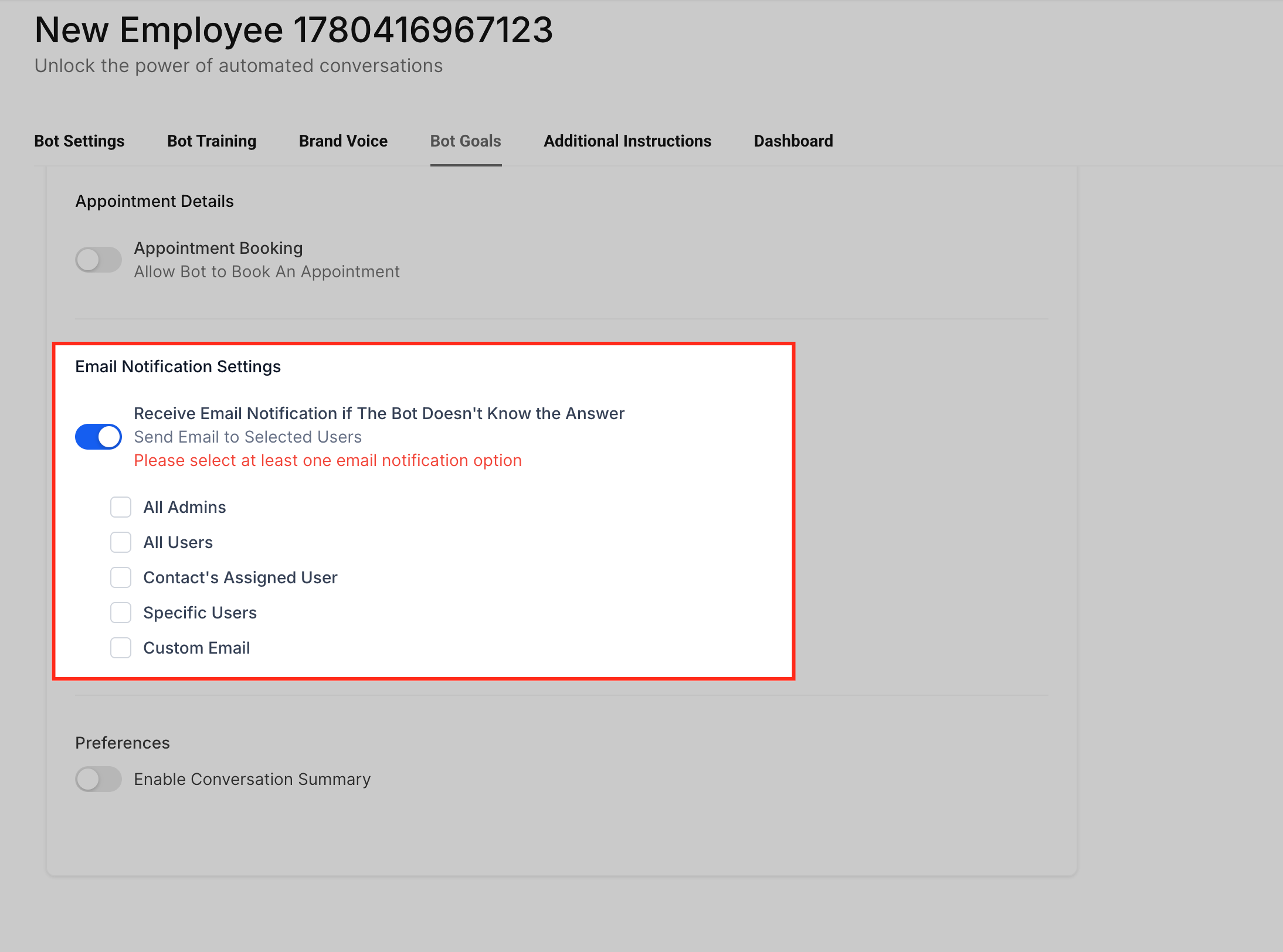
Le impostazioni delle notifiche email (Email Notification Settings) avvisano il tuo team quando l'agente non riesce a rispondere a una domanda o quando una conversazione potrebbe richiedere una revisione umana. Queste notifiche possono aiutare a prevenire domande senza risposta e a identificare lacune nel training del bot.
Usa le notifiche email quando il tuo team deve revisionare domande irrisolte, migliorare i contenuti di training o effettuare un follow-up manuale con un contatto.
Esempi:
- Notificare una casella di supporto quando l'agente non conosce la risposta.
- Avvisare un membro del team quando viene posta una domanda sensibile o di alto valore.
- Revisionare le domande senza risposta e aggiungere in seguito contenuti di training migliori.
Screenshot: impostazioni Email Notification Settings all'interno della scheda Bot Goals.
Abilita riepilogo conversazione
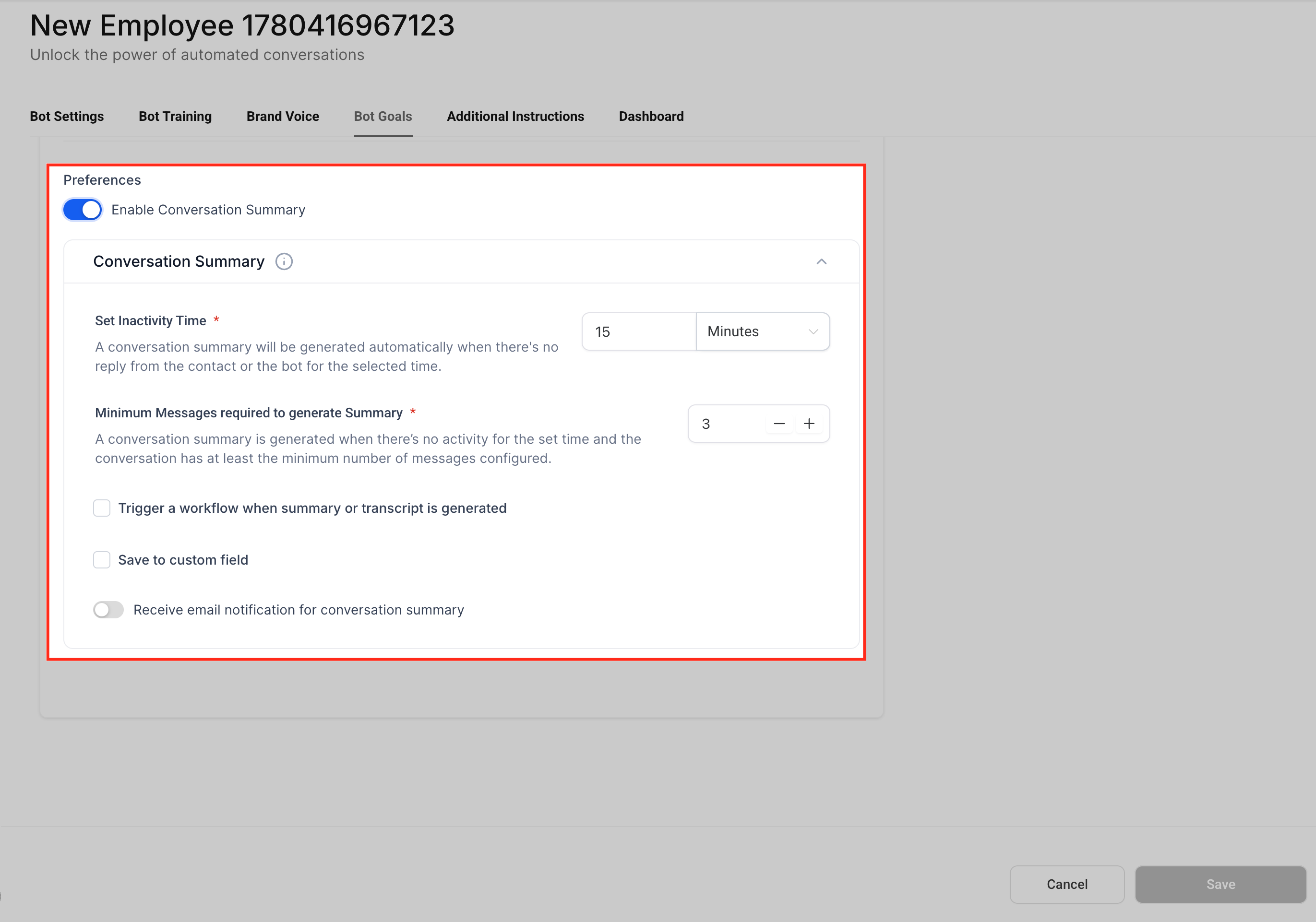
I riepiloghi delle conversazioni (Conversation Summary) aiutano il tuo team a comprendere rapidamente cosa è successo durante una conversazione gestita dal bot. Un riepilogo può rendere più semplice revisionare la richiesta del cliente, i dettagli raccolti e i passaggi successivi senza leggere l'intero thread della conversazione.
Abilita il riepilogo conversazione quando il tuo team ha bisogno di un contesto rapido per follow-up, passaggio di consegne, revisione o monitoraggio delle performance.
Usi comuni:
- Riepilogare le conversazioni di qualificazione dei lead.
- Aiutare il personale a comprendere una conversazione prima di rispondere manualmente.
- Verificare se l'agente ha completato l'obiettivo previsto.
- Risparmiare tempo durante il controllo delle conversazioni gestite dall'AI.
Screenshot: opzione Enable Conversation Summary all'interno della scheda Bot Goals.
Come configurare gli Obiettivi del Bot
Queste impostazioni guidano l'agente a porre le domande giuste, salvare le risposte importanti nei campi contatto corretti e intraprendere azioni di follow-up come prenotare un appuntamento, attivare un Workflow o notificare il tuo team. Esamina attentamente ogni impostazione prima di salvare, in modo che il comportamento dell'agente corrisponda al risultato desiderato.
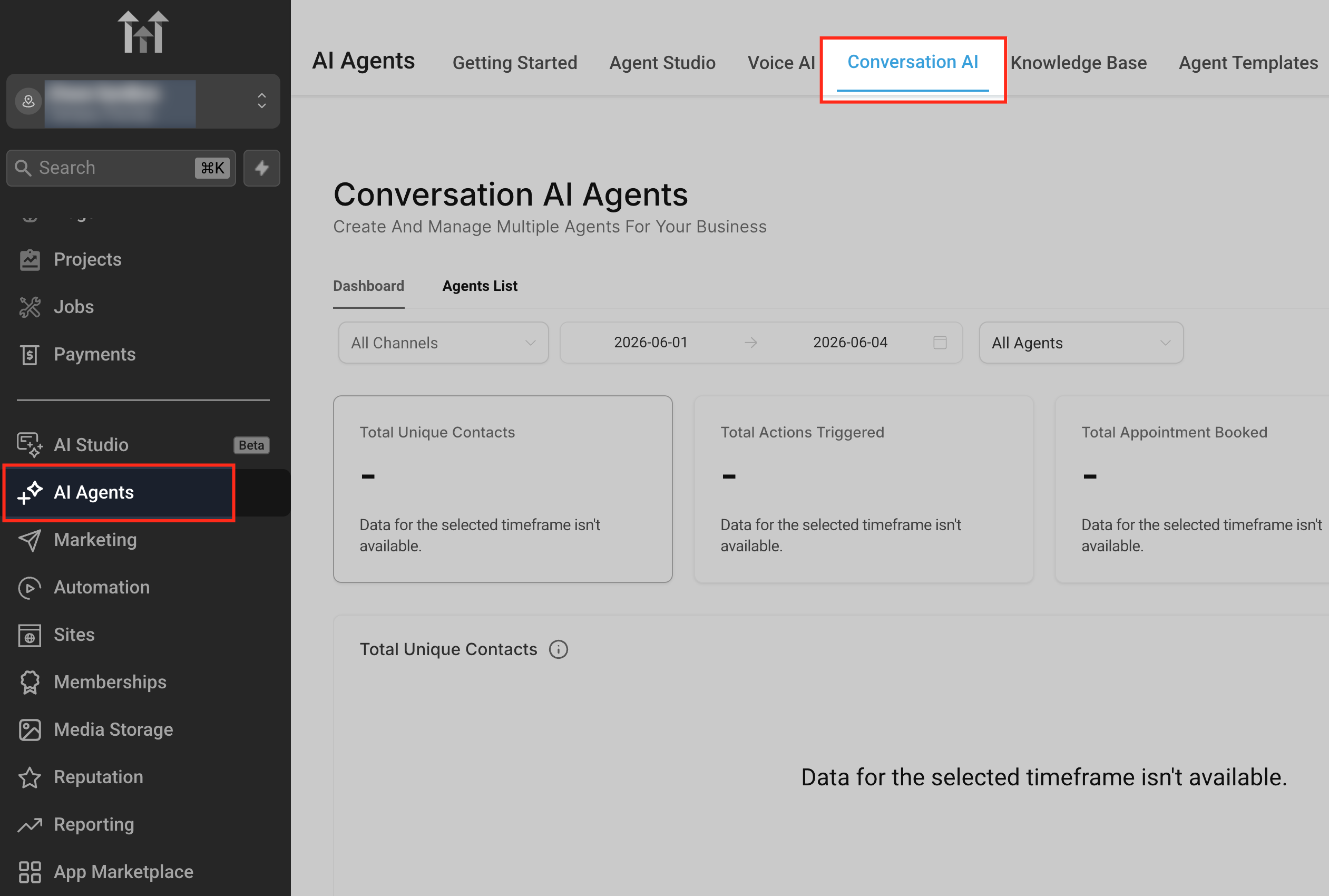
Vai a Conversation AI
Naviga su AI Agents > Conversation AI. Qui vengono creati e gestiti gli agenti Conversation AI. Ogni agente può avere i propri obiettivi, training, canali e impostazioni di comportamento.
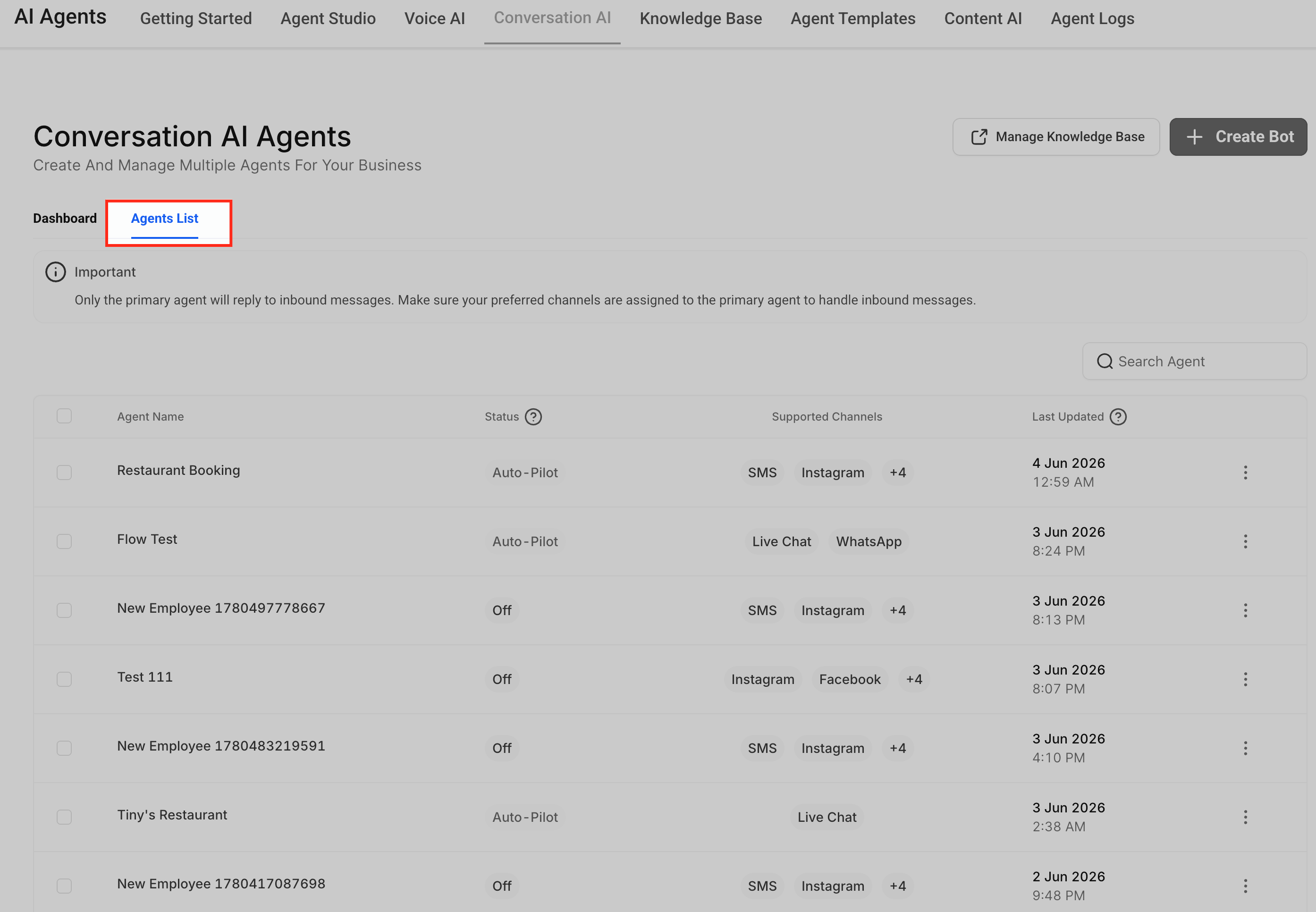
Apri l'elenco degli agenti
Clicca su Agents List per visualizzare gli agenti Conversation AI esistenti. L'elenco degli agenti ti aiuta a scegliere quale bot vuoi configurare. Poiché gli Obiettivi del Bot vengono configurati per ogni agente, le modifiche apportate qui si applicano solo all'agente selezionato.
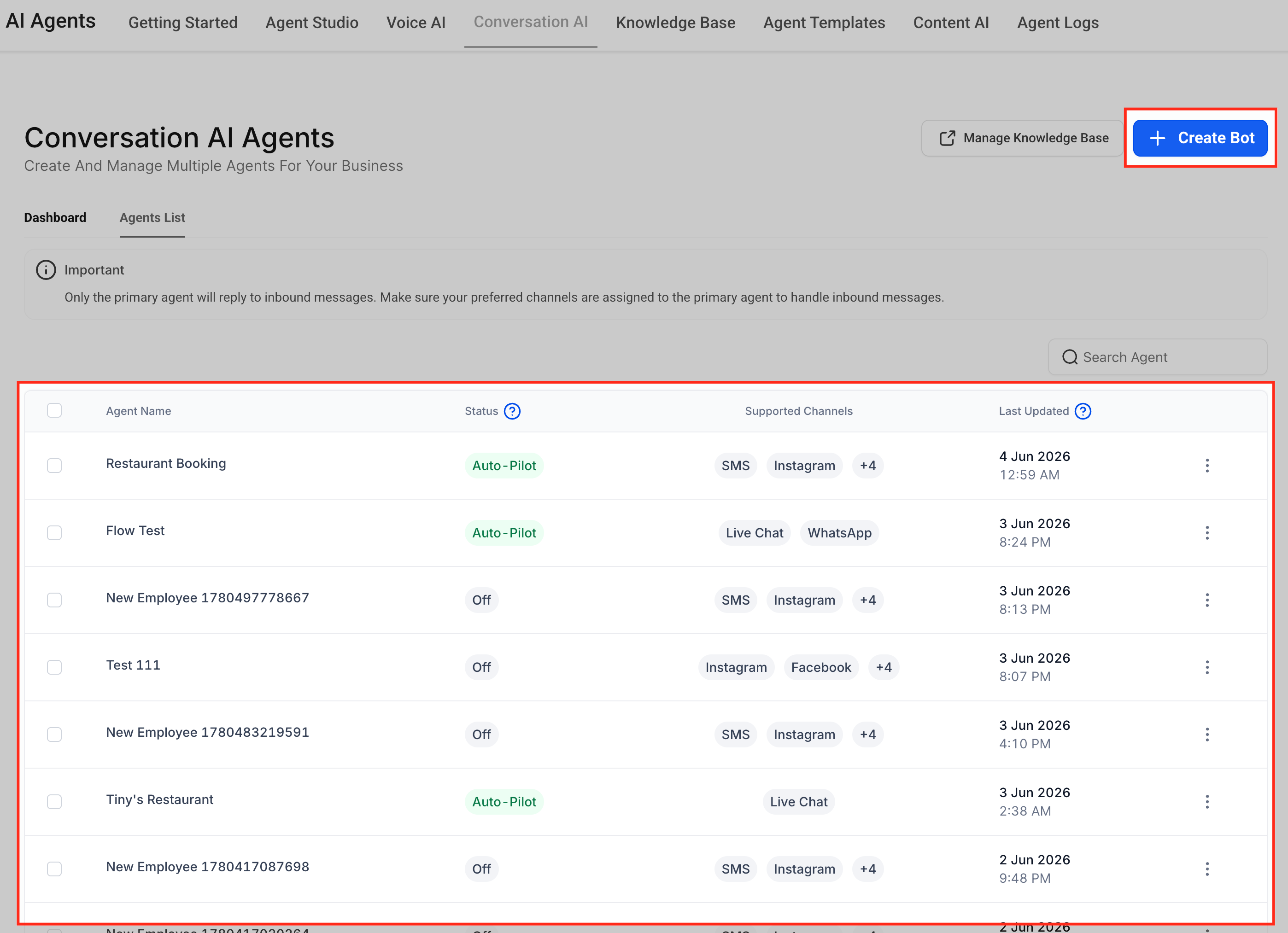
Seleziona un agente
Clicca sull'agente che vuoi configurare. Se non hai ancora un agente, clicca su Create Bot per crearne uno. Scegli l'agente che deve raccogliere informazioni, prenotare appuntamenti o attivare Automazioni. Selezionare l'agente corretto è importante quando hai bot diversi per Location, canali, servizi o casi d'uso aziendali differenti.
Apri la scheda Bot Goals
All'interno dell'editor dell'agente, clicca su Bot Goals. La scheda Bot Goals controlla i risultati verso cui l'agente deve lavorare durante le conversazioni. Qui definisci quali informazioni l'agente deve raccogliere e quali azioni deve intraprendere dopo aver identificato l'intento o le esigenze del contatto.
Configura la raccolta informazioni
Nell'area Information Collection, scegli i campi standard che l'agente deve raccogliere, come nome, email, telefono, indirizzo o città.
La raccolta informazioni aiuta l'agente a completare i dettagli mancanti del contatto durante la conversazione. Questi campi vengono comunemente utilizzati per la qualificazione dei lead, la prenotazione di appuntamenti, il follow-up e il passaggio al supporto clienti.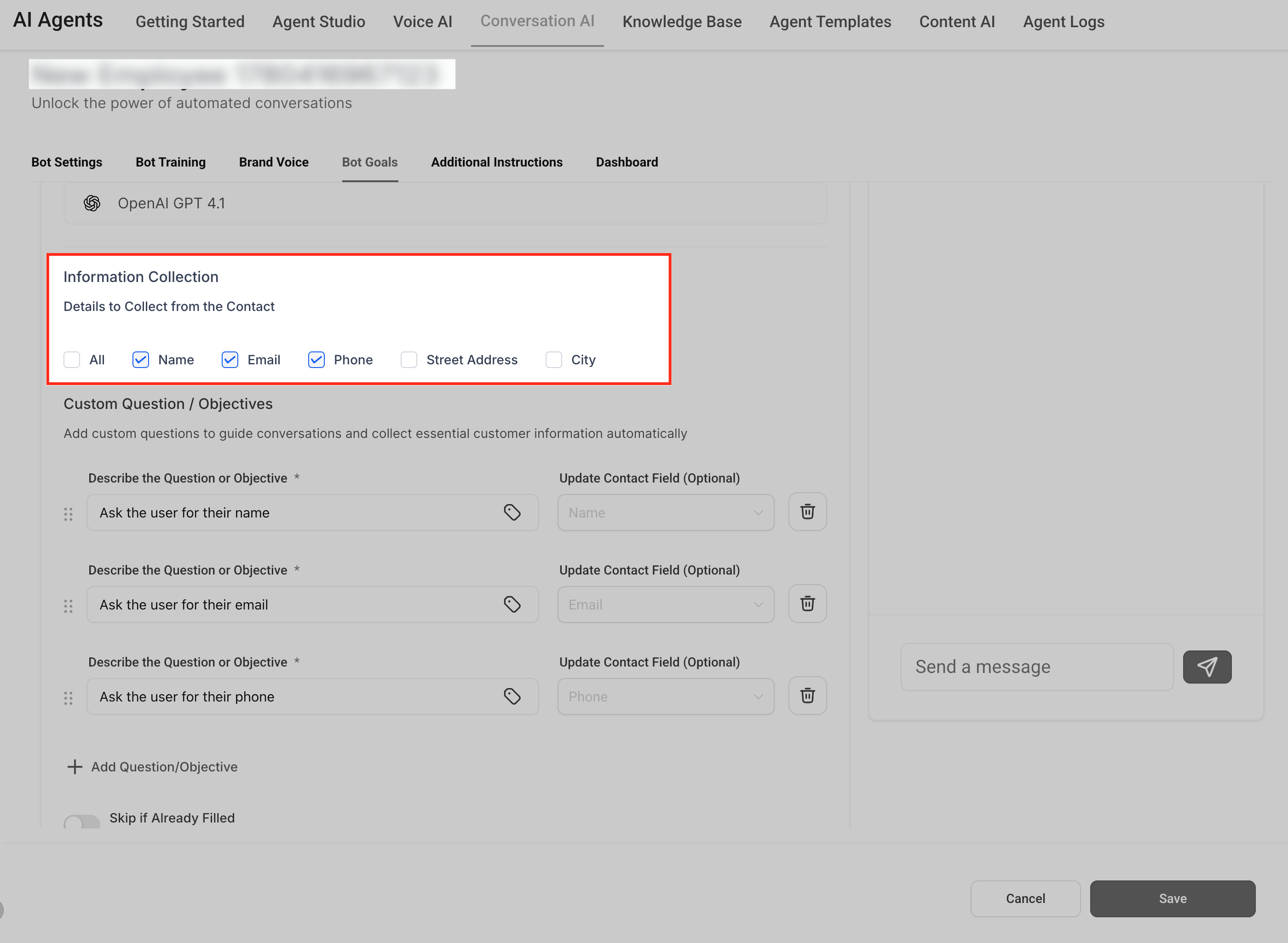
Aggiungi domande o obiettivi personalizzati
Aggiungi le domande o gli obiettivi personalizzati che l'agente deve porre durante la conversazione. Le domande personalizzate consentono all'agente di raccogliere dettagli specifici per il tuo business. Sono utili quando i campi contatto standard non sono sufficienti a qualificare il contatto o a preparare il tuo team per il passo successivo.
Esempi:
- Chiedere a quale servizio è interessato il contatto.
- Chiedere il giorno preferito per l'appuntamento.
- Chiedere se il contatto è un cliente nuovo o già esistente.
- Chiedere il tipo di proprietà prima di fissare un preventivo.
- Chiedere il problema o il motivo per cui il contatto ha scritto all'azienda.
Mappa le risposte ai campi contatto
Usa Update Contact Field per scegliere dove salvare ogni risposta raccolta nel record del contatto. La mappatura dei campi collega la risposta della conversazione al posto corretto nel CRM. Questo è importante perché Workflow, segmentazione, reportistica e follow-up del team dipendono spesso dall'accuratezza dei campi contatto.
Esempio:
Se l'agente chiede "In quale città si trova?", mappa la risposta al campo Città.
Importante: Se una domanda non è mappata a un campo contatto, l'agente potrebbe comunque porre la domanda, ma la risposta potrebbe non aggiornare automaticamente il campo previsto nel record del contatto.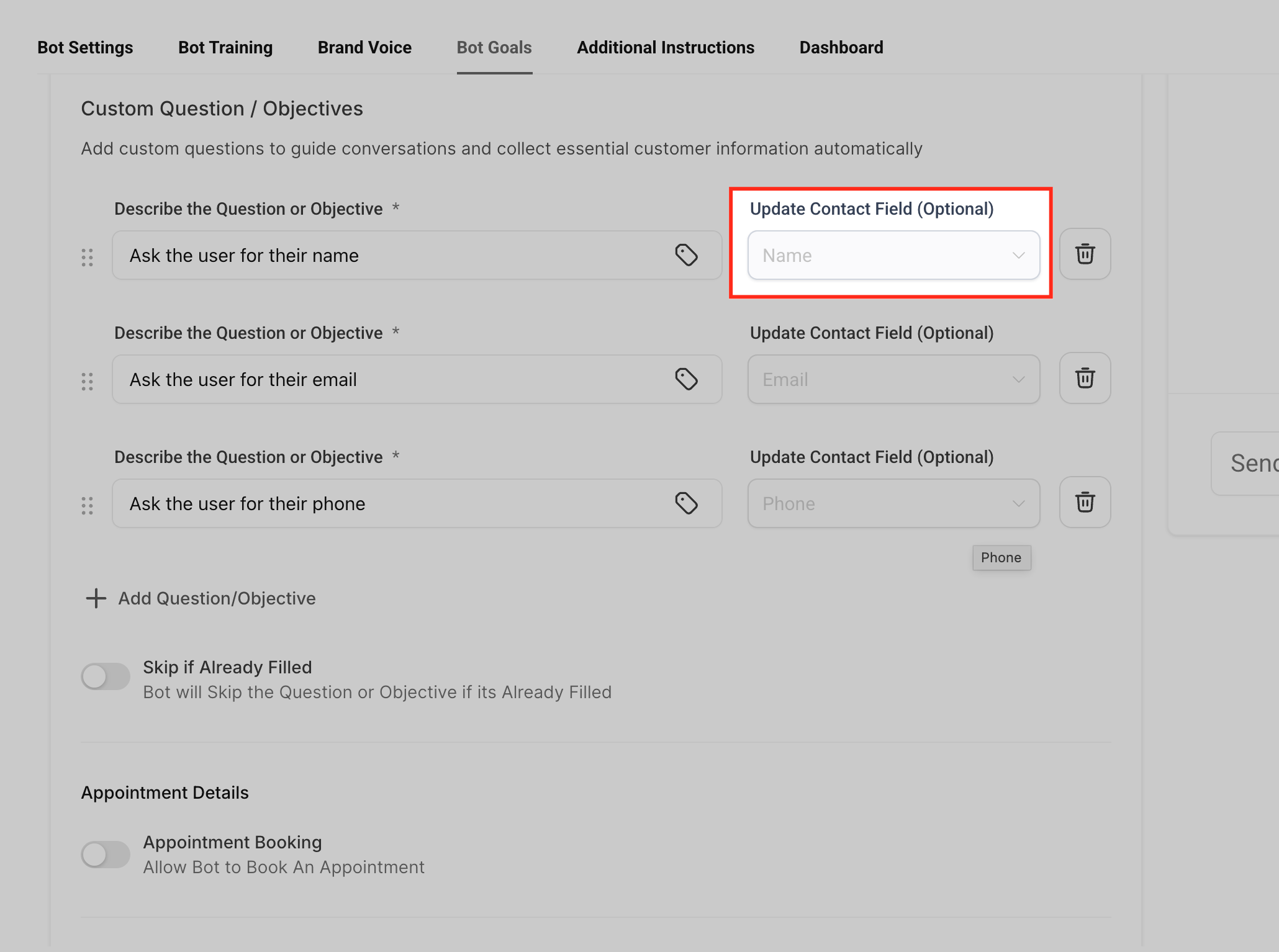
Abilita Skip if Already Filled
Attiva Skip if Already Filled quando l'agente deve evitare di chiedere informazioni già presenti nel record del contatto.
Questa impostazione crea un'esperienza cliente più fluida evitando domande ripetute. Ad esempio, se l'indirizzo email del contatto è già salvato, l'agente può passare al prossimo dettaglio mancante invece di richiedere nuovamente l'email.
Usa questa impostazione per i campi che potrebbero già esistere, come nome, email, numero di telefono, città o indirizzo.
Abilita la prenotazione appuntamenti, se necessario
Attiva Appointment Booking se l'agente deve aiutare i contatti a pianificare appuntamenti. La prenotazione appuntamenti è utile quando l'obiettivo della conversazione è convertire un contatto in una consulenza, demo, preventivo, visita di servizio o riunione pianificata. Prima di abilitare questa impostazione, verifica che il calendario corretto sia configurato e disponibile per l'agente.
Configura Trigger Workflow, se necessario
Seleziona o configura Trigger Workflow se l'agente deve avviare un'automazione in base alla conversazione.
Trigger Workflow collega la conversazione all'automazione di follow-up. Utilizzalo quando una conversazione deve creare automaticamente un passo successivo, come notificare il tuo team, assegnare un Tag a un contatto, aggiornare una Pipeline, inviare un messaggio di follow-up o avviare un processo di qualificazione dei lead.
Prima di utilizzare questa impostazione, assicurati che il Workflow sia già creato e pronto all'uso.
Configura le impostazioni di notifica email
Imposta Email Notification Settings se il tuo team deve essere avvisato quando l'agente non conosce una risposta o quando una conversazione potrebbe richiedere revisione.
Le notifiche email aiutano a prevenire che le domande senza risposta vengano perse. Sono utili anche per migliorare il bot nel tempo, poiché il tuo team può revisionare ciò che l'agente non ha saputo rispondere e aggiungere in seguito contenuti di training migliori.
Abilita il riepilogo conversazione, se necessario
Attiva Conversation Summary se il tuo team ha bisogno di una versione riepilogativa delle conversazioni gestite dal bot per una revisione o un follow-up più rapidi.
I riepiloghi delle conversazioni aiutano i membri del team a comprendere rapidamente la richiesta del contatto, i dettagli raccolti e il probabile passo successivo senza leggere l'intero thread dei messaggi. Questo è particolarmente utile quando un utente umano subentra dopo la conversazione con il bot.
Salva le modifiche
Esamina gli obiettivi configurati, quindi clicca su Salva. Il salvataggio applica le impostazioni degli Obiettivi del Bot all'agente selezionato. Le modifiche non salvate potrebbero andare perse se lasci la pagina o passi a un'altra sezione prima di salvare.
Testa la configurazione degli Obiettivi del Bot
Usa il pannello di test per inviare messaggi di esempio da parte dei clienti e verificare che l'agente faccia le domande giuste, aggiorni i campi corretti e attivi le azioni previste.
Il test ti aiuta a individuare i problemi prima che i clienti interagiscano con l'agente. Prova a testare scenari diversi, come un nuovo lead senza informazioni di contatto, un contatto esistente con alcuni campi già compilati, un contatto che chiede di prenotare un appuntamento e un contatto che chiede qualcosa che il bot potrebbe non sapere.
Risoluzione dei problemi degli Obiettivi del Bot
I problemi degli Obiettivi del Bot sono solitamente causati da permessi mancanti, mappatura dei campi incompleta, problemi di configurazione del calendario, problemi di configurazione del Workflow o test incompleti. Usa questi controlli per identificare le cause più comuni.
Problema | Cosa verificare |
|---|---|
La scheda Bot Goals è mancante | Verifica che il tuo ruolo utente abbia il permesso di gestire gli agenti e gli obiettivi di Conversation AI. |
L'agente non pone le domande previste | Esamina i campi selezionati, le domande/obiettivi personalizzati e le impostazioni salvate degli Obiettivi del Bot. |
I campi contatto non si aggiornano | Verifica che ogni domanda sia mappata al campo corretto in Update Contact Field. |
L'agente chiede informazioni già salvate | Verifica che Skip if Already Filled sia abilitato e che i dati del contatto esistano nel campo mappato. |
La prenotazione appuntamenti non si avvia | Verifica che Appointment Booking sia abilitato e che il calendario sia configurato correttamente. |
Il Workflow non si attiva | Verifica che il Workflow sia pronto e che la condizione di trigger sia chiara. |
La notifica email non viene ricevuta | Verifica che le impostazioni di notifica e l'indirizzo email del destinatario siano corretti. |
Il riepilogo conversazione è mancante | Verifica che Conversation Summary sia abilitato e che la conversazione soddisfi i requisiti per il riepilogo. |
Domande frequenti
D: Cosa controllano gli Obiettivi del Bot?
Gli Obiettivi del Bot controllano i risultati verso cui l'agente Conversation AI deve lavorare, come raccogliere informazioni, prenotare appuntamenti, attivare Workflow, inviare notifiche e creare riepiloghi.
D: Gli Obiettivi del Bot sono la stessa cosa del Bot Training?
No. Gli Obiettivi del Bot definiscono cosa l'agente deve raggiungere. Il Bot Training aiuta l'agente a rispondere accuratamente alle domande utilizzando fonti di conoscenza, FAQ e informazioni aziendali.
D: Gli Obiettivi del Bot possono aggiornare i campi contatto?
Sì. Usa Update Contact Field per mappare le risposte raccolte ai campi contatto corretti.
D: Cosa succede se non mappo una domanda a un campo contatto?
L'agente potrebbe comunque porre la domanda, ma la risposta potrebbe non aggiornare il campo previsto nel record del contatto.
D: Perché l'agente chiede informazioni che il contatto ha già fornito?
Verifica se Skip if Already Filled è abilitato e conferma che le informazioni esistenti siano salvate nel campo mappato.
D: Gli Obiettivi del Bot possono prenotare appuntamenti?
Sì. Appointment Booking può aiutare l'agente a guidare i contatti verso la pianificazione quando la configurazione del calendario è completa.
D: Gli Obiettivi del Bot possono attivare Workflow?
Sì. Trigger Workflow può avviare un Workflow selezionato quando la conversazione soddisfa la condizione configurata.
D: Devo testare gli Obiettivi del Bot prima di abilitare l'agente per le conversazioni live?
Sì. Il test aiuta a confermare che l'agente faccia le domande giuste, salvi correttamente le informazioni e attivi le azioni previste.