L'azione "Imposta Data di Inizio Evento" è uno strumento dinamico che consente di pianificare attività e promemoria all'interno del tuo Workflow per una gestione precisa degli eventi. Questa funzionalità è fondamentale per organizzare al meglio webinar, conferenze o sistemi di notifica personalizzati.
Cos'è il passaggio "Imposta Data di Inizio Evento" nei Workflow?
Quali sono i vantaggi di questa funzionalità?
Quali sono alcuni casi d'uso pratici di questa azione Workflow?
Come si usa l'azione "Data di Inizio Evento"?
Passo 1: Aggiungi l'azione Data/Ora di Inizio Evento al tuo Workflow
Passo 2: Personalizza la Data/Ora di Inizio Evento
Passo 3: Aggiungi un'azione "Attendi Orario Evento/Appuntamento"
FAQ
D1: Posso usare l'azione "Imposta Data/Ora di Inizio Evento" per eventi ricorrenti?
D2: Posso impostare più Date/Ore di Inizio Evento nello stesso Workflow?
D3: Cosa succede se un contatto entra nel Workflow dopo che la Data/Ora di Inizio Evento è già trascorsa?
D4: Posso usare l'azione "Imposta Data/Ora di Inizio Evento" senza una corrispondente azione "Attendi Orario Evento/Appuntamento"?
D5: Se le Impostazioni del Workflow sono configurate per rispettare i fusi orari dei Contatti, come influisce sull'azione "Imposta Data/Ora di Inizio Evento"?
Cos'è il passaggio "Imposta Data di Inizio Evento" nei Workflow?
L'azione "Imposta Data/Ora di Inizio Evento" è uno strumento all'interno di un sistema di gestione dei Workflow che consente di definire una data e un'ora specifiche da utilizzare come punto di riferimento per i passaggi successivi del Workflow. È particolarmente utile per pianificare attività, promemoria o azioni che devono avvenire prima o dopo un determinato evento.
Una volta impostata questa azione, puoi utilizzare i passaggi "Attendi" nel tuo Workflow per Attendere l'Orario Evento/Appuntamento, mettendo in pausa l'esecuzione fino a un orario specificato in relazione alla data dell'evento. Ad esempio, potresti configurare dei promemoria da inviare alcuni giorni prima di un evento, oppure pianificare un'azione di follow-up per alcuni giorni dopo l'evento.
Questo strumento offre flessibilità e automazione, consentendo una gestione efficace del tempo all'interno del tuo Workflow. È particolarmente utile per la gestione di webinar, conferenze, riunioni ed eventi.
Quali sono i vantaggi di questa funzionalità?
L'azione "Imposta Data/Ora di Inizio Evento" offre diversi vantaggi pratici per la gestione dei Workflow e degli eventi:
Pianificazione automatica: Questa azione consente di pianificare automaticamente attività, promemoria o email da inviare in momenti specifici rispetto a un evento. Ciò riduce notevolmente il lavoro manuale e garantisce che nulla venga tralasciato o dimenticato.
Promemoria puntuali: Se gestisci eventi come webinar o conferenze, questa azione può inviare automaticamente promemoria ai partecipanti un certo numero di giorni o ore prima dell'inizio dell'evento, aumentando il coinvolgimento e i tassi di partecipazione.
Azioni di follow-up: Puoi anche utilizzare questa azione per pianificare attività di follow-up o comunicazioni dopo un evento. Ad esempio, potresti inviare automaticamente un sondaggio o un'email di ringraziamento alcuni giorni dopo un evento.
Flessibilità: L'azione "Imposta Data/Ora di Inizio Evento" non è limitata a date specifiche. Può essere utilizzata con qualsiasi campo relativo a date, quindi potresti configurarla per attivare attività basate su date individuali del cliente, come date di rinnovo o compleanni.
Eventi ricorrenti: Può gestire anche eventi ricorrenti. Ad esempio, se organizzi webinar settimanali, puoi configurare il tuo Workflow per inviare automaticamente i promemoria ogni settimana e poi reimpostare la data dell'evento per la settimana successiva.
Azioni a orario preciso: Alcune azioni devono avvenire a un orario specifico, come un post sui social media o un annuncio di vendita. Questa azione ti consente di pianificare tali azioni con precisione.
Quali sono alcuni casi d'uso pratici di questa azione Workflow?
Gestione dei webinar: Se stai organizzando un webinar, puoi usare l'azione "Imposta Data/Ora di Inizio Evento" per specificare la data e l'ora del webinar. Poi puoi aggiungere passaggi "Attendi Orario Evento/Appuntamento" per inviare email di promemoria una settimana, un giorno e un'ora prima dell'inizio del webinar. Un'email di follow-up può essere programmata per uscire uno o due giorni dopo l'evento per ringraziare i partecipanti e condividere risorse aggiuntive.
Rinnovi degli abbonamenti: Per un servizio con rinnovi annuali, puoi abbinare questa azione a un campo personalizzato con la data di rinnovo di ciascun cliente. Utilizzando i passaggi "Attendi Orario Evento/Appuntamento", puoi inviare promemoria un mese, una settimana e un giorno prima della data di rinnovo di ogni cliente, invitandolo a rinnovare e fornendo le istruzioni necessarie.
Pianificazione di conferenze: Quando organizzi una conferenza, imposta la data della conferenza come data di inizio evento e usa i passaggi "Attendi Orario Evento/Appuntamento" per automatizzare le comunicazioni come promemoria per la registrazione anticipata, promemoria per l'acquisto dei biglietti, programmi dell'evento o aggiornamenti dell'ultimo minuto.
Promozioni di compleanno: Per le aziende che offrono promozioni speciali per i compleanni dei clienti, questa azione può essere abbinata a un campo personalizzato per il compleanno di ogni cliente. Un passaggio "Attendi Orario Evento/Appuntamento" può essere configurato per inviare gli auguri di compleanno e uno sconto speciale.
Lanci di prodotto: Se stai lanciando un nuovo prodotto, la data di lancio può essere impostata come data di inizio evento. Puoi configurare una serie di passaggi "Attendi Orario Evento/Appuntamento" per inviare email teaser prima del lancio, un annuncio il giorno del lancio e comunicazioni di follow-up dopo il lancio.
Sessioni di formazione: Se offri sessioni di formazione, usa l'azione "Imposta Data/Ora di Inizio Evento" per segnare l'inizio della sessione. Poi usa i passaggi "Attendi Orario Evento/Appuntamento" per inviare i dettagli della sessione, promemoria qualche giorno prima e promemoria dell'ultimo minuto un'ora prima dell'inizio. Puoi anche pianificare un'email di follow-up per condividere registrazioni o materiali della sessione.
Periodi di prova: Per un prodotto o servizio con un periodo di prova gratuito, puoi impostare la data di scadenza della prova come data di inizio evento. Utilizzando i passaggi "Attendi Orario Evento/Appuntamento", invia promemoria agli utenti una settimana, tre giorni e un giorno prima della scadenza della loro prova, incoraggiandoli ad acquistare la versione completa.
Saldi o promozioni: Se la tua azienda ha un saldo o una promozione, imposta la data/ora di inizio del saldo come data dell'evento. Puoi quindi pianificare passaggi "Attendi Orario Evento/Appuntamento" per inviare email teaser, lanciare il saldo e inviare promemoria dell'ultima occasione quando il saldo sta per terminare.
Controlli annuali o manutenzione: Se la tua attività prevede controlli annuali o interventi di manutenzione, come un'azienda di impianti HVAC o uno studio dentistico, puoi impostare la data del prossimo appuntamento di ogni cliente come data di inizio evento. Poi usa i passaggi "Attendi Orario Evento/Appuntamento" per ricordare ai clienti l'appuntamento imminente e fare un follow-up in seguito.
Scadenze di progetto: Se stai gestendo un progetto con una scadenza specifica, puoi usare l'azione "Imposta Data/Ora di Inizio Evento" per segnare la scadenza e poi usare i passaggi "Attendi Orario Evento/Appuntamento" per inviare promemoria o assegnare attività al team in vista della scadenza.
Come si usa l'azione "Data di Inizio Evento"?
Passo 1: Aggiungi l'azione Data/Ora di Inizio Evento al tuo Workflow
Naviga fino al Workflow specifico che desideri modificare.
Aggiungi l'azione "Imposta Data/Ora di Inizio Evento" e preparati a personalizzarla.
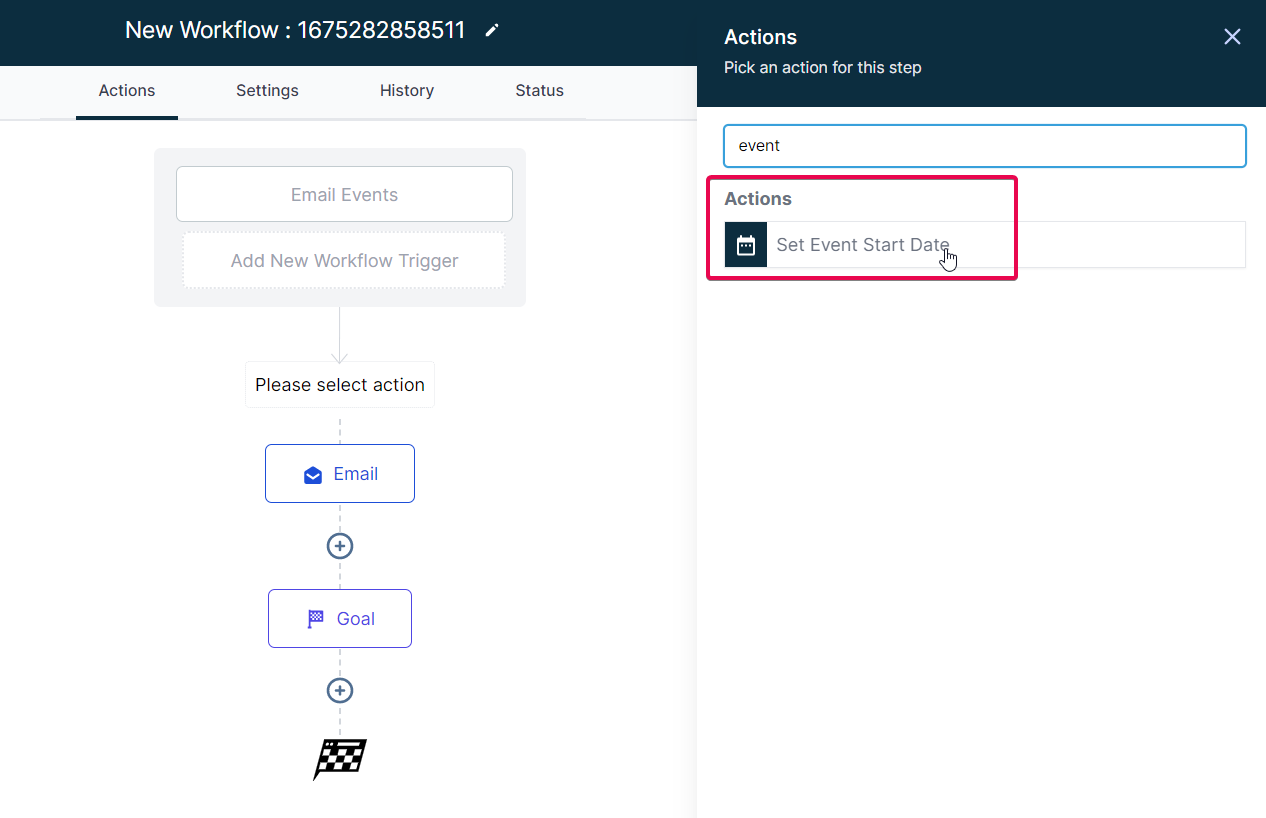
Passo 2: Personalizza la Data/Ora di Inizio Evento
Di solito hai a disposizione opzioni per il tipo, come Campo personalizzato (Custom Field), Data/Ora specifica o Giorno specifico.
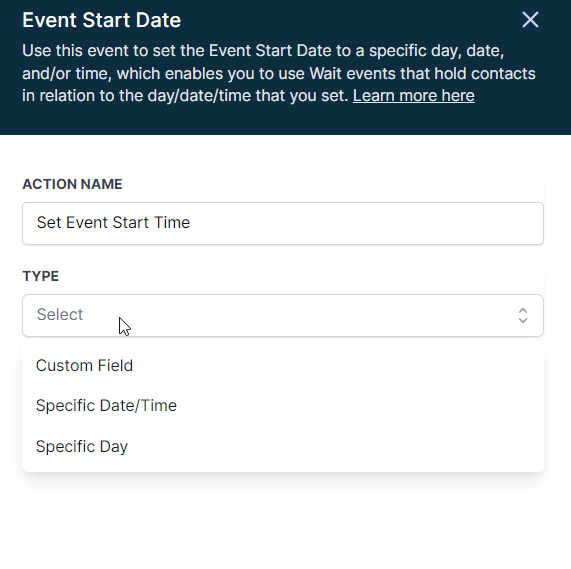
Per i Campi personalizzati (Custom Fields), puoi utilizzare valori personalizzati di tipo "Campo Data personalizzato" già creati in precedenza per indicare al Workflow quale data evento desideri specificare.
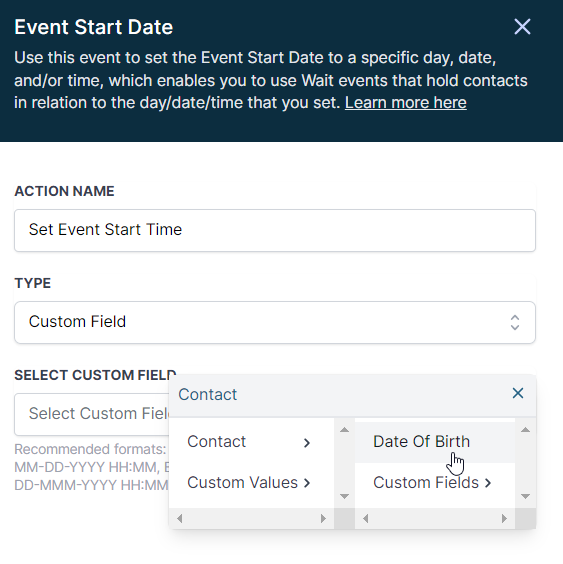
Nota bene:
L'azione "Imposta Data/Ora di Inizio Evento" accetta generalmente diversi formati di data e ora. Ecco alcuni formati comunemente accettati:

MM-GG-AAAA HH:MM: Questo formato include il mese (MM), il giorno (GG) e l'anno (AAAA), seguito dall'ora in formato 24 ore (HH:MM). Ad esempio, il 21 dicembre 2021 alle 8:30 si scriverebbe come 12-21-2021 08:30.

GG-MMM-AAAA HH:MM: Questo formato include il giorno (GG), il mese abbreviato (MMM) e l'anno (AAAA), seguito dall'ora in formato 24 ore (HH:MM). Ad esempio, il 21 ottobre 2021 alle 8:30 si scriverebbe come 21-OCT-2021 08:30.
Seleziona l'opzione che desideri utilizzare e compila le informazioni necessarie. Ad esempio, se selezioni una data e un'ora specifiche, dovrai inserire la data e l'ora esatte dell'evento.
Salva l'azione per aggiungerla al tuo Workflow.
Passo 3: Aggiungi un'azione "Attendi Orario Evento/Appuntamento"
Dopo aver impostato la data/ora di inizio evento, aggiungi un'azione "Attendi Orario Evento/Appuntamento" nel tuo Workflow.
Configura l'azione per attendere un certo numero di giorni/ore/minuti prima o dopo la data/ora di inizio evento.
Ad esempio, se imposti 2 giorni prima, il Workflow attenderà e invierà l'azione successiva 2 giorni prima della Data di Inizio Evento pianificata.
Nota bene:
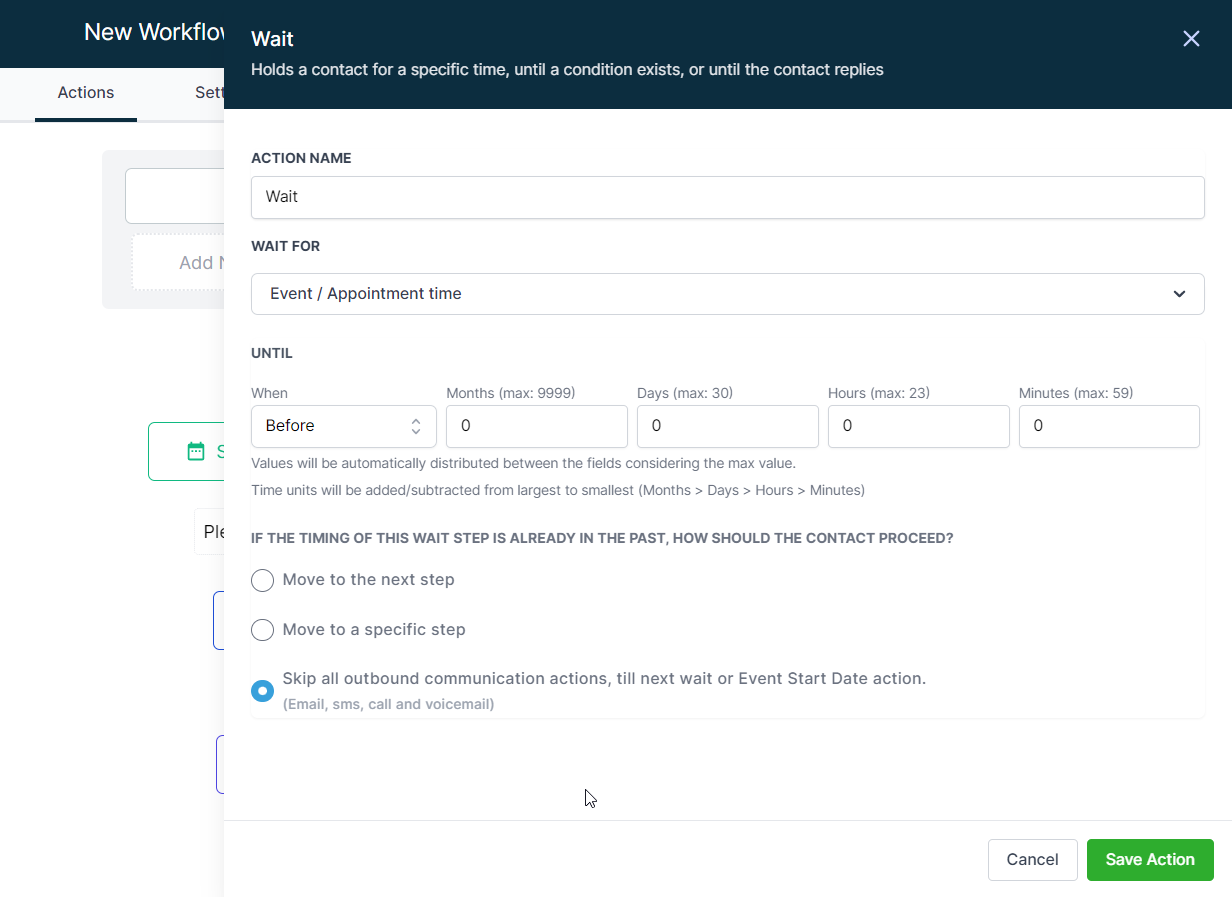
L'azione "Attendi Orario Evento/Appuntamento" dispone di ulteriori configurazioni.

Orario Evento / Appuntamento: Questo campo si riferisce generalmente all'evento o all'appuntamento impostato con l'azione "Imposta Data/Ora di Inizio Evento". L'azione "Attendi" si mette in pausa fino all'orario specificato relativo a questo evento o appuntamento.

FINO A -
Quando: Questa configurazione consente di impostare il tempo di attesa prima che venga eseguita l'azione successiva. Si basa su un periodo espresso in mesi, giorni, ore e minuti. Ad esempio, puoi impostare l'attesa fino a 2 giorni e 3 ore prima dell'orario dell'evento. I valori che superano il limite massimo vengono distribuiti nelle unità di tempo superiori. Ad esempio, se inserisci 60 minuti, verranno convertiti in 1 ora.

SE I TEMPI DI QUESTO PASSAGGIO DI ATTESA SONO GIÀ TRASCORSI, COME DEVE PROCEDERE IL CONTATTO?: Questa configurazione determina come il sistema deve gestire i casi in cui il tempo di attesa è già scaduto. Le opzioni disponibili sono generalmente:

Passa al passaggio successivo: Il Workflow salterà l'attesa e procederà al passaggio successivo.

Vai a un passaggio specifico: Il Workflow salterà l'attesa e si sposterà a un passaggio specifico da te indicato.

Salta tutte le azioni di comunicazione in uscita fino alla prossima azione di attesa o Data di Inizio Evento: Il Workflow salterà qualsiasi azione che preveda l'invio di comunicazioni (come email o SMS) finché non incontra la successiva azione "Attendi Orario Evento/Appuntamento" o "Imposta Data/Ora di Inizio Evento".
Salva l'azione per confermare le modifiche.
Ricorda che queste azioni sono ripetibili all'interno del Workflow. Puoi aggiungere più azioni "Attendi Orario Evento/Appuntamento" per creare eventi che precedono o seguono la Data di Inizio Evento.