Panoramica
L'azione Data di Inizio Evento nel Workflow consente di impostare una data e un'ora specifiche per attivare eventi di attesa (Wait) o altre azioni future. Garantisce che gli eventi successivi siano basati su un orario o un giorno preciso, migliorando il controllo sui tempi delle azioni di follow-up.
Nome azione
Data di Inizio Evento
Descrizione azione
L'azione Data di Inizio Evento imposta una data, un'ora o il valore di un campo personalizzato come punto di riferimento per le azioni successive nel Workflow, in particolare per gli eventi di attesa (Wait). Questa azione garantisce che le azioni vengano messe in pausa o attivate in base all'ora dell'evento impostata, risultando utile per automatizzare follow-up, promemoria o altre attività pianificate.
Dettagli azione
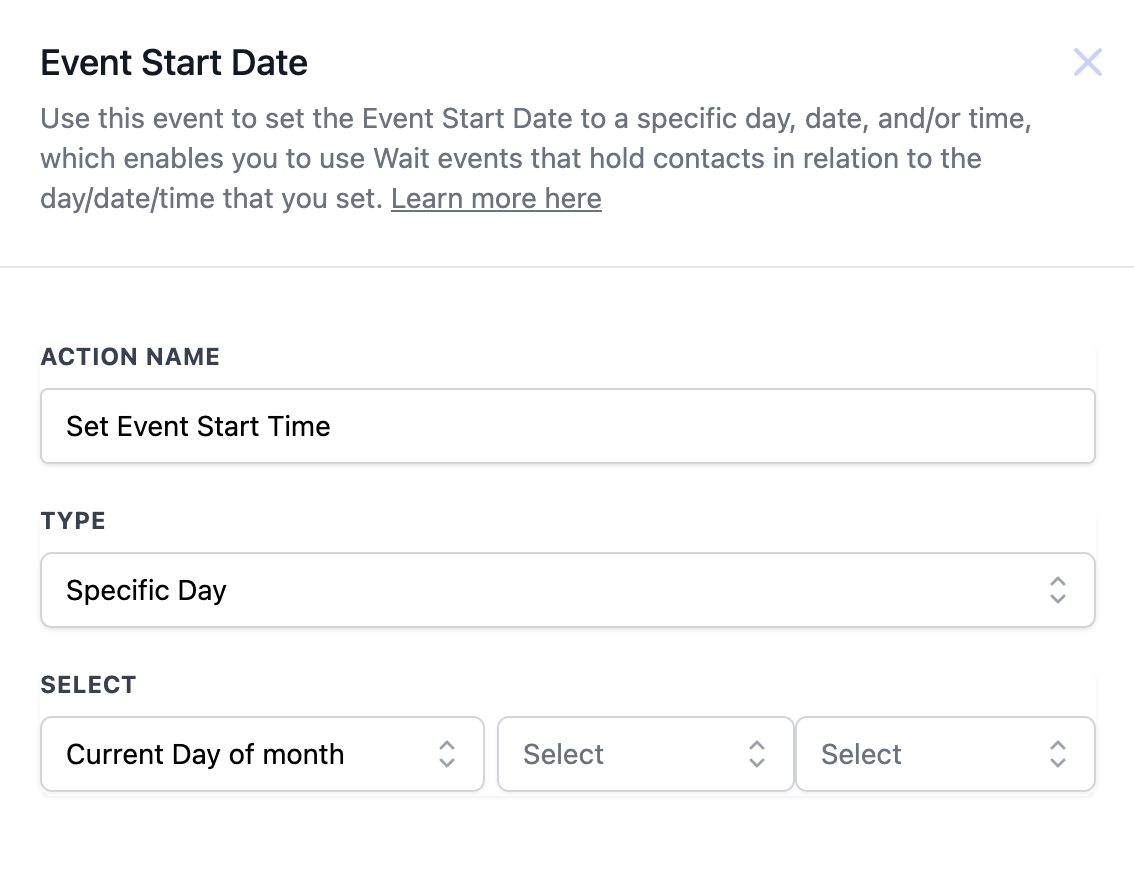
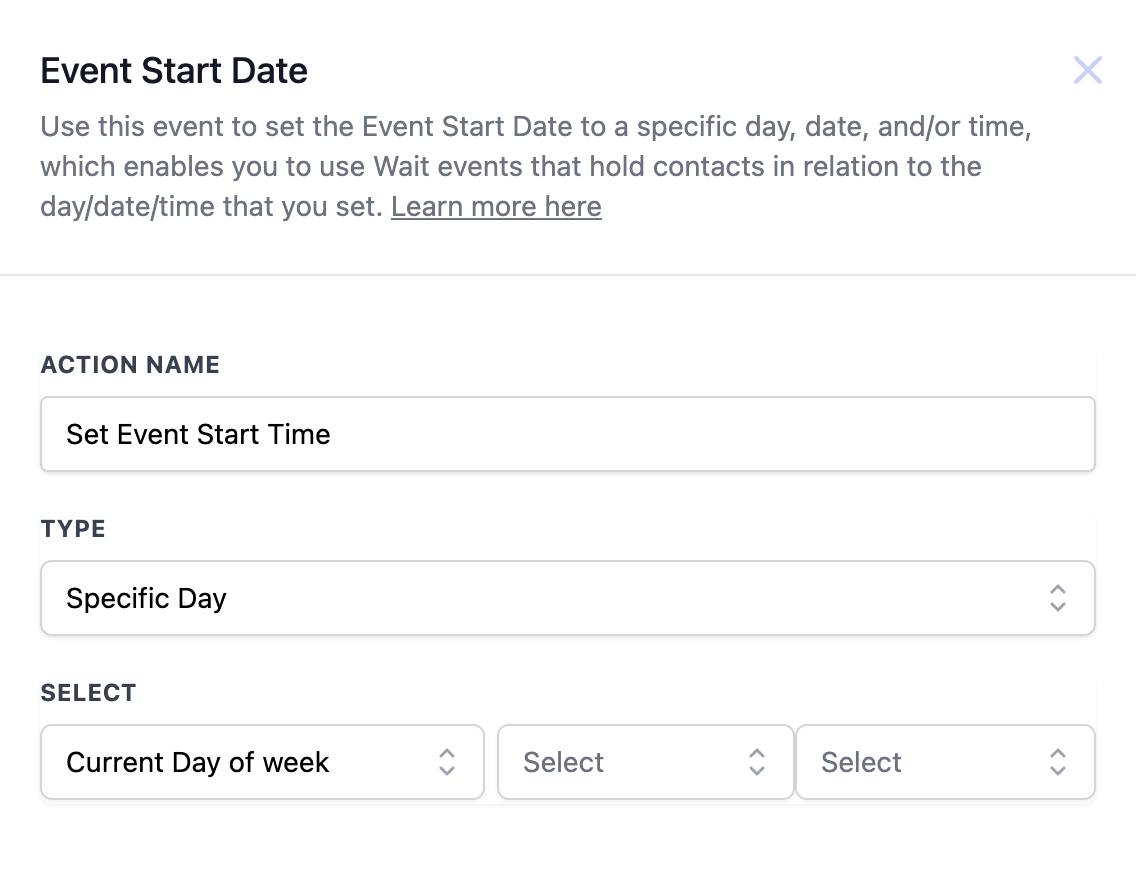
Giorno specifico
Campo personalizzato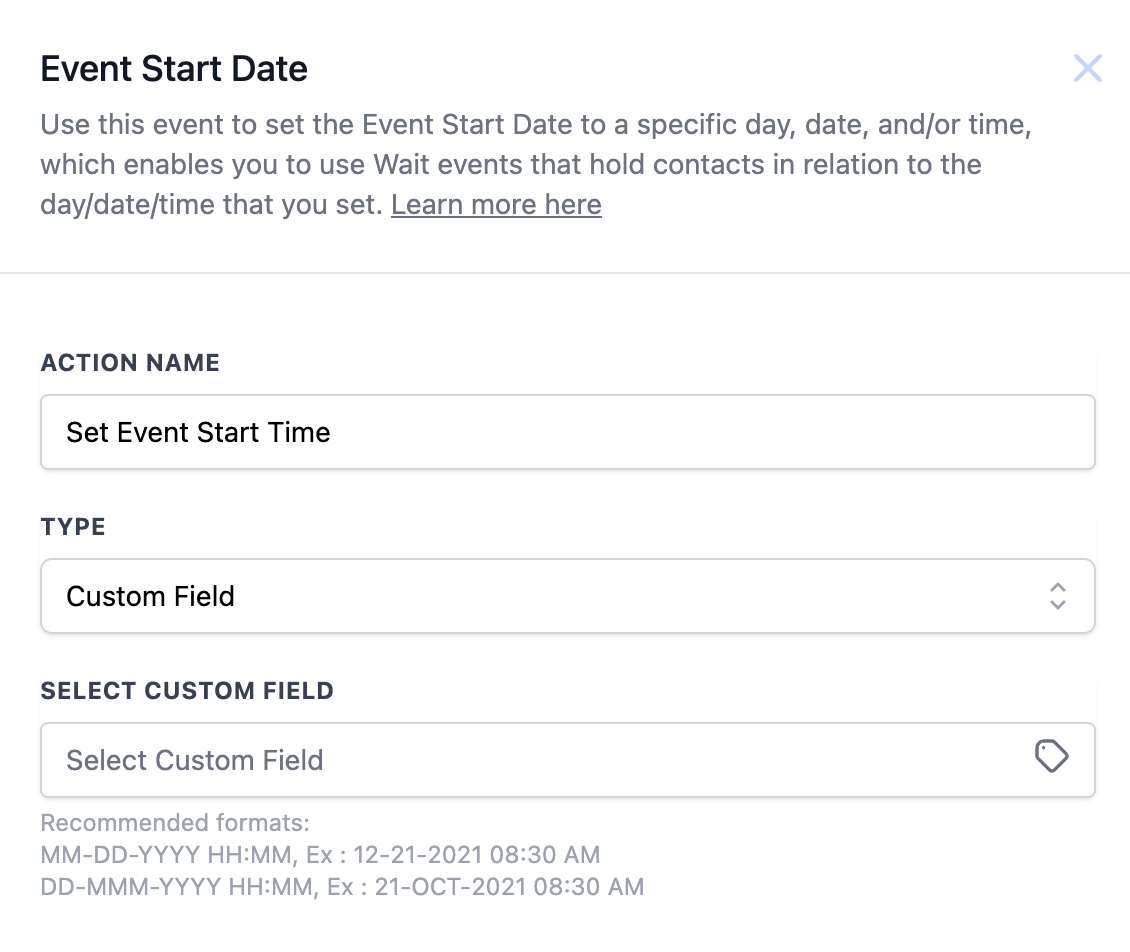
Data e ora specifiche
Come configurare:
- Nome azione: Inserisci un nome che descriva questa azione, es. "Ora di inizio evento per Webinar".
- Tipo: Scegli tra le seguenti opzioni:
- Giorno specifico: Seleziona se vuoi impostare un giorno ricorrente specifico (es. giorno del mese o giorno della settimana).
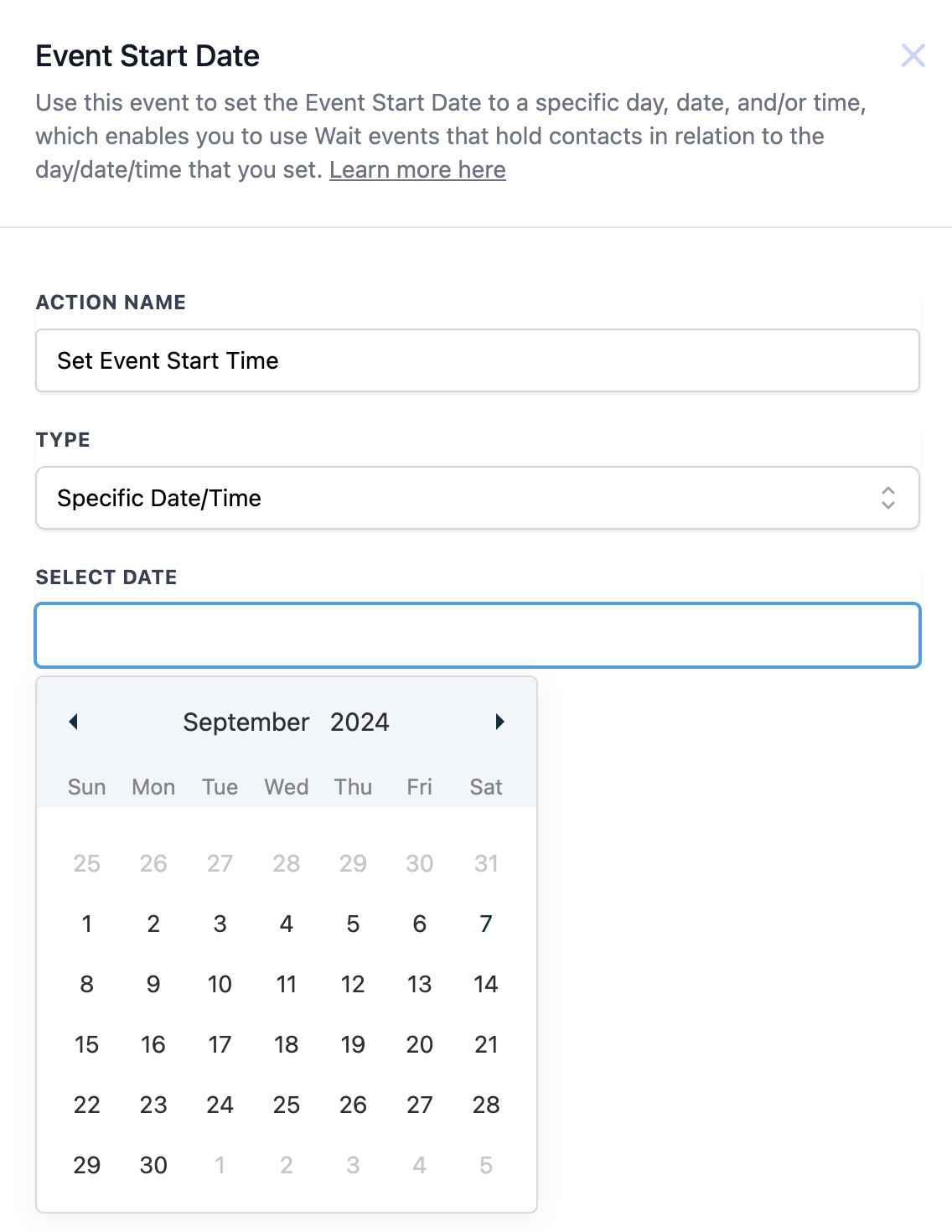
- Data/Ora specifiche: Usa questa opzione quando vuoi impostare una data e un'ora esatte (es. 14 settembre 2024, ore 10:30).
- Campo personalizzato (Custom Field): Recupera la data da un campo personalizzato (es. un campo che raccoglie la "Data di registrazione all'evento").
- Seleziona campo personalizzato (visibile solo per il tipo Campo personalizzato): Scegli il campo personalizzato pertinente che memorizza la data.
- Seleziona data (visibile solo per il tipo Data/Ora specifiche): Scegli una data e un'ora tramite il selettore calendario.
- Giorno corrente del mese/settimana (visibile solo per il tipo Giorno specifico): Scegli se l'evento inizia in base al giorno corrente del mese o della settimana.
Dettagli dei campi:
| Nome campo | Descrizione | Obbligatorio |
| Nome azione | L'etichetta o il titolo dell'azione nel tuo Workflow. | Sì |
| Tipo | Scegli tra Giorno specifico, Data/Ora specifiche o Campo personalizzato. | Sì |
| Seleziona campo personalizzato | Questo campo appare se è selezionato il tipo Campo personalizzato. Consente di scegliere un campo data personalizzato. | No |
| Seleziona data | Questo campo appare se è selezionato il tipo Data/Ora specifiche. Seleziona la data tramite il selettore calendario. | No |
| Giorno corrente del mese/settimana | Appare se è selezionato il tipo Giorno specifico; consente di scegliere trigger basati sul giorno o sulla settimana. | Sì |
Esempio
Tipo: Data/Ora specifiche
- Caso d'uso: Vuoi attivare un'email di follow-up una settimana dopo un evento pianificato in una data precisa.
- Configurazione di esempio: Seleziona la data
14 settembre 2024per contrassegnare l'inizio dell'evento. Il Workflow utilizzerà questa data come punto di riferimento per tutte le azioni temporizzate successive.
Tipo: Campo personalizzato
- Caso d'uso: Vuoi impostare un'azione di follow-up basata su un campo data personalizzato come "Data di registrazione all'evento".
- Configurazione di esempio: Il Workflow recupera la data dal campo personalizzato
Data di registrazione all'eventoper attivare azioni successive come email di promemoria o assegnazioni di attività basate su quella data.
Tipo: Giorno specifico
- Caso d'uso: Per eventi o attività ricorrenti, vuoi automatizzare azioni in base al giorno corrente della settimana o del mese.
- Configurazione di esempio: Seleziona "Giorno corrente del mese" per impostare promemoria ricorrenti ogni primo del mese.
Note aggiuntive
- Formato data: Assicurati che data e ora siano nel formato corretto (es. GG-MM-AAAA HH). Questo previene errori nella tempistica del Workflow.
- Casi d'uso: Ideale per automatizzare promemoria, follow-up o qualsiasi azione che dipende da una data specifica.
- Attivazione: Combina questa azione con gli eventi di attesa (Wait) per mettere in pausa i Contatti fino a una data o un'ora specifica prima di procedere all'azione successiva.