L'Azione Split è uno strumento potente per ottimizzare i Workflow suddividendo i contatti in percorsi differenti. Questa funzione è fondamentale per automatizzare la gestione dei lead, eseguire A/B test e migliorare le strategie di coinvolgimento.
Cos'è l'Azione Split?
L'Azione Split consente di indirizzare i contatti attraverso percorsi differenti all'interno del Workflow, distribuendoli in base a percentuali specificate o in modo casuale. Questa funzione viene spesso utilizzata per testare diverse versioni di un Workflow o per distribuire il carico di lavoro tra team differenti.
Tieni presente che l'Azione Split ha un solo criterio di distribuzione: casuale. Puoi regolare la percentuale di contatti da indirizzare verso un numero qualsiasi di percorsi. Se vuoi "dividere" i contatti in base a un criterio specifico (come il valore dell'ordine), utilizza l'azione If/Else.
Azione - If/Else

Tieni inoltre presente che, una volta assegnato a un percorso, il contatto rimane su quel percorso. Se il contatto dovesse rientrare nello stesso split, non verrà (ri)assegnato casualmente ma seguirà lo stesso percorso precedente.
Come utilizzare l'Azione Split
Passo 1: Aggiungere l'Azione Split
Accedi al builder del Workflow, clicca sull'icona "+" per aggiungere una nuova azione, quindi cerca o sfoglia la categoria Interno > Split.
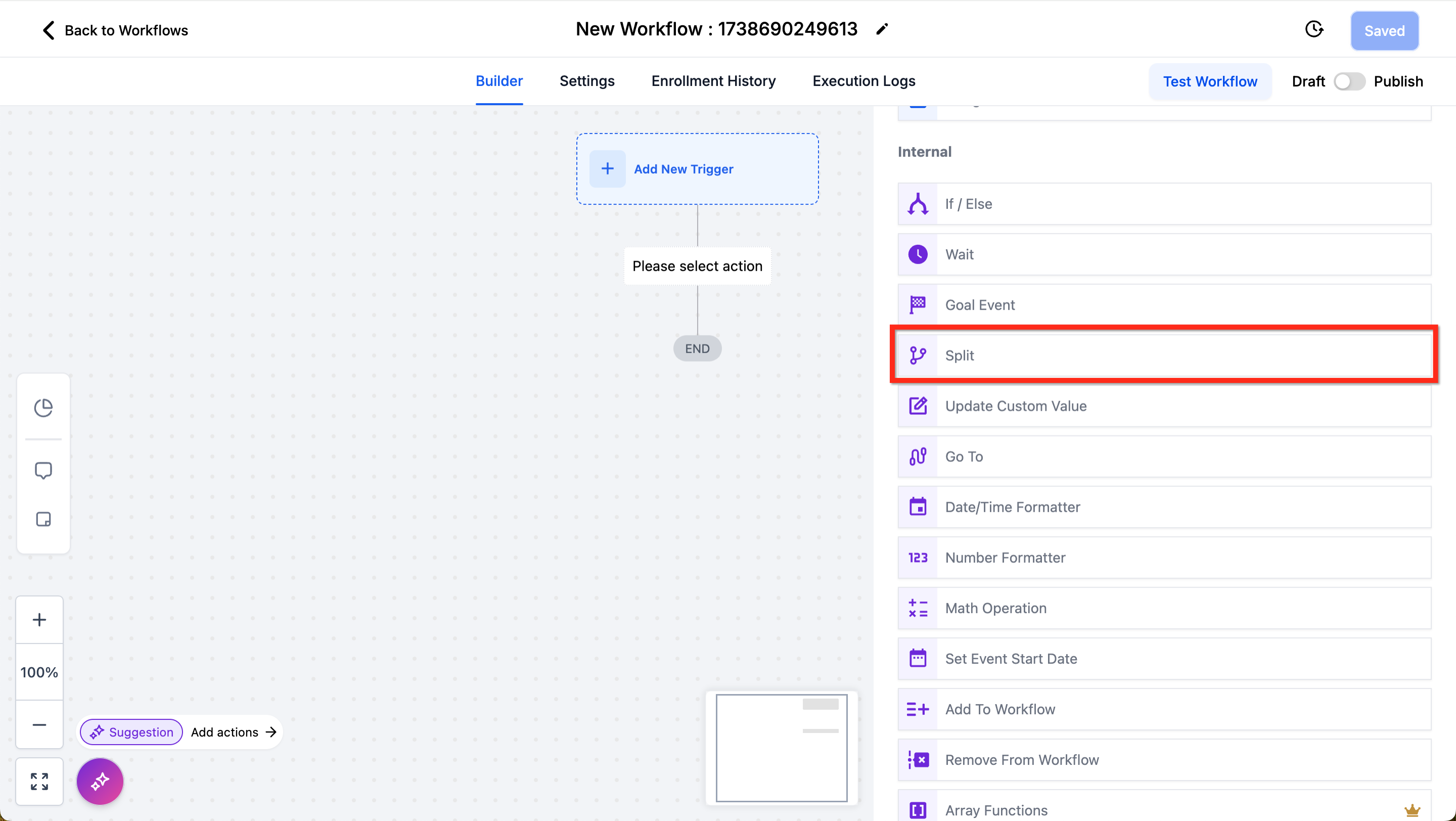
Passo 2: Configurare l'Azione Split
Seleziona "Divisione casuale" (Random Split) dal menu a tendina Tipo di distribuzione (è l'unica opzione disponibile).
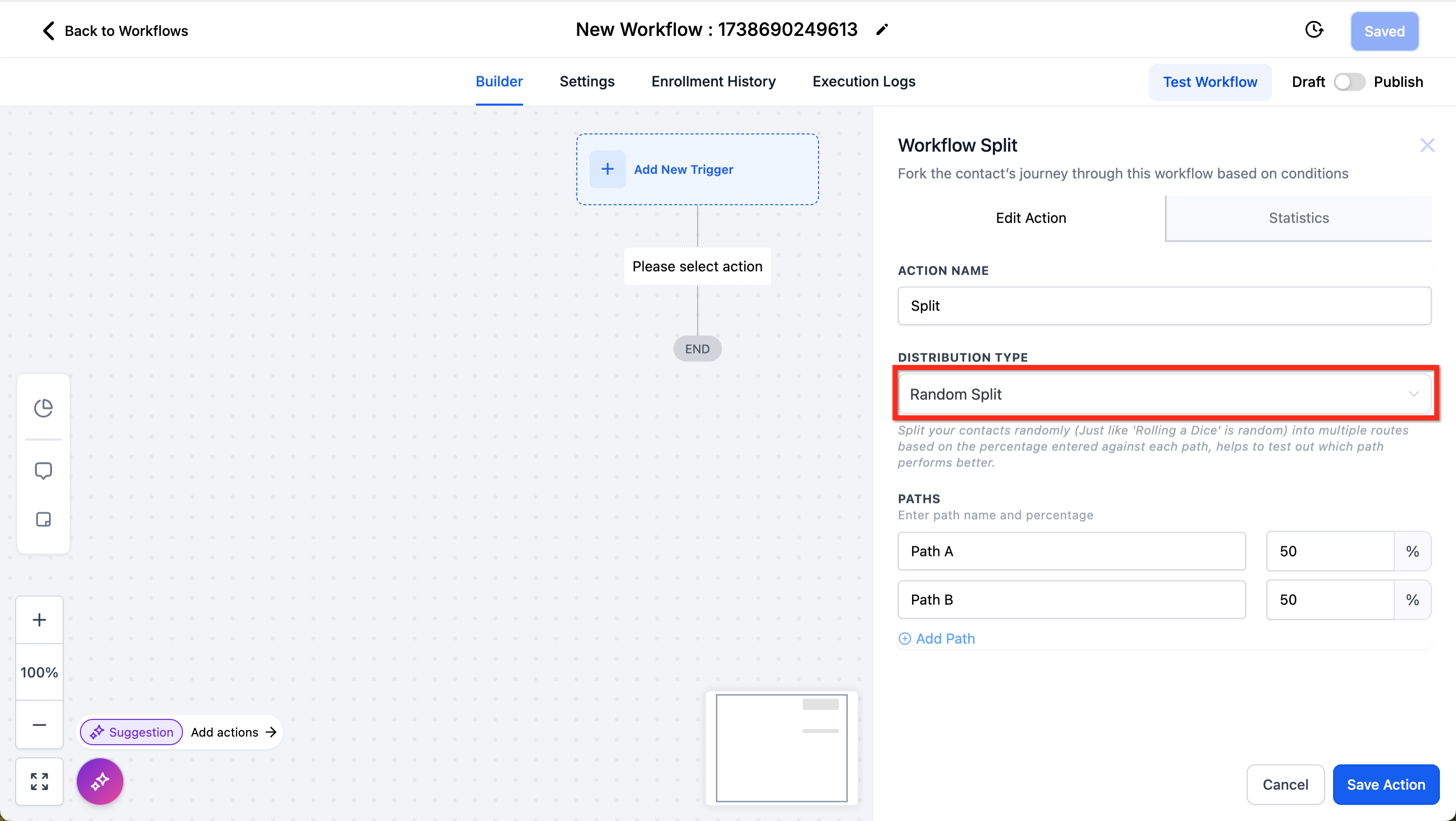
Passo 3a: Configurare i percorsi
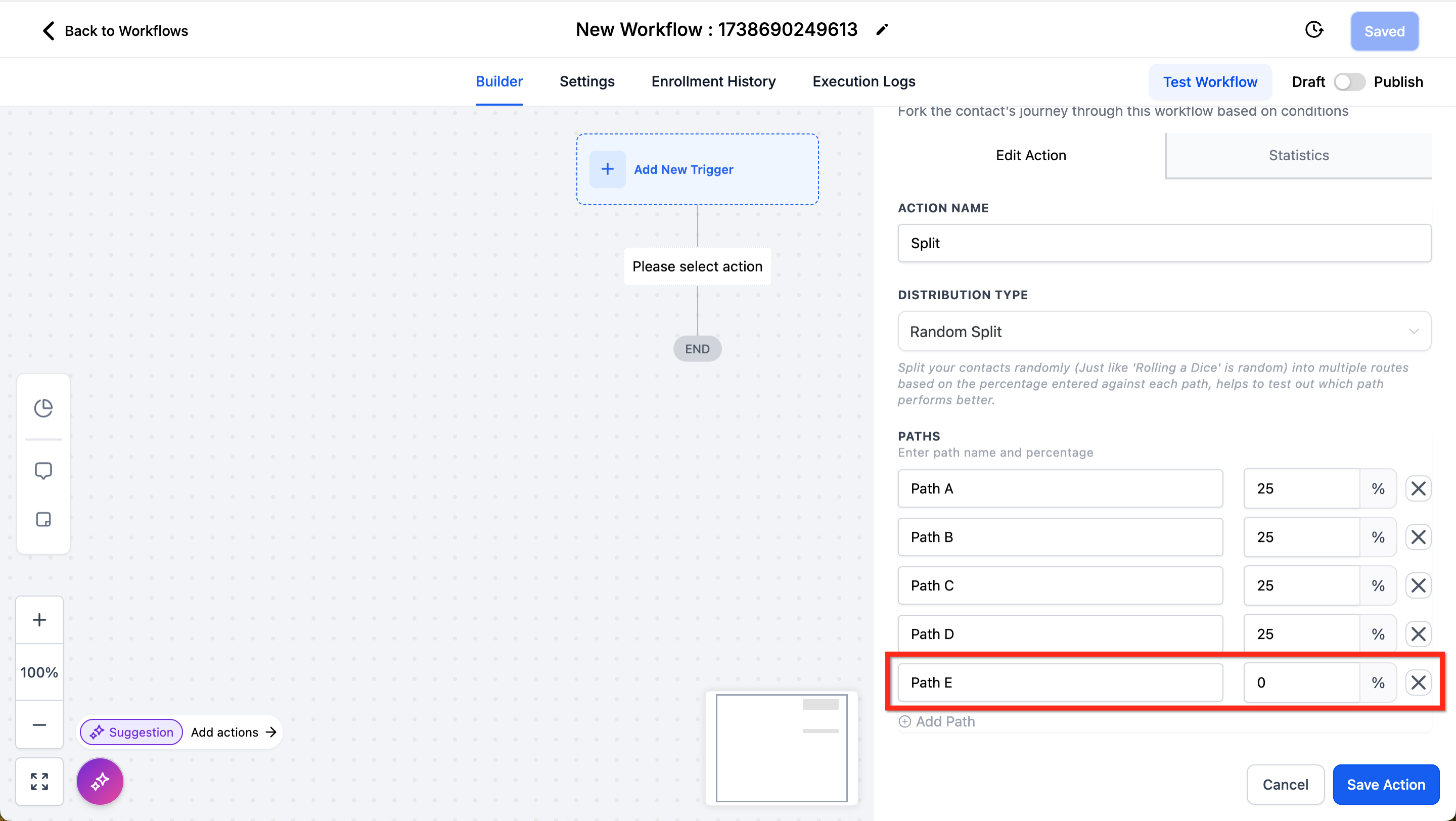
Nella sezione Percorsi puoi aggiungere o rimuovere percorsi (fino a 5), rinominarli e configurare la loro percentuale (%) di distribuzione.
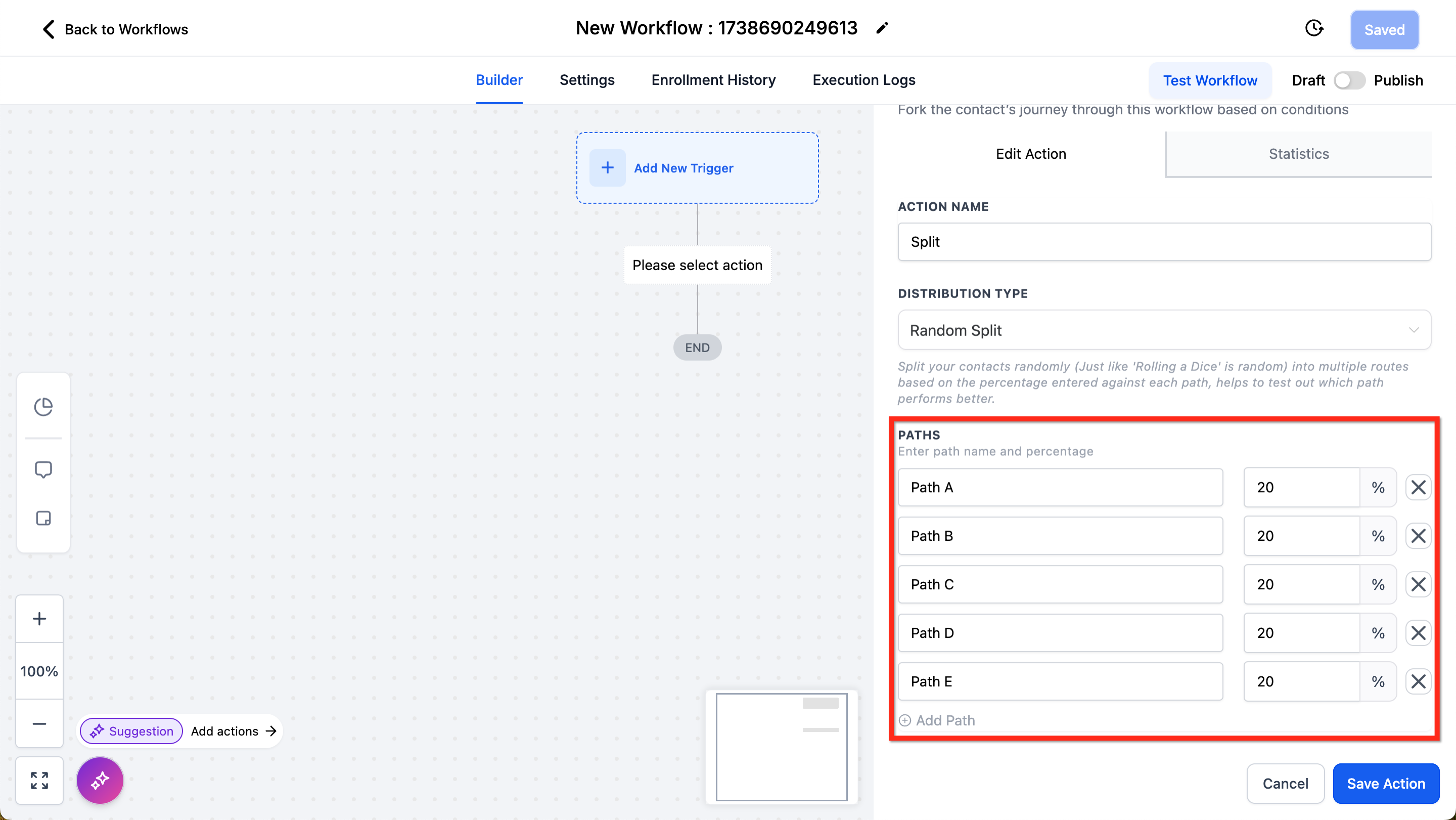
Passo 3b: Configurare i percorsi - Totale al 100%
I pesi (percentuali) dei percorsi devono sommarsi al 100%. Se il totale è troppo alto o troppo basso, verrà visualizzato un errore e non sarà possibile salvare l'azione.
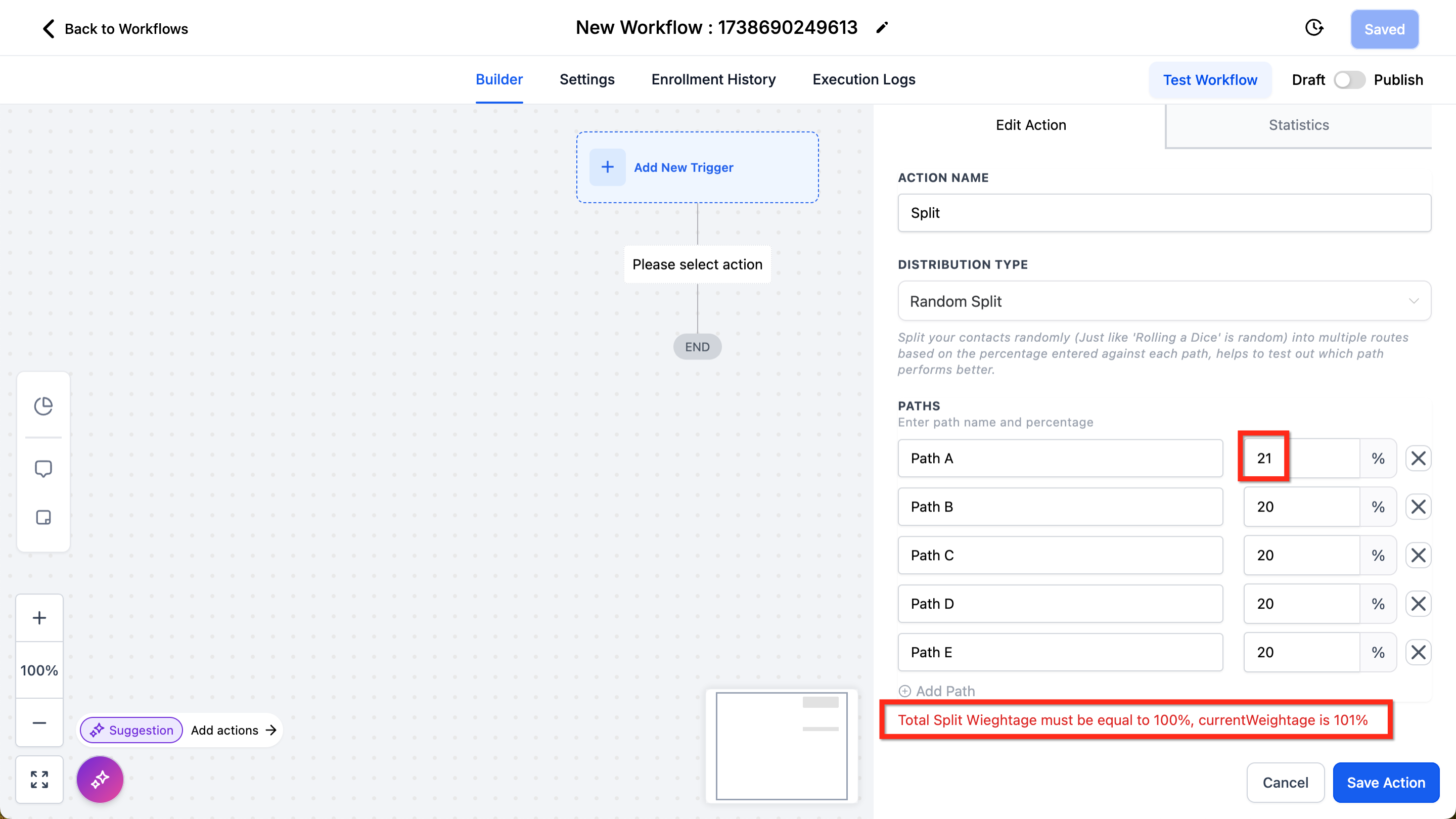
Passo 3c: Configurare i percorsi - Percorso allo 0%
È possibile configurare uno o più percorsi con un peso dello 0%, il che significa che nessun contatto verrà indirizzato su quel percorso, purché il totale rimanga al 100%.
Passo 4: Statistiche
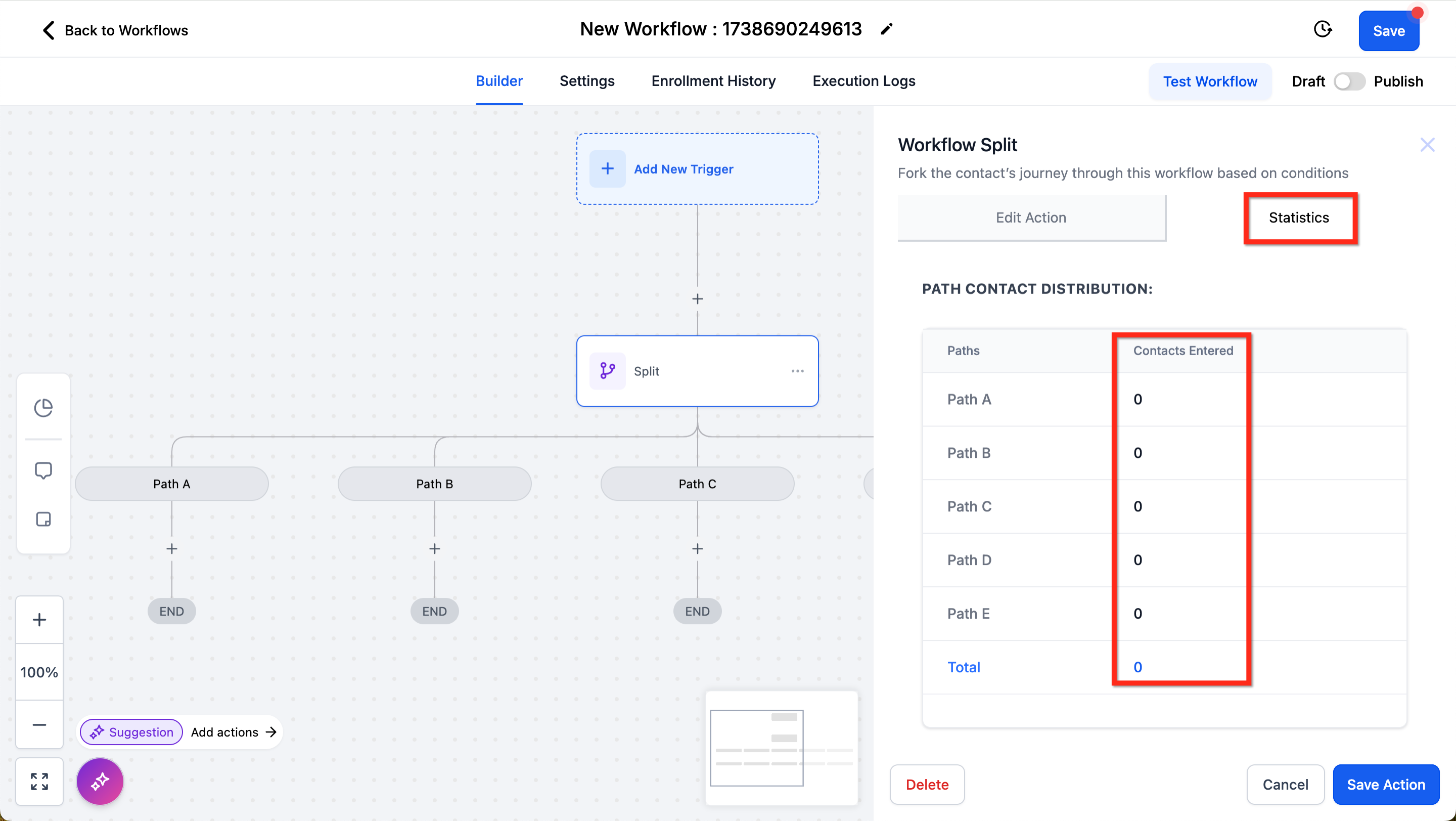
Nella scheda Statistiche dell'azione puoi vedere quanti contatti sono entrati in ciascun percorso e il totale complessivo.
Casi d'uso
- A/B Testing: Testa diverse versioni di email, SMS o altre comunicazioni. Ad esempio, il 50% dei contatti riceve un'email con oggetto A e il 50% con oggetto B.
- Smistamento lead (Lead Routing): Distribuisci i lead ai team di vendita o ai canali di marketing in base alla capacità o alle competenze. Ad esempio, il 75% al commerciale più esperto A e il 25% al commerciale in formazione B.
- Ottimizzazione delle campagne: Identifica le strategie più performanti e adatta i Workflow futuri di conseguenza.
Domande frequenti
D: Cosa succede se imposto le percentuali in modo errato e non sommano al 100%?
R: Il sistema ti chiederà di correggere le percentuali affinché sommino esattamente al 100% prima di poter procedere.
D: Posso modificare la configurazione dello split dopo che il Workflow è già stato avviato?
R: Sì, puoi modificare le impostazioni dell'Azione Split, ma le modifiche si applicheranno solo ai nuovi contatti che entreranno nel Workflow dopo l'aggiornamento.
D: Quanti percorsi posso creare all'interno di un'Azione Split?
R: Puoi creare fino a 5 percorsi separati all'interno di una singola Azione Split.
D: I contatti rimangono bloccati nel percorso assegnato una volta che vi sono entrati?
R: Sì, una volta assegnato a un percorso, il contatto rimarrà su quel percorso. Anche se rientra nel Workflow, seguirà lo stesso percorso.
D: Posso visualizzare le metriche di performance per ciascun percorso in tempo reale?
R: Sì, puoi visualizzare le metriche di performance in tempo reale tramite l'icona "Statistiche" o abilitando la Vista Statistiche all'interno del Workflow.
D: Posso utilizzare le Azioni Split per Workflow non legati al marketing, come lo smistamento delle richieste di supporto clienti?
R: Assolutamente sì! Le Azioni Split possono essere utilizzate per qualsiasi tipo di Workflow, incluso lo smistamento dei ticket di supporto clienti verso team o agenti diversi.
Risorse correlate
- Introduzione ai Workflow
- Elenco delle Azioni Workflow
- Split Testing nei Funnel
- Azione - If/Else