- Cos'è il Trigger Preventivi?
- Vantaggi principali del Trigger Preventivi
- Filtri e Operatori nel Trigger Preventivi
- Configurare il Trigger Preventivi
- Domande frequenti
Cos'è il Trigger Preventivi?
Il trigger Preventivi è progettato per attivare i Workflow quando vengono eseguite azioni specifiche su un preventivo. Che si tratti di un preventivo inviato a un cliente, accettato per un lavoro o rifiutato dopo la revisione, questo trigger garantisce follow-up tempestivi e l'esecuzione automatica delle azioni appropriate. Le aziende possono usarlo per monitorare gli stati dei preventivi, gestire le Opportunità e mantenere una comunicazione chiara con i propri clienti.
Vantaggi principali del Trigger Preventivi
- Follow-up automatici: Nessun promemoria manuale necessario: invia email di follow-up, messaggi di ringraziamento o notifiche sui prossimi passi in modo automatico.
- Esperienza cliente migliorata: Rispondi prontamente quando un preventivo viene accettato, mantenendo i tuoi clienti informati e coinvolti.
- Gestione delle Opportunità: Trasforma automaticamente i preventivi accettati in nuove Opportunità e assegnale ai membri del team giusti per un'azione immediata.
- Comunicazione fluida: Notifica i team interni sui cambiamenti di stato dei preventivi, garantendo che tutti siano allineati.
Filtri e Operatori nel Trigger Preventivi
Durante la configurazione del Trigger Preventivi, puoi affinarne l'attivazione applicando dei filtri. I filtri ti consentono di definire condizioni specifiche in base alle quali il trigger deve essere eseguito, rendendo l'automazione più precisa ed efficace. Per affinare i filtri, utilizzerai gli Operatori (condizioni logiche) che determinano come il filtro valuta i dati relativi ai preventivi.
Le 3 opzioni di filtro disponibili durante la creazione di un Workflow per Preventivi sono:
- Stato Preventivo (Estimate Status): Filtra il trigger in base allo stato del preventivo.
- Valore Preventivo (Estimate Value): Filtra il trigger in base al valore monetario del preventivo.
- Template Preventivo (Estimate Template): Filtra il trigger in base al template utilizzato per creare il preventivo.
Di seguito è riportata una panoramica del funzionamento dei diversi filtri e operatori all'interno del Trigger Preventivi:
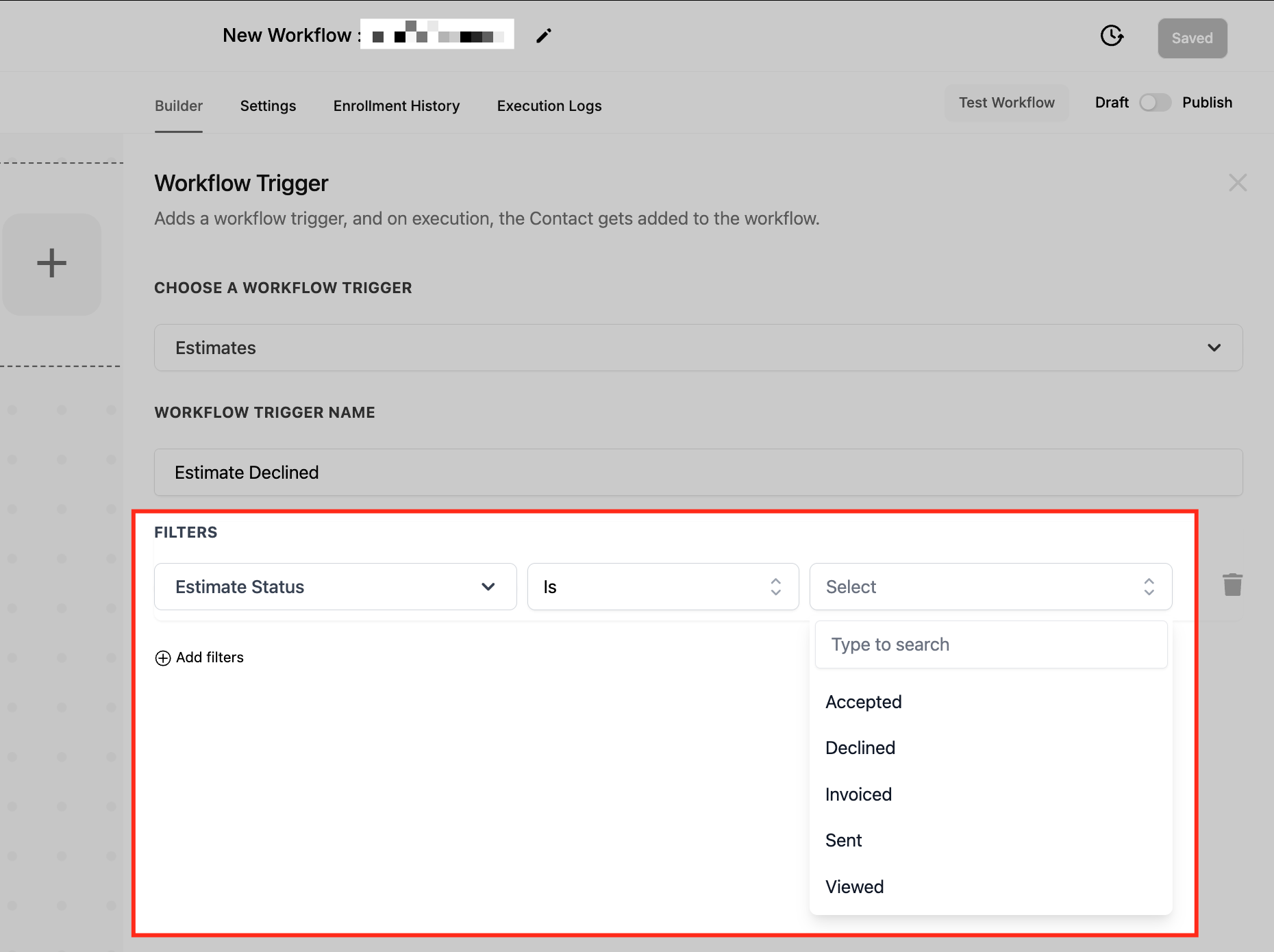
Stati del Preventivo
| Stato | Descrizione |
|---|---|
| Accepted (Accettato) | Il cliente ha approvato il preventivo, accettando i termini e i prezzi proposti. |
| Declined (Rifiutato) | Il cliente ha esaminato il preventivo ma ha scelto di non procedere. |
| Invoiced (Fatturato) | Il preventivo è stato convertito in una fattura, il che significa che il cliente ha accettato di procedere e il pagamento è atteso o è già stato elaborato. |
| Sent (Inviato) | Il preventivo è stato creato e inviato al cliente, ma non è ancora stato aperto, accettato o rifiutato. |
| Viewed (Visualizzato) | Il cliente ha aperto e visualizzato il preventivo, ma non lo ha ancora accettato o rifiutato. |
Operatori del Filtro Stato
| Operatore | Descrizione |
|---|---|
| Is (È) | Si attiva solo quando lo stato del preventivo corrisponde a un valore specifico (es. "Accepted"). |
| Is Empty (È vuoto) | Si attiva quando al preventivo non è assegnato alcuno stato (utile per intercettare i preventivi non elaborati). |
| Is Not (Non è) | Si attiva quando lo stato del preventivo non corrisponde a un valore specificato (es. "Is Not Declined" si attiva per qualsiasi stato tranne "Declined"). |
| Is Not Empty (Non è vuoto) | Si attiva solo quando al preventivo è assegnato uno stato qualsiasi (aiuta a escludere i preventivi incompleti o non elaborati). |
Esempio: Se vuoi attivare un'azione solo quando un preventivo viene rifiutato, usa Stato Preventivo → Is → Declined.
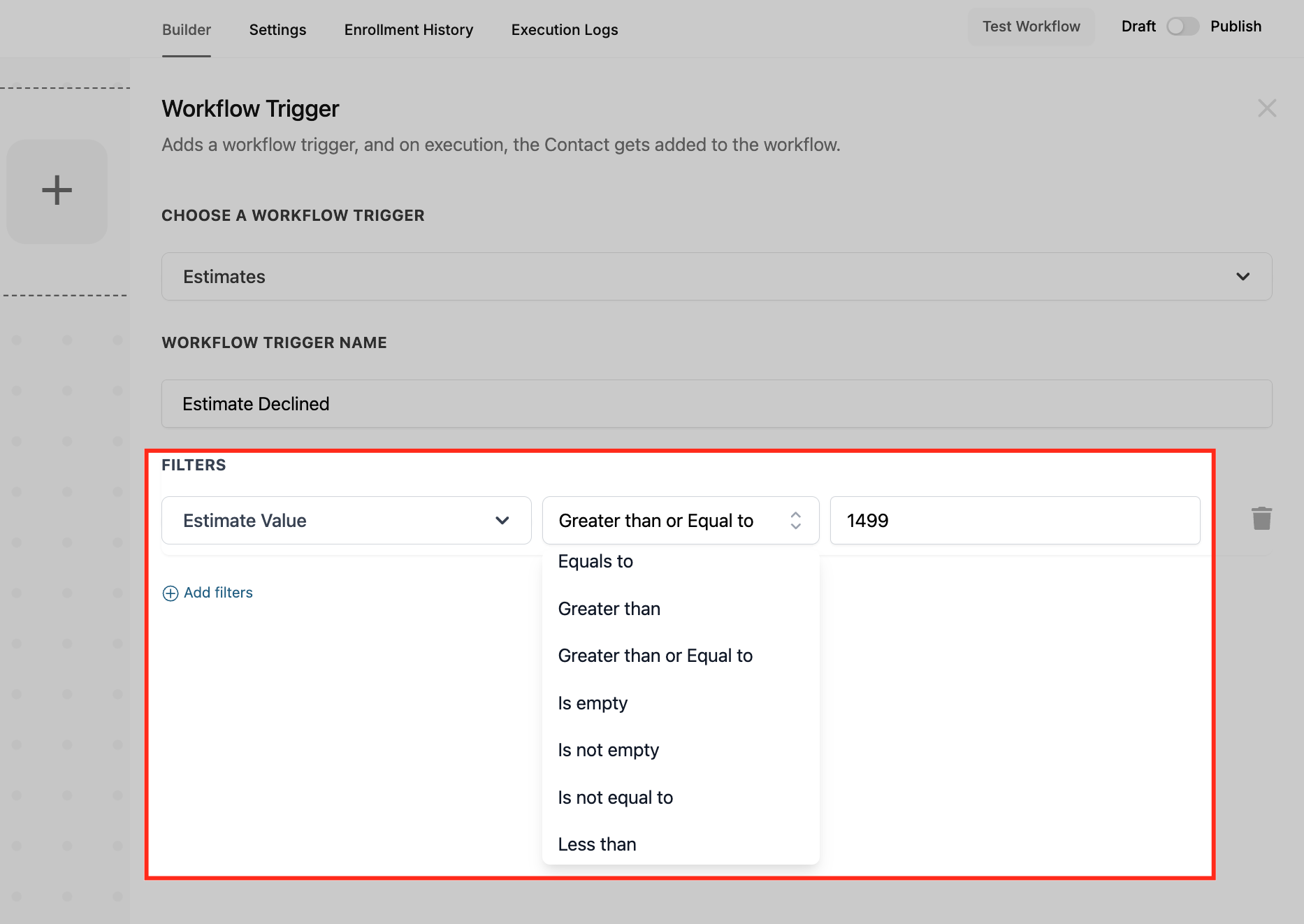
Filtro - Valore Preventivo
Questo filtro affina il trigger in base al valore monetario di un preventivo. Ad esempio, se vuoi inviare un avviso per preventivi superiori a $1499, usa i seguenti valori di filtro: Valore Preventivo > Greater Than > 1499.
| Operatore | Descrizione |
|---|---|
| Equals To (Uguale a) | Si attiva quando il valore del preventivo corrisponde esattamente all'importo specificato. |
| Greater Than (Maggiore di) | Si attiva quando il valore del preventivo supera una determinata soglia. |
| Greater Than or Equals To (Maggiore o uguale a) | Si attiva quando il valore del preventivo è uguale o superiore a un importo impostato. |
| Is Empty (È vuoto) | Si attiva se al preventivo non è assegnato alcun valore (utile per identificare i preventivi incompleti). |
| Is Not Empty (Non è vuoto) | Si attiva quando al preventivo è assegnato un valore qualsiasi. |
| Is Not Equal To (Diverso da) | Si attiva quando il valore del preventivo non corrisponde a un importo specifico. |
| Less Than (Minore di) | Si attiva se il valore del preventivo è inferiore all'importo definito. |
| Less Than or Equal To (Minore o uguale a) | Si attiva se il valore del preventivo è uguale o inferiore a un determinato importo. |
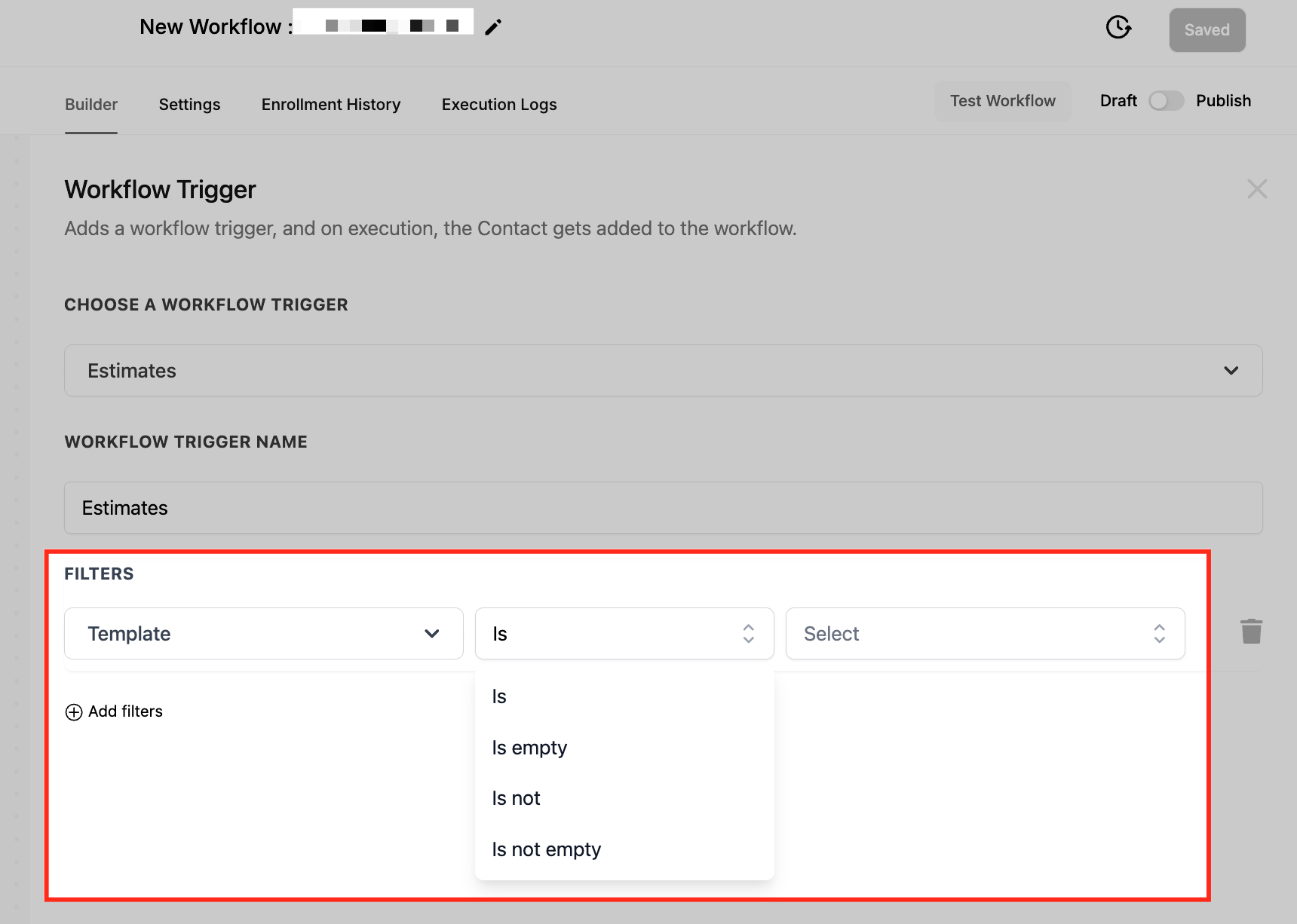
Filtro Template Preventivo
Questo filtro garantisce che il trigger si attivi solo per specifici template di preventivo. Operatori disponibili:
- Is (È): Si attiva solo se il preventivo è stato creato da un template specifico.
- Is Empty (È vuoto): Si attiva quando non è stato utilizzato alcun template per creare il preventivo (utile per identificare i preventivi creati manualmente).
- Is Not (Non è): Si attiva quando il preventivo non è stato creato da un template specifico.
- Is Not Empty (Non è vuoto): Si attiva solo se il preventivo è stato creato utilizzando un template qualsiasi.
Esempio: Se vuoi che venga inviata un'email automatica solo per i preventivi basati sul template "Premium Package", usa Template Preventivo → Is → Premium Package.
Configurare il Trigger Preventivi
Vediamo come configurare il trigger Preventivi in GoHighLevel / Squadd:
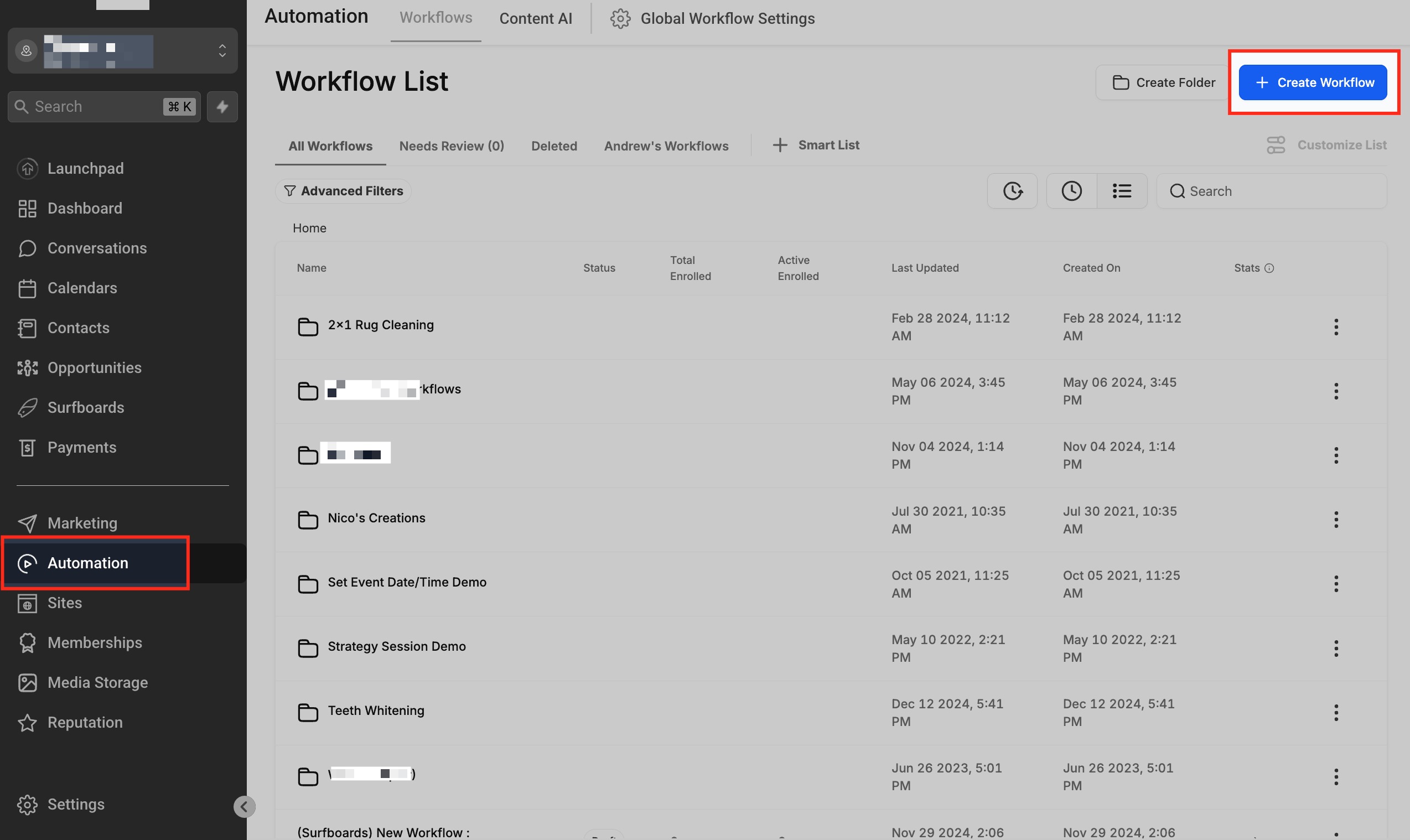
Vai ad Automazioni
Vai alla sezione Automazioni (Automation) e seleziona l'opzione + Crea Workflow (+ Create Workflow). Scegli un Workflow esistente in cui vuoi utilizzare il trigger Preventivi oppure crea un nuovo Workflow da zero.
Aggiungere il Trigger Preventivi
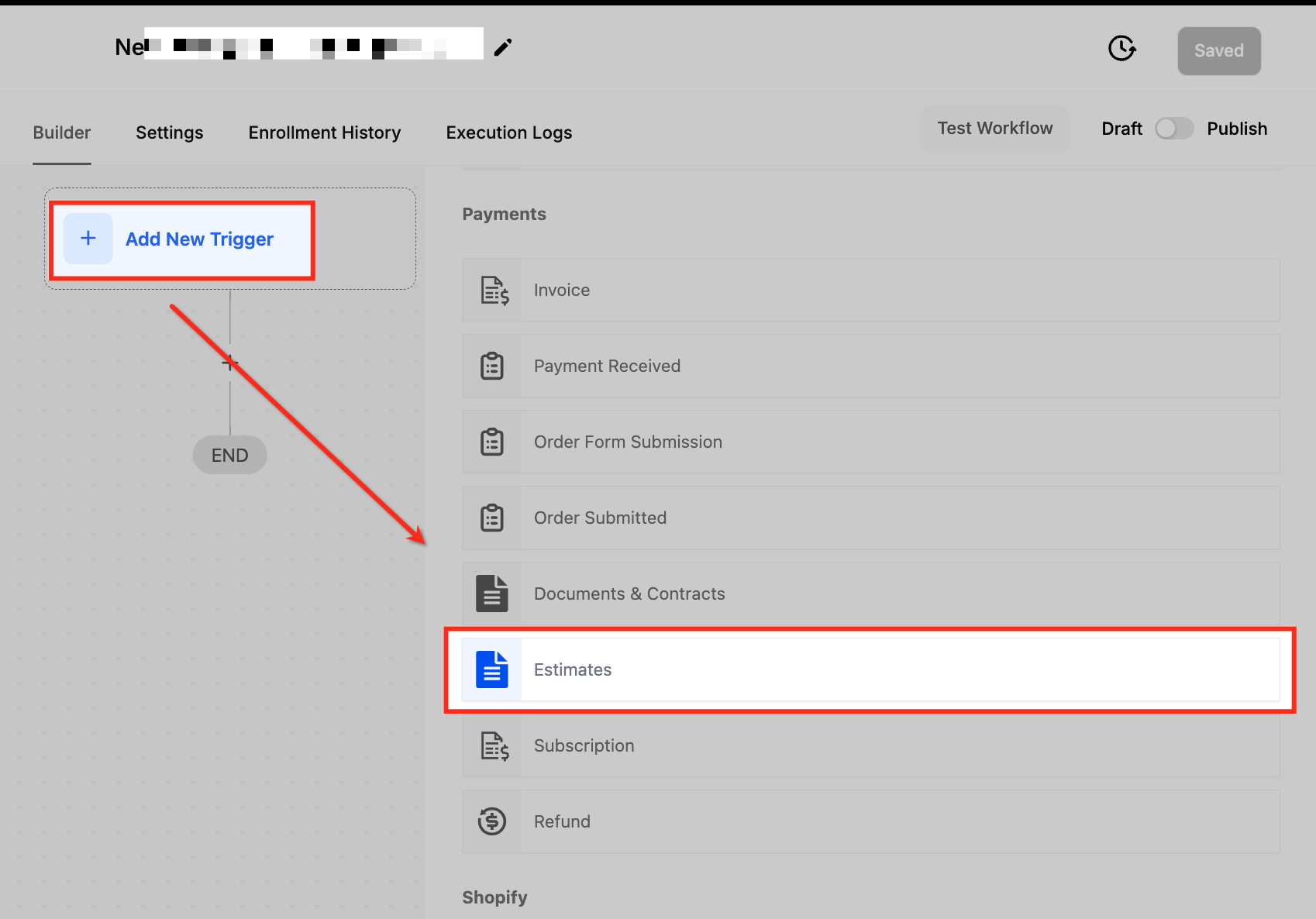
Seleziona l'opzione per aggiungere un nuovo trigger, quindi scegli Estimates (Preventivi) dall'elenco dei Trigger Workflow disponibili.
Assegnare un nome al Trigger
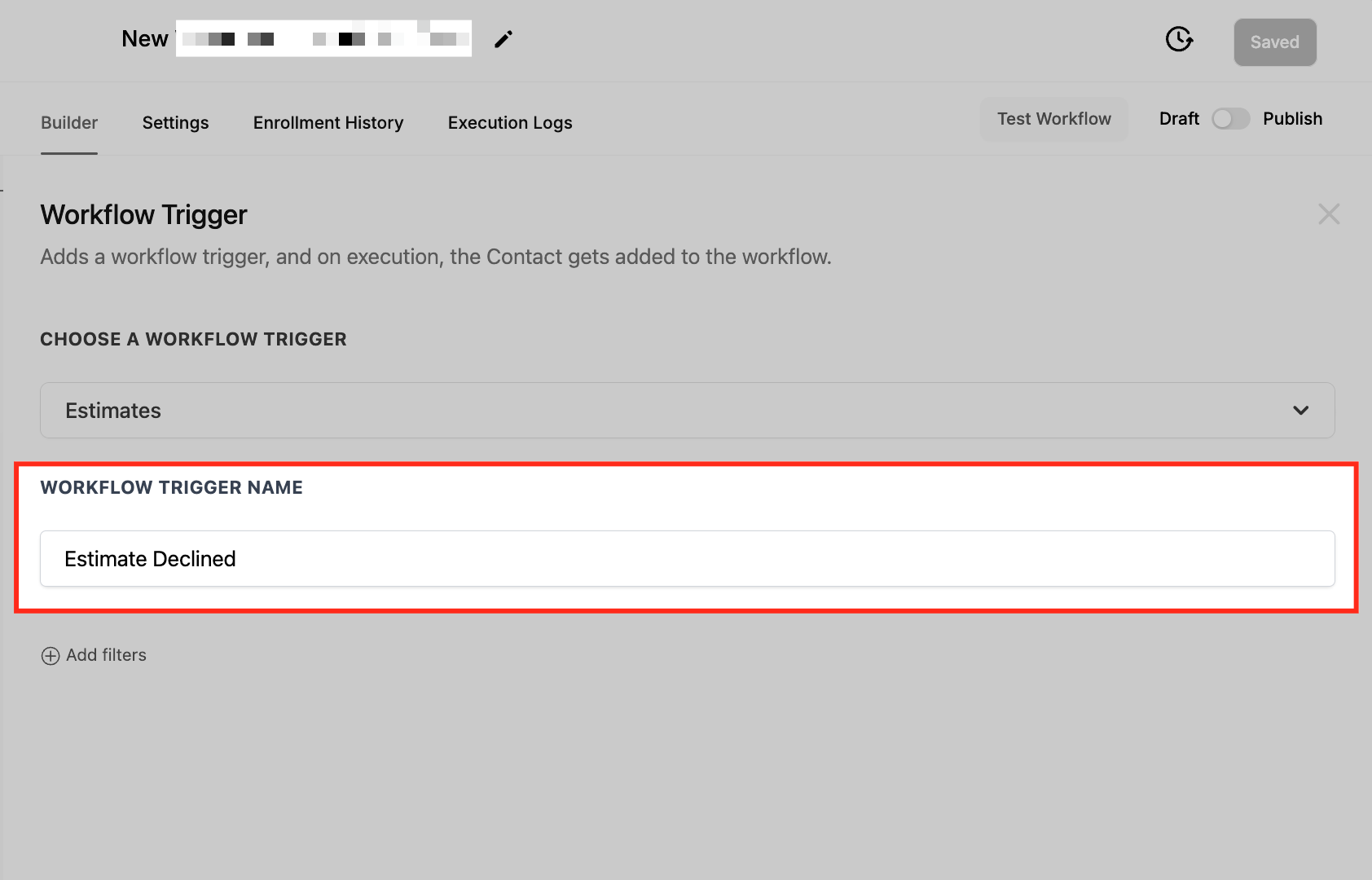
Aggiorna il Nome del Trigger con qualcosa di descrittivo, come "Workflow Follow-Up Preventivo", in modo che rispecchi chiaramente lo scopo del trigger. Nell'esempio abbiamo nominato il trigger "Estimate Declined" (Preventivo Rifiutato).
Configurare i Filtri
Una volta aggiunto il trigger, puoi affinarlo usando i filtri per assicurarti che si attivi solo per criteri specifici.
Clicca su + Aggiungi Filtri (+ Add Filters) e scegli uno dei campi standard.
Dopo aver selezionato il campo, scegli un operatore appropriato.
Una volta configurati il trigger e i suoi filtri, clicca su Salva (Save).
Il Trigger Preventivi in azione
Dopo aver configurato il trigger, dovrai procedere a impostare l'azione di Workflow appropriata in base alle tue esigenze. Un trigger di Workflow completamente configurato abbinato a un'azione di Workflow apparirà come nell'esempio mostrato nello screenshot seguente:
Domande frequenti
D. Come posso configurare un Workflow che si attivi quando un preventivo viene visualizzato da un cliente?
Puoi usare il filtro "Stato Preventivo" e impostarlo su "Viewed" per attivare il Workflow quando un cliente apre e visualizza il preventivo.
D. Posso attivare un Workflow solo per preventivi con valori superiori a un certo importo?
Sì, usa il filtro "Valore Preventivo" e impostalo su "Greater Than" con l'importo desiderato. In questo modo il Workflow si attiverà solo per i preventivi di alto valore.
D. È possibile combinare più filtri in un singolo trigger?
Assolutamente! Puoi aggiungere più filtri, ad esempio combinando "Stato Preventivo" e "Valore Preventivo", per creare trigger più specifici e personalizzati in base alle tue esigenze di Workflow.
D. Come posso notificare diversi team in base allo stato del preventivo?
Puoi configurare Workflow separati per ogni stato del preventivo (es. Sent, Accepted, Declined) e aggiungere notifiche interne come azioni per informare i team competenti.
D. Posso creare Opportunità automaticamente per i preventivi accettati?
Sì, aggiungendo l'azione "Crea Opportunità" al Workflow, puoi fare in modo che i preventivi accettati generino automaticamente nuove Opportunità nel tuo CRM.