Immagina di avere un assistente che esegue automaticamente attività importanti ogni volta che le informazioni di un contatto cambiano. È esattamente ciò che fa il Trigger "Contatto Modificato" nei Workflow del tuo CRM! Tiene traccia delle modifiche, come l'aggiunta di nuovi Tag, l'aggiornamento di Campi personalizzati o l'assegnazione di un contatto a un utente, e poi esegue azioni in base a tali cambiamenti. Scopriamo perché è utile e come configurarlo passo dopo passo.
- Cos'è il Trigger Workflow "Contatto Modificato"?
- Perché usare il Trigger Workflow "Contatto Modificato"?
- Come configurare il Trigger Workflow "Contatto Modificato"
- Domande frequenti
Cos'è il Trigger Workflow "Contatto Modificato"?
Il Trigger Workflow "Contatto Modificato" si attiva ogni volta che i dettagli di un contatto vengono aggiornati. Ad esempio: Tag modificati: se viene aggiunto un tag come "Cliente Interessato", il Workflow può inviare un'email di follow-up. Stato DND modificato: se un contatto attiva il "Non Disturbare", il Workflow può interrompere l'invio di messaggi. Utente assegnato modificato: se un contatto viene assegnato a un nuovo agente commerciale, il Workflow può notificarlo. Campi personalizzati aggiornati: se un campo come "Servizio Preferito" viene aggiornato, il Workflow può inviare offerte mirate. Questo trigger aiuta la tua azienda a reagire rapidamente e mantiene tutto organizzato automatizzando le attività ripetitive.
Perché usare il Trigger Workflow "Contatto Modificato"?
Il trigger "Contatto Modificato" è come avere un assistente intelligente che ti tiene aggiornato sulle modifiche, monitorando gli aggiornamenti ai dati dei contatti e reagendo immediatamente. Fa risparmiare tempo gestendo automaticamente attività come l'invio di email o l'assegnazione di follow-up. Migliora il servizio clienti assicurando che i contatti ricevano risposte più rapide e pertinenti. Infine, crea opportunità aiutandoti ad agire su nuovi lead o modifiche, come il follow-up in seguito all'aggiornamento di informazioni aziendali.
Come configurare il Trigger Workflow "Contatto Modificato"
Segui questi semplici passaggi per configurare il trigger del Workflow:
Avvia un nuovo Workflow
Vai alla sezione Automazioni (Automations) nel tuo CRM. Clicca su Workflow.
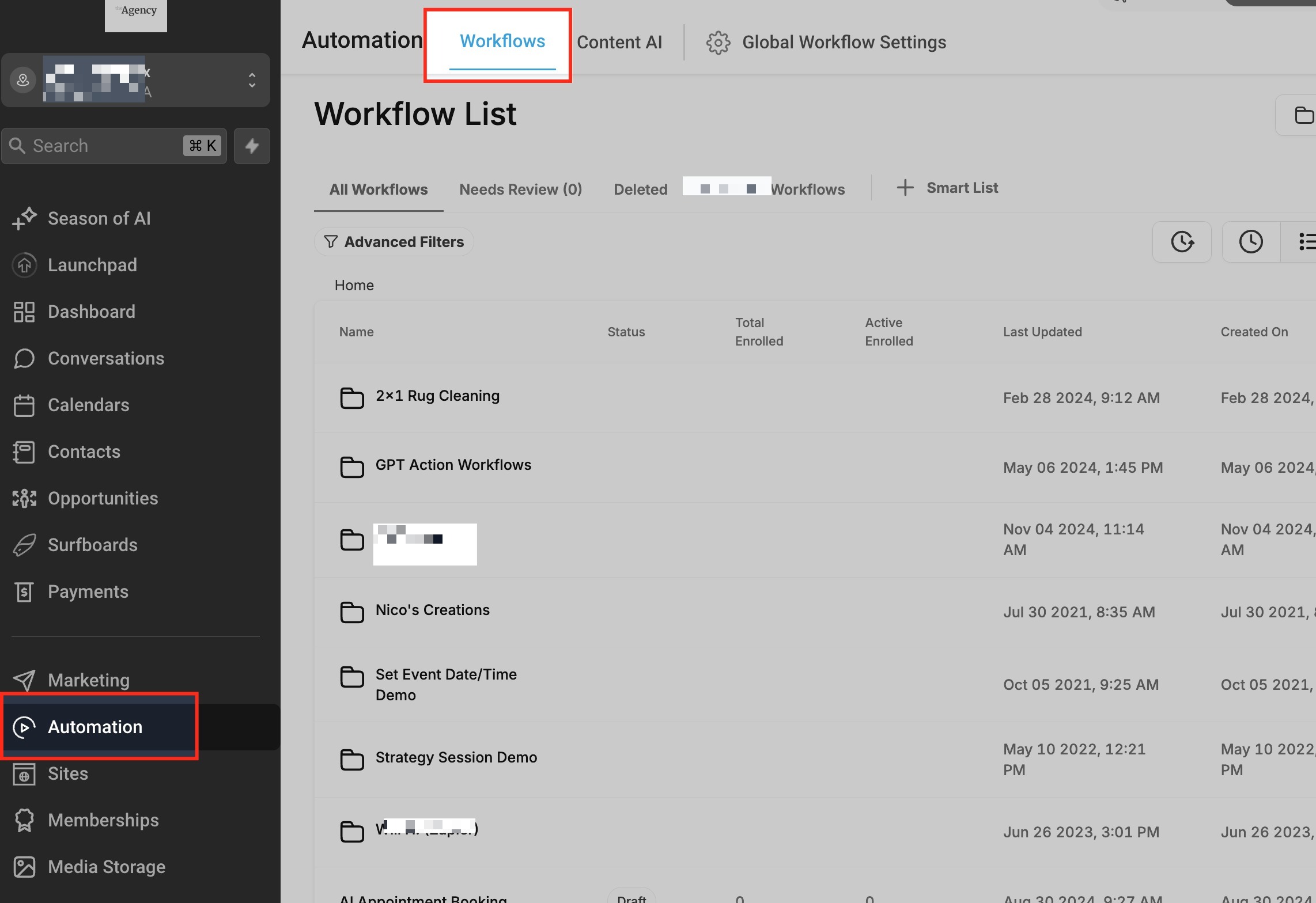
Creazione del Workflow
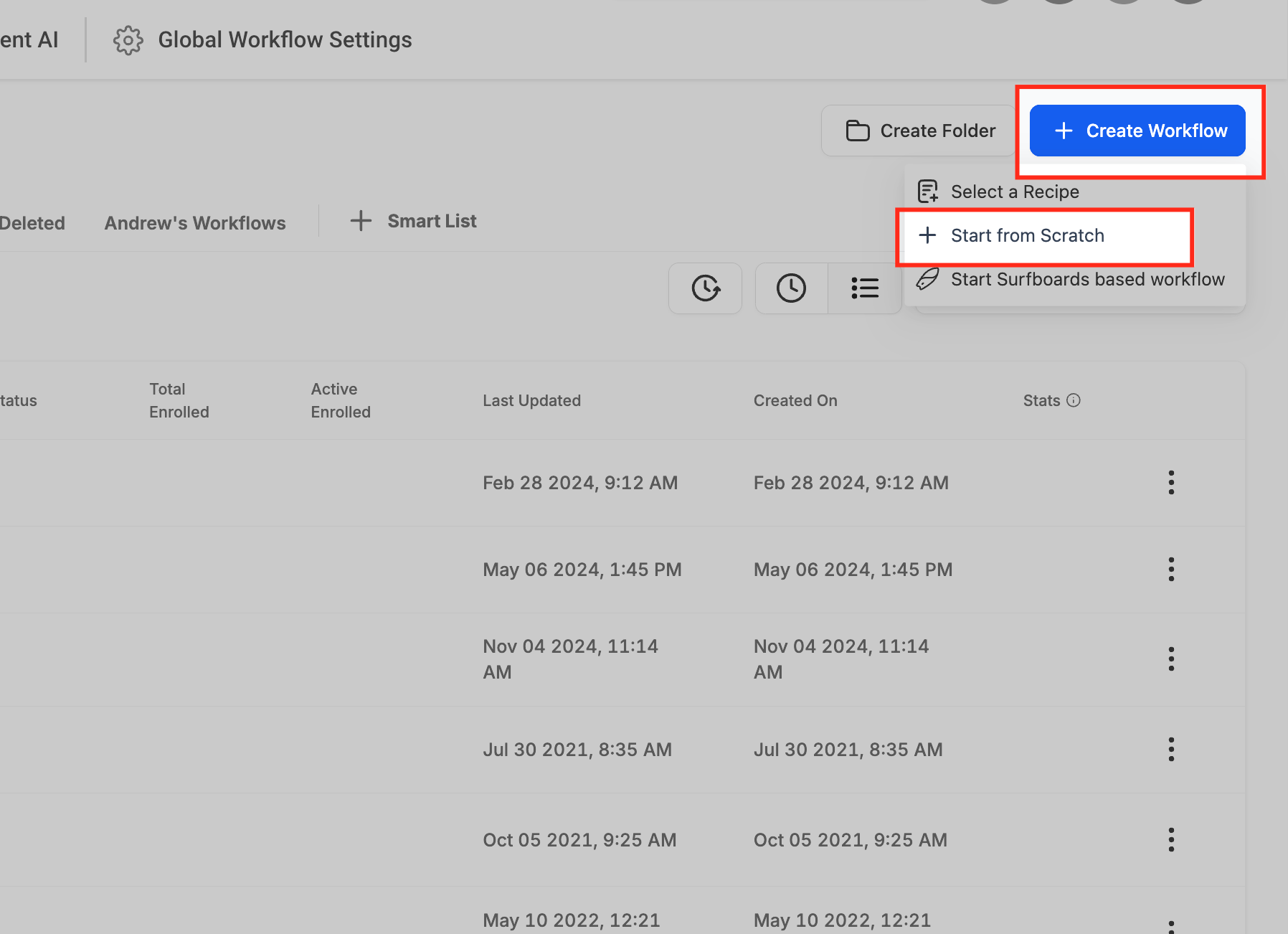
Clicca sul pulsante "+ Create Workflow" in alto a destra e poi su "+ Start from scratch".
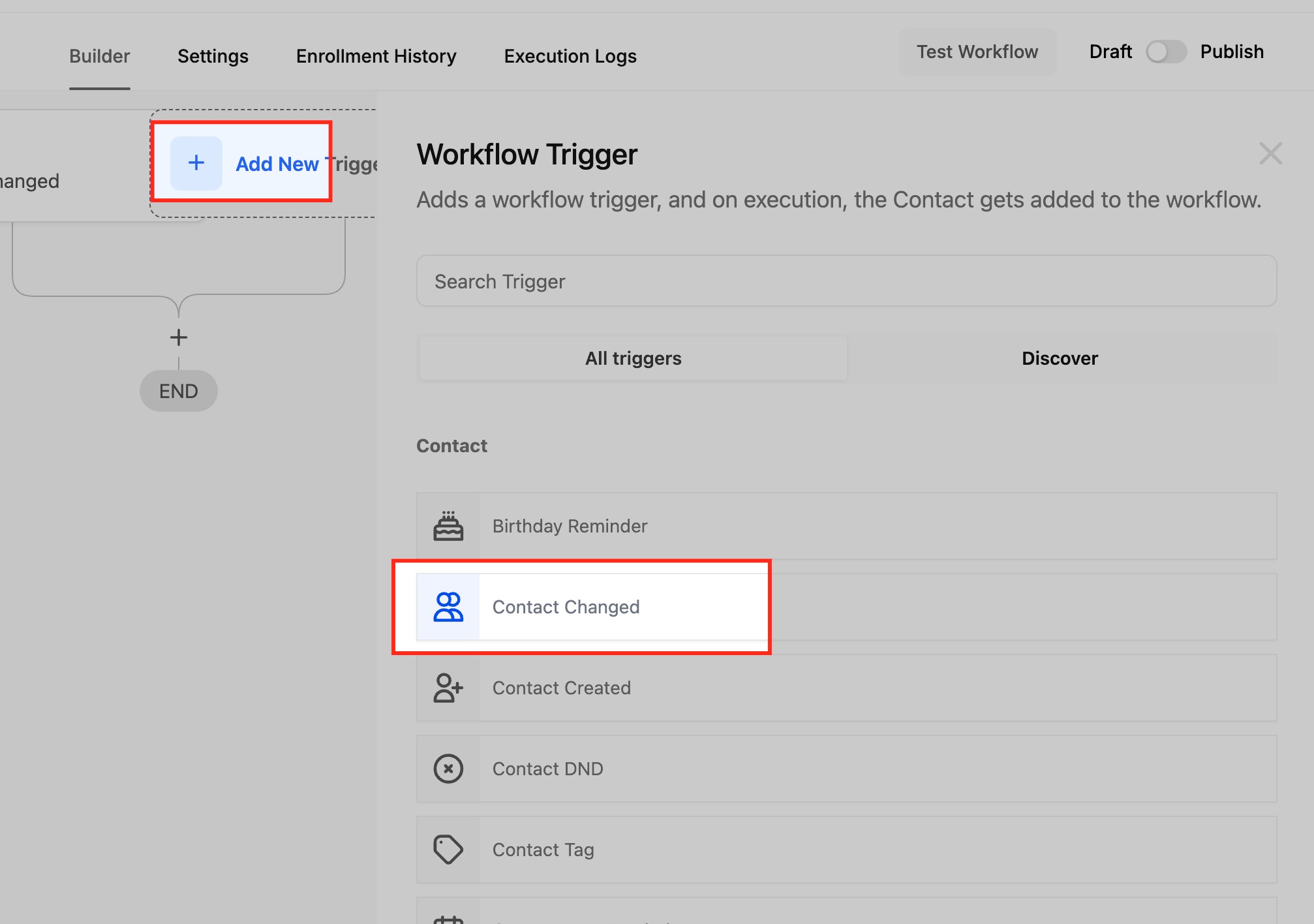
Aggiunta del Trigger
Clicca su "Add New Trigger" e cerca "Contact Changed".
Assegna un nome al Trigger:
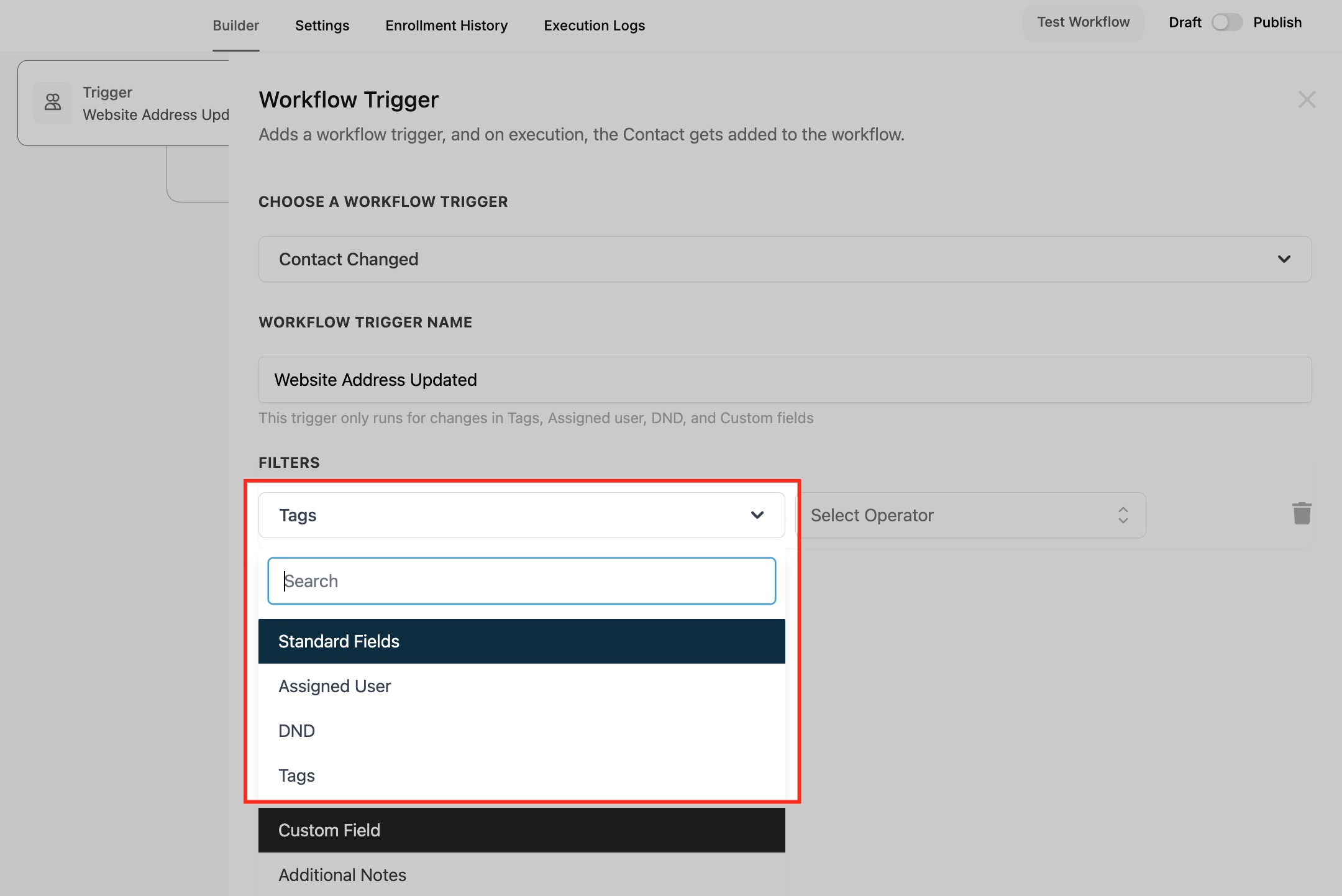
Dagli un nome descrittivo, ad esempio "Indirizzo Sito Web Aggiornato".
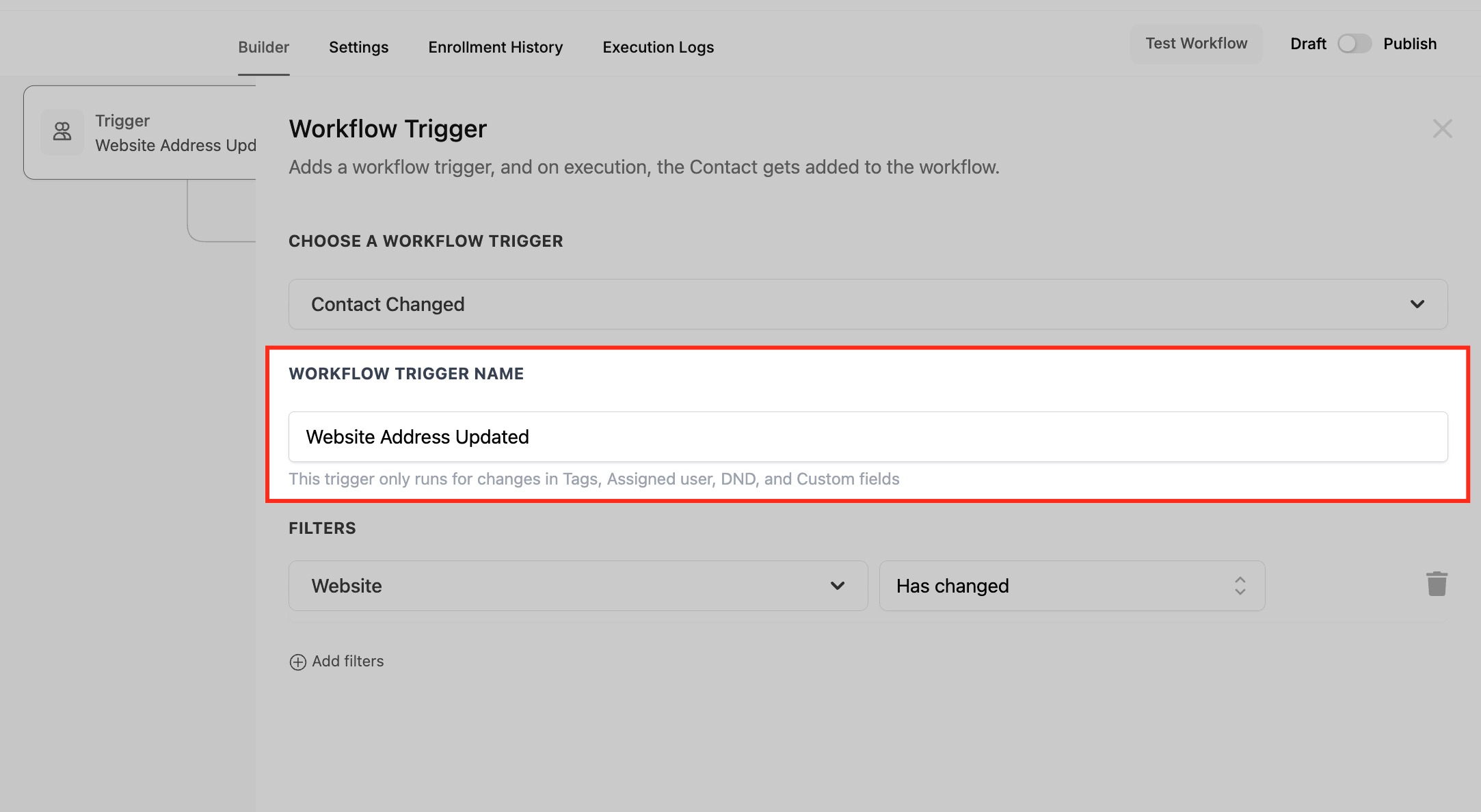
Imposta i filtri
Decidi quale tipo di modifica al contatto attiverà il trigger. Seleziona Campi personalizzati (Custom Field) se vuoi monitorare le modifiche a un campo specifico come "Sito Web". Scegli Tag se vuoi che il Workflow reagisca all'aggiunta o alla rimozione di tag. Usa DND se il Workflow deve rispondere alle modifiche dell'impostazione "Non Disturbare".
Domande frequenti
D. Quali tipi di modifiche a un contatto possono attivare il Workflow "Contatto Modificato"?
Il trigger "Contatto Modificato" può attivarsi in base a vari aggiornamenti del contatto, tra cui:
- Tag aggiunti o rimossi – Esempio: se a un contatto viene assegnato il tag "Lead Caldo", attiva un follow-up commerciale.
- Tipo di contatto modificato – Esempio: se un contatto passa da "Lead" a "Cliente".
- Aggiornamenti ai Campi personalizzati – Esempio: se il campo "Servizio Preferito" di un contatto viene aggiornato, invia promozioni mirate.
- Cambio utente assegnato – Esempio: se un contatto viene riassegnato a un nuovo agente commerciale, notificalo immediatamente.
- Cambio stato DND – Esempio: se un contatto attiva il "Non Disturbare", interrompi tutti i messaggi in uscita.
D. Posso monitorare più modifiche a un contatto all'interno di un singolo Workflow?
Sì! Puoi aggiungere più filtri al trigger "Contatto Modificato" per monitorare contemporaneamente diversi tipi di modifiche. Ad esempio, puoi configurare il Workflow in modo che si attivi quando viene aggiunto un tag OPPURE quando viene aggiornato un campo personalizzato, garantendo che l'automazione risponda a più eventi.
D. Cosa succede se i dati di un contatto cambiano più volte? Il Workflow si attiverà ogni volta?
Sì, il Workflow si attiverà ogni volta che si verifica una modifica monitorata. Tuttavia, per evitare azioni non necessarie (ad es. l'invio di più email), puoi:
- Usare condizioni nel Workflow per verificare se l'azione è già stata eseguita.
- Applicare filtri per attivare il trigger solo su modifiche specifiche.
- Aggiungere ritardi temporali per evitare un'automazione eccessiva.
D. Posso attivare azioni in base a un tag eliminato o a un vecchio valore rimosso?
No, il trigger "Contatto Modificato" rileva i nuovi aggiornamenti ma non tiene traccia dei valori rimossi. Se hai bisogno di automatizzare azioni in base alla rimozione di un tag, considera di:
- Usare una condizione "If/Else" per verificare se un contatto ha ancora un tag specifico.
- Monitorare manualmente le rimozioni di tag e attivare di conseguenza un Workflow diverso.