Questo articolo offre una panoramica approfondita del trigger Workflow "Prodotto Completato", un potente strumento progettato per automatizzare azioni dopo che un cliente completa un prodotto. Scoprirai cosa fa questo trigger, i suoi principali vantaggi, come configurarlo passo dopo passo e casi d'uso reali. Infine, risponderemo alle domande più frequenti per aiutarti a ottimizzarne l'utilizzo nei tuoi Workflow.
- Cos'è il Trigger Workflow Prodotto Completato
- Principali vantaggi del Trigger Workflow Prodotto Completato
- Configurare il Trigger Workflow Prodotto Completato
- Casi d'uso
- Domande frequenti
Cos'è il Trigger Workflow Prodotto Completato
Il trigger Workflow Prodotto Completato si attiva quando un cliente completa con successo un prodotto, come un corso online, un abbonamento o un servizio. Automatizzando azioni come l'invio di comunicazioni di follow-up, la raccolta di feedback e la proposta di nuove opportunità, questo trigger garantisce un coinvolgimento continuato e migliora l'esperienza del cliente.
Principali vantaggi del Trigger Workflow Prodotto Completato
- Maggiore coinvolgimento del cliente: Invia automaticamente messaggi di congratulazioni, sondaggi di feedback o suggerimenti sui passi successivi per mantenere i clienti coinvolti.
- Processi di follow-up semplificati: Automatizza le attività ripetitive come l'aggiornamento dei record CRM o l'avvio di campagne mirate, risparmiando tempo e risorse.
- Maggiore soddisfazione del cliente: Garantisce comunicazioni tempestive e riconosce i traguardi raggiunti dai clienti, favorendo la fidelizzazione.
- Dati e informazioni strategiche: Sfrutta i feedback dei clienti e i dati di completamento per migliorare i prodotti e le strategie di marketing.
- Opportunità di upselling: Propone offerte o raccomandazioni personalizzate per incentivare i clienti ad acquistare prodotti o servizi aggiuntivi.
Configurare il Trigger Workflow Prodotto Completato
Segui questi passaggi per configurare il trigger:
Accedi alle Impostazioni (Settings) del Workflow
Naviga nella sezione "Automazioni". Crea un nuovo Workflow da zero oppure seleziona il Workflow esistente in cui vuoi implementare il trigger "Prodotto Completato".
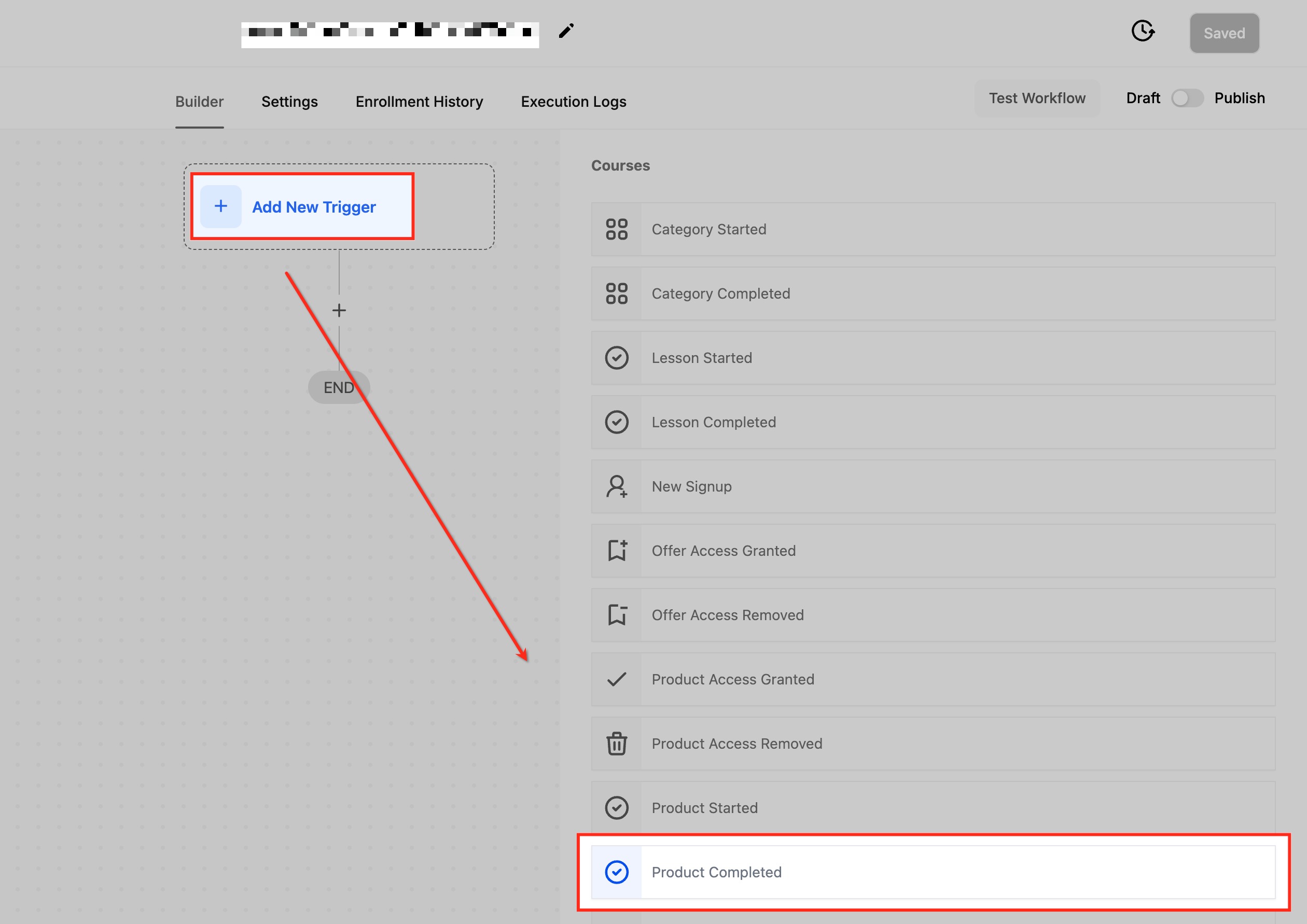
Aggiungi un nuovo Trigger
Clicca su "Aggiungi Nuovo Trigger" e seleziona "Prodotto Completato" dal menu a tendina.
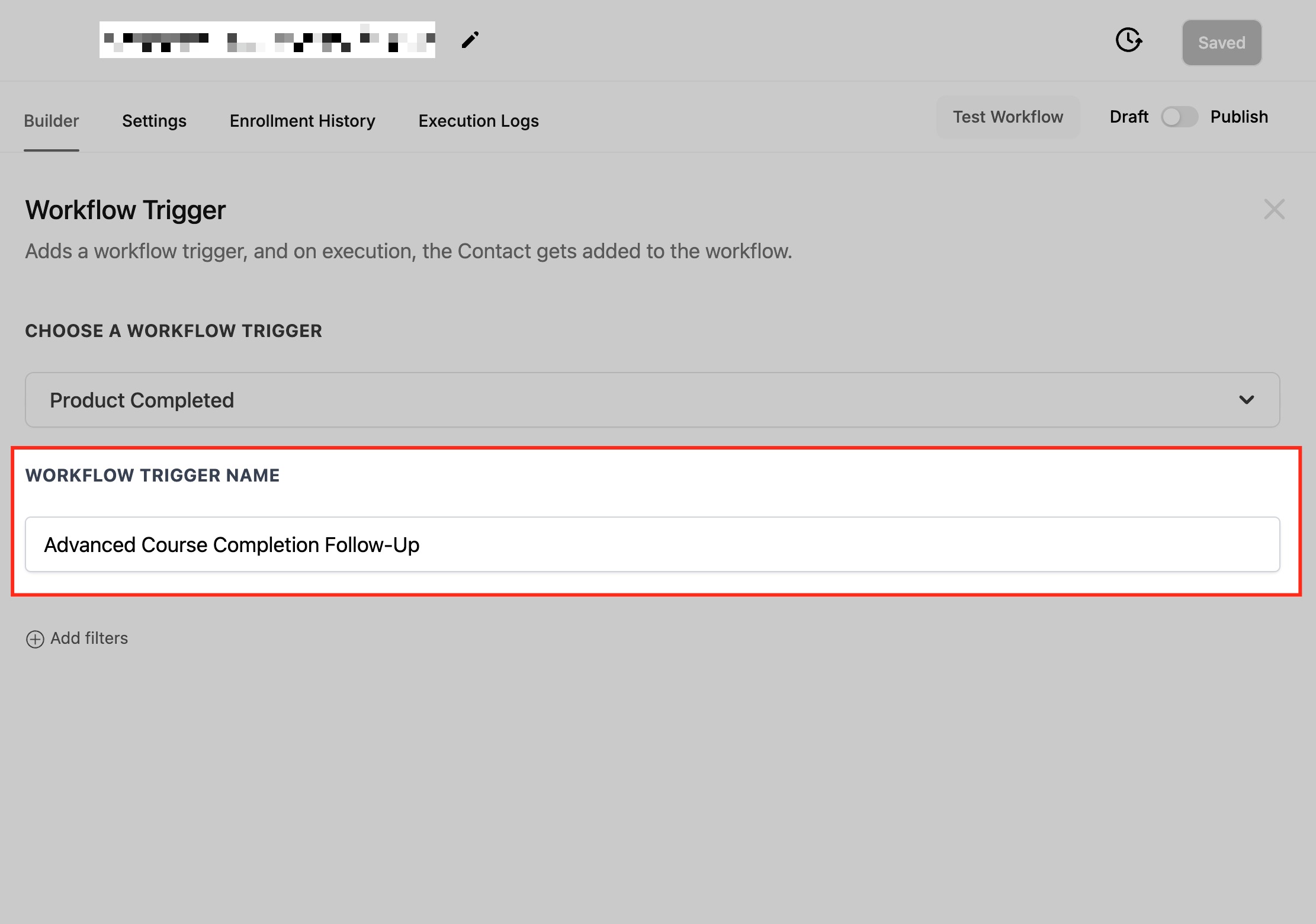
Assegna un nome al Trigger
Fornisci un nome descrittivo, ad esempio "Follow-Up Completamento Corso Avanzato".
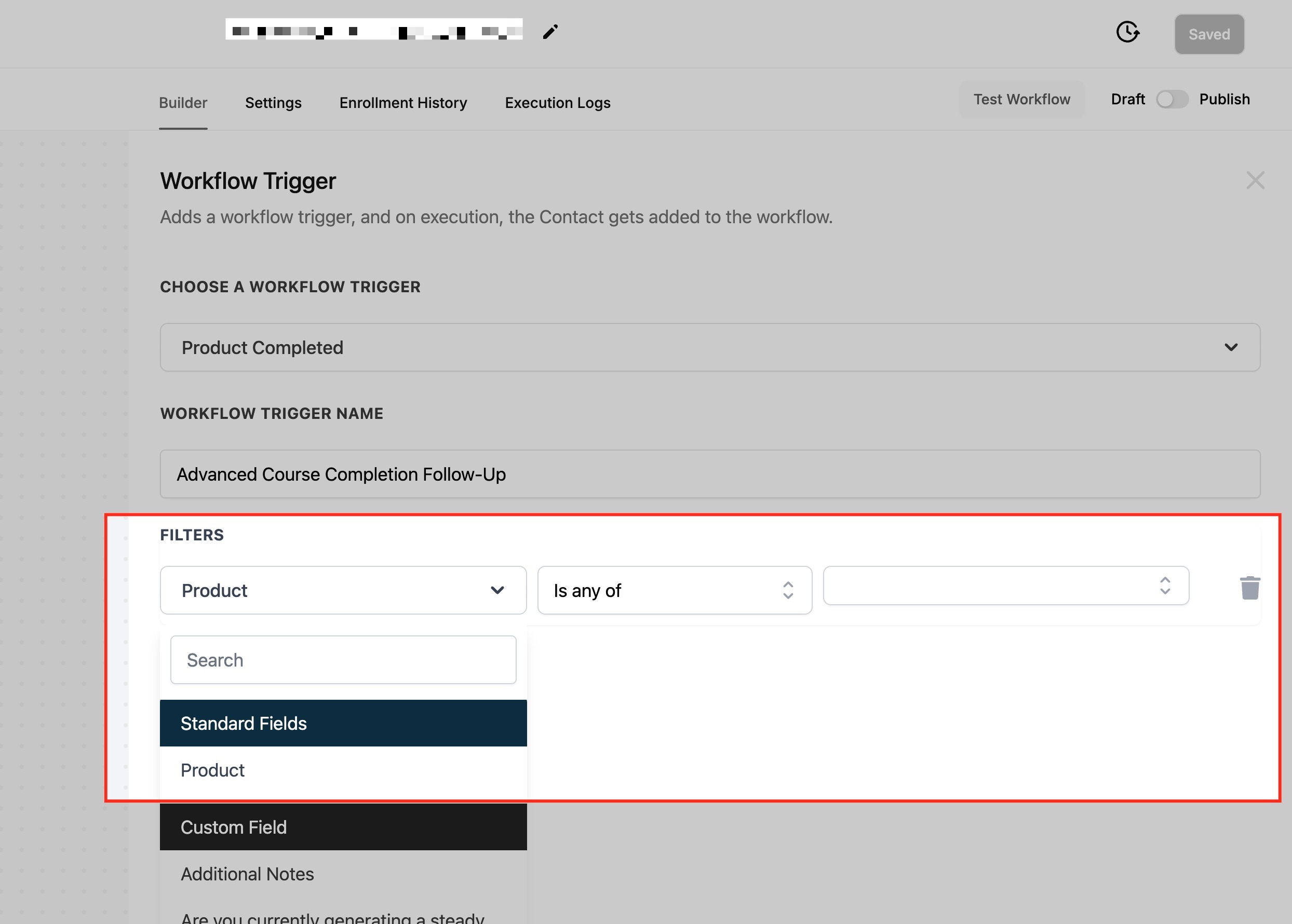
Imposta i Filtri
Personalizza il tuo trigger configurando i filtri:
Prodotto
Specifica il/i prodotto/i che attiverà/attiveranno il Workflow al completamento.
Operatore
Usa operatori come "È uno qualsiasi di" per includere prodotti specifici oppure "Non è nessuno di" per escludere determinati prodotti.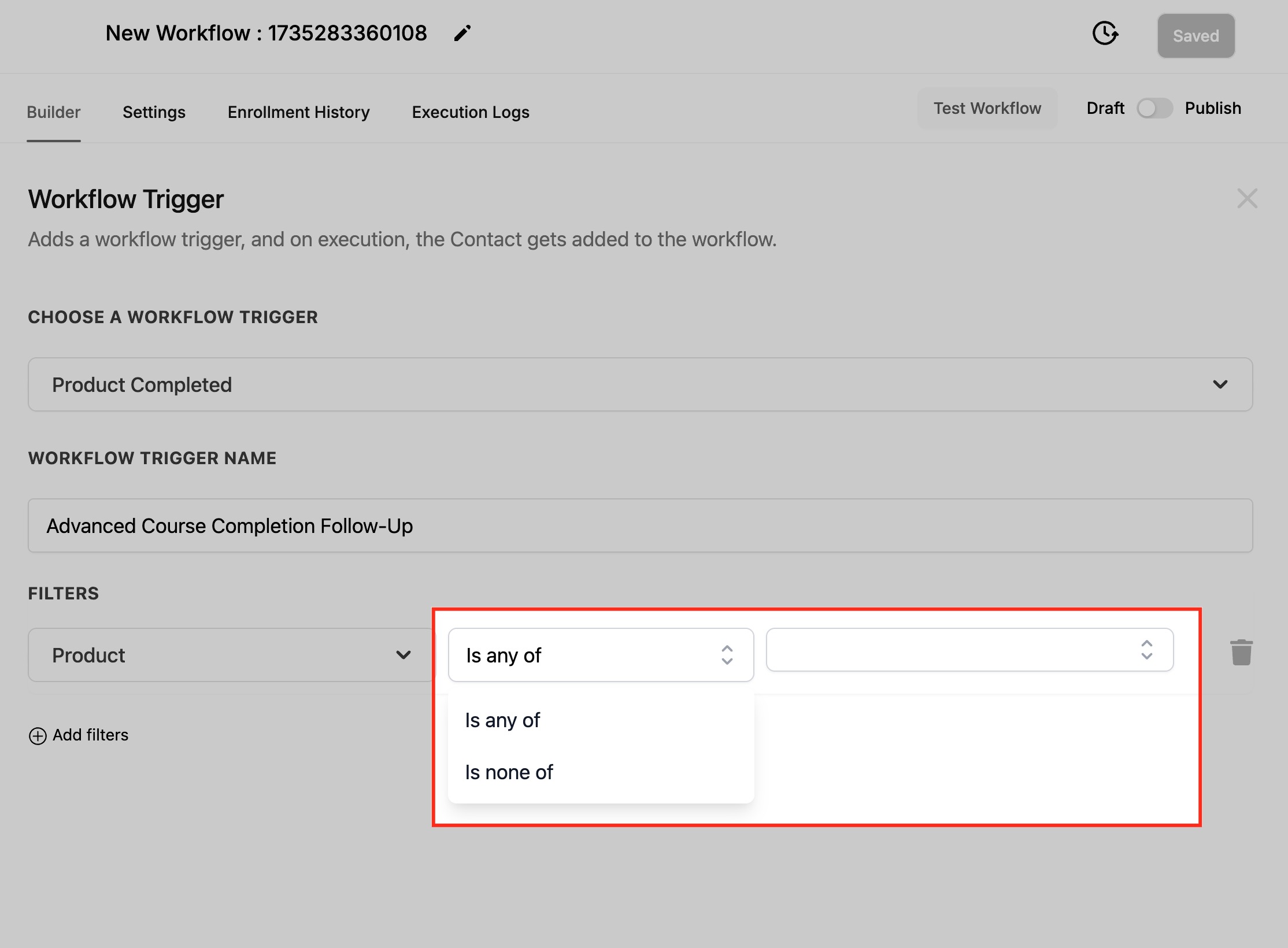
Salva il Trigger
Clicca il pulsante Salva per confermare la configurazione.
Testa e Pubblica
Verifica il Workflow utilizzando dati di esempio per assicurarne la correttezza. Una volta confermato, attiva il toggle Pubblica per rendere operativo il Workflow.
Casi d'uso
Ecco alcuni esempi pratici di utilizzo di questo trigger:
Sondaggio post-corso e upselling
Scenario: Una piattaforma di e-learning vuole raccogliere feedback dagli utenti che completano un corso e incoraggiarli a iscriversi a corsi correlati.
Configurazione del Trigger:
- Trigger: Prodotto Completato.
- Filtro: Il prodotto è "Strategie di Marketing Avanzate".
Risultato: Il Workflow invia un'email di congratulazioni con un sondaggio di feedback e offre un codice sconto per un corso correlato, come "Mastery del Marketing sui Social Media".
Promemoria rinnovo abbonamento
Scenario: Un servizio in abbonamento vuole notificare ai clienti le opzioni di rinnovo al termine del periodo di abbonamento.
Configurazione del Trigger:
- Trigger: Prodotto Completato.
- Filtro: Il prodotto è "Membership Premium 6 Mesi".
Risultato: Il Workflow invia un'email di promemoria con le opzioni di rinnovo e incentivi come sconti fedeltà o offerte esclusive.
Aggiornamenti CRM e notifiche al team
Scenario: Un team di vendita deve essere notificato quando un cliente completa un prodotto per discutere le opportunità di follow-up.
Configurazione del Trigger:
- Trigger: Prodotto Completato.
- Filtro: Il prodotto è "Modulo di Formazione Enterprise".
Risultato: Il Workflow aggiorna il profilo CRM del cliente per riflettere il completamento e invia una notifica al team di vendita.
Riconoscimento della partecipazione a un evento
Scenario: Un organizzatore di eventi vuole inviare certificati ai partecipanti che completano un evento virtuale.
Configurazione del Trigger:
- Trigger: Prodotto Completato.
- Filtro: Il prodotto è "Accesso al Virtual Summit".
Risultato: Il Workflow invia un'email di ringraziamento insieme a un certificato digitale di partecipazione.
Campagna di fidelizzazione del cliente
Scenario: Un'app di fitness vuole fidelizzare gli utenti che completano un programma suggerendo nuove sfide.
Configurazione del Trigger:
- Trigger: Prodotto Completato.
- Filtro: Il prodotto è "Sfida Fitness 30 Giorni".
Risultato: Il Workflow invia un messaggio di congratulazioni all'utente e suggerisce sfide avanzate con sconti esclusivi.
Domande frequenti
D. Questo trigger può gestire più prodotti in un unico Workflow?
Sì, puoi configurare il Workflow per attivarsi per più prodotti aggiungendo ulteriori filtri o usando criteri più ampi come "È uno qualsiasi di".
D. Cosa succede se lo stesso cliente completa più prodotti?
Il trigger si attiverà ogni volta che viene completato un prodotto. Utilizza condizioni o periodi di attesa per evitare azioni ridondanti.
D. Come posso garantire follow-up personalizzati per prodotti diversi?
Puoi creare Workflow separati per ogni prodotto oppure utilizzare filtri e condizioni per personalizzare le azioni in base al prodotto completato.
D. Questo trigger può integrarsi con altre azioni del Workflow?
Assolutamente sì. Il trigger Prodotto Completato può essere combinato con azioni come "Invia Email" o "Aggiungi Tag" per creare Workflow completi.
D. Come gestisco le informazioni incomplete del cliente nei Workflow?
Aggiungi condizioni di validazione all'interno del Workflow per verificare i dati mancanti e attivare avvisi per aggiornamenti manuali, se necessario.