Conversation AI su mobile porta le risposte ai clienti potenziate dall'intelligenza artificiale nelle app mobili di GoHighLevel / Squadd e Squadd / LeadConnector, aiutando gli utenti a gestire le conversazioni anche lontano dal desktop. Questo articolo mostra come funziona Conversation AI su mobile, come si comportano la Modalità Autopilota e la Modalità Suggerita nelle conversazioni e come mettere in pausa, attivare o pianificare la riattivazione del bot dall'app mobile.
- Cos'è Conversation AI nell'app mobile?
- Vantaggi principali di Conversation AI nell'app mobile
- Prerequisiti per l'uso di Conversation AI nell'app mobile
- Come usare Conversation AI nell'app mobile
- Domande frequenti
- Articoli correlati
Cos'è Conversation AI nell'app mobile?
Conversation AI su mobile porta il tuo assistente Conversation AI configurato nelle app mobili di GoHighLevel / Squadd e Squadd / LeadConnector. Questo consente agli utenti di gestire le conversazioni con i clienti dal telefono mantenendo lo stesso comportamento dell'IA configurato nell'app desktop. Gli utenti mobile possono visualizzare le risposte dell'IA, usare le risposte suggerite e gestire l'attività del bot per singole conversazioni senza dover tornare al desktop per i controlli di base.
Conversation AI su mobile funziona all'interno dei canali di conversazione supportati, inclusi WhatsApp, Facebook, Instagram e altri canali di messaggistica connessi disponibili nell'area Conversazioni (Conversations).
Vantaggi principali di Conversation AI nell'app mobile
- Risposte più rapide: Rispondi ai clienti dall'app mobile usando risposte AI automatiche o suggerimenti generati dall'IA.
- Maggiore controllo: Metti in pausa, attiva o pianifica la riattivazione del bot direttamente da una singola conversazione.
- Comunicazione coerente: Usa lo stesso comportamento dell'IA addestrato e configurato sul desktop anche quando invii messaggi da mobile.
- Gestione flessibile delle risposte: Usa la Modalità Autopilota per le risposte automatiche o la Modalità Suggerita quando un membro del team deve revisionare le risposte prima dell'invio.
- Gestione dell'utilizzo: Metti in pausa o riattiva il bot da mobile quando hai bisogno di controllare l'attività dell'IA per una conversazione.
Prerequisiti per l'uso di Conversation AI nell'app mobile
Conversation AI deve essere configurato sul desktop prima di poter essere utilizzato dall'app mobile. La configurazione desktop gestisce il comportamento principale del bot, inclusi la selezione della modalità, l'addestramento, l'abbonamento e le impostazioni avanzate. L'app mobile viene utilizzata per interagire con il bot durante le conversazioni e gestire l'attività del bot per una specifica conversazione.
Prima di utilizzare Conversation AI su mobile, verifica che:
- Conversation AI sia abilitato per la Location.
- Il bot sia stato configurato sul desktop.
- La modalità corretta sia stata selezionata sul desktop: Modalità Autopilota o Modalità Suggerita.
- I canali di messaggistica pertinenti siano connessi.
- L'app mobile di GoHighLevel / Squadd o Squadd / LeadConnector sia aggiornata a una versione supportata.
Come usare Conversation AI nell'app mobile
Una configurazione corretta garantisce che l'app mobile utilizzi il comportamento di Conversation AI corretto durante le conversazioni con i clienti. La configurazione principale del bot viene completata prima sul desktop; successivamente gli utenti mobile possono aprire le conversazioni, utilizzare le risposte AI e gestire l'attività del bot dalla schermata della conversazione.
Passo 1: Configura Conversation AI sul desktop
- Apri il tuo account GoHighLevel / Squadd sul desktop.
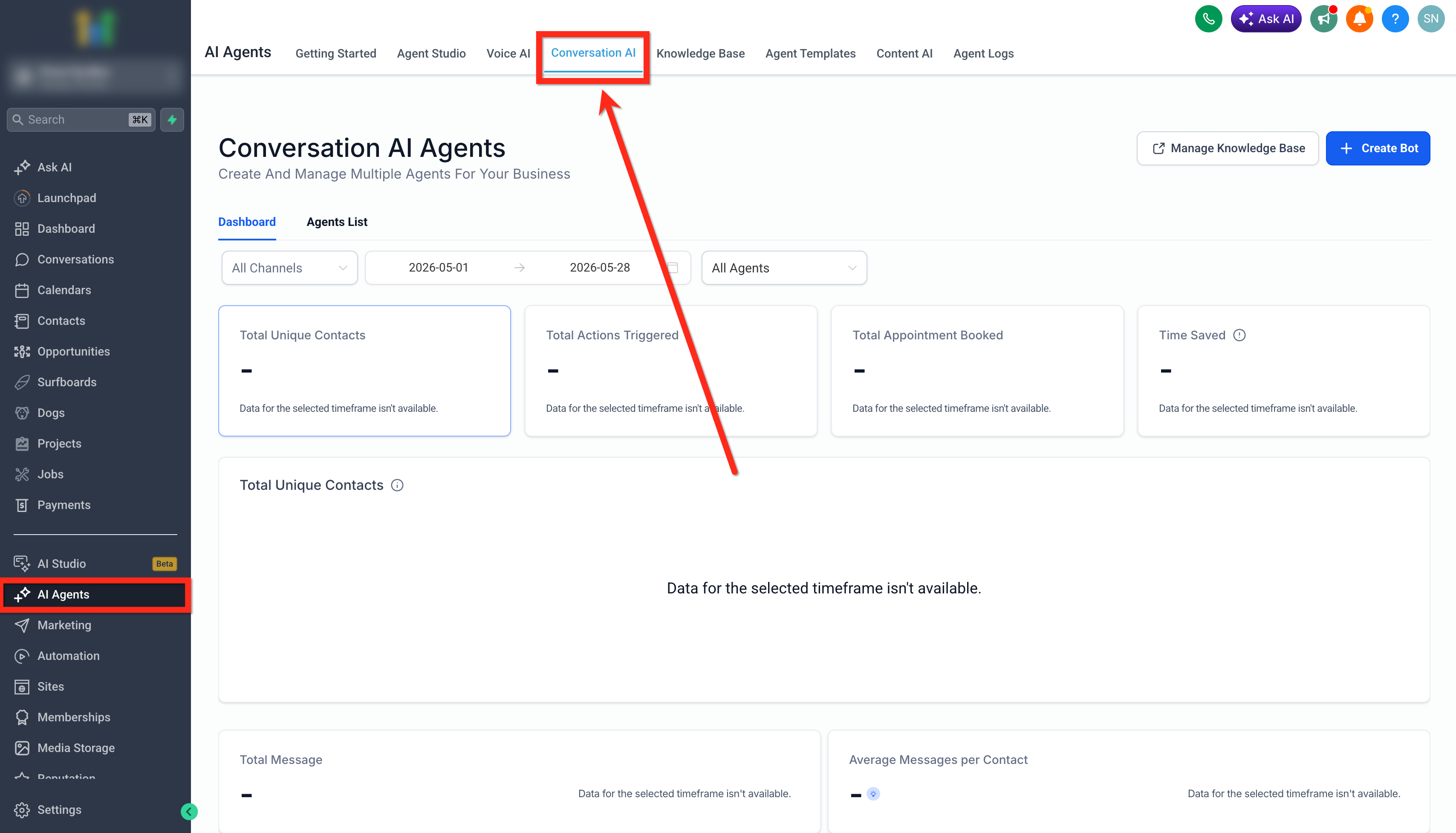
- Vai su AI Agents > Conversation AI.
- Crea un nuovo bot o utilizza uno esistente.
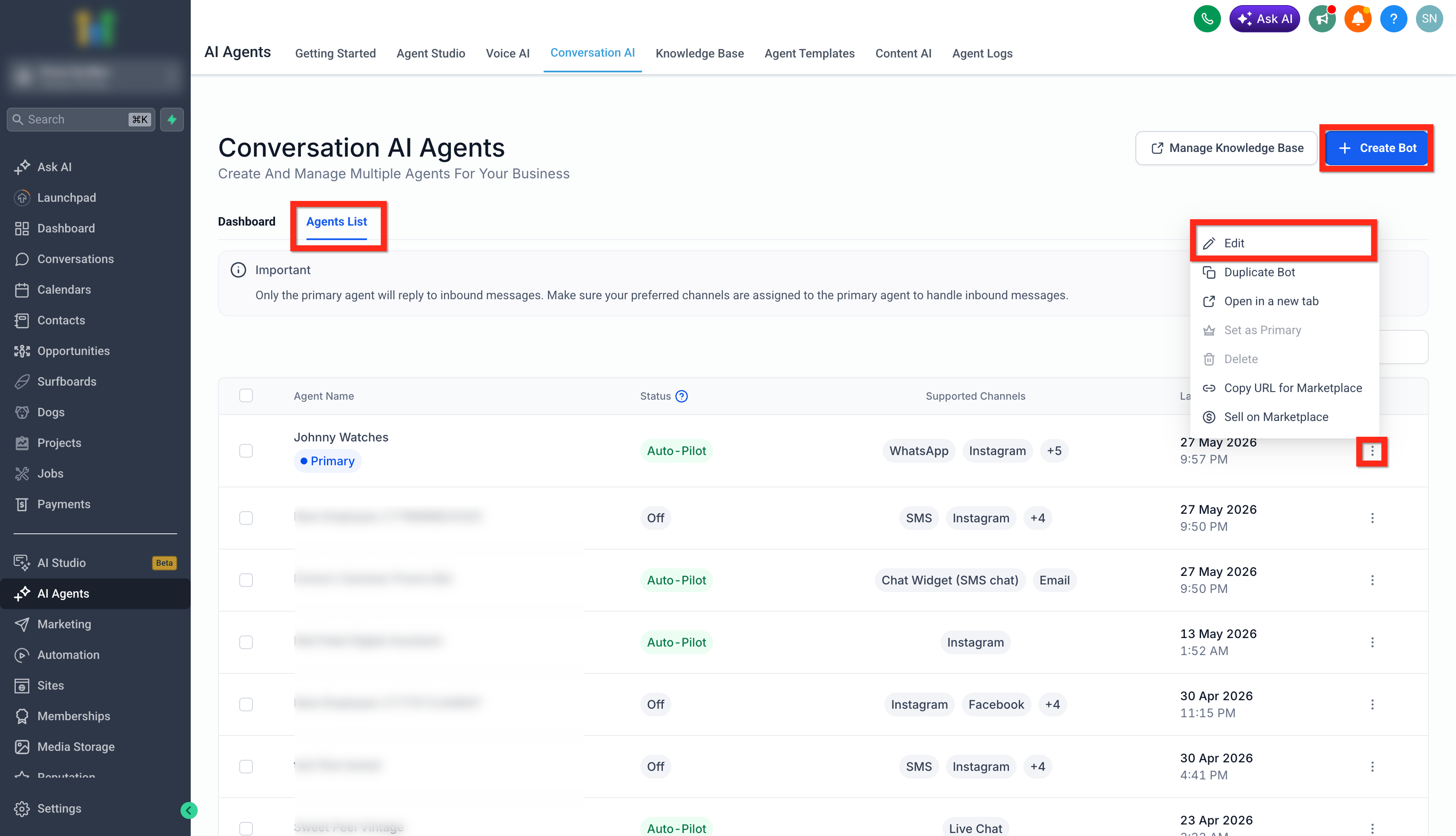
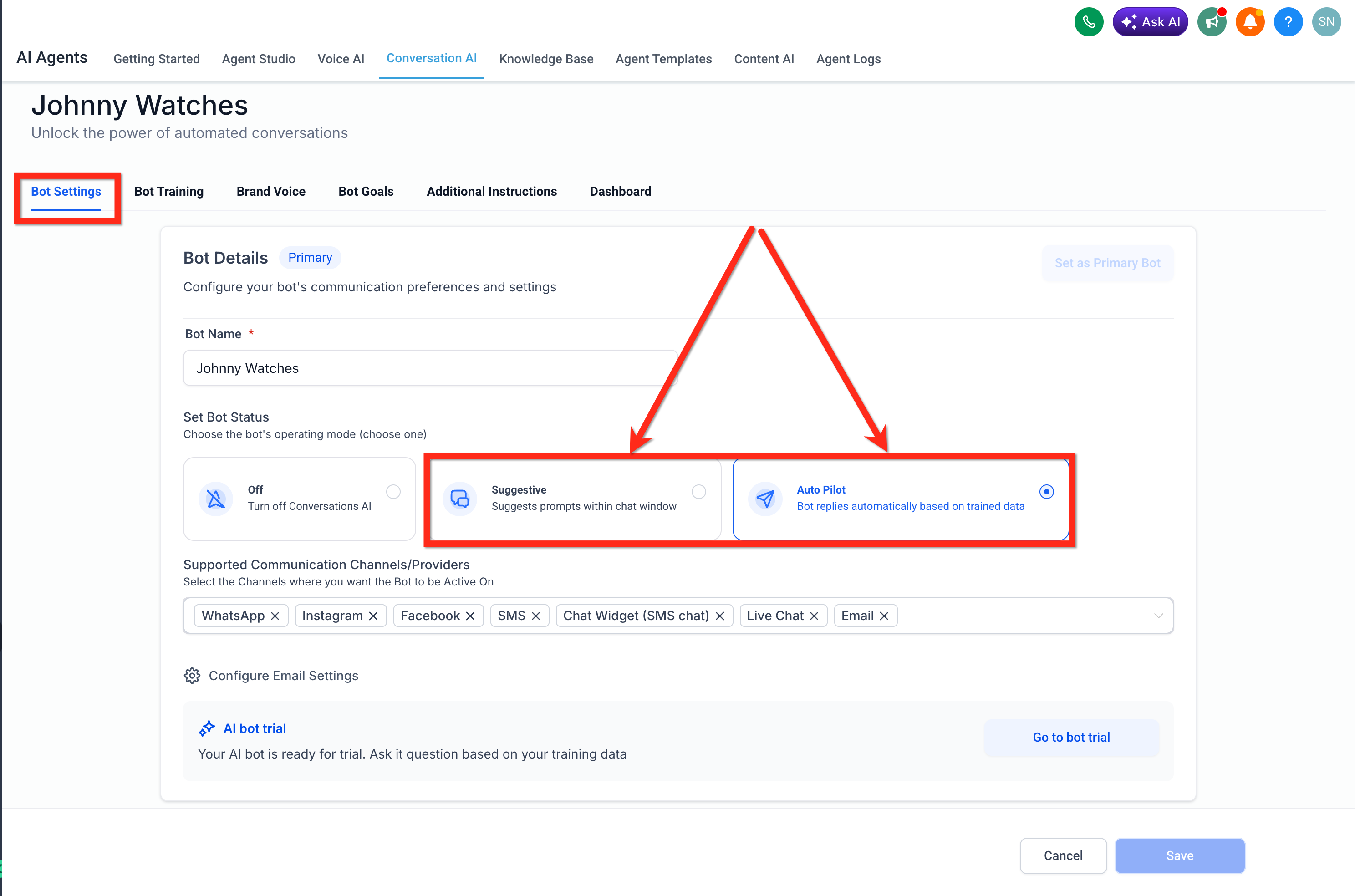
- Configura il bot Conversation AI.
- Scegli tra Modalità Autopilota e Modalità Suggerita.
Passo 2: Apri una conversazione nell'app mobile
Apri l'app mobile di GoHighLevel / Squadd o Squadd / LeadConnector.
Vai su Conversazioni (Conversations).
Seleziona una conversazione da un canale di messaggistica supportato.
Passo 3: Usa Conversation AI nella conversazione
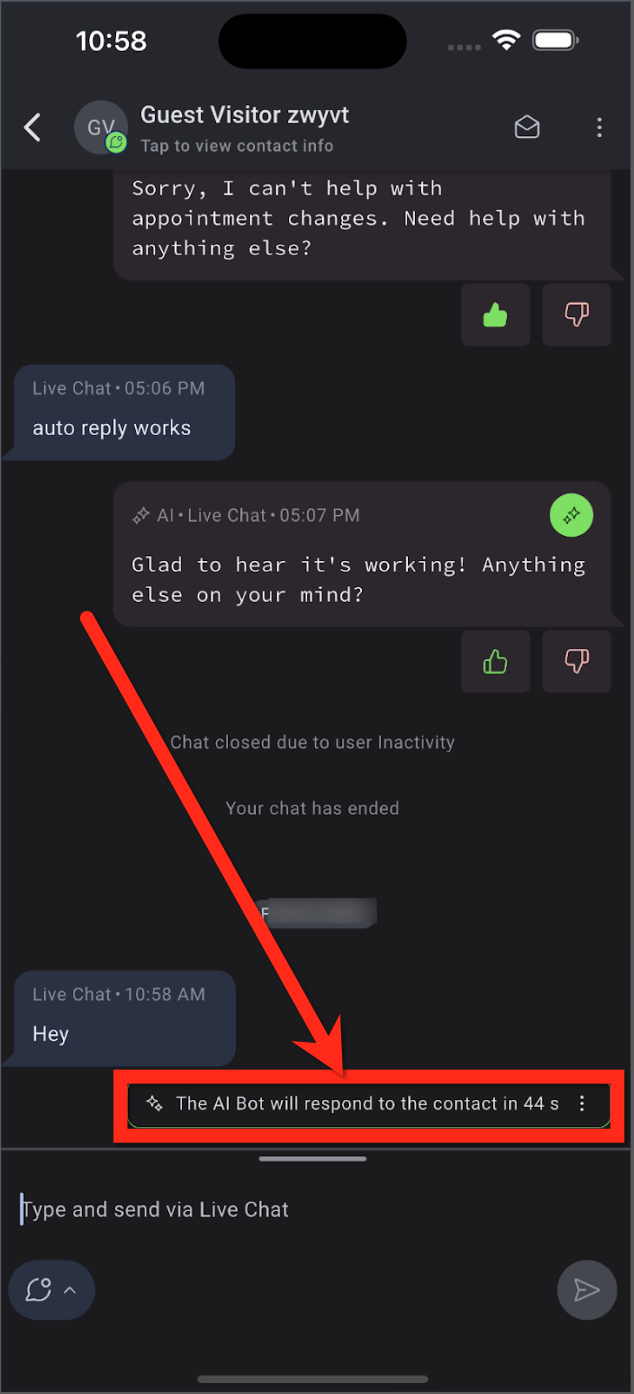
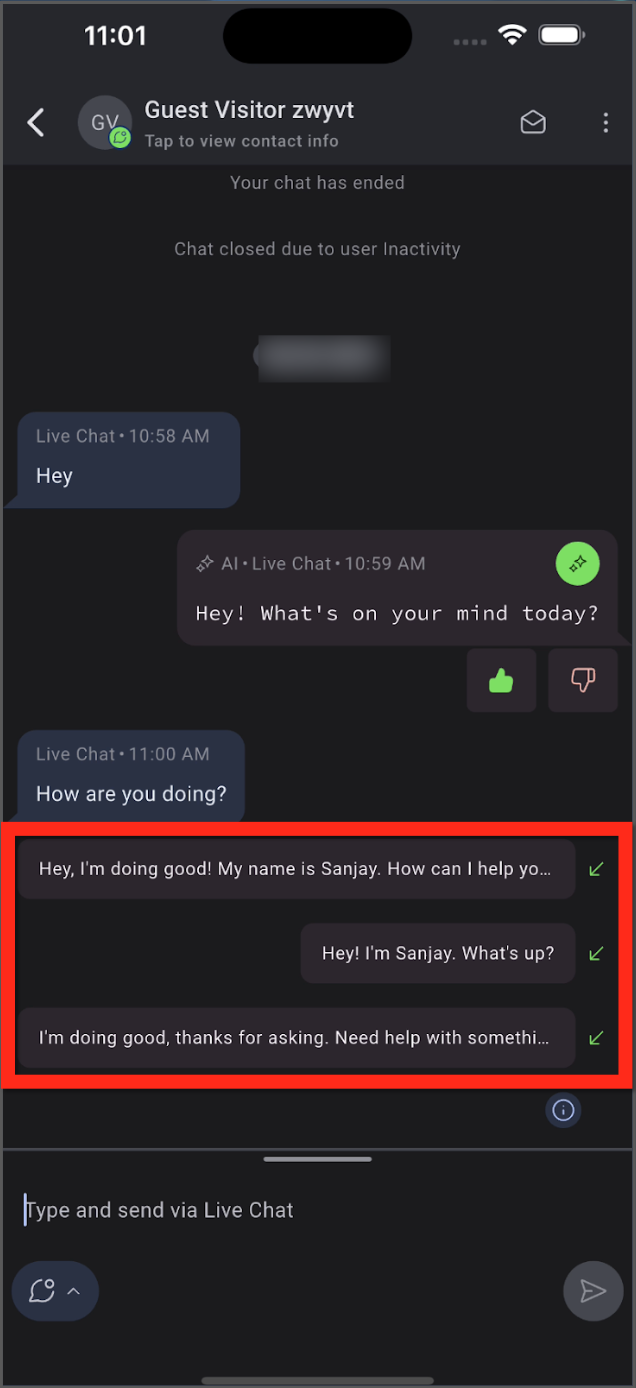
In Modalità Autopilota, l'IA risponde automaticamente dopo il ritardo configurato.
In Modalità Suggerita, tocca il campo messaggio per visualizzare le risposte suggerite, quindi scegli, modifica e invia la risposta manualmente.
Passo 4: Gestisci il bot da mobile quando necessario
Tocca il menu con i tre puntini in alto a destra.
Seleziona Modifica impostazioni AI (Edit AI Settings).
Attiva, metti in pausa o pianifica la riattivazione del bot.
Tocca Salva (Save).
Domande frequenti
D: Posso configurare completamente Conversation AI dall'app mobile?
No. La configurazione principale, l'addestramento del bot, la selezione della modalità, gli abbonamenti e la configurazione avanzata vengono gestiti dal desktop. L'app mobile consente agli utenti di interagire con Conversation AI nelle conversazioni e di gestire l'attività del bot per singole conversazioni.
D: Qual è la differenza tra Modalità Autopilota e Modalità Suggerita su mobile?
La Modalità Autopilota invia le risposte AI automaticamente dopo il ritardo configurato. La Modalità Suggerita crea opzioni di risposta generate dall'IA che un utente può revisionare, modificare e inviare manualmente.
D: Posso mettere in pausa il bot solo per una conversazione?
Sì. Apri la conversazione, tocca il menu con i tre puntini in alto a destra, seleziona Modifica impostazioni AI (Edit AI Settings) e disattiva Attiva bot (Activate Bot). Questo gestisce l'attività del bot per quella conversazione.
D: Il bot può riattivarsi automaticamente dopo essere stato messo in pausa?
Sì. Durante la pausa del bot, abilita Riattiva dopo (Reactivate After), inserisci l'intervallo di tempo e tocca Salva (Save). Il bot si riattiverà dopo il tempo selezionato.
D: Conversation AI su mobile funziona per i messaggi WhatsApp, Facebook e Instagram?
Sì, Conversation AI può essere utilizzato nei canali di messaggistica connessi e supportati disponibili nell'area Conversazioni mobile, inclusi WhatsApp, Facebook e Instagram.
D: Mettere in pausa il bot da mobile influisce sull'utilizzo dell'IA?
Mettere in pausa il bot impedisce al bot di rispondere in quella conversazione durante la pausa. Questo può aiutare a gestire l'attività e l'utilizzo dell'IA per le conversazioni in cui le risposte automatiche non sono necessarie.
D: Perché non vedo i suggerimenti AI nella conversazione mobile?
Verifica che Conversation AI sia configurato sul desktop, che la Modalità Suggerita sia selezionata, che la conversazione sia su un canale supportato e che l'app mobile sia aggiornata.
D: Perché il bot AI non risponde automaticamente?
Verifica che Conversation AI sia attivo, che la Modalità Autopilota sia selezionata, che il bot non sia in pausa per la conversazione e che il ritardo di risposta configurato sia trascorso.