Parla le tue idee e lascia che GoHighLevel / Squadd le trascriva. La Dettatura Vocale nell'AI Builder e nell'AI Assistant ti consente di creare e modificare i Workflow tramite linguaggio naturale, senza dover digitare manualmente. Questa funzione ti aiuta a costruire automazioni più velocemente, migliora l'accessibilità e semplifica la creazione di Workflow in più lingue.
- Cos'è la Dettatura Vocale nell'AI Builder & Assistant?
- Principali vantaggi della Dettatura Vocale
- Creazione di Workflow tramite voce (AI Builder)
- Usare la voce con l'AI Assistant
- Supporto multilingua
- Come usare la Dettatura Vocale
- Domande frequenti
- Articoli correlati
Cos'è la Dettatura Vocale nell'AI Builder & Assistant?
La Dettatura Vocale aggiunge la funzionalità di sintesi vocale (speech-to-text) sia al Workflow AI Builder che all'AI Assistant integrato nel builder. Invece di digitare i prompt, puoi fare clic sull'icona del microfono e descrivere cosa vuoi creare o modificare. GoHighLevel / Squadd trascrive il tuo parlato e lo elabora esattamente come un prompt AI digitato, generando Workflow o applicando modifiche di conseguenza.
Principali vantaggi della Dettatura Vocale
L'input vocale elimina le attività di inserimento manuale nella creazione dei Workflow, rendendo l'automazione più rapida e inclusiva per team di ogni dimensione.
Ideazione a mani libere: Cattura idee di automazione mentre sei impegnato in altre attività, senza dover digitare.
Creazione di Workflow più rapida: Passa dal concetto a un Workflow strutturato in pochi secondi.
Accessibilità migliorata: Permette agli utenti con difficoltà motorie o di digitazione di creare Workflow con maggiore facilità.
Supporto multilingua: Ditta in qualsiasi lingua supportata dagli strumenti AI di GoHighLevel / Squadd.
Modifica senza interruzioni: I Workflow generati appaiono nel builder standard per la revisione e il perfezionamento.
Creazione di Workflow tramite voce (AI Builder)
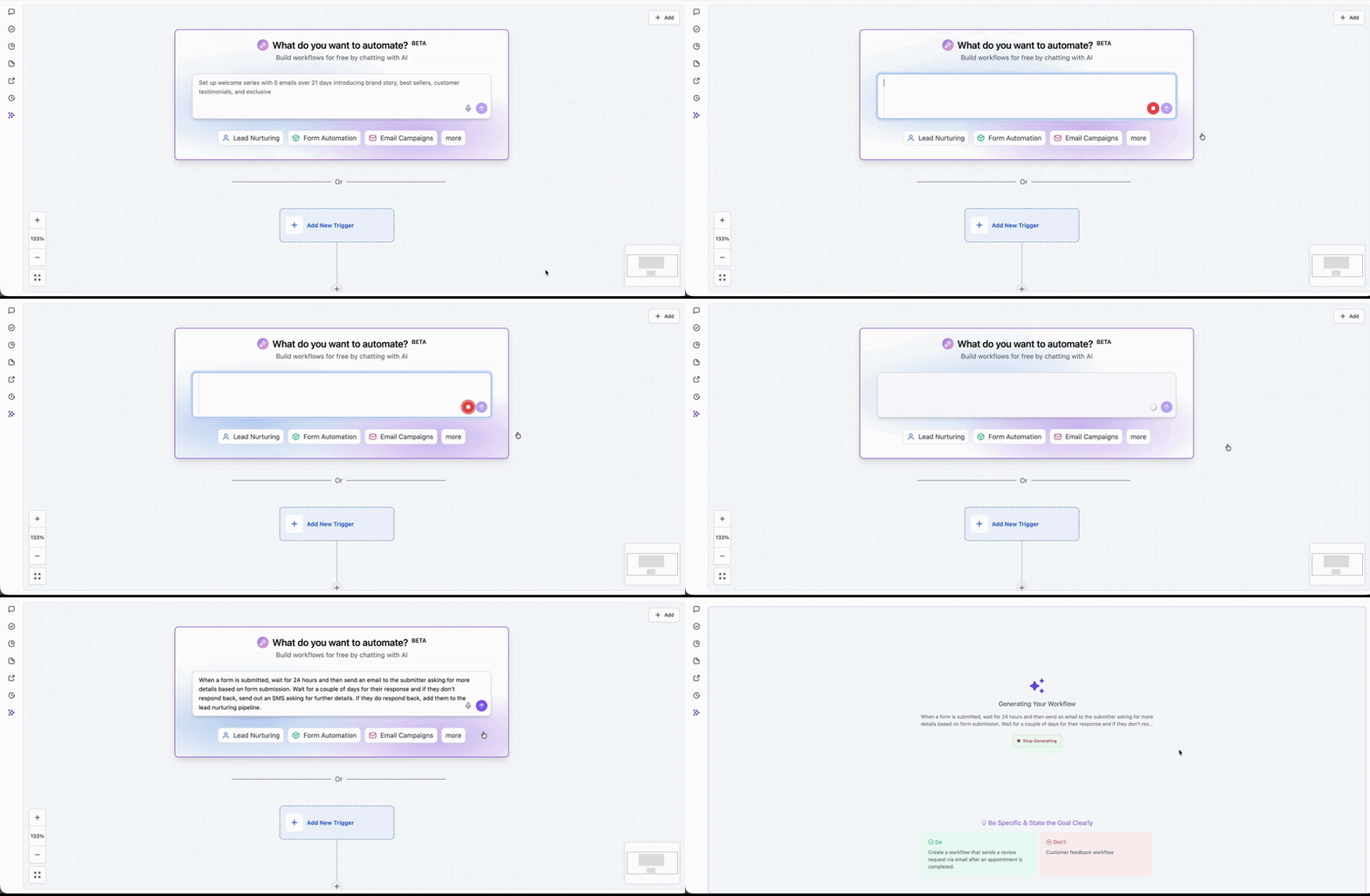
L'AI Builder ti consente di generare Workflow completi usando il linguaggio naturale. Con la Dettatura Vocale attiva, puoi descrivere verbalmente Trigger, condizioni e azioni, e Squadd le strutturerà in una bozza di automazione all'interno del canvas del Workflow.
È la soluzione ideale per creare nuovi Workflow da zero o per prototipare rapidamente la logica di automazione.
(Screenshot: casella prompt dell'AI Builder con l'icona del microfono evidenziata sopra il pulsante "Aggiungi Trigger".)
Dopo la trascrizione:
Il Workflow appare nel builder.
Puoi modificare Trigger, azioni, ritardi e condizioni secondo necessità.
Puoi continuare a perfezionarlo usando sia la voce che prompt digitati.
Scopri di più sulla generazione di Workflow con l'AI: Workflow AI Builder: Genera e Modifica Workflow con l'AI
Usare la voce con l'AI Assistant
L'AI Assistant all'interno del canvas del Workflow supporta modifiche conversazionali e suggerimenti guidati. La Dettatura Vocale ti consente di pronunciare le richieste direttamente nella chat dell'Assistant, senza digitare.
È particolarmente indicata per:
Modificare un Workflow esistente
Porre domande sulla configurazione
Aggiungere o modificare passaggi in modo incrementale
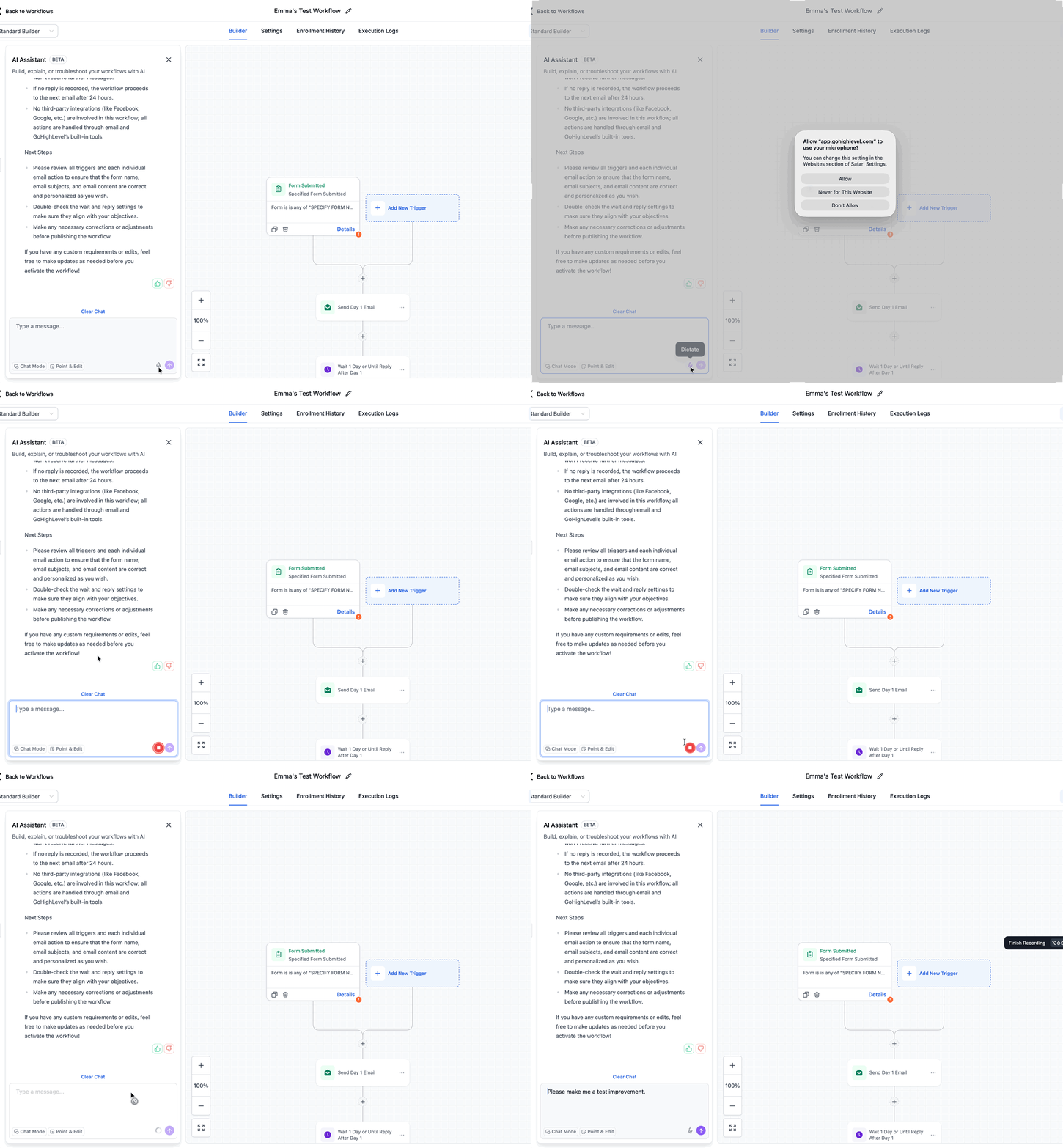
Esempi:
"Aggiungi un ritardo di 2 ore dopo il Trigger di invio modulo."
"Inserisci un promemoria SMS prima dell'appuntamento."
"Come applico un Tag quando un contatto risponde?"
Supporto multilingua
La Dettatura Vocale funziona in qualsiasi lingua supportata dai prompt AI di GoHighLevel / Squadd. Questo consente ai team internazionali di creare Workflow nella propria lingua preferita, senza dover tradurre manualmente le istruzioni.
L'AI provvederà a:
Trascrivere la lingua parlata
Interpretare l'intento
Generare il Workflow nell'interfaccia del builder
Come usare la Dettatura Vocale
Una corretta configurazione garantisce che il browser possa acquisire l'audio e che l'AI Builder elabori correttamente le istruzioni vocali.
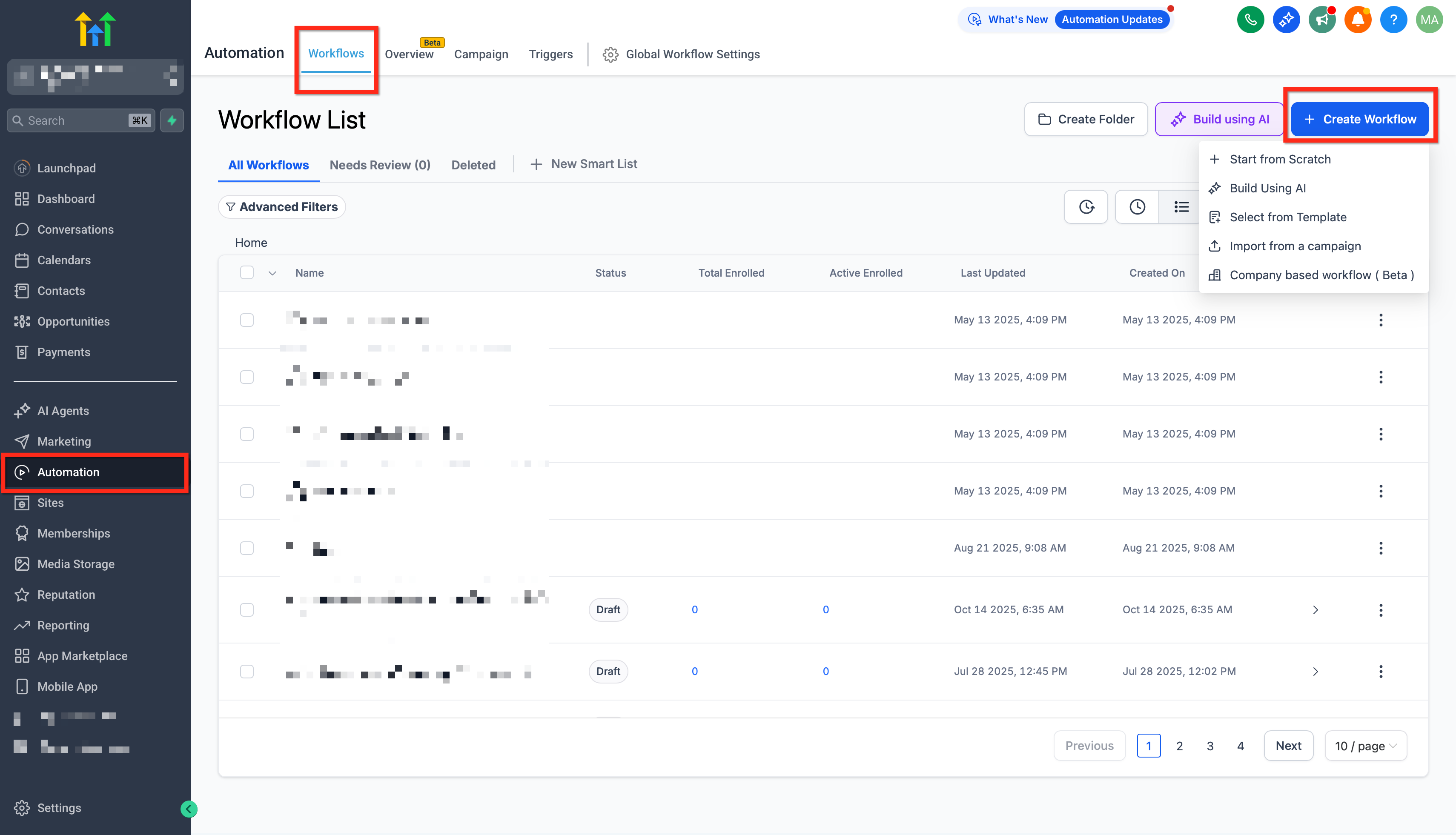
Vai su Automazioni (Automation) → Workflow. Crea un nuovo Workflow o aprine uno esistente.
Individua la casella prompt dell'AI Builder sopra il pulsante "Aggiungi Trigger".
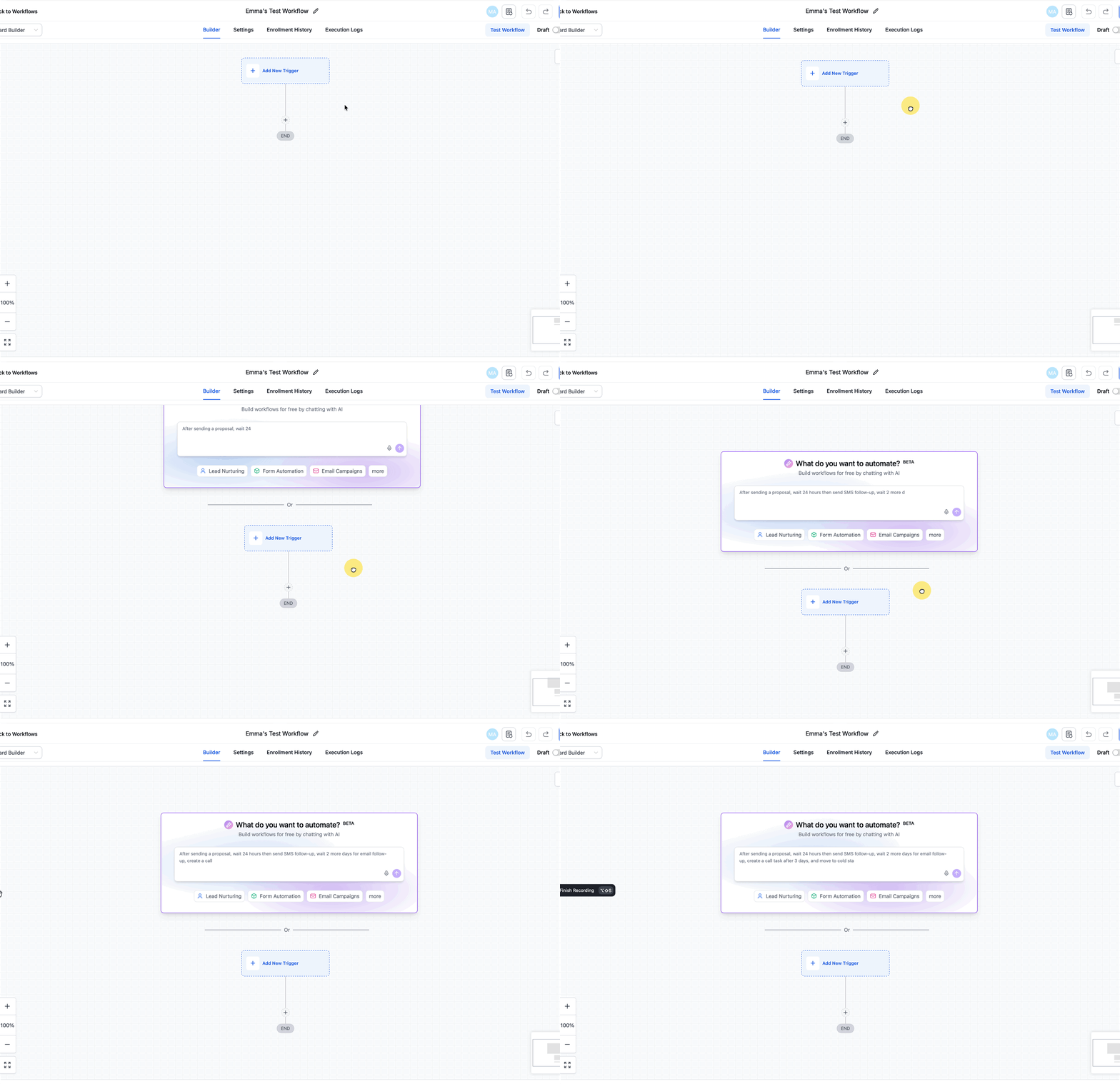
Fai clic sull'icona del microfono. (Concedi i permessi al microfono del browser se richiesto.) Descrivi verbalmente la tua idea di Workflow in modo naturale, includendo Trigger e azioni. Fai clic su Stop (oppure attendi l'arresto automatico).
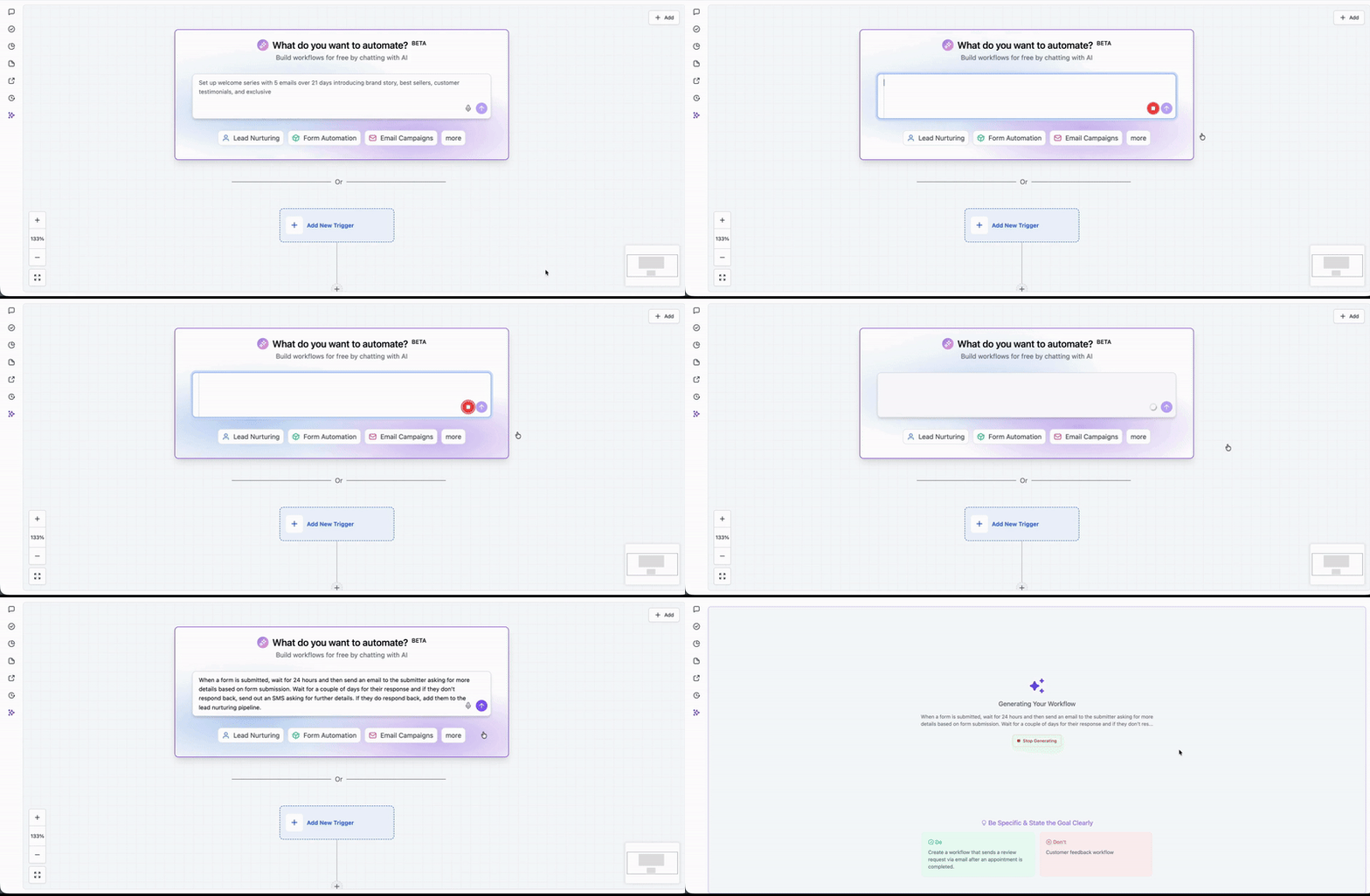
Esamina il Workflow generato e apporta le modifiche necessarie. Puoi usare nuovamente la Dettatura Vocale per continuare a perfezionare il Workflow.
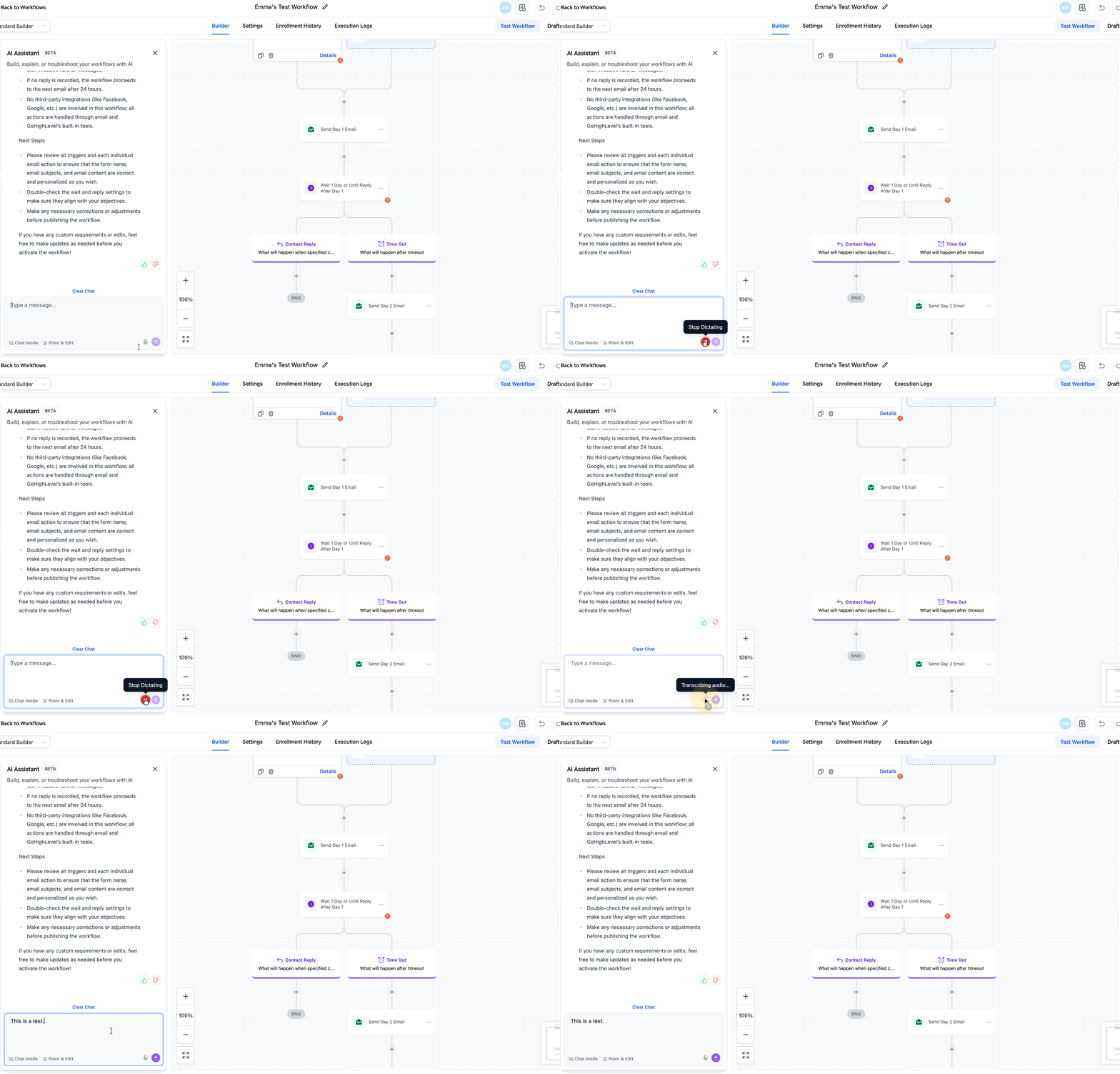
Fai clic su Salva e Pubblica.
Domande frequenti
D: La Dettatura Vocale richiede un abbonamento separato?
La Dettatura Vocale è disponibile ovunque siano abilitati il Workflow AI Builder o l'AI Assistant nel tuo piano.
D: Quali lingue sono supportate?
È possibile usare la Dettatura Vocale in qualsiasi lingua supportata dai prompt AI di GoHighLevel / Squadd.
D: Posso usare la Dettatura Vocale su Workflow già esistenti?
Sì. Puoi usare l'input vocale per modificare Workflow esistenti tramite l'AI Assistant o per generare nuova logica all'interno dell'AI Builder.
D: Il microfono non funziona. Cosa devo verificare?
Verifica che i permessi del microfono siano abilitati nelle impostazioni del browser e del sistema operativo. Aggiorna la pagina dopo aver concesso l'accesso.
Articoli correlati
Workflow AI Builder: Genera e Modifica Workflow con l'AI
Builder Avanzato per i Workflow