Questo articolo mostra come utilizzare il Trigger "Pagamento Ricevuto" nei Workflow per automatizzare le azioni di follow-up dopo ogni pagamento andato a buon fine. Che si tratti di un addebito una tantum, del rinnovo di un abbonamento o del pagamento di una fattura, puoi semplificare conferme, aggiornamenti e notifiche al team, risparmiando tempo e migliorando l'esperienza del cliente.
- Cos'è il Trigger Pagamento Ricevuto?
- Vantaggi principali del Trigger Pagamento Ricevuto
- Come configurare il Trigger Pagamento Ricevuto
- Domande frequenti
Cos'è il Trigger Pagamento Ricevuto?
Il Trigger Pagamento Ricevuto consente di avviare Workflow automatizzati ogni volta che un pagamento viene effettuato con successo tramite il tuo account GoHighLevel / Squadd. Questo include i pagamenti provenienti da Funnel, fatture, Calendari, Membership, moduli e persino inserimenti manuali. Che si tratti di una transazione una tantum o di un pagamento ricorrente, questo trigger ti permette di rispondere immediatamente, senza alcun intervento manuale.
È uno strumento di automazione essenziale per ridurre i follow-up manuali, confermare i pagamenti e garantire una comunicazione coerente con i clienti e i team interni.
Vantaggi principali del Trigger Pagamento Ricevuto
Sfrutta l'automazione per eliminare i follow-up manuali sui pagamenti, migliorare i tempi di risposta e mantenere il tuo CRM e il tuo team aggiornati in tempo reale. Questo trigger crea un'esperienza post-pagamento fluida sia per la tua azienda che per i tuoi clienti.
- Invia conferme immediate: Consegna automaticamente email di conferma o SMS nel momento in cui un pagamento viene elaborato, tenendo i tuoi clienti informati e tranquilli.
- Aggiorna i record dei Contatti: Applica Tag, aggiorna Campi personalizzati o genera note interne per riflettere lo stato di pagamento del cliente nel suo profilo, senza intervento manuale.
- Notifica il tuo team immediatamente: Avvisa in tempo reale i team di vendita, supporto o erogazione del servizio affinché possano agire tempestivamente dopo una transazione riuscita.
- Attiva upsell o accesso Membership: Avvia sequenze come offerte di upsell, consegna di contenuti bonus o concessione dell'accesso a una Membership in base al tipo di acquisto.
- Automatizza il follow-up per pagamenti falliti: Configura Workflow per rispondere alle transazioni fallite con nuovi tentativi, avvisi o comunicazioni personalizzate per recuperare le entrate perse.
- Semplifica il monitoraggio di abbonamenti e fatture: Tieni traccia dei pagamenti ricorrenti o del completamento delle fatture e collegali a specifiche azioni di follow-up o aggiornamenti CRM in modo semplice.
Come configurare il Trigger Pagamento Ricevuto
Configurare questo trigger garantisce che il sistema risponda ai pagamenti in modo istantaneo. Ecco una guida passo dopo passo chiara ed efficace per configurarlo correttamente.
Crea un nuovo Workflow
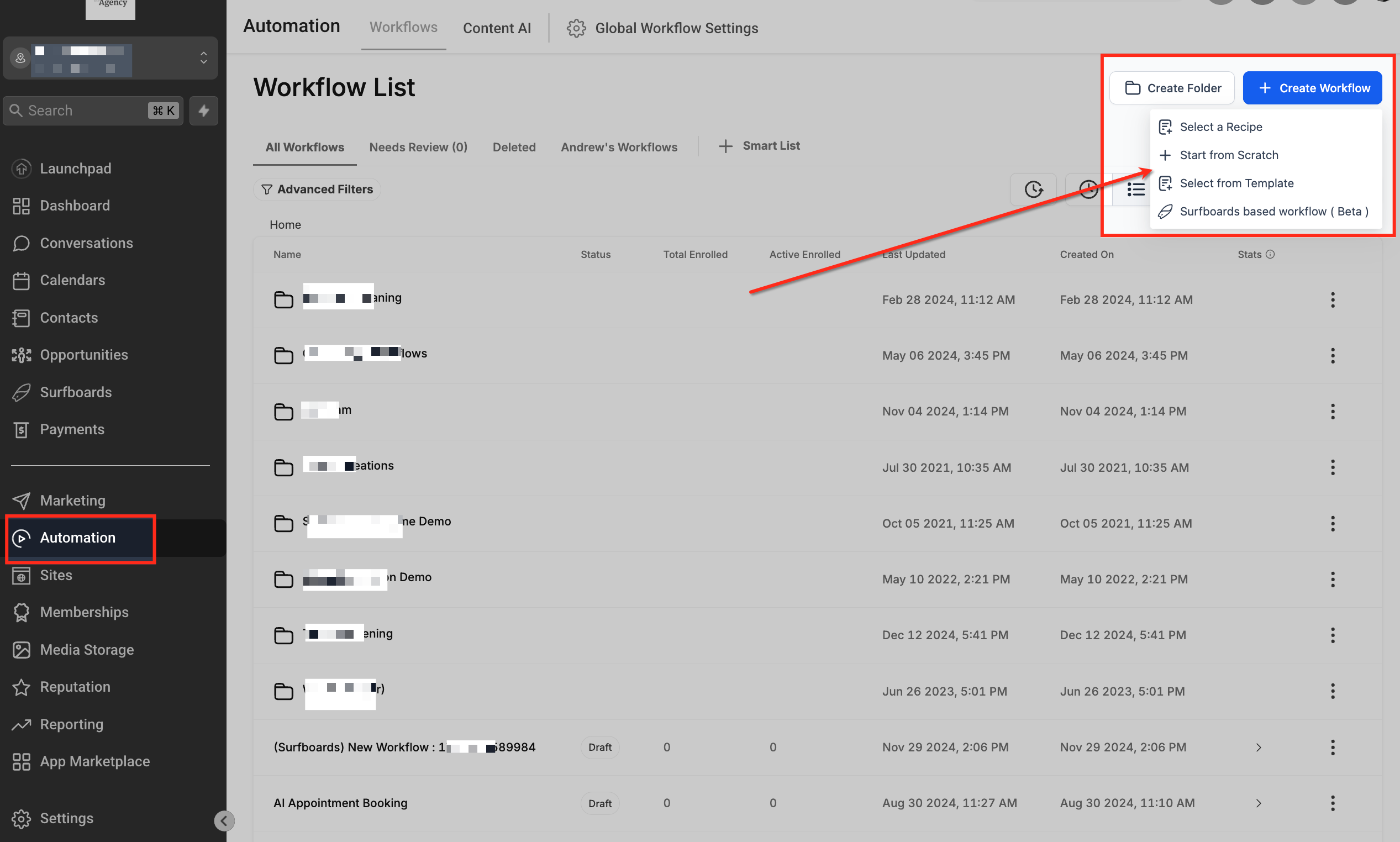
Vai su Automazioni (Automation) > Workflow nel menu laterale sinistro, poi clicca su + Crea Workflow (Create Workflow) in alto a destra. Dal menu a tendina, seleziona "Parti da zero (Start from Scratch)" per iniziare a costruire un Workflow personalizzato da zero.
Seleziona il tipo di Trigger
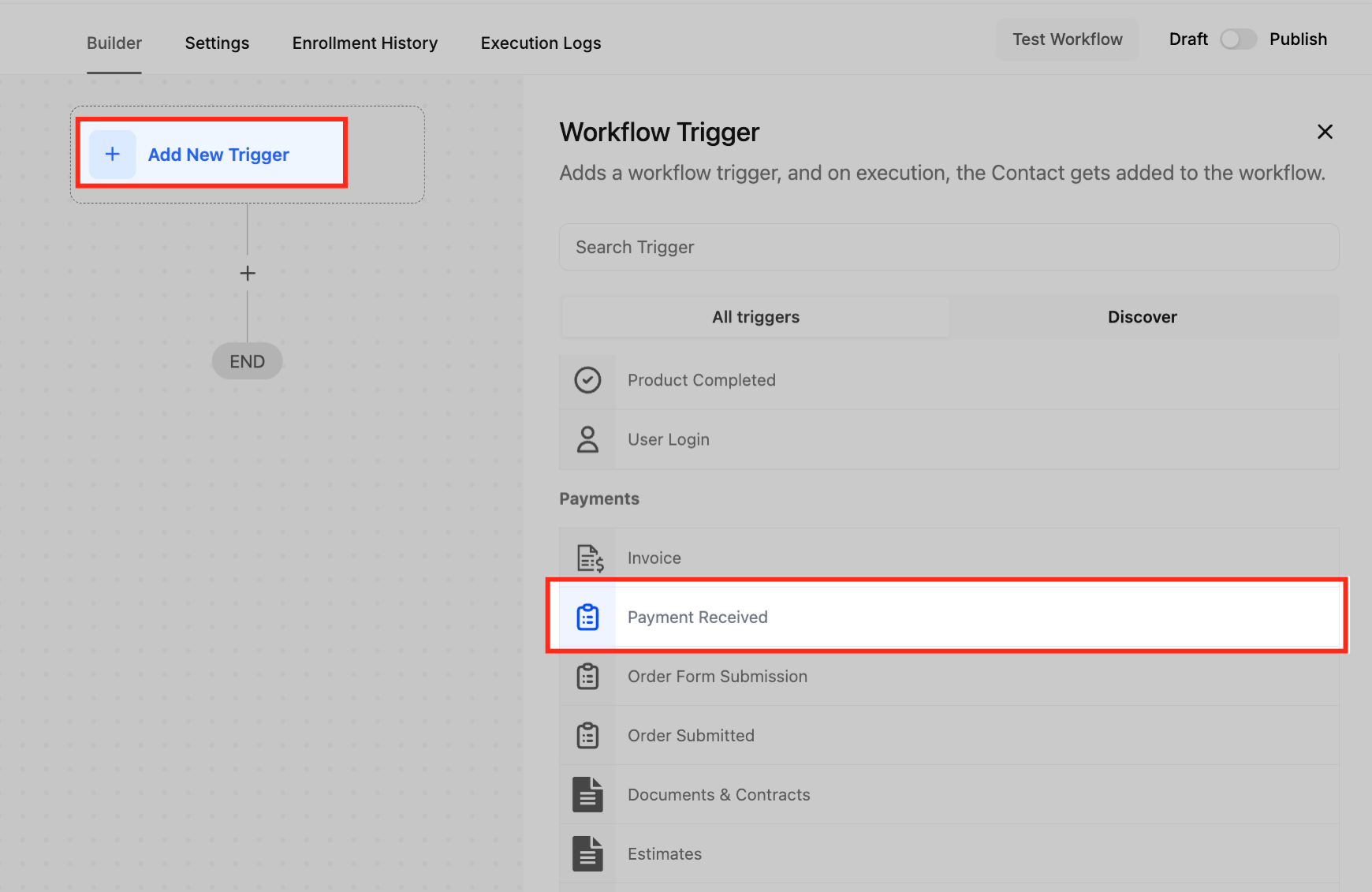
Clicca su "+ Aggiungi nuovo Trigger (Add New Trigger)" per aprire le opzioni disponibili. Scorri fino alla sezione Pagamenti (Payments) e scegli "Pagamento Ricevuto (Payment Received)" per iniziare a costruire la tua automazione sui pagamenti.
Assegna un nome al Trigger
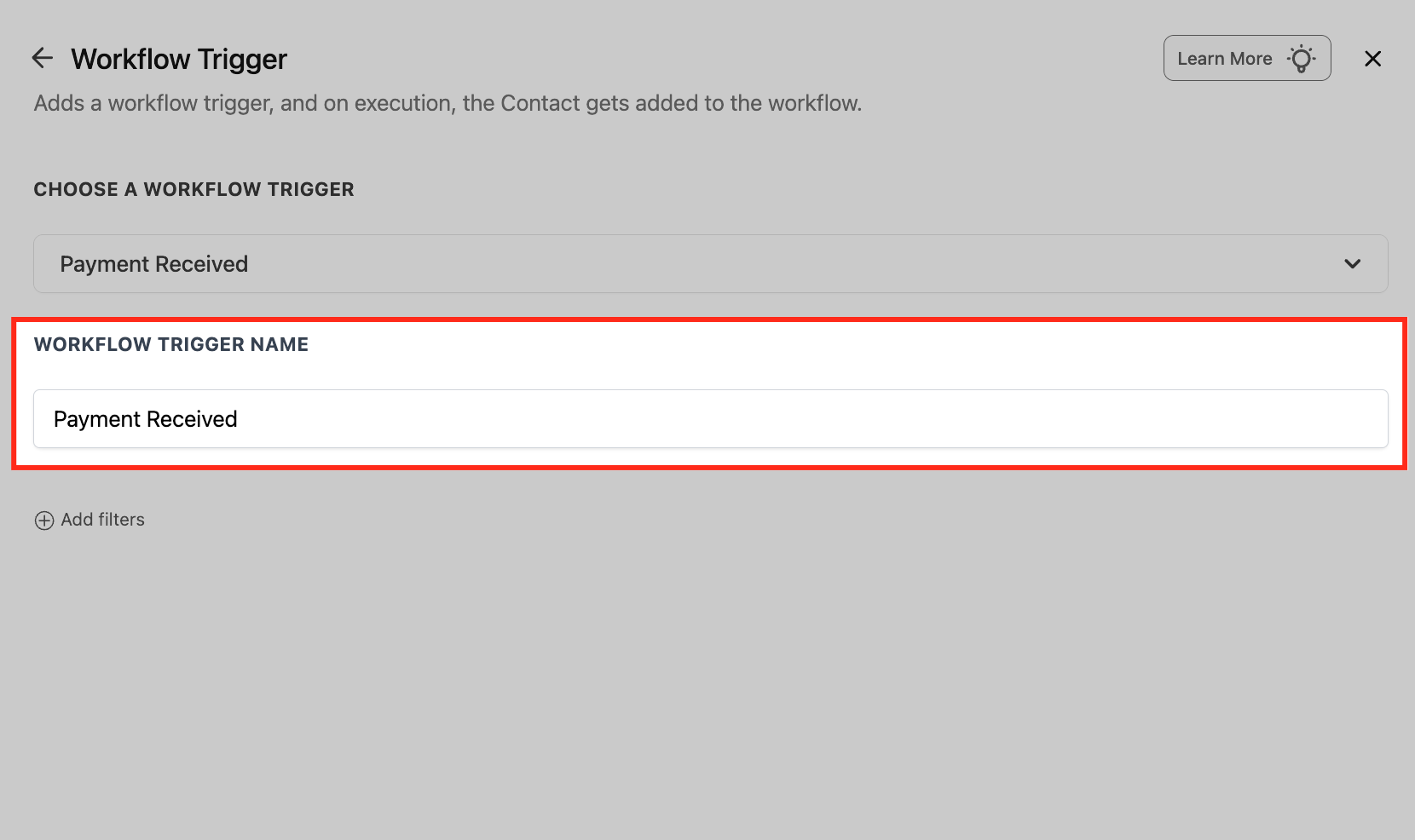
Inserisci un nome chiaro e descrittivo per il tuo trigger (es. "Pagamento per accesso al corso"). Dare un nome aiuta a mantenere i Workflow organizzati e facilmente identificabili, soprattutto quando si utilizzano più trigger di pagamento.
Aggiungi filtri
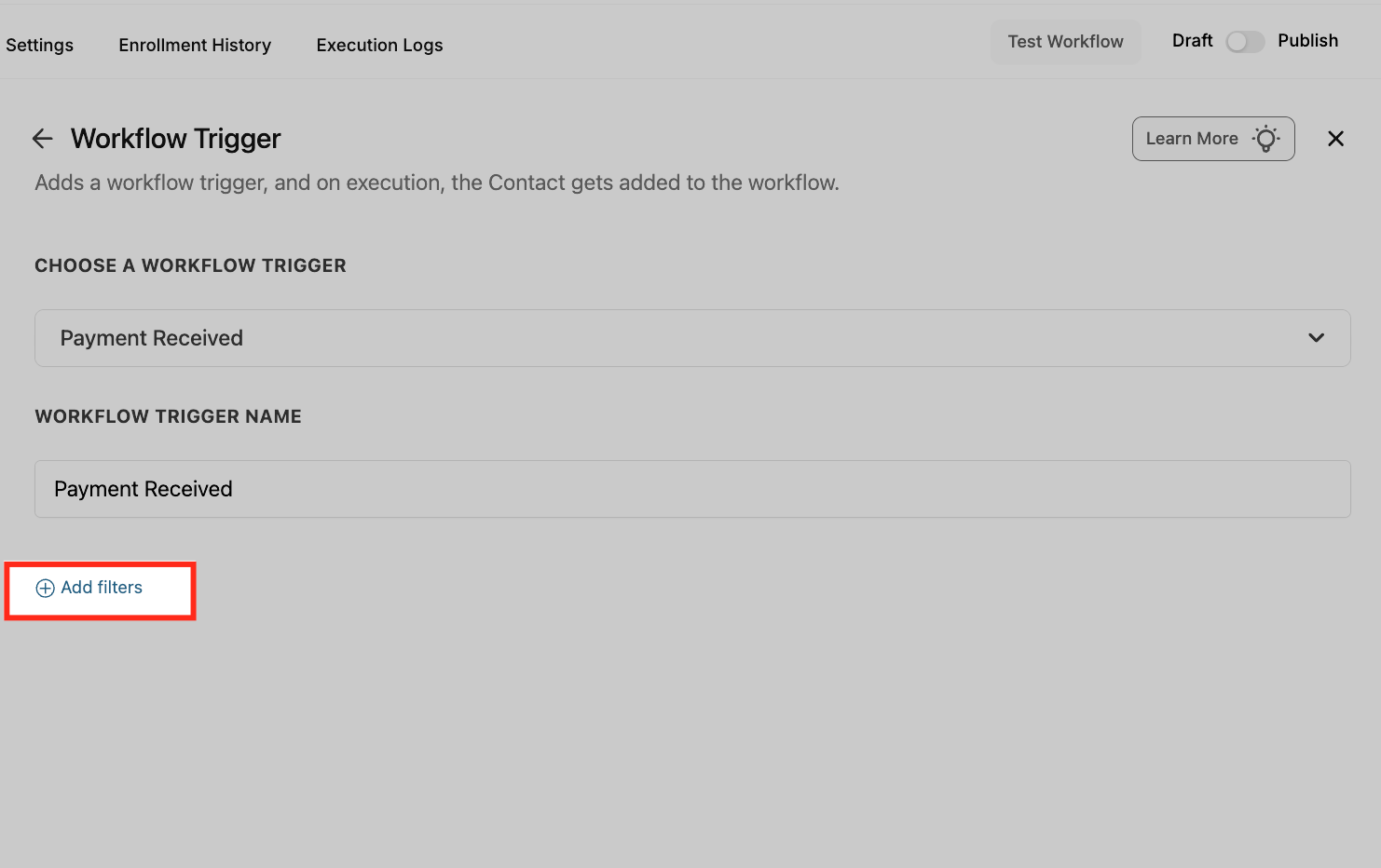
Clicca su "+ Aggiungi filtri (Add filters)" per restringere quali eventi di pagamento attivano questo Workflow. I filtri ti permettono di indirizzare specifici tipi di transazione, sorgenti, prodotti o stati.
- Filtro Sorgente (Source Filter): Specifica da dove proviene il pagamento. Aiuta a personalizzare l'automazione in base al canale di pagamento utilizzato.
- Calendario (Calendar): Pagamento ricevuto dalla prenotazione di un appuntamento tramite calendario.
- Esterno (External): Pagamento effettuato tramite sorgenti di terze parti come Stripe, PayPal o integrazioni API esterne.
- Modulo (Form): Pagamento inviato tramite un modulo che include un elemento di pagamento.
- Funnel: Pagamento effettuato tramite una pagina Funnel, come un modulo d'ordine a uno o due step.
- Fattura (Invoice): Pagamento completato tramite una fattura inviata con la funzione di fatturazione di GoHighLevel / Squadd.
- Pagamento manuale (Manual Payment): Un pagamento registrato manualmente all'interno del CRM.
- Membership: Pagamento attivato dall'accesso a un prodotto Membership o a un corso.
- Sito web (Website): Pagamento effettuato tramite lo Storefront e-commerce (Prodotti o Abbonamenti).
Scegli i criteri di filtro
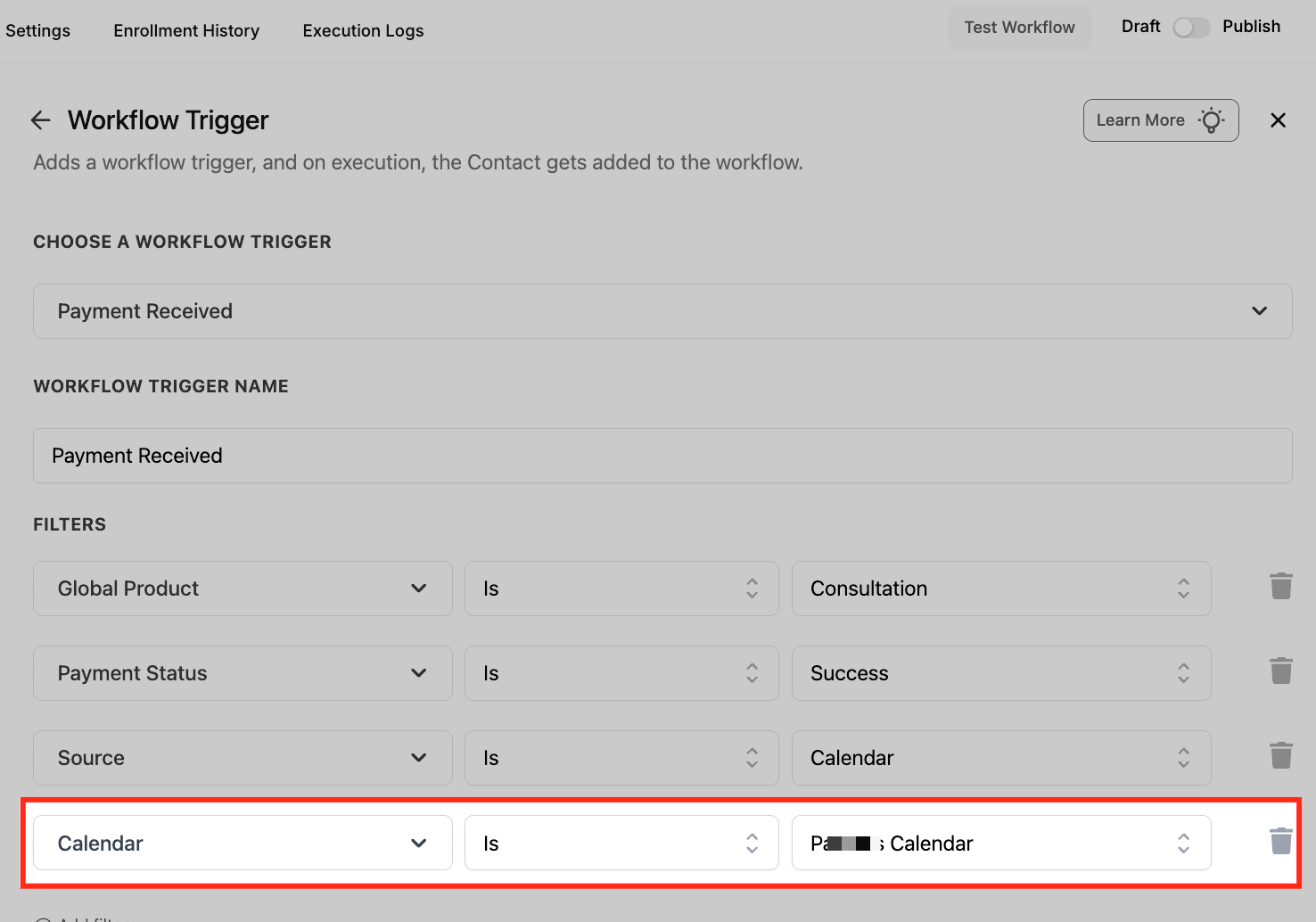
Seleziona tra i campi standard disponibili come Prodotto globale (Global Product), Stato pagamento (Payment Status) o Sorgente (Source). Questi filtri ti aiutano a indirizzare specifici tipi di transazione per un controllo preciso del Workflow.
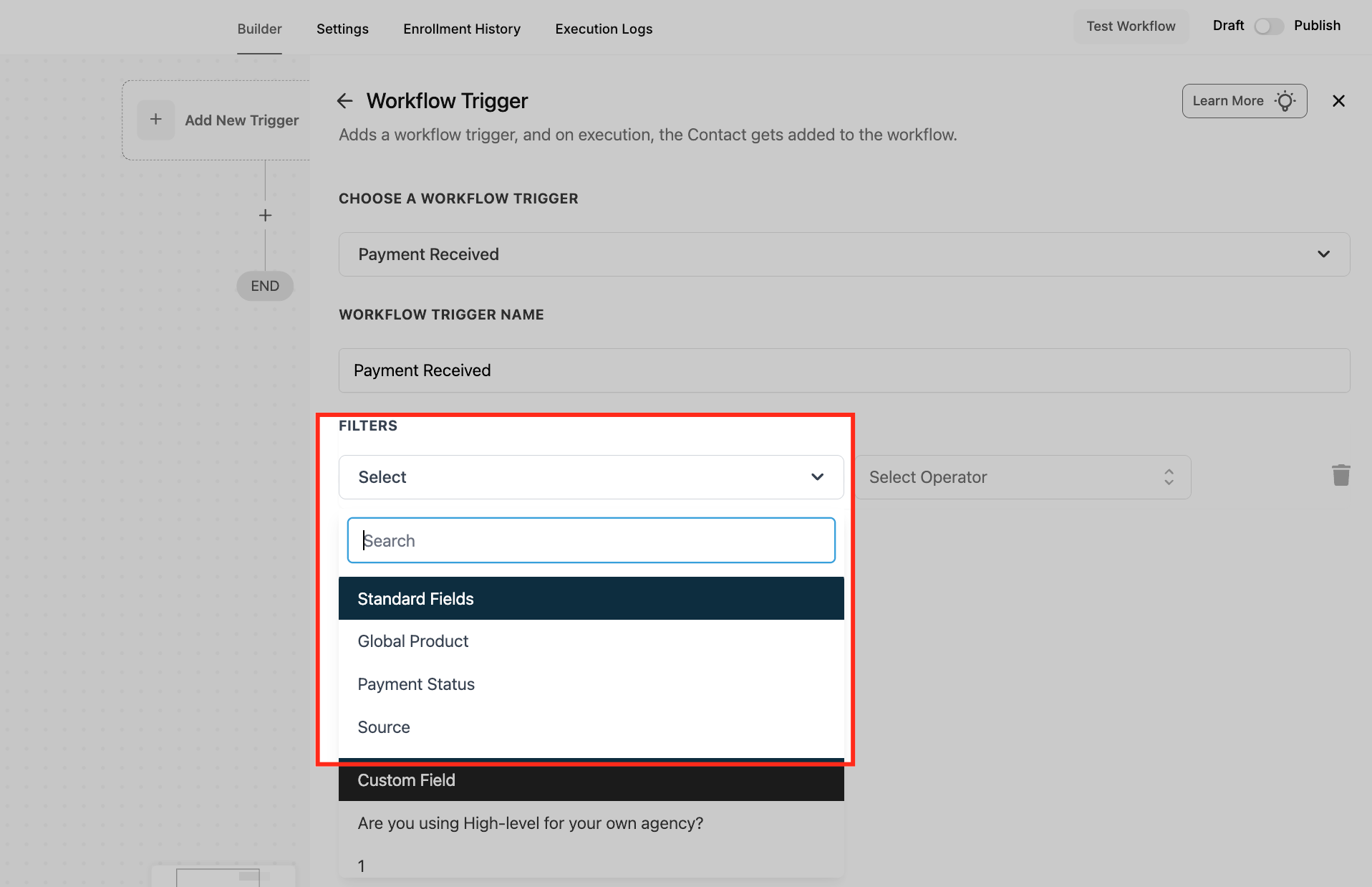
Filtra per prodotto
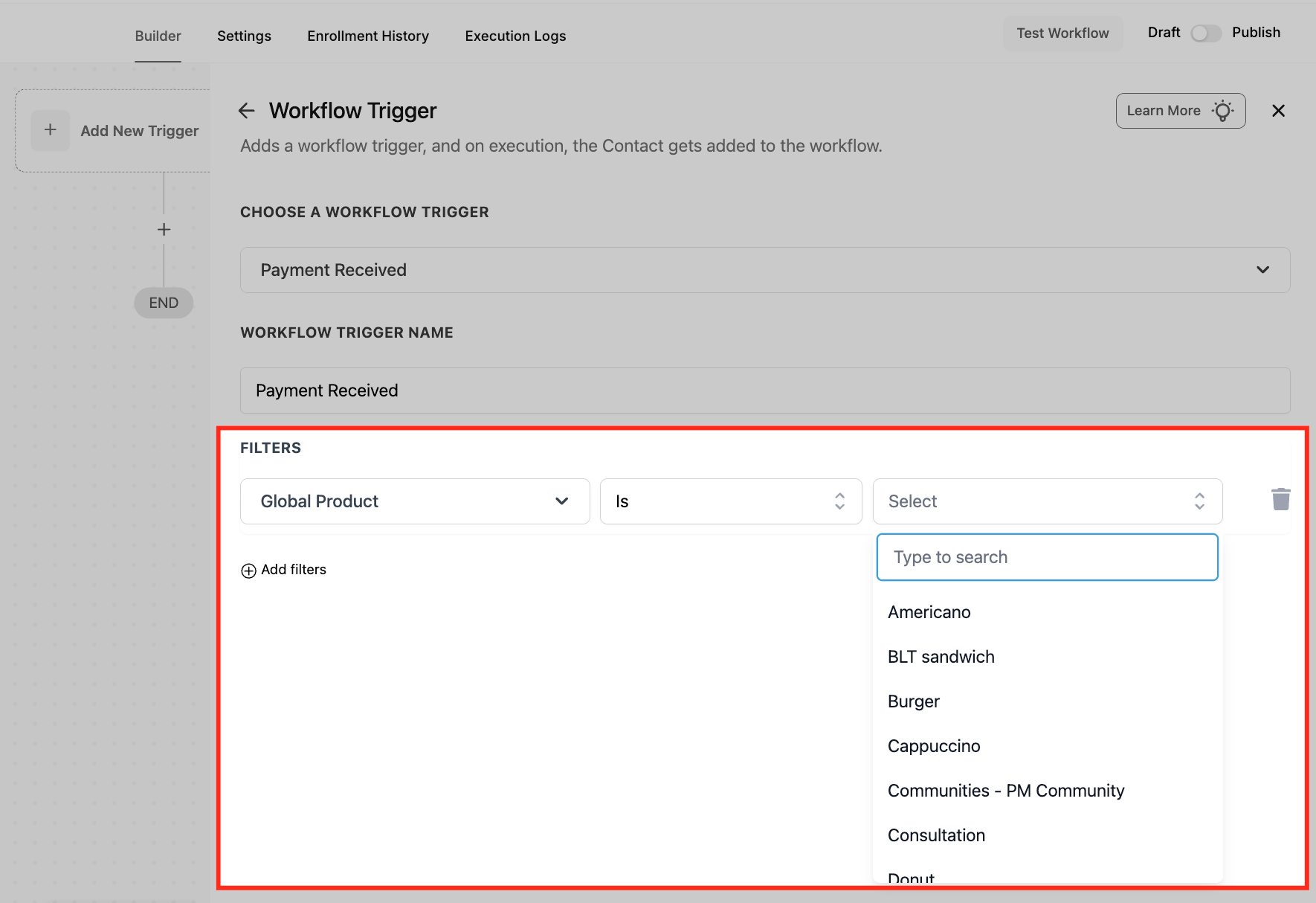
Scegli "Prodotto globale (Global Product)" come tipo di filtro e seleziona il nome del prodotto specifico. Questo garantisce che il Workflow si attivi solo quando viene ricevuto un pagamento per quel preciso prodotto.
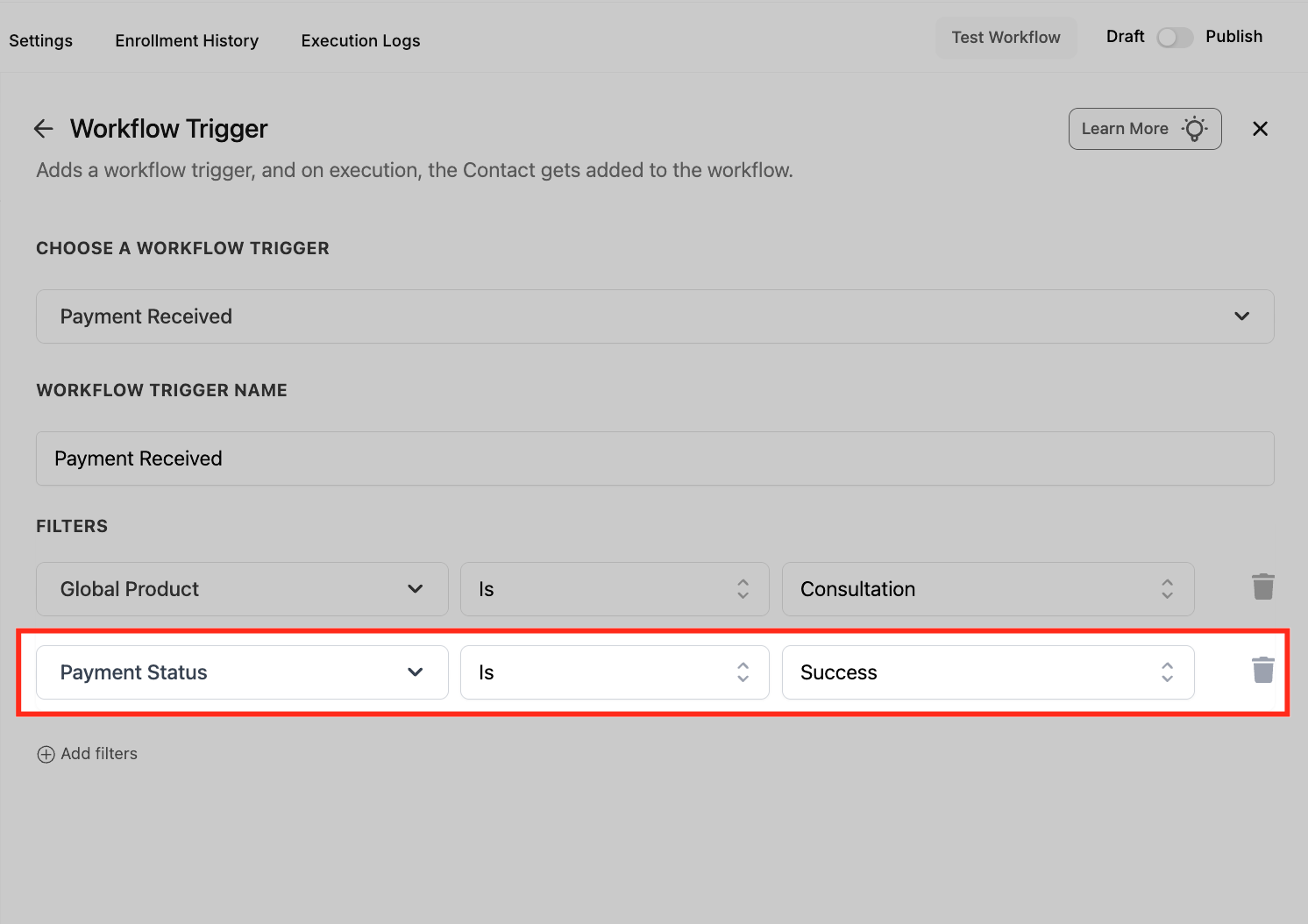
Filtra per stato del pagamento
Aggiungi un filtro "Stato pagamento (Payment Status)" e impostalo su "Successo (Success)". Questo garantisce che il Workflow venga eseguito solo quando un pagamento è completato con successo.
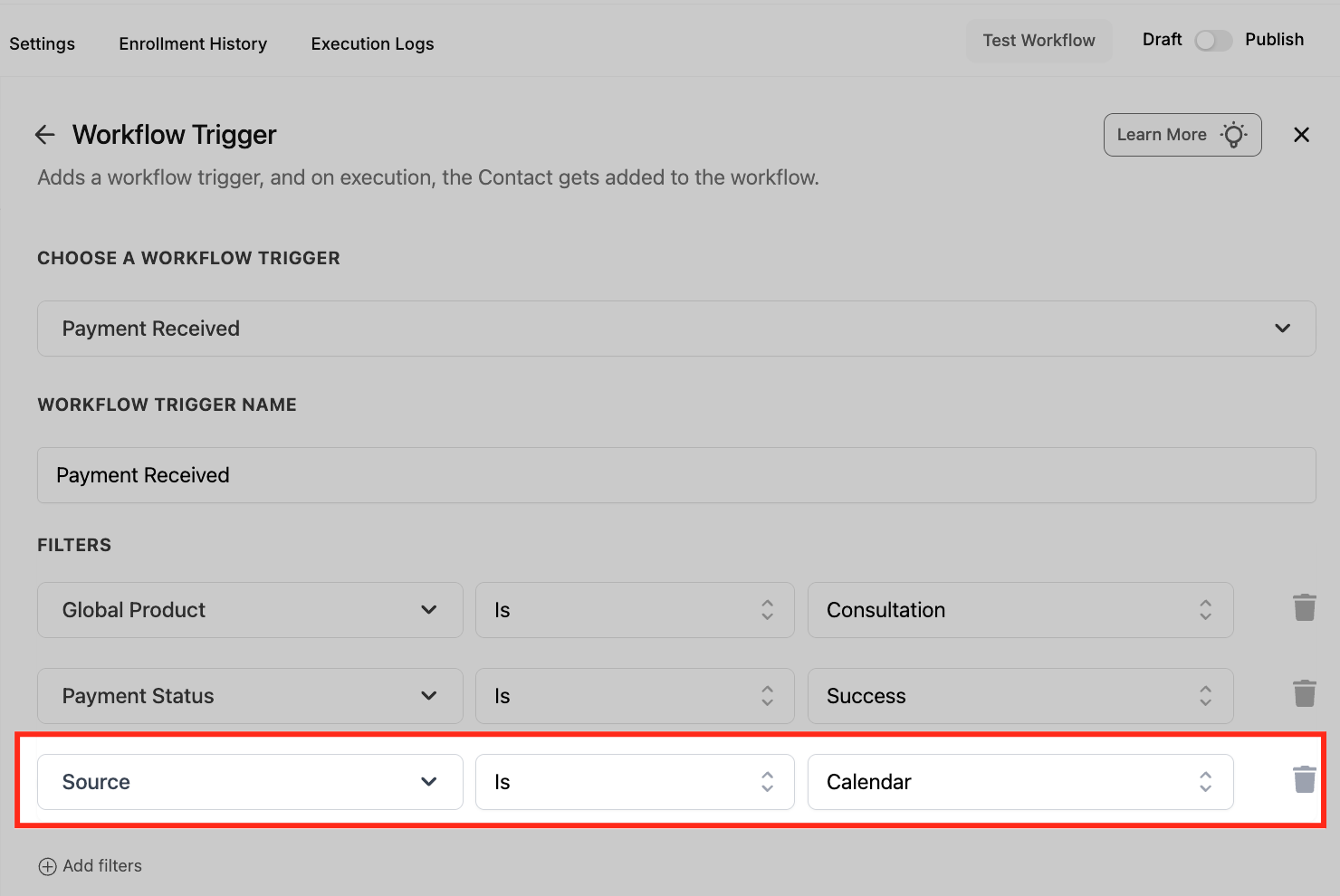
Filtra per sorgente
Aggiungi il filtro "Sorgente (Source)" e impostalo su "Calendario (Calendar)". Questo limita il trigger all'attivazione solo per i pagamenti effettuati tramite prenotazioni basate su calendario.
Specifica il Calendario
Usa il filtro "Calendario (Calendar)" per selezionare il calendario esatto (es. "Calendario di Mario"). Questo aggiunge un ulteriore livello di precisione, collegando il Workflow a uno specifico calendario di prenotazione.
Salva il Trigger
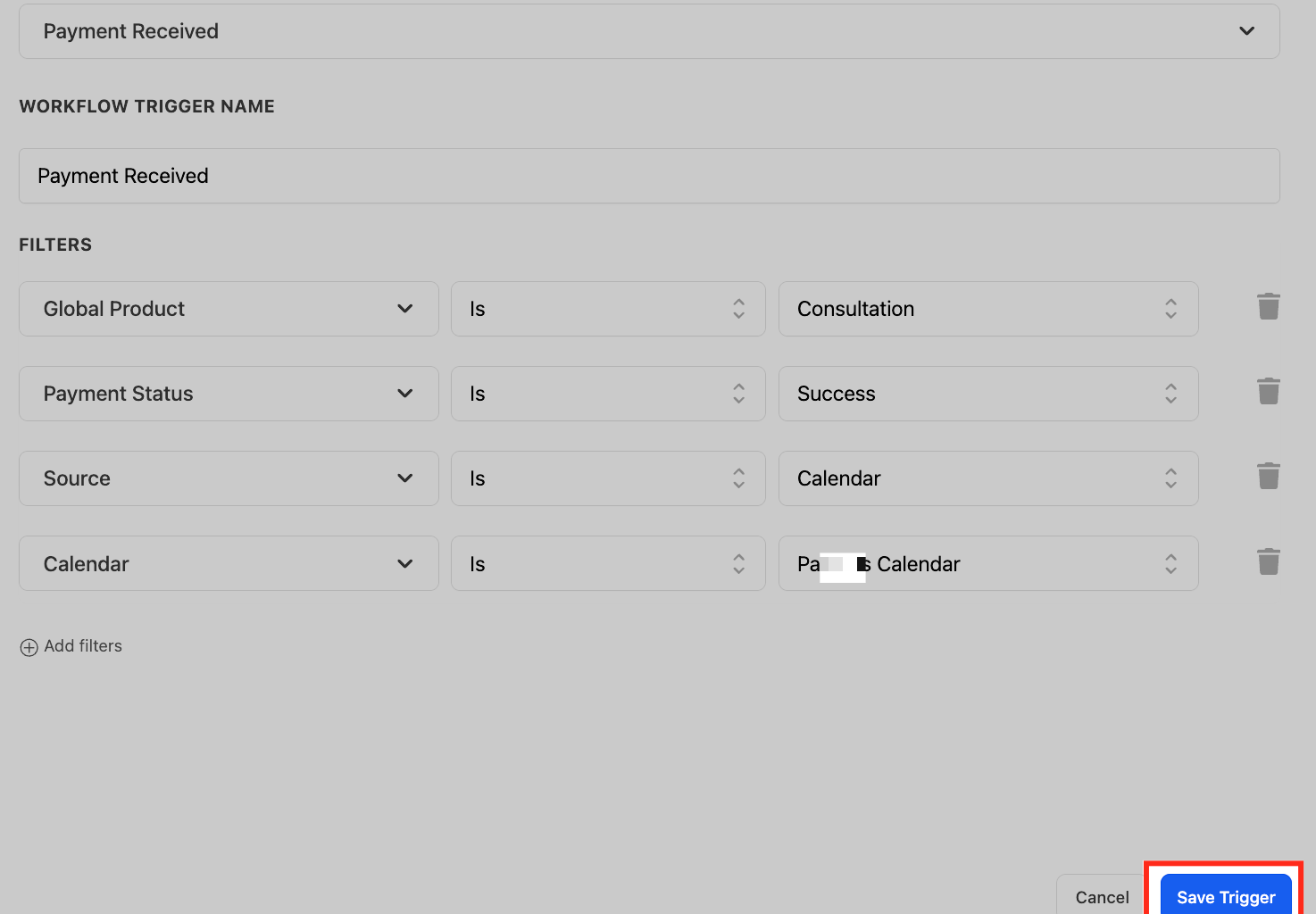
Una volta applicati tutti i filtri, clicca su "Salva Trigger (Save Trigger)" per finalizzare la configurazione. Questo consolida i tuoi criteri in modo che il Workflow si attivi solo nelle condizioni definite.
Domande frequenti
D: Posso filtrare per prodotto o piano Membership?
Sì, usa i filtri "Sorgente (Source)" e "Sotto-sorgente (Sub-Source)" per individuare i pagamenti provenienti da specifici Funnel, Calendari o Membership.
D: Questo trigger può gestire anche i pagamenti falliti?
Assolutamente sì! Usa il filtro "Stato pagamento = Fallito (Payment Status = Failed)" per creare Workflow di follow-up con nuovi tentativi o email di recupero crediti.
D: Posso usare Valori personalizzati (come l'importo del pagamento)?
Sì, puoi usare campi dinamici come {{Payment Amount}}, {{Transaction ID}} e altri nelle email o nelle notifiche interne.
D: Come posso testare il trigger?
Usa gli ambienti di pagamento sandbox oppure processa un pagamento reale con prodotti di test. Assicurati che il Workflow sia attivato prima di eseguire il test.
D: Posso combinare questo trigger con altri trigger?
Sì! Puoi includere più trigger in un singolo Workflow oppure usare rami If/Else per suddividere la logica in base alla sorgente o al risultato del pagamento.
D: Posso combinare questo trigger con altri trigger?
Sì! Puoi includere più trigger in un singolo Workflow oppure usare rami If/Else per suddividere la logica in base alla sorgente o al risultato del pagamento.
D: Esiste un trigger specifico per i pagamenti ricorrenti Stripe?
Non esiste un trigger specifico per Stripe: l'architettura è volutamente indipendente dal gateway di pagamento. Tuttavia, gli addebiti ricorrenti di Stripe vengono gestiti da tre trigger diversi, ciascuno adatto a un caso d'uso specifico.
| Trigger | Si attiva sugli addebiti ricorrenti? | Ideale per |
| Pagamento Ricevuto (Payment Received) | Sì — filtra per "Transazione in abbonamento/cliente non presente (Customer not present/subscription transaction)" | Controllo più granulare. Indipendente dal gateway. Supporta i pagamenti falliti tramite filtro Stato pagamento. Valori personalizzati {{payment.*}} completi (ultime 4 cifre carta, tipo carta, ID transazione, gateway) |
| Ordine Inviato (Order Submitted) | Sì — si attiva sugli addebiti ricorrenti riusciti | Upsell post-acquisto, popolamento automatico del template email Carrello acquisti, valori personalizzati a livello di ordine (totale carrello, prodotti, coupon, gateway). Solo Funnel V2 |
| Abbonamento (Subscription) | Sì — solo eventi del ciclo di vita (creazione, aggiornamento, pausa, ripresa, cancellazione) | Rispondere ai cambiamenti di stato dell'abbonamento, non ai singoli addebiti |
Come scegliere
- Hai bisogno di agire su ogni addebito ricorrente, inclusi i fallimenti? → Pagamento Ricevuto + filtro "Transazione in abbonamento/cliente non presente" + filtro Stato pagamento
- Vuoi inviare email di conferma con i dettagli del prodotto dopo gli addebiti ricorrenti riusciti? → Ordine Inviato (l'elemento email Carrello acquisti popola automaticamente le voci)
- Vuoi reagire alla creazione/pausa/cancellazione di un abbonamento? → Trigger Abbonamento
Note importanti
- Nessuna azione nativa per addebiti ricorrenti Stripe. L'azione "Stripe One-Time Charge" è solo per addebiti una tantum. Per la fatturazione ricorrente Stripe, configura direttamente in Stripe — poi usa uno dei trigger sopra per reagire agli addebiti.
- Ordine Inviato richiede Funnel V2. Se usi V1, utilizza Pagamento Ricevuto.
- Tutti e tre i trigger funzionano con Stripe, PayPal e qualsiasi altro gateway collegato — Squadd normalizza gli eventi di pagamento.