Panoramica
L'azione Google Sheets consente di inviare dati dal tuo Workflow direttamente in un foglio di calcolo Google Sheets. Si tratta di un'azione premium, il che significa che ogni esecuzione comporta costi aggiuntivi. Questa azione è ideale per tenere registri, monitorare dati e organizzare informazioni in un formato strutturato all'interno di un foglio Google.
Nome azione
Google Sheets
Descrizione azione
L'azione Crea riga nel foglio di calcolo (Create Spreadsheet Row) viene utilizzata per aggiungere una nuova riga di dati in un foglio di calcolo Google Sheets specificato. Questa azione può registrare automaticamente informazioni quali dettagli di ticket, dati utente o qualsiasi altra informazione rilevante che debba essere archiviata.
Dettagli azione
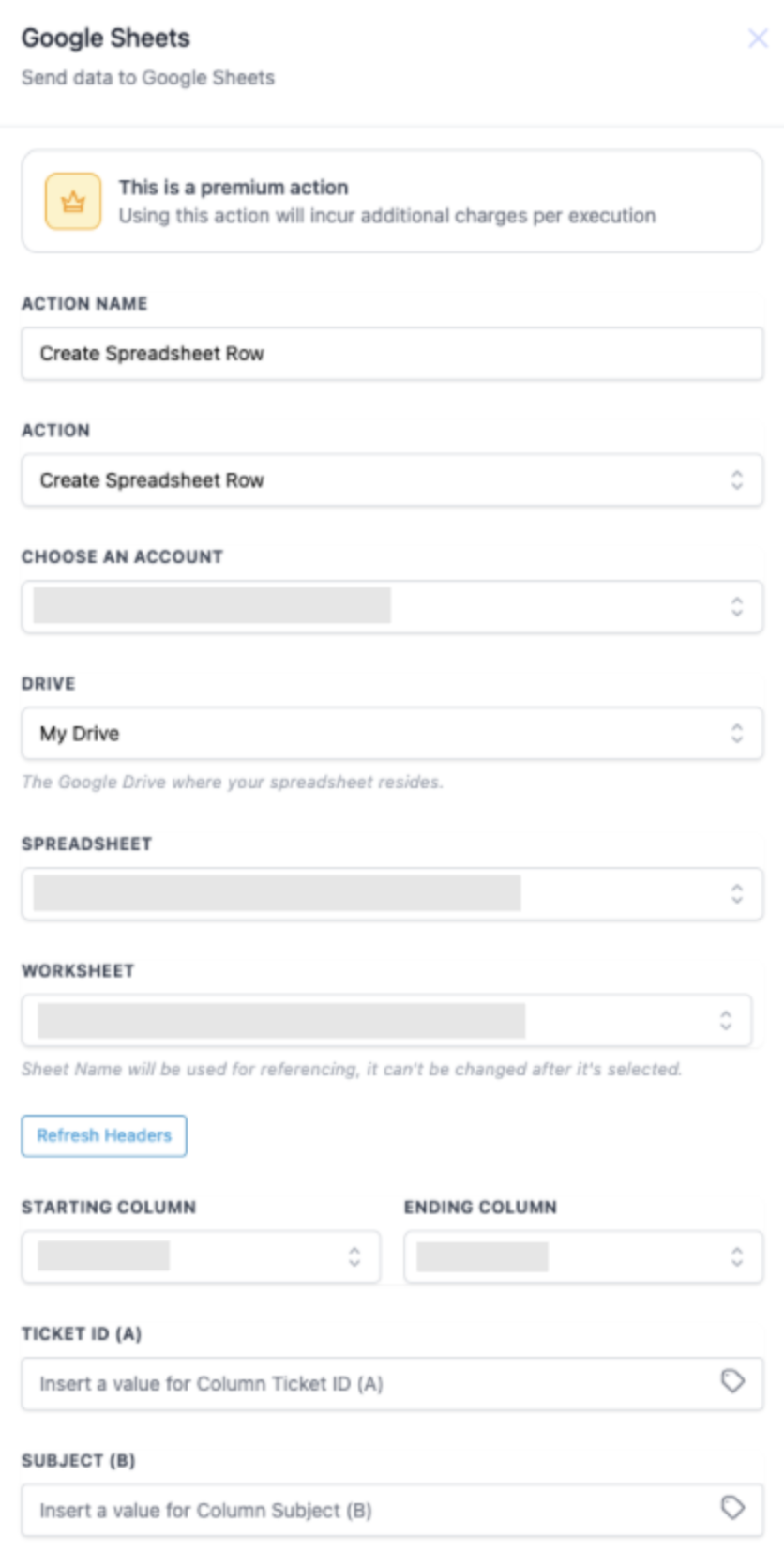
| Campo | Descrizione | Obbligatorio |
| Nome azione (Action Name) | Il nome dell'azione, che identifica cosa farà. Per questa azione è impostato su "Create Spreadsheet Row". | Sì |
| Azione (Action) | Definisce l'operazione specifica da eseguire su Google Sheets. Le opzioni includono la creazione di una riga, l'aggiornamento di una cella, ecc. Per questa azione è "Create Spreadsheet Row". | Sì |
| Scegli un account (Choose an Account) | L'account Google collegato alla piattaforma GoHighLevel / Squadd che ha accesso al foglio Google desiderato. | Sì |
| Drive | Specifica il Google Drive in cui si trova il foglio di calcolo. In genere è impostato su "My Drive" per i documenti personali. | Sì |
| Foglio di calcolo (Spreadsheet) | Seleziona il documento Google Sheets specifico in cui verranno inviati i dati. Questo campo elenca tutti i fogli di calcolo accessibili nell'account selezionato. | Sì |
| Foglio di lavoro (Worksheet) | Il foglio di lavoro specifico all'interno del foglio di calcolo selezionato in cui verrà aggiunta la nuova riga. I fogli di lavoro sono le singole schede all'interno di un documento Google Sheets. | Sì |
| Aggiorna intestazioni (Refresh Headers) | Un pulsante che aggiorna le colonne disponibili in base alle intestazioni correnti nel foglio di lavoro selezionato. Assicura che i dati vengano mappati correttamente alle colonne. | No |
| Colonna iniziale (Starting Column) | Specifica la colonna di partenza da cui verranno inseriti i dati. Mappa i dati alla colonna corretta in base alle intestazioni del foglio Google. | Sì |
| Colonna finale (Ending Column) | Specifica la colonna finale in cui verranno inseriti i dati. Consente di definire un intervallo di colonne da popolare con i dati. | Sì |
| Campi dinamici (Dynamic Fields) | Questi campi compaiono in base alle colonne presenti nel foglio di calcolo. Ogni colonna è rappresentata qui e puoi specificare quali dati inserire in ciascuna. Esempi di campi: Ticket ID (A) e Subject (B). | Sì |
Come configurare l'azione
- Aggiungere l'azione al Workflow: Trascina e rilascia l'azione Google Sheets nel Workflow desiderato.
- Selezionare il tipo di azione: Scegli "Create Spreadsheet Row" dal menu a discesa Azione.
- Scegliere l'account Google: Seleziona l'account Google collegato che ha accesso ai tuoi Google Sheets.
- Selezionare il Drive: In genere, seleziona "My Drive" a meno che tu non stia utilizzando un drive condiviso.
- Selezionare il foglio di calcolo e il foglio di lavoro: Scegli il documento Google Sheets specifico e la scheda del foglio di lavoro corrispondente in cui desideri aggiungere i dati.
- Mappare i campi dati: Usa la colonna iniziale e la colonna finale per definire l'intervallo. Mappa i dati del Workflow alle colonne corrispondenti nel foglio Google inserendo valori o utilizzando valori personalizzati.
- Aggiornare le intestazioni: Fai clic su questo pulsante se hai apportato modifiche recenti alle intestazioni del foglio Google, per assicurarti che i dati siano allineati correttamente.
Esempio
- Trigger: Nuovo ticket di supporto creato
- Condizione: Viene generato un nuovo ticket di supporto da un contatto.
- Azione: Google Sheets - Create Spreadsheet Row
- Drive: My Drive
- Foglio di calcolo: "Support_Analysis_2023"
- Foglio di lavoro: "September"
- Colonna iniziale: Ticket ID (A)
- Colonna finale: Subject (B)
- Ticket ID: Inserisci l'ID del ticket utilizzando valori personalizzati.
- Subject: Inserisci l'oggetto del ticket utilizzando valori personalizzati.
Integrando l'azione Google Sheets nei Workflow, puoi automatizzare le attività di inserimento dati, garantendo che le informazioni critiche vengano registrate in modo accurato e coerente, riducendo gli errori manuali e risparmiando tempo.