Questo articolo spiega l'azione Workflow "Rimuovi Utente Assegnato", illustrandone scopo, vantaggi e procedura di configurazione. Troverai anche casi d'uso pratici e risposte alle domande più frequenti per sfruttare al meglio questa funzionalità nei tuoi Workflow.
Cos'è Rimuovi Utente Assegnato
L'azione Rimuovi Utente Assegnato è progettata per disassegnare un utente CRM da un contatto, lasciandolo di fatto senza assegnazione. Questa azione è particolarmente utile quando lo stato di un contatto o i criteri del Workflow cambiano e il contatto non necessita più di un'assegnazione diretta a un utente. Rimuovendo l'utente assegnato, il contatto può rientrare in altri Workflow o rimanere non allocato per elaborazioni future.
Vantaggi principali di questa azione Workflow
- Reimposta l'assegnazione del contatto: Cancella le assegnazioni utente per reimpostare il contatto ai fini di un nuovo coinvolgimento o di una riassegnazione.
- Gestione automatizzata del Workflow: Rimuove le assegnazioni utente in modo fluido quando si verificano Trigger (Triggers) specifici (come il completamento di un'attività o cambiamenti di stato), eliminando gli interventi manuali.
- Maggiore disponibilità degli utenti: Libera gli utenti rimuovendo i contatti che non richiedono più la loro attenzione diretta.
- Maggiore flessibilità del Workflow: Consente ai contatti di spostarsi tra Workflow senza assegnazioni in conflitto o obsolete.
Configurare l'azione: procedura passo dopo passo
Aggiungere l'azione
Nel builder del Workflow, clicca sull'icona "+" per aggiungere una nuova azione.
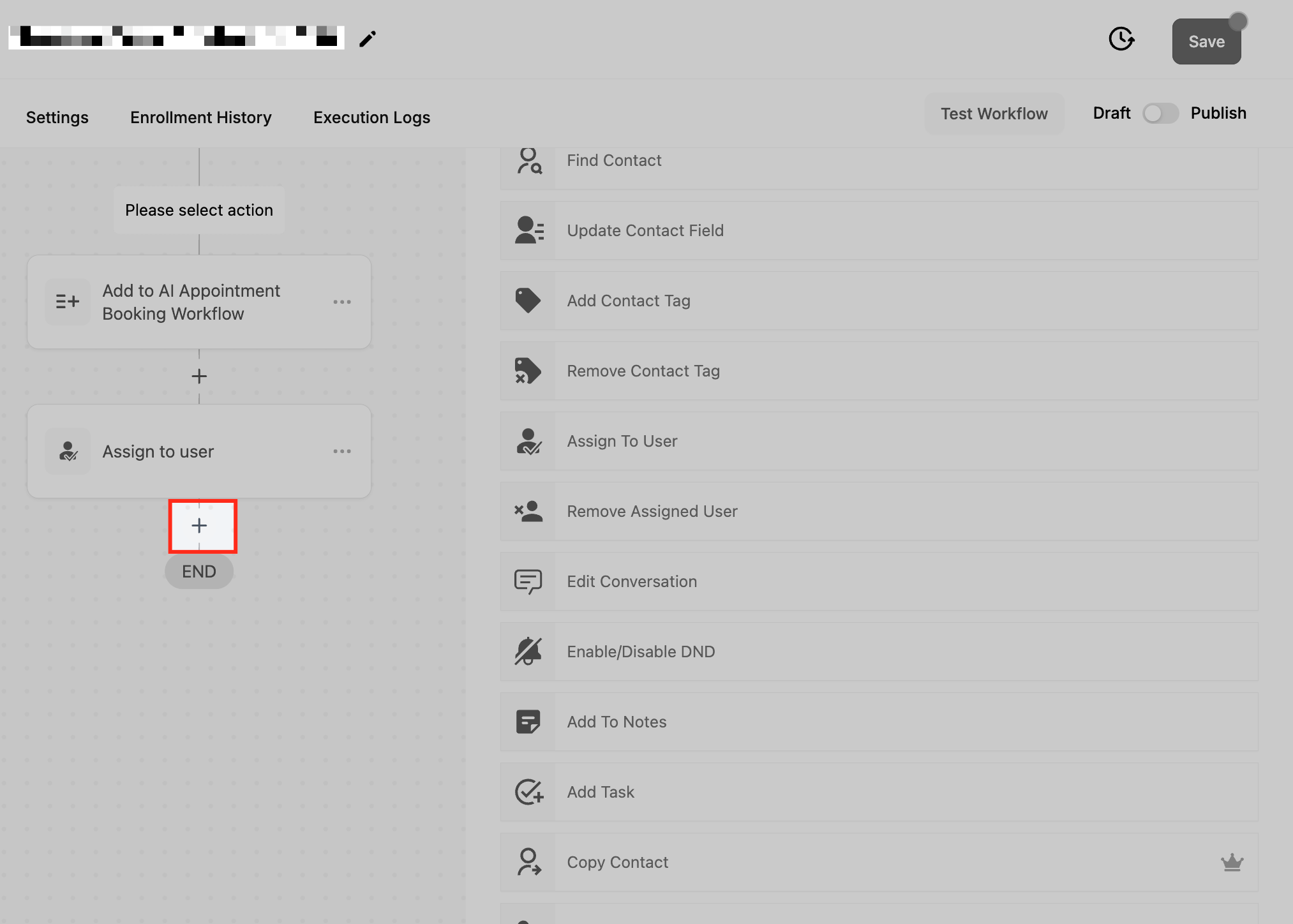
Selezionare l'azione
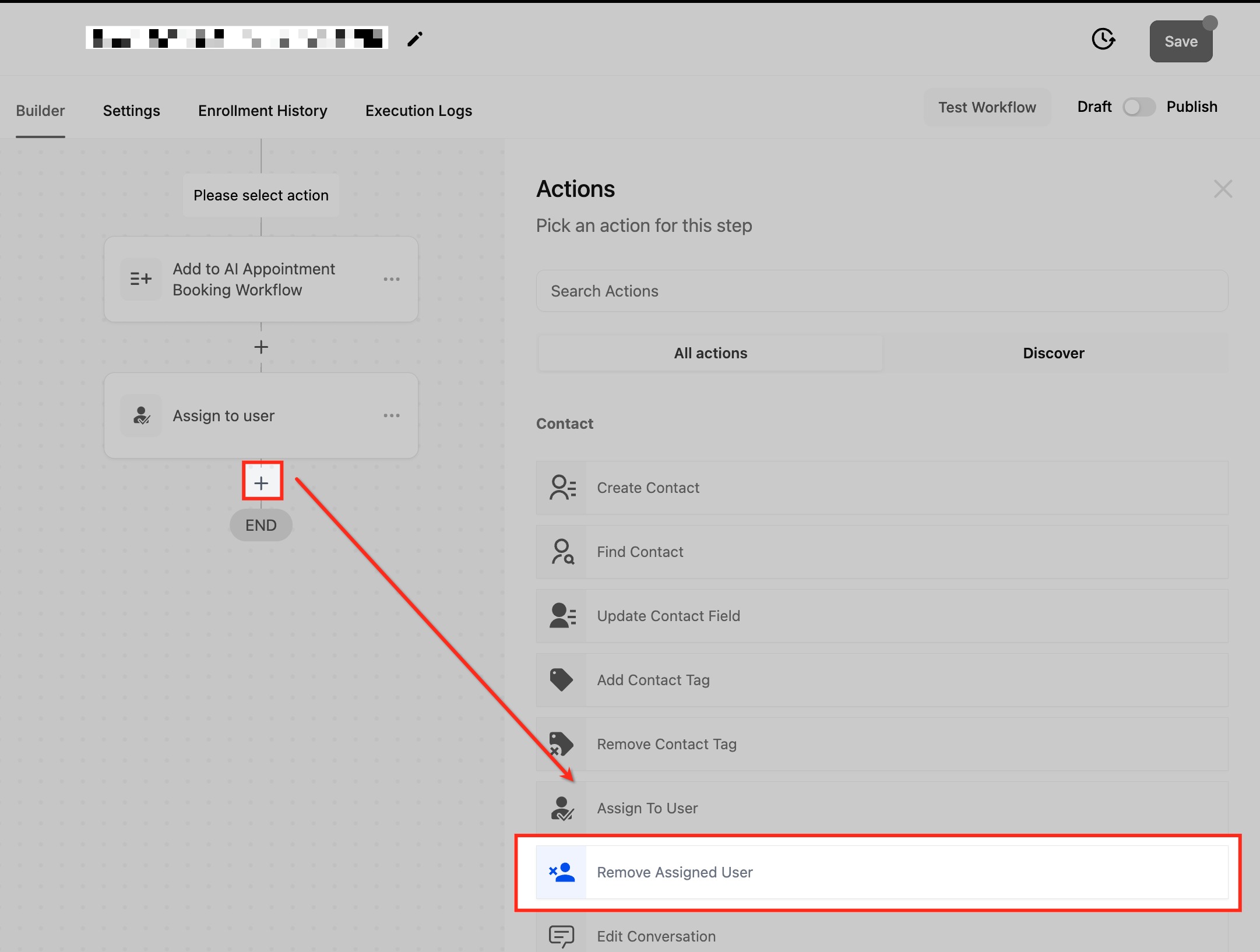
Scegli l'azione "Rimuovi Utente Assegnato" dalle opzioni disponibili.
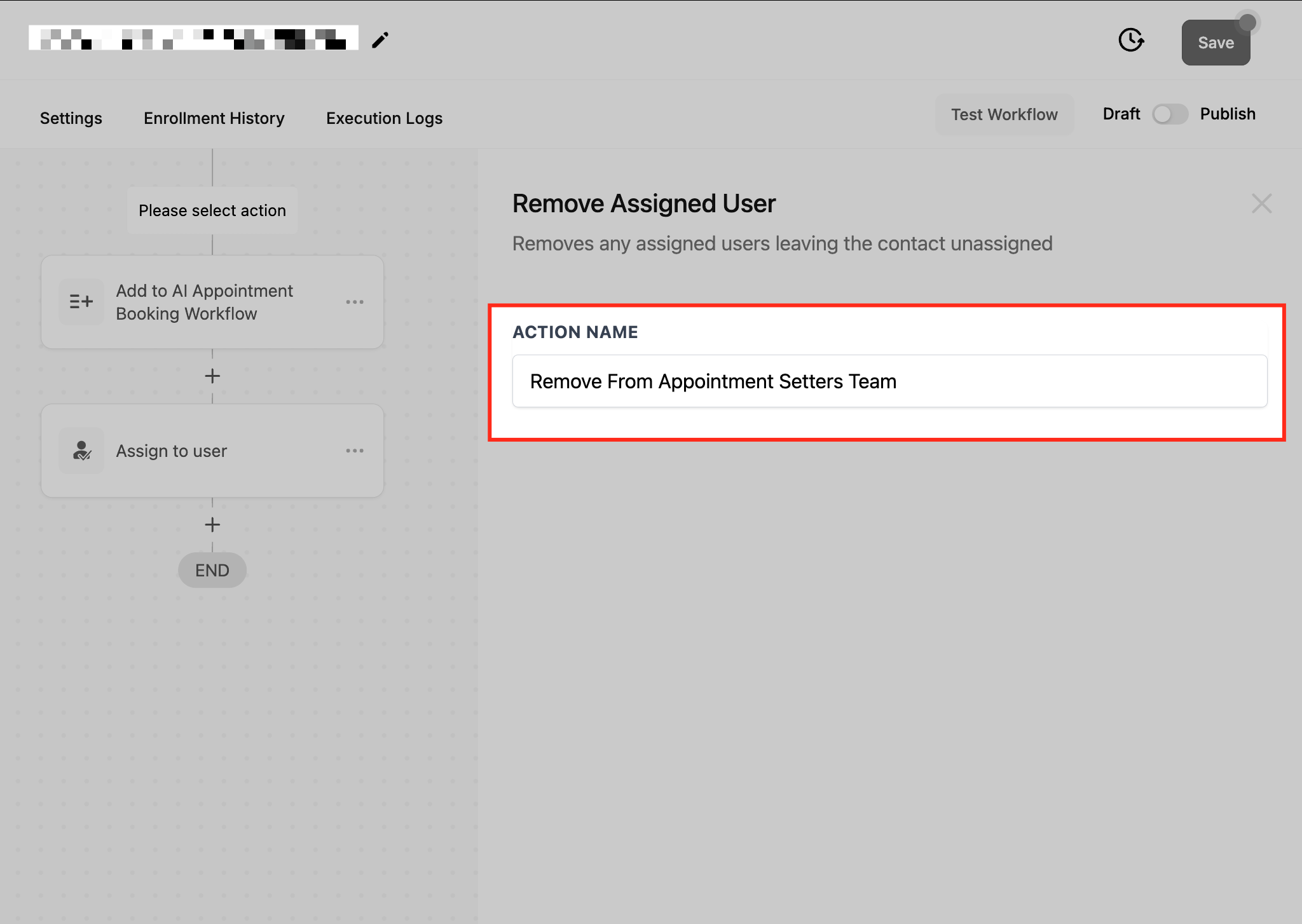
Nominare l'azione
Assegna un nome descrittivo, ad esempio "Reimposta Assegnazione Utente" o "Cancella Utente Assegnato", per mantenere il Workflow organizzato.
Salvare l'azione
Non ci sono campi aggiuntivi da configurare, quindi una volta impostato il nome, "Salva" l'azione.
Testare e pubblicare
Testa il Workflow per assicurarti che rimuova le assegnazioni come previsto, quindi attiva il toggle "Pubblica" per renderlo attivo.
Casi d'uso
Pulizia della Pipeline di vendita
Scenario: Lo stato di un'Opportunità (Opportunity) di un contatto cambia in "Chiusa Vinta" o "Chiusa Persa". Il team di vendita non ha più bisogno di effettuare follow-up e il contatto deve essere reimpostato per altri Workflow.
Soluzione:
- Trigger: Stato Opportunità modificato
- Azione: Rimuovi Utente Assegnato.
- Risultato: Il contatto viene disassegnato dal venditore, che può così concentrarsi sulle opportunità attive.
Completamento attività nel supporto clienti
Scenario: Un agente del supporto completa un'attività relativa a un contatto, come la risoluzione di un ticket. Una volta completata l'attività, il contatto non richiede più un'assegnazione diretta.
Soluzione:
- Trigger: Attività completata.
- Azione: Rimuovi Utente Assegnato.
- Risultato: L'agente viene disassegnato e può così gestire nuovi ticket di supporto in modo efficiente.
Domande frequenti
Cosa succede a un contatto dopo che l'utente assegnato viene rimosso?
Una volta rimosso l'utente assegnato, il contatto diventa non assegnato e rimane nel sistema senza un'assegnazione utente attiva. Può quindi essere riassegnato tramite altri Workflow o Trigger.
È possibile combinare questa azione con più Trigger in un unico Workflow?
Sì, puoi combinare l'azione Rimuovi Utente Assegnato con più Trigger, come "Attività completata" e "Stato Opportunità modificato", per creare Workflow complessi che gestiscono dinamicamente le assegnazioni dei contatti.
Questa azione elimina la cronologia delle assegnazioni?
No, la rimozione di un utente assegnato non cancella la cronologia delle assegnazioni del contatto. Puoi comunque monitorare le assegnazioni utente precedenti tramite i log delle attività o gli strumenti di reportistica.
Come posso evitare che questa azione interferisca con altri Workflow?
Per prevenire conflitti, testa il Workflow prima di pubblicarlo e verifica attentamente le condizioni di tutti i Trigger. Assicurati che l'azione Rimuovi Utente Assegnato venga applicata solo dove necessario.
È possibile riassegnare un contatto immediatamente dopo aver usato l'azione Rimuovi Utente Assegnato?
Sì, dopo aver rimosso l'assegnazione corrente, puoi aggiungere un'azione successiva nel Workflow per riassegnare il contatto a un nuovo utente utilizzando l'azione "Assegna a Utente".